
Git 与源代码管理
在普通的 Git 仓库中查看差异、暂存文件并保存里程碑。
用 Git 保存你想命名的版本:写完的一章、发给导师的一版修订,或是一次投稿背后的源码。它在本地就能工作,不需要 GitHub 账号。
打开源代码管理
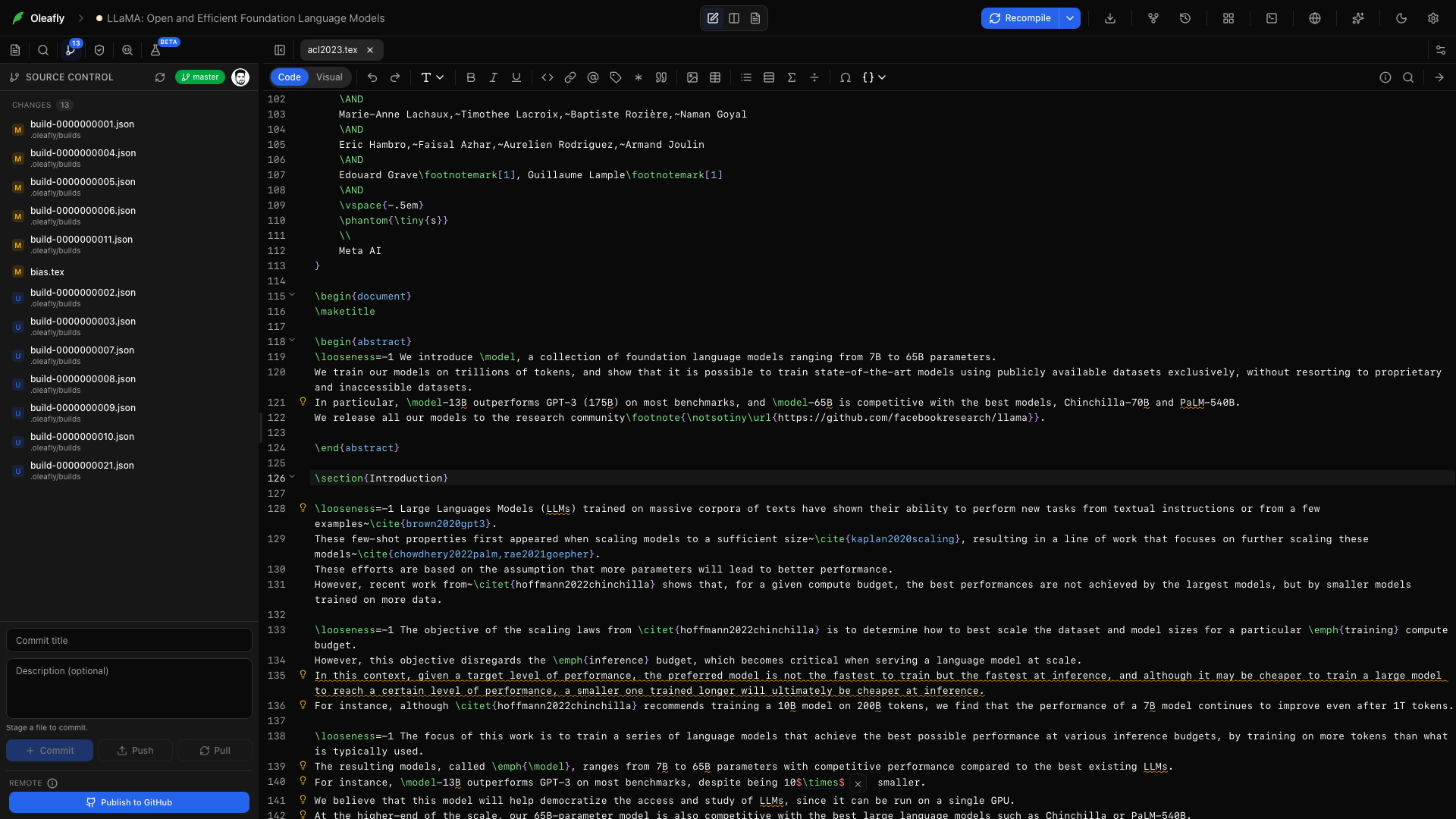
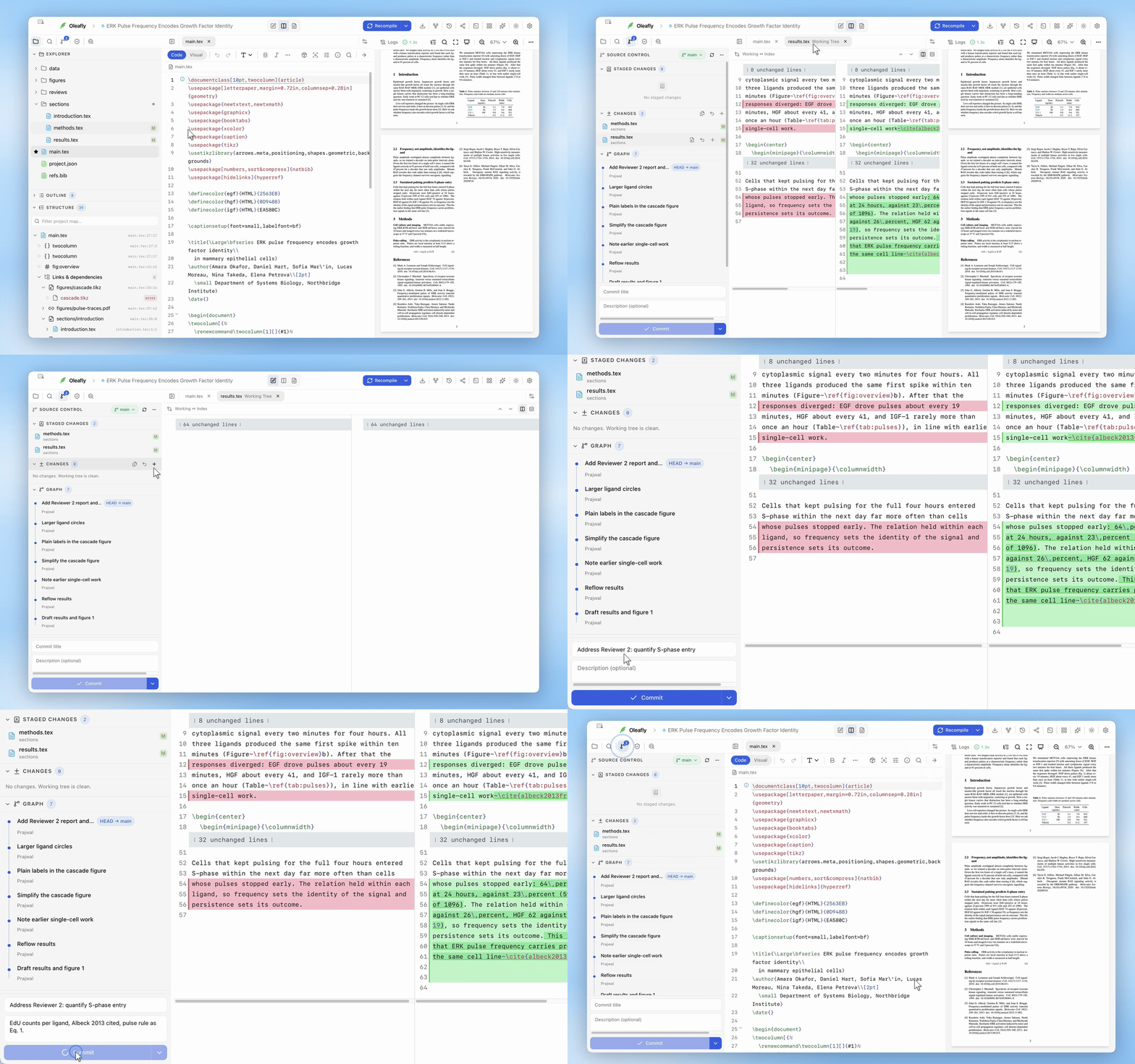
标题为“打开源代码管理”的部分从项目侧栏打开 源代码管理。面板会显示当前分支、已暂存的文件和工作区的更改。
点击文件即可查看它的差异。可以在分栏视图和统一视图之间切换,在各处更改之间跳转,也可以直接编辑工作副本。已暂存的差异保持只读。
资源管理器用与源代码管理相同的字母标出已更改的文件,例如 M 表示已修改,A 表示已添加,D 表示已删除,U 表示未跟踪。文件名保持原来的颜色,包含更改的文件夹会显示一个圆点。参见文件与文件夹。
第一次提交
标题为“第一次提交”的部分Oleafly 创建或导入项目时,会设置一个 Git 仓库,并把项目的文件记录为一次名为“Create project”的提交。这样源代码管理从一开始就能显示真实的差异。这次提交从不运行 Git 钩子和提交签名,所以全局钩子或签名提示不会阻碍项目的创建。
在以下情况下,Oleafly 会跳过这第一次提交:
- 项目文件加起来超过 100 MB;
- 有文件通常保存着密码或密钥,例如
.env、*.pem、SSH 私钥或credentials.json。密钥一旦提交,即使之后将其忽略,也会留在历史记录里。.env.example之类的模板、公钥和 Keynote 的.key文件不算在内。
跳过提交时,仓库仍然会创建。所有文件都保持未跟踪状态,由你自行处理,应用日志会说明原因。
打开没有仓库的项目时,只会运行 git init,绝不会提交。第一次提交之后,Oleafly 只在你要求时才提交。就地打开的文件夹不会被改动,已经位于另一个仓库内的文件夹也一样。
要关闭这一切,请在 设置 → 集成 → GitHub 中关闭 为每个项目初始化 Git。此后,只有当你按下 初始化仓库 或发布到 GitHub 时,源代码管理才会启动。
未安装 Git 时
标题为“未安装 Git 时”的部分Oleafly 使用你电脑上安装的 Git。没有 Git 时,项目仍然可以打开和编译。源代码管理会显示 未安装 Git,并说明如何为你的系统获取 Git,而不是显示会失败的按钮:
- Windows:选择 下载 Git for Windows,安装 Git,然后重启 Oleafly。
- macOS:在“终端”中运行
xcode-select --install,安装包含 Git 的 Apple 命令行工具。复制命令 可以替你复制。然后刷新面板。 - Linux:用你的包管理器安装
git软件包,然后刷新面板。
保存里程碑
标题为“保存里程碑”的部分- 查看已更改的文件。
- 暂存你想放进这次提交的文件。
- 写一条描述结果的提交信息,例如
Revise methods and add calibration figure。 - 提交。
提交 旁边的菜单还提供 修订上次提交、提交并推送 和 提交并同步。这些都是普通的 Git 提交。你可以用另一个 Git 客户端或命令行检查同一个仓库。
分支与储藏
标题为“分支与储藏”的部分点击面板顶部的分支名称可以切换分支,或选择 创建分支…。更多源码管理操作 菜单中有 获取、拉取、推送、同步、储藏更改 和 应用最近的储藏。
当拉取或储藏遇到冲突时,面板会列出有冲突的文件。对于每个文件,选择 使用当前版本、使用传入版本,或编辑文件后选择 标记为已解决。在合并过程中,一旦所有文件都已解决,就可以使用 完成合并,而 中止合并 会把文件恢复到合并开始之前的状态。
恢复提交
标题为“恢复提交”的部分打开 版本管理 → Git 历史,选择一次提交,并查看恢复确认。恢复会用那个版本替换已跟踪的项目内容,并重新加载打开的编辑器缓冲区。你的分支仍停留在当前的提交上。
如果你想要在成功编译后自动捕获的快照,请使用已保存的检查点。这些快照是单独存放的,不会创建 Git 提交。
添加远程仓库
标题为“添加远程仓库”的部分想要一份异地副本,或要在电脑之间转移工作时,请连接 GitHub。发布到 GitHub、推送 和 拉取 都在源代码管理面板中。