
源码与 PDF 同步
从光标跳转到 PDF 中对应的位置,或按住 Cmd/Ctrl 点击 PDF,定位到源码中的那个词。LaTeX 通过 SyncTeX 实现,Typst 同样支持,并可跨文件使用。
源码与 PDF 同步把你所写的内容与排版后的页面联系起来。在 LaTeX 中它基于 SyncTeX:Oleafly 每次构建都会启用 SyncTeX 数据。在 Typst 中它通过 Typst 语言服务器实现,所以同样的跳转无需额外设置。两个方向都只需一个手势。
源码到 PDF:⌘⇧J
标题为“源码到 PDF:⌘⇧J”的部分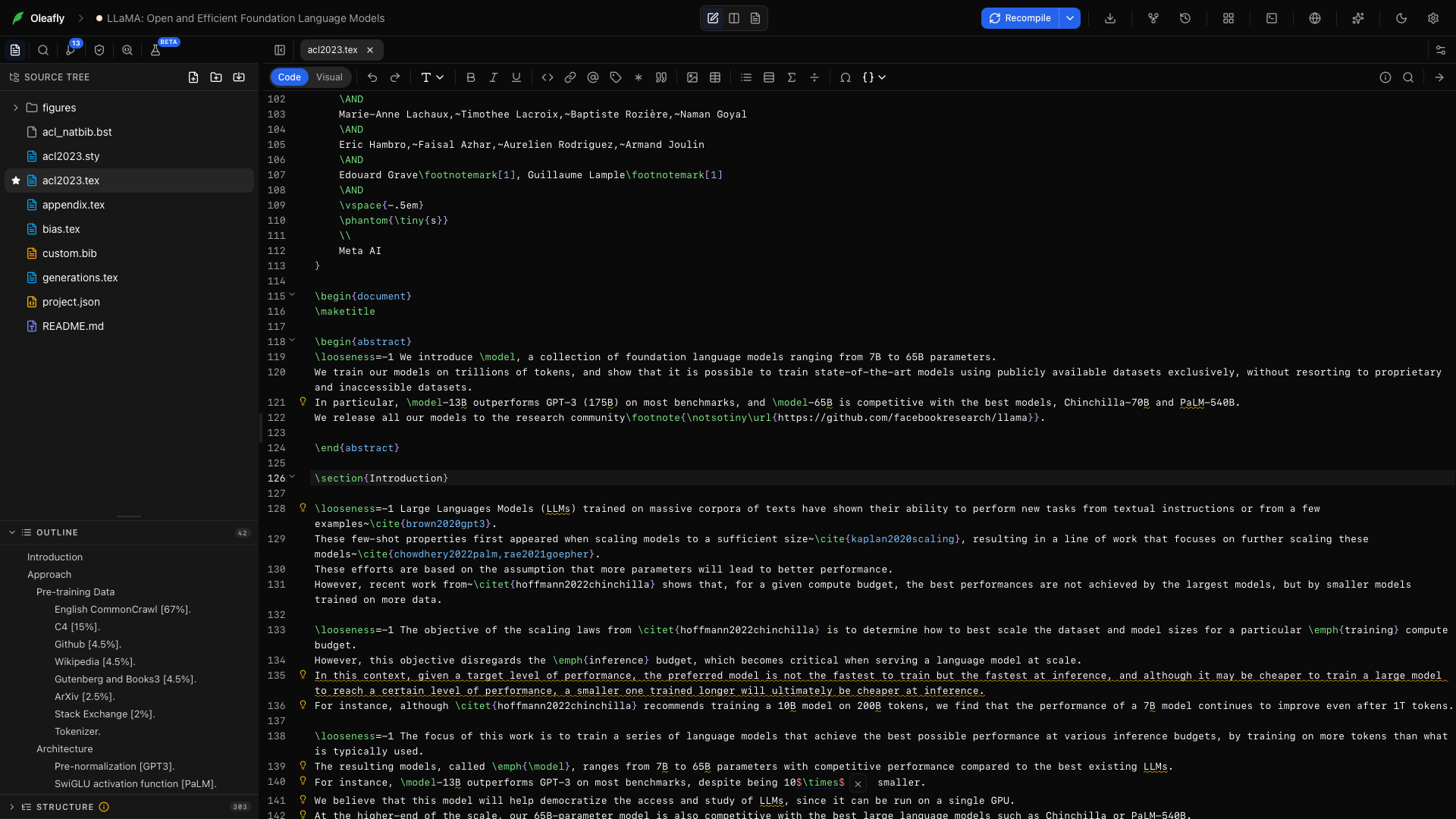
把光标放在任意一行,按 ⌘⇧J(Ctrl+Shift+J)。PDF 会滚动到对应位置,并在那里短暂闪现蓝色高亮,让你的视线正好落在光标所在之处。
你也可以使用编辑器工具栏最右侧的箭头、编辑器的右键菜单,或 ⌘K 命令面板。LaTeX 项目把这个命令称为跳转到 PDF(SyncTeX),Typst 项目则称为跳转到 PDF。
它适用于多文件项目。光标位于 chapters/methods.tex 中时,可以在合并后的 PDF 里找到它排版后的位置,因为 SyncTeX 会沿着你的 \input 结构查找。Typst 对主文档所包含的文件也是如此。
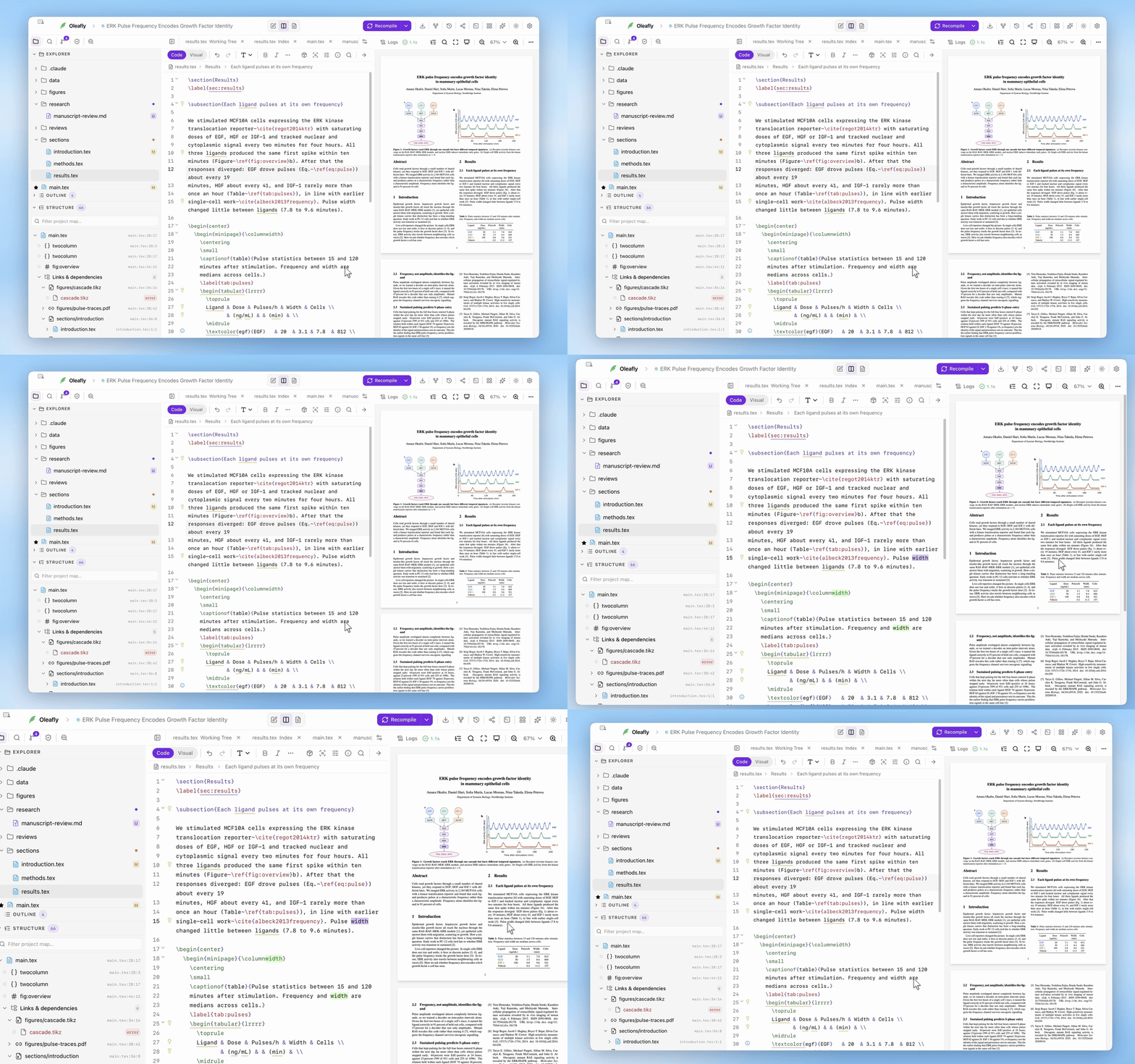
PDF 到源码:⌘ 点击
标题为“PDF 到源码:⌘ 点击”的部分按住 ⌘ 或 Ctrl,PDF 上的指针会变成十字准星。点击一个词,即可跳转到编辑器中的对应位置。如果文本来自另一个文件,例如 LaTeX 中被 \input 的子文件或被包含的 .typ 文件,Oleafly 会先打开正确的文件。
Oleafly 会把光标放在你点击的那个词上,而不是行首。在 LaTeX 中,它读取 PDF 的文本层来找到那个词。Typst 则自己报告位置。
有一条优先规则:按住 ⌘ 点击 PDF 中的超链接时,执行的是链接行为,而不是跳转。
Typst 项目
标题为“Typst 项目”的部分Typst 同步需要 Typst 0.13 或更高版本。固定在 Typst 0.11 或 0.12 的项目可以正常编译,但跳转到 PDF 按钮会隐藏,⌘ 点击也没有任何作用。要恢复同步,请在编译菜单中,于 Typst 版本(本项目) 下固定一个更新的版本。如果文档的版面很重要,请先试用较新版本。
跳转没有反应时
标题为“跳转没有反应时”的部分同步数据来自最近一次编译,所以可能过时:
- 自上次构建以来你编辑过。 Oleafly 仍会把未改动的行精确映射,把已编辑的行映射到最近的未改动行,所以大多数跳转依然有效。如果跳转落在错误的位置,请重新编译(⌘↵)后再跳转一次。
- 该行没有可见的输出(注释、导言区的行、
#set规则、空行)。请把光标放在有排版文字的行上。
不适用的情况
标题为“不适用的情况”的部分- 分离的预览窗口会镜像 PDF,但不接受 ⌘ 点击。请从主窗口跳转。
- Markdown 项目没有源码与 PDF 同步。
- 图片和图表项目会跳过它,因为一页的图不需要同步。