
编辑工具
自动补全与斜杠命令
感知宏包的 LaTeX 命令、Typst 函数和包、引用详情、文件路径、数学快捷输入和可复用的代码片段。
在 LaTeX 中,编辑器会在你输入时补全三类内容:命令、交叉引用和引用。再加上用于插入结构的 / 斜杠菜单,大多数文档都可以不必手敲样板代码。Typst 文件有自己的补全和代码片段,详见 Typst 补全。
建议会在输入时自动出现;按 Ctrl+Space 可在任何位置唤出。用 Tab 或 Enter 接受。
命令补全
标题为“命令补全”的部分输入一个反斜杠并继续输入:\sec… 会提供 \section,\fra… 会提供 \frac。补全依据的是一份内容广泛的 LaTeX 命令目录以及你的项目所用的宏包,也包括你源码中的自定义命令和环境。
补全会作为带制表位的代码片段插入:接受 \frac,你会得到 \frac{│}{},光标位于分子;按 Tab 会跳到分母。\itemize、\enumerate、\equation 和 \align 这样的环境补全,会插入完整的 \begin…\end 块,光标位于其中。
交叉引用补全
标题为“交叉引用补全”的部分在 \ref{、\eqref{、\pageref{、\autoref{、\cref{ 或 \Cref{ 内,菜单会列出你的文档中定义的每一个 \label{}。不用再向上滚动去回想你把它叫作 fig:arch 还是 fig:architecture。
引用补全
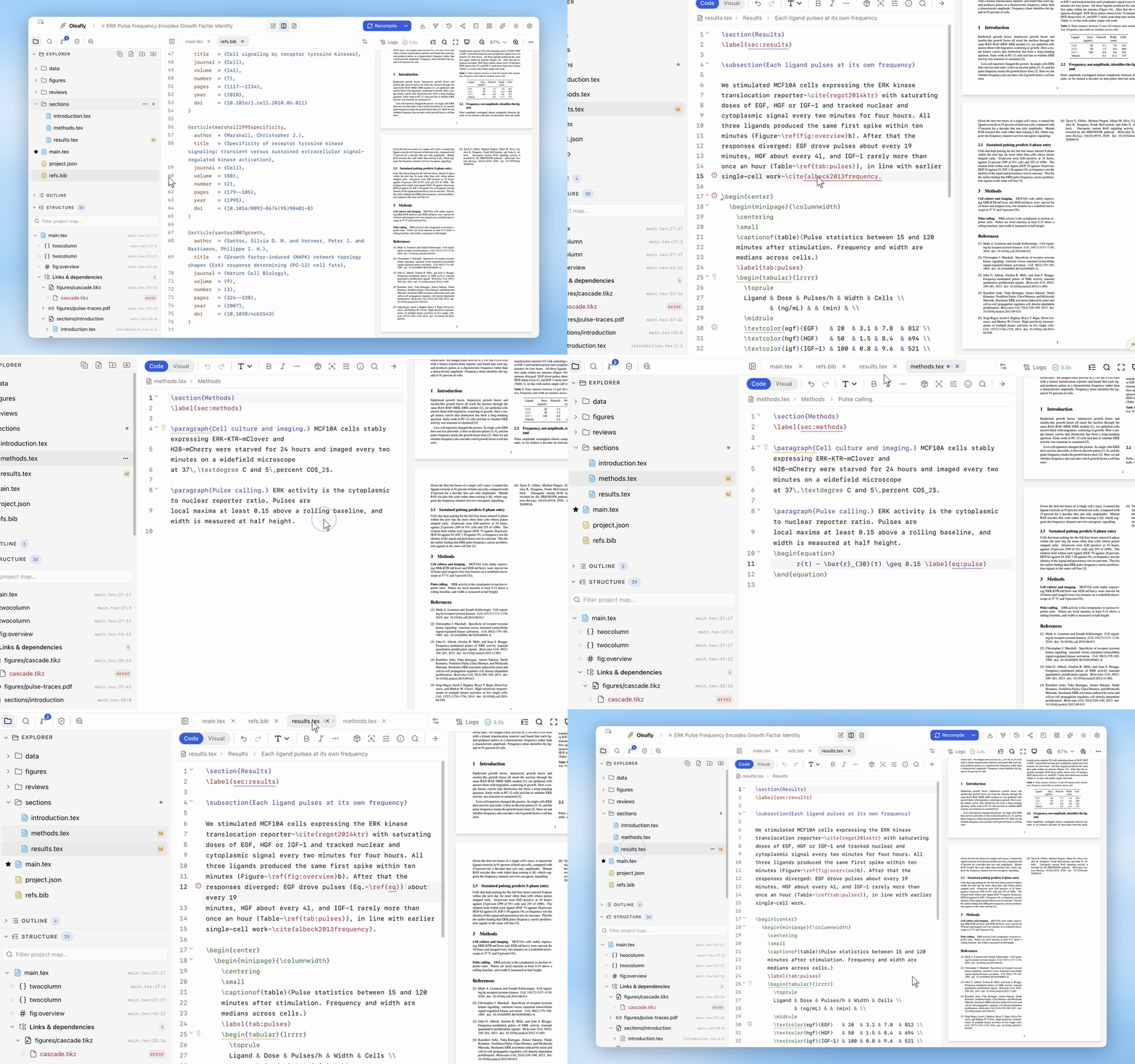
标题为“引用补全”的部分在 \cite{ 及其变体(\citep、\citet、\citeauthor、\citeyear、\parencite、\textcite)内,菜单会列出你项目的 .bib 文件中的引用键,这些文件在项目打开时会自动解析。
如果这篇论文还不在你的 .bib 里,就该用引用查询:粘贴 DOI 或标题,Oleafly 一步就会添加条目和 \cite。
数学与结构
标题为“数学与结构”的部分输入 $、\( 或 \[,会插入相应的结束定界符。当光标到达已插入的结束 $ 时,再输入一次 $ 即可越过它。括号在行内数学中会成对出现;在定界符之间按 Enter,空的 $$ 对会变成行间公式。
接受一个列表环境会插入它的第一个 \item。在条目末尾按 Enter 可继续列表,包括描述列表的标签或嵌套列表的缩进。按 Shift+Enter 得到普通换行;让新条目保持为空,再按一次 Enter 即可结束列表。
如果你自己输入了未闭合的 \begin{...},Enter 会补上对应的 \end{...}。使用 ⌘⌥.(Ctrl+Alt+.)关闭最内层未闭合的环境,或使用 ⌘⌥E(Ctrl+Alt+E)把选区包进一个环境。在数学中输入 @ 可浏览希腊字母和其他符号。
当成功构建后可以获得已编译的编号时,交叉引用建议会包含该编号。引用建议则帮助你认出某个键背后的论文。
控制自动闭合的内容
标题为“控制自动闭合的内容”的部分如果想让自动输入少一些或多一些,请打开设置 → 外观 → 编辑器:
- 自动补全会在你输入时显示建议。关闭后,Ctrl+Space 仍可打开建议。
- 自动闭合括号会插入成对的括号和圆括号。
- 自动闭合公式会为
$、\(和\[补上对应的定界符。 - 自动闭合环境会在
\begin{...}之后按 Enter 时插入对应的\end{...}。
只关闭与你的写作方式冲突的那个辅助功能。手动补全、环境闭合和包裹快捷键仍然可用。
斜杠菜单
标题为“斜杠菜单”的部分在任何位置输入 /,会打开一个插入菜单,并随着输入进行过滤:
| 命令 | 插入内容 |
|---|---|
/section、/subsection | 章节命令 |
/itemize | 项目符号列表 |
/enumerate | 编号列表 |
/item | 一个列表项 |
/equation | 行间公式环境 |
/align | 对齐的多行公式 |
/frac | 一个分数 |
/figure | 带有 \includegraphics 和 \caption 的完整图形浮动体 |
/table | 带有起始 tabular 的表格浮动体 |
/bold、/italic | \textbf{}、\textit{} |
/label | \label{} |
/usepackage | \usepackage{} |
所有内容都作为带制表位的代码片段插入,因此 Tab 会带你依次填写空白处(先是标题,然后是标签,再往后)。
Typst 补全
标题为“Typst 补全”的部分Typst 文件有自己的补全,主要来自 Tinymist,即与项目的 Typst 版本相匹配的 Typst 语言服务器。
| 输入位置 | 菜单提供的内容 |
|---|---|
# 后跟名称 | 函数和变量 |
image(、read(、csv(、json(、yaml(、toml( 或 bibliography( 中的字符串,或 #include 或 #import 之后 | 项目文件路径 |
@,或 ref( 或 cite( 内的 < | 标签和引用键,来自 .bib 和 Hayagriva .yml 文件 |
#import "@preview/ | 来自 Typst Universe 的包 |
#bibliography(...) 或 #cite(...) 中的 style: | 参考文献样式名称,项目自己的 .csl 文件排在最前 |
在行首或空格之后输入 / 可使用 Typst 代码片段:/heading、/figure、/tablefigure、/table、/equation、/numberedequation、/footnote、/quote、/code、/outline、/bibliography、/pagebreak、/columns、/grid、/link、/list、/enum 和 /terms。在 Typst 0.15 及更高版本中,/partbibliography 会为文档的某一部分添加参考文献。
Typst 数学与列表
标题为“Typst 数学与列表”的部分在文本中输入 $ 也会插入结束的 $。在空的一对符号内输入空格可得到行间公式 $ | $,在空的一对符号内按 Backspace 会同时删除两个符号。选中文字后,输入 *、_、反引号或 $ 会包裹选区,而不是替换它。这些行为遵循上文所述的自动闭合括号和自动闭合公式设置。
在列表中,Enter 会开始下一个 -、+、/ 或带编号的条目。在空条目上按 Enter 会移除它的标记,Shift+Enter 则在新的一行继续当前条目。Tab 会把条目嵌套到上一条之下,Shift+Tab 会把它移回外层。
- Tab 兼具两种作用:它会接受已打开的建议,否则就缩进。
- 点击别处时补全菜单会关闭;Esc 会明确地关闭它们。
- 在
\input{}和\includegraphics{}等受支持的命令中,项目文件路径也会补全。