
选择文档引擎
了解 LaTeX、Typst、Markdown、Quarto 和 Calepin 文档如何变成 PDF,并为你的项目选择所需的编译器。
引擎把你的源文件变成读者阅读的文档。创建项目时选择文档语言。对于 LaTeX 项目,你还可以选择由哪个 LaTeX 编译器来执行构建。
选择语言
标题为“选择语言”的部分| 你的工作 | 从这里开始 | 如何变成 PDF |
|---|---|---|
期刊投稿、成熟的学位论文文档类,或已有的 .tex 项目 | LaTeX | Tectonic,或通过 latexmk 运行的编译器 |
| 想用简洁排版语法写的新论文、报告或简历 | Typst | 内置的 Typst 0.15.1,或项目固定的其他 Typst 版本 |
| 文字草稿、笔记,或想导出为多种格式的文档 | Markdown | Pandoc 把源文件转换为 LaTeX,再由 Tectonic 生成 PDF |
| 分析报告、文章或幻灯片,其结果由 R、Python 或 Julia 代码生成 | Quarto | Quarto 把 .qmd 或 .Rmd 文件渲染为 PDF、网页或幻灯片 |
| 带有代码块的 Typst 文档 | Calepin | Calepin 运行代码,然后由内置的 Typst 构建 PDF |
这个选择决定了编辑器工具栏、源码语法和可用的导出格式。更换 LaTeX 编译器并不会把文档翻译成 Typst 或 Markdown。要把 LaTeX 项目迁移到 Typst,请把它转换为新的 Typst 项目。
Tectonic
标题为“Tectonic”的部分想要简单直接的 LaTeX 环境,就用 Tectonic。它随 Oleafly 一起提供,会下载构建所需的 TeX 宏包,并缓存起来供之后的构建使用。如果你的模板没有要求特定的编译器,就从它开始。
出行前,请在联网时先编译一次。已缓存的项目可以离线编译;新的宏包仍可能需要下载。启用 设置 → 通用 → 离线模式,让 Tectonic 使用它的缓存。
pdfLaTeX
标题为“pdfLaTeX”的部分出版商或现有项目指定使用 pdfLaTeX 时,请选择它。它沿用传统的 LaTeX 工作流,适合较旧的文档类和宏包组合。它需要安装了 latexmk 的 TeX 发行版。如果这台电脑上没有,选择它时 Oleafly 会提议安装 TinyTeX。请参阅没有安装 TeX 时。
XeLaTeX
标题为“XeLaTeX”的部分项目要求使用 XeLaTeX 时请选择它,尤其是使用 fontspec、OpenType 字体或多语言文本的项目。请确认源文件中指定的字体已经安装,或已包含在项目中。它同样通过 latexmk 运行。
LuaLaTeX
标题为“LuaLaTeX”的部分模板要求使用 LuaLaTeX、基于 Lua 的排版,或要使用 Oleafly 的带标签 PDF 工作流时,请选择它。带标签的 PDF 含有文档结构,辅助技术可以利用。请运行预检来检查结果;仅凭编译器的选择无法保证标签的质量。
upLaTeX 和 pLaTeX
标题为“upLaTeX 和 pLaTeX”的部分日文文档请选择 upLaTeX 或 pLaTeX,例如基于 jsarticle 或 jlreq 的文档。自动 会为这些文档类自动选择它们。两者都需要 TeX Live 的日文支持,编译需要时,Oleafly 可以把它安装到 TinyTeX 中。请参阅日文文档。
Typst
标题为“Typst”的部分Oleafly 内置 Typst 0.15.1。创建一个 Typst 项目,在 .typ 文件中写作,然后点击 重新编译。无需安装任何 TeX。
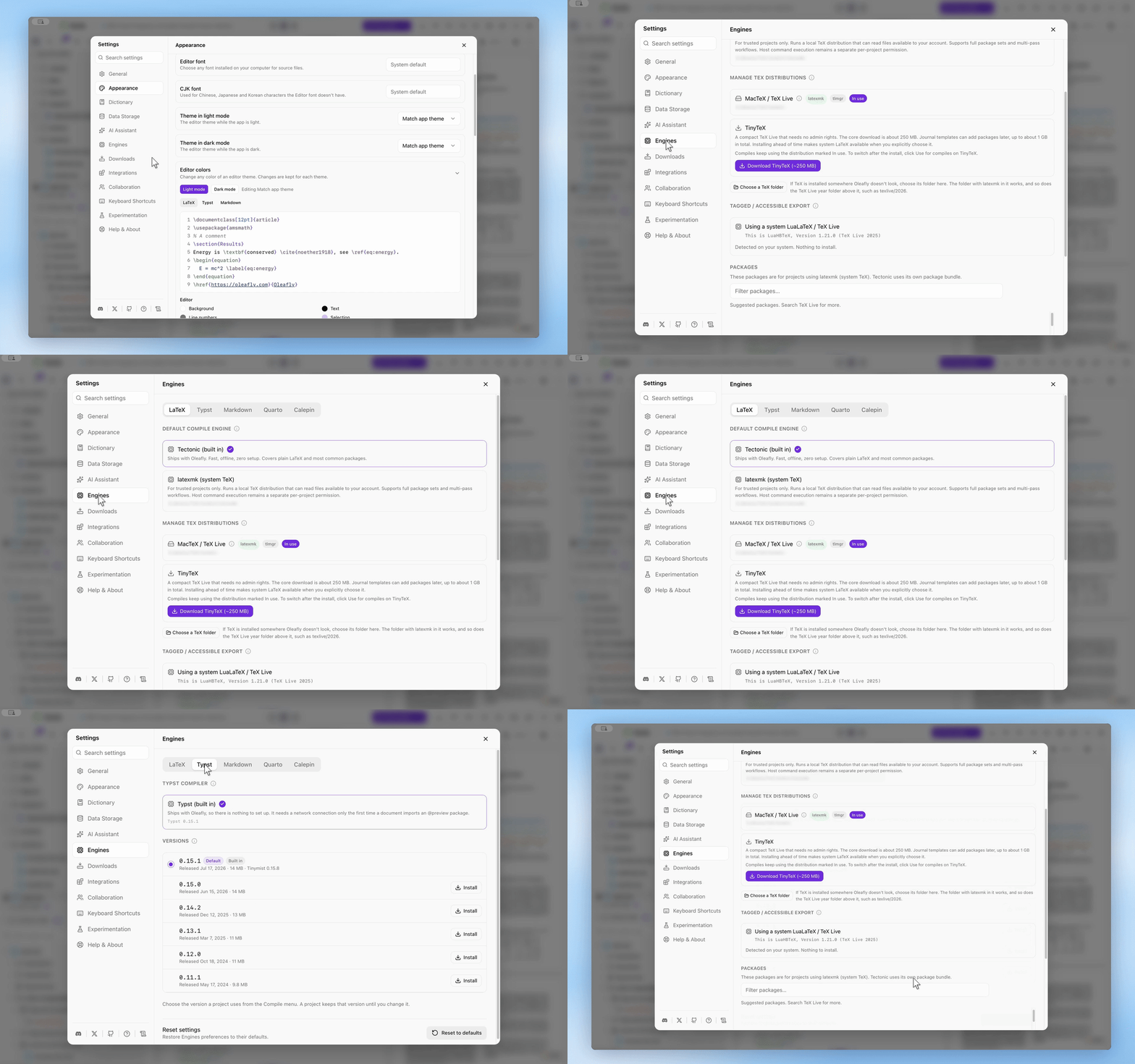
设置 → 引擎 → Typst 还可以安装 Typst 0.11 到 0.15,也可以使用你电脑上已安装的 Typst。每个项目都固定自己的版本,所以 Oleafly 升级到较新的 Typst 时,论文的版式保持不变。文档第一次导入 Typst 包时,Typst 会从 Typst Universe 下载,而 离线模式 会把它限制在已缓存或保存在项目中的包。
Typst 有自己的语法、包和字体处理方式。Typst 项目介绍了版本、包、字体和构建变体。Typst 写作指南提供了完整的入门文档和工具栏控件说明。
Markdown
标题为“Markdown”的部分Markdown 使用 Pandoc 准备排版好的文档,再用 Tectonic 构建 PDF。如果缺少 Pandoc,请打开 设置 → 引擎 → Markdown 安装它。然后打开你的 Markdown 项目并编译。
标题、列表、数学公式和可视化编辑器请参阅 Markdown 写作。导出指南说明了项目提供哪些输出格式。
Quarto
标题为“Quarto”的部分Quarto 把 .qmd 和 .Rmd 文档转换为 PDF、网页或幻灯片。如果 Oleafly 在你的电脑上找到了 Quarto,就会使用它。如果没有,请打开 设置 → 引擎 → Quarto,选择 下载 Quarto 1.10.19。按钮上还会显示下载的大小。Oleafly 会在解压之前校验下载的文件,并把这份副本保存在它自己的应用文件夹中。如果你在 Quarto 就绪之前编译,预览会提供当场安装,或者 打开引擎设置。
文档声明的第一个格式决定你得到什么:
pdf、typst和beamer构建 PDF。format: typst不需要安装 TeX。pdf和beamer要经过 LaTeX,所以如果你还没有 TeX,请从 设置 → 引擎 → LaTeX 安装 TinyTeX。html、revealjs和dashboard构建网页,预览会显示该网页。该网页无法访问 Oleafly 的其余部分。要在你自己的浏览器中打开它,请选择预览工具栏上的在浏览器中打开(地球图标)。
文档没有声明格式时,Oleafly 会在 _quarto.yml 或 _metadata.yml 中查找,范围是文档所在的文件夹,以及它上方直到项目根目录的各级文件夹。哪里都没有格式时,Quarto 会构建网页。指定了 R Markdown output:(例如 pdf_document)的 .Rmd 文件,会得到对应的 Quarto 格式。
代码在你电脑上已有的 R、Python 或 Julia 中运行。Oleafly 从不安装它们,同一设置标签页中的 语言 会显示它找到了哪些。Python 代码还需要该 Python 中装有 Jupyter。导出提供 DOCX 和 HTML,两者都由 Quarto 渲染。新建项目 对话框中有两个 Quarto 模板:Quarto article 是通过 Typst 构建的 PDF,Quarto slides 是一套 reveal.js 幻灯片。
Calepin
标题为“Calepin”的部分Calepin 会运行 Typst 文档中的代码,并把结果放进 PDF。Calepin 文档是一个导入了 /.calepin/calepin.typ 的 .typ 文件。你可以从 Calepin report 模板开始,或者在 Typst 项目中打开 重新编译 旁边的箭头,在 引擎(本项目) 下选择 Calepin。
像 Quarto 一样,从 设置 → 引擎 → Calepin 安装它,按钮是 下载 Calepin 0.0.61。Calepin 使用 Oleafly 自带的 Typst 构建。如果某个代码块的语言没有安装,它会显示一条简短的说明,文档的其余部分仍会构建。导出提供 HTML,由 Calepin 渲染。
在项目中允许代码
标题为“在项目中允许代码”的部分Quarto 或 Calepin 文档中的代码会以你的权限运行,所以在你允许之前,每个项目中的代码都是关闭的。在一次需要代码的编译之后,编辑器上方的横幅会说明代码已关闭,并提供 在此项目中允许代码。你也可以打开 重新编译 旁边的箭头,在 代码(本机) 下选择 在这台电脑上运行代码。关闭 会把它重新关掉。只有在你信任项目中的每个文件时,才允许代码。
这个选择只适用于这台电脑。它不会保存在项目中,更改项目的引擎也会让代码重新关闭。在共享项目中,Oleafly 会再询问一次,因为任何能编辑项目的人都能更改它的代码。
代码关闭时:
- Quarto 会显示每个代码块的代码,但不运行它。过滤器、短代码、
_extensions、渲染前和渲染后脚本,以及内联 R 代码,即使在这时也会运行代码,所以使用它们的文档在你允许代码之前无法编译。pdf-engine不是pdflatex、xelatex、lualatex或typst时也一样,例如pdf-engine: tectonic。 - Calepin 无法跳过代码。Oleafly 会根据 Calepin 上次运行时保存的结果,用普通的 Typst 构建 PDF。如果没有保存的结果,编译会停止,并请你允许代码。
你就地打开的文件夹也必须先被信任,Quarto 或 Calepin 才能编译它。这两种引擎都不支持源码与 PDF 同步。
为新项目设置默认值
标题为“为新项目设置默认值”的部分打开 设置 → 引擎 → LaTeX,选择 默认编译引擎:Tectonic(内置) 或 latexmk(系统 TeX)。此后你创建的每个 LaTeX 项目都从它开始:
- 来自 新建项目 对话框的空白项目或模板,以及研究项目。
- 导入的 ZIP、文件夹、arXiv 论文或 GitHub 仓库。
- 你转换成 LaTeX 项目的文档,例如 Word 文件或 PDF。
引擎会写入项目的 project.json,所以合作者打开项目时会以同样的方式编译。导入的项目如果指定了 pdfLaTeX、XeLaTeX、LuaLaTeX、upLaTeX 或 pLaTeX,转到 latexmk 后仍保留该编译器。已有项目保存的编译器仍由它自己决定。
你就地打开的文件夹如果没有自己的引擎,在你信任它之后会跟随默认值。在此之前,它使用 Tectonic 显示和编译。无论哪种情况,Oleafly 都不会往文件夹里写入任何内容。
对于 Typst,打开 设置 → 引擎 → Typst 选择默认版本。新的 Typst 项目会固定创建时的默认版本。之后更改默认值,不会改动已有的项目。
更改当前项目的编译器
标题为“更改当前项目的编译器”的部分在项目工具栏中,打开 重新编译 旁边的箭头。在 LaTeX 项目中,于 编译器(本项目) 下选择 Tectonic、自动、pdfLaTeX、XeLaTeX、LuaLaTeX、upLaTeX 或 pLaTeX,然后编译。如果这台电脑上没有可用的 TeX 发行版,对话框会提供 下载并使用 TinyTeX 或 切换回 Tectonic。如果模板需要所选安装中没有的宏包或字体,请查看日志。
在 Typst 项目中,同一个菜单里换成了 Typst 版本(本项目)。选择一个已安装的版本,或选择 默认 以跟随设置。其中的 引擎(本项目) 一组用于在 Typst 和 Calepin 之间切换文档。
检测已有的 TeX 发行版
标题为“检测已有的 TeX 发行版”的部分打开 设置 → 引擎 → LaTeX,查看 管理 TeX 发行版。它会列出 Oleafly 找到的每一个发行版,包括你终端 PATH 上的那个,并把 latexmk 用于编译的那个标为 使用中。Oleafly 会检查是否有一套完整的编译器配置,包括 latexmk 和配套工具。不完整的系统安装不会优先于可用的托管安装。在另一个发行版上选择 用于编译,即可切换到它。
MiKTeX 需要 Perl 才能运行 latexmk。没有 Perl 时,MiKTeX 会显示 latexmk 需要 Perl。请参阅 MiKTeX 与 Perl。
安装托管的 TinyTeX
标题为“安装托管的 TinyTeX”的部分如果你需要传统编译器但还没有,请选择 LaTeX 引擎设置中的 下载 TinyTeX(约 250 MB)。Oleafly 会下载它自己的 TinyTeX 安装,不需要管理员权限。请为首次下载预留大约 250 MB,随着模板添加宏包,最多会增长到约 1 GB。你可以取消下载,之后再继续;托管的 TinyTeX 比 Oleafly 期望的版本旧时,会出现 更新。在 Linux 上,请先安装 Perl。请参阅安装和更新 TinyTeX。
管理宏包
标题为“管理宏包”的部分LaTeX 引擎设置中的宏包列表可以筛选宏包、查看说明,以及添加或移除宏包。标签徽章会标出生成带标签 PDF 时需要额外注意的宏包。这些控件管理的是 latexmk 使用的 TeX 发行版;Tectonic 有单独的缓存。来自 Debian、Ubuntu 或 Fedora 的 TeX Live 则改用 apt 或 dnf 管理,MiKTeX 用 MiKTeX Console 管理。