
文件与文件夹
资源管理器:创建、重命名、移动和复制文件,Git 状态,主文档,标签页,图片和 PDF 视图,以及自动保存如何保护你的工作。
每个项目都是一个由文件组成的真实文件夹,而 资源管理器 面板(左侧栏的第一个标签页)就是你操作它的地方。多文件项目是一等公民:把各章拆成独立的 .tex 文件,把图片放进文件夹,Oleafly 的编译、导航和搜索都会跟着适配。
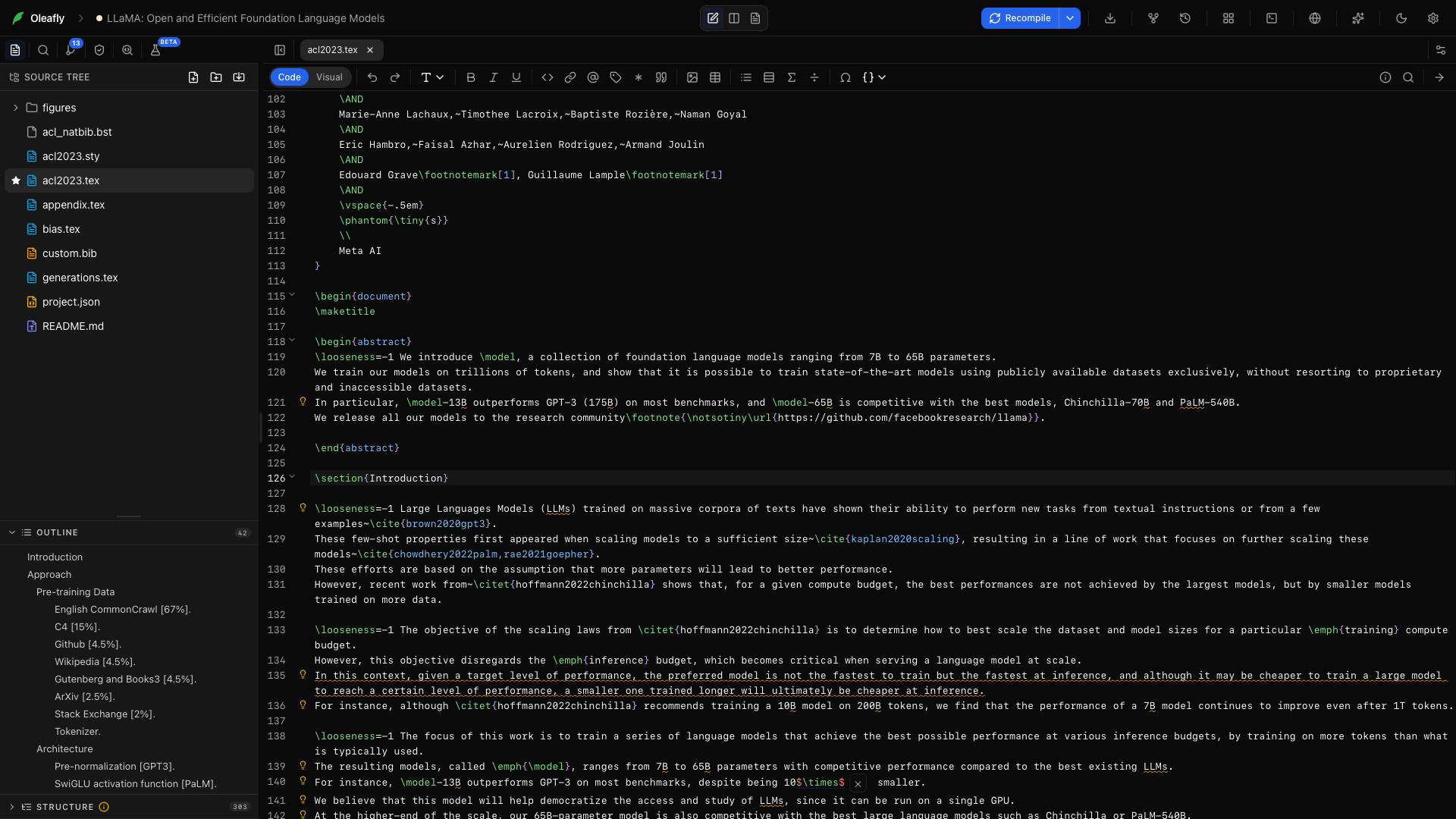
资源管理器面板
标题为“资源管理器面板”的部分文件夹排在前面,然后是按字母顺序排列的文件。点击文件夹可展开或折叠,点击文件会在标签页中打开,用方向键加 Enter 可以完全通过键盘导航。项目的 主文档(编译器开始编译的文件)会用星标标出。
面板标题栏里有两个用来创建内容的按钮:新建文件 和 新建文件夹。两者都会在当前选中的文件夹内创建;如果没有选中任何内容,则在项目根目录创建。直接在原位输入名称并按 Enter;新文件会立即打开。
杂务是看不见的:.git 这类内部文件夹和构建缓存永远不会出现在树中,符号链接也不会被跟随。
树中的 Git 状态
标题为“树中的 Git 状态”的部分项目使用 Git 时,资源管理器会用与源代码管理相同的字母标出已更改的文件:
| 字母 | 含义 |
|---|---|
| M | 已修改 |
| A | 已添加 |
| D | 已删除 |
| R | 已重命名 |
| U | 未跟踪(Git 尚未跟踪的新文件) |
| ! | 冲突 |
字母位于该行的右端,悬停在上面会显示状态名称。文件名保持原来的颜色。包含更改的文件夹会显示一个圆点而不是字母,圆点的颜色取决于其中最紧要的更改,所以即使文件夹是折叠的,sections/ 深处的冲突也会显示在 sections 这一行上。
右键菜单
标题为“右键菜单”的部分在 文件 上:
- 打开
- 设为主文档(适用于项目引擎能编译的文件类型,例如
.tex、.typ或.md):把这个文件设为编译入口,星标也随之移动。 - 重命名:在原位编辑名称。已打开的标签页、未保存的编辑和主文档指向都会跟随重命名,指向该文件的路径也可以。
- 创建副本:在原文件旁边创建
name copy.tex。按字节原样复制,所以图片和其他二进制文件也能安全复制。 - 删除:确认后移除该文件。在应用中无法撤销,不过Git 历史可以找回你提交过的任何内容。在就地打开的文件夹中,删除会改为把文件移到废纸篓(Windows 上是回收站)。
在 文件夹 上:新建文件、新建文件夹、导入文件、导入文件夹、重命名、创建副本(递归复制整个文件夹)和 删除。
移动内容:拖放
标题为“移动内容:拖放”的部分把任意文件或文件夹拖到另一个文件夹上,即可移入其中;拖到树底部的空白区域,则移到项目根目录。悬停时放置目标会高亮显示。Oleafly 会拒绝把文件夹移入它自己内部的操作。
从文件管理器拖进来的文件和文件夹,会被复制到指针下方的文件夹中。这在 macOS、Windows 和 Linux 上都可用。
路径会跟随移动的文件
标题为“路径会跟随移动的文件”的部分重命名或移动文件可能会让指向它的路径失效。Oleafly 会找出这些路径并更新它们:
- 在 LaTeX 中:
\input、\include、\includegraphics、\bibliography及类似命令。 - 在 Typst 中:
#include、image()和bibliography()。 - 在 Markdown 中:链接和图片。
你可以从编辑器或资源管理器发起。在编辑器中,把光标放在路径上并按 F2,或从右键菜单中选择 重命名文件…。重命名文件 对话框接受完整路径,所以它也可以把文件移到另一个文件夹,并会创建尚不存在的文件夹。在资源管理器中,使用 重命名,或把文件拖到新的文件夹。
默认情况下,Oleafly 会先询问。对话框会列出仍在使用旧路径的每个文件,以及其中有多少处引用。选择 更新引用 或 不更新,并勾选 不再询问 以记住这个答案。以后想修改,可以在 设置 → 外观 → 编辑器 中把 移动文件时 设为 询问、始终更新 或 从不更新。移动之后又发生改动、或无法保存的文件会保留旧路径,对话框会说明这一点。
标签页
标题为“标签页”的部分打开的文件会以标签页的形式出现在编辑器上方,按你打开的顺序排列。标签页上的圆点表示有未保存的更改(它们稍后会自动保存)。Git 的差异视图会作为标签页在同一排中打开,标注为文件名加上 (Index) 或 (Working Tree)。
关闭当前标签页后,会激活前一个标签页。撤销历史不会跨文件:每个文件保留自己的撤销历史。
不同类型的文件如何打开
标题为“不同类型的文件如何打开”的部分- LaTeX 和文本文件(
.tex、.sty、.cls、.bib、.md等)在编辑器中打开,语法高亮与扩展名匹配。 - 图片(
.png、.jpg、.gif、.webp、.svg等)以渲染后的图片打开。 - PDF 在 PDF 查看器中打开。
- 不透明的二进制文件(
.zip、.eps、字体文件)会显示“二进制文件,无法预览。”的提示,而不会冒着损坏的风险把它们当作文本加载。 .bib文件 在项目打开的那一刻也会在后台解析,这就是引用自动补全的基础。
自动保存
标题为“自动保存”的部分你无需按保存。停止输入大约 1.5 秒后,编辑内容会写入磁盘,而且 Oleafly 做得比简单的计时器更周全:
- 编辑文件 A,在计时器触发前切换到文件 B,A 仍然会保存。
- 关闭或重新加载应用时,会先写入所有待保存的内容,所以在防抖窗口内退出也不会丢失任何东西。
- 编译前会先保存当前文件,所以 PDF 总是反映你所看到的内容。
添加已有文件
标题为“添加已有文件”的部分使用 导入文件 或 导入文件夹(在面板标题栏的菜单和右键菜单中)可以把磁盘上任何位置的图片、.bib 文件或整个目录复制进项目。导入到选中的文件夹时,副本会放在那里;否则会放在项目根目录。
因为项目也只是普通文件夹,直接的办法同样可行:用文件管理器把文件放进 ~/.oleafly/projects/<project>/,然后重新打开项目,让 Oleafly 识别它们。请在项目关闭时进行复制(或复制后立即重新打开),因为应用的自动保存会写入它内存中的内容。