
编辑工具
图片与图表
图表编排器:在画布上绘制或直接写代码,LaTeX 用 TikZ,Typst 用 fletcher,Markdown 用 Mermaid,带实时预览和可编辑的源码。
在画布上画一幅图表,就能得到所用文档语言的纯源码:LaTeX 用 TikZ,Typst 用 fletcher 图表,Markdown 用 Mermaid 流程图。绘图和代码保持同步,所以你可以随时在两者之间切换。
编排器在你的设备上运行,不需要账号。(由助手编写的图片,参见用 AI 画图。)
打开编排器
标题为“打开编排器”的部分在主屏幕上,选择程序坞中的 图表编排器。你也可以在 ⌘K(Ctrl+K)命令面板中运行 打开图表编排器,或在搜索栏中输入 /diagram。会弹出一个对话框 选择图表编排器,询问这幅图表用于什么:TikZ 图表 用于 LaTeX 文档,Typst 图表 用于 Typst 文档,Mermaid 图表 用于 Markdown 文档。
如果是在已打开的文档中,请改为选择编辑器工具栏上的 绘制图表。编排器会跳过这个问题,直接使用该文档的语言:.tex 文件用 TikZ,.typ 文件用 Typst,Markdown 文件用 Mermaid。返回项目 会带你回到文档。
标题栏会显示图表的名称(点击即可重命名)以及标注其语言的小标签。
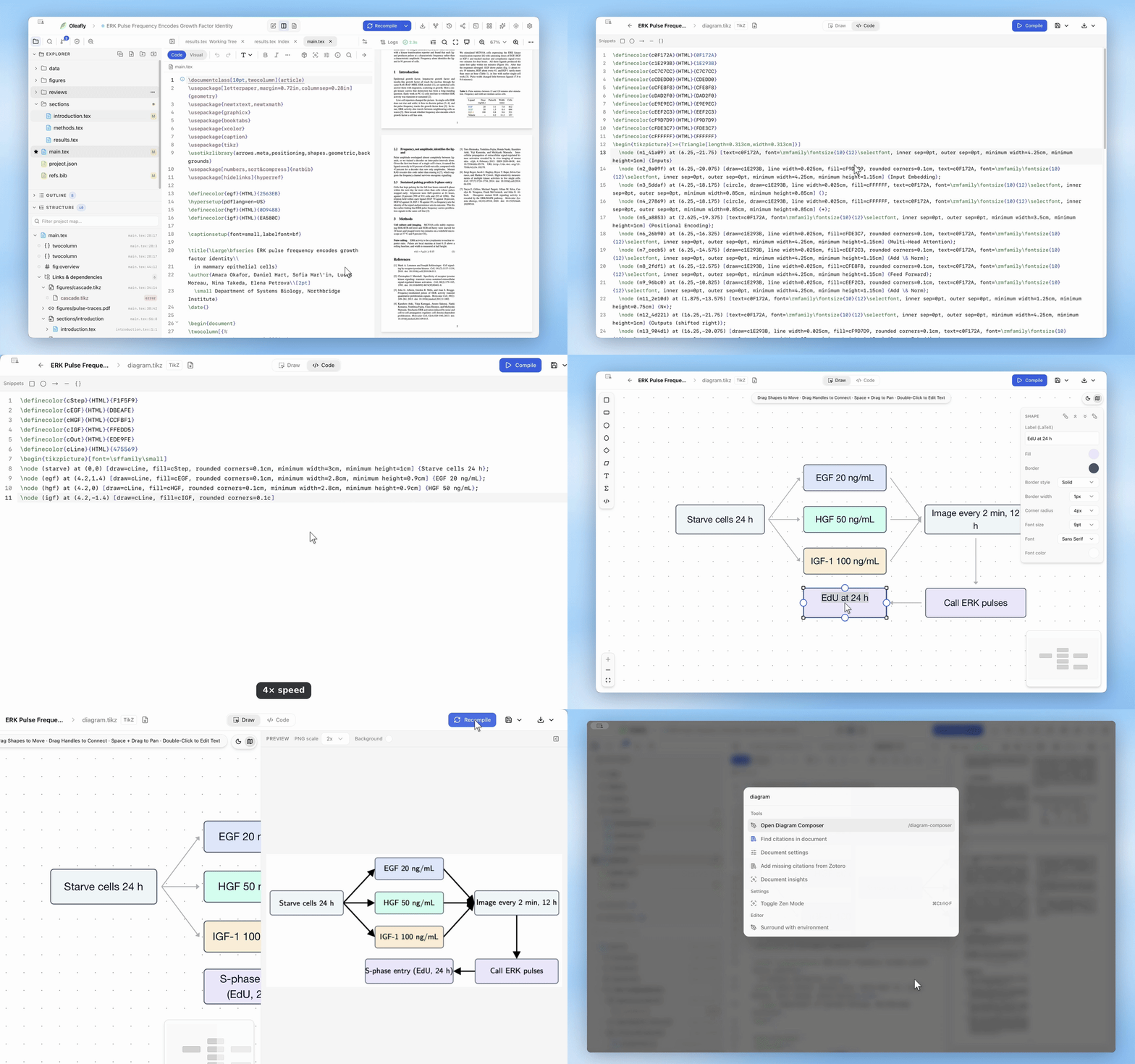
在画布上绘制
标题为“在画布上绘制”的部分绘制 模式就是画布。它在三种语言中的用法相同。
从调色板中选一个形状(矩形、圆角矩形、圆形、椭圆、菱形、平行四边形或文本),然后点击并拖动来放置并调整大小。数学 和 代码 是文本框,初始内容分别是一个公式或该图表语言的代码示例。
要连接两个形状,从其中一个的控制点拖到另一个。移动任意一个形状时,连线都会保持连接。选中连线,可以选择箭头(终点、两端或无)、路由方式(直线、直角或曲线)和标签。选中形状,可以更改它的标签、填充、边框、圆角半径或字体。
移动形状时它们会自动对齐,撤销和重做的用法照常。按住空格键并拖动可以平移,双击形状可以编辑其中的文字。
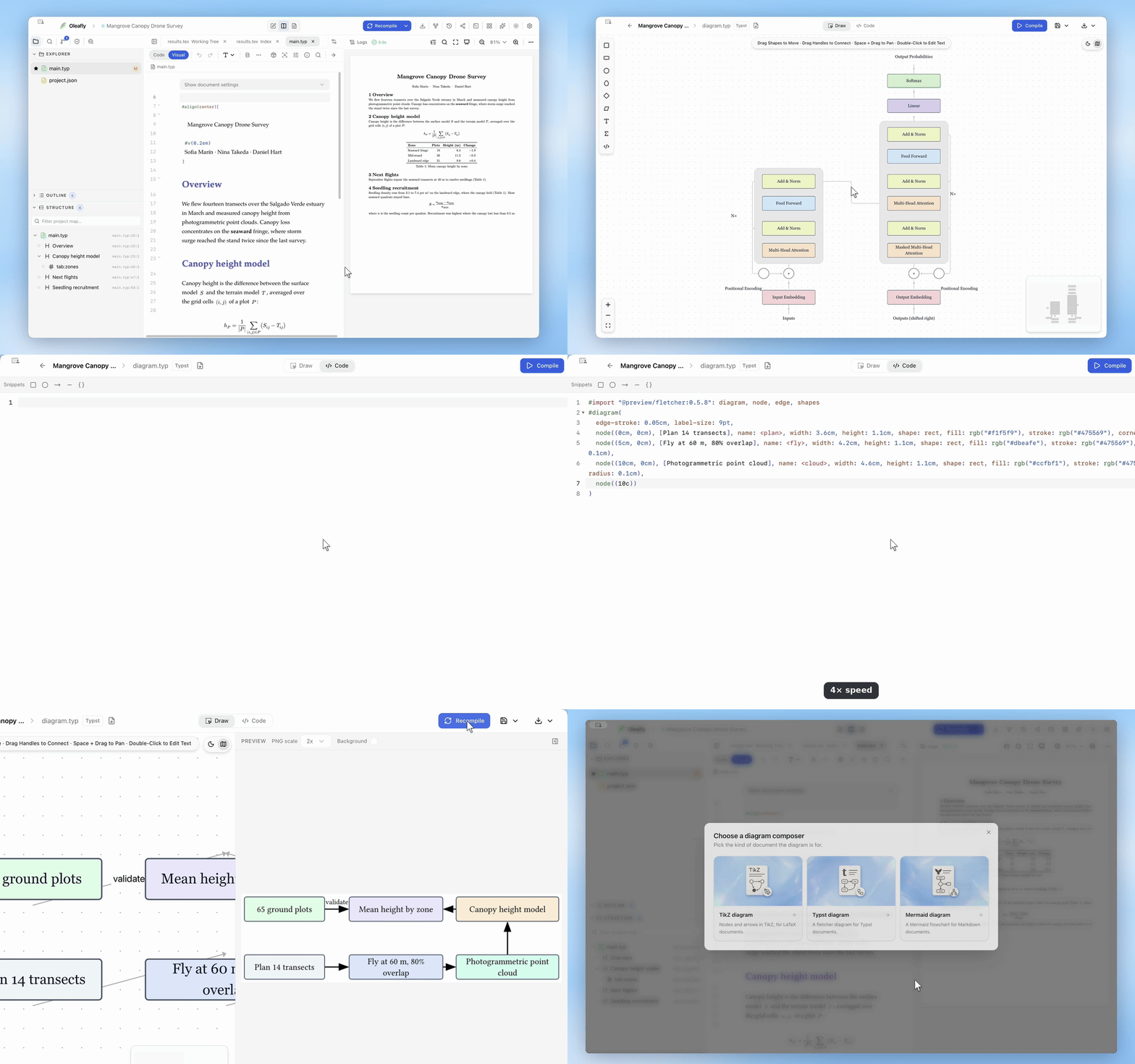
编辑代码
标题为“编辑代码”的部分代码 模式把同一幅图表显示为源码,并带有 代码片段 菜单,提供矩形节点、圆形节点、箭头边和直线边等常用片段。编辑任意一边,另一边都会跟着变化:移动方框,代码随之改变;在代码中重命名标签,画布也随之改变。
代码是每种语言的普通源码:
- TikZ:包含节点和边的
tikzpicture。 - Typst:完整的 fletcher 代码片段,包含
#import "@preview/fletcher:…"这一行,以及内含node(…)和edge(…)项的#diagram(…)调用。fletcher 的版本与已打开的 Typst 项目的 Typst 版本相匹配:Typst 0.13 及更高版本用 0.5.8,0.12 用 0.5.5,更早的版本用 0.5.1。 - Mermaid:包含节点形状、带标签的连线、用于颜色的
style行以及用作分组框的子图的流程图。Mermaid 会自己布局图表,所以你在画布上设置的位置不属于代码的一部分。
画布无法绘制的代码
标题为“画布无法绘制的代码”的部分在 Typst 和 Mermaid 中,画布无法显示的代码会完全保持你写的样子。对于 Typst,这包括导入语句、#let 行、#figure(…) 之类的包装、额外的图表设置和循环。对于 Mermaid,这包括 click 行、指令、注释和 frontmatter。你没有在画布上改动的节点或边会保留原有文本,改动过的则会保留画布不认识的那些选项。
当画布没有显示全部内容时,标题栏中会出现一个带计数的说明按钮,例如 2 条说明。它列出哪些内容只保留在代码中,以及画布近似显示了哪些内容,例如没有设定大小的节点、带格式的标签,或画布没有的 Mermaid 形状。
TikZ 的行为不同。说明里会点出画布没有建模的 TikZ 命令,而在画布上编辑会根据绘图重写 TikZ,所以这些命令会丢失。手写的或复杂的 TikZ 请留在代码模式中处理。
预览结果
标题为“预览结果”的部分编译 会在画布旁边的预览窗格中,脱离你的文档单独渲染图表。可以选择 1x、2x 或 3x 的 PNG 缩放,以及背景色或透明背景。
- TikZ 用 Tectonic 在单独的构建中编译,所以写了一半的图表绝不会影响你的文档。
- Typst 预览使用已打开的 Typst 项目自己的 Typst 版本和包缓存;没有打开 Typst 项目时,则使用内置的 Typst。第一次 Typst 预览会从 Typst Universe 下载 fletcher。在离线模式下或没有网络连接时,预览会提示缺少该包,而不是显示笼统的错误。
- Mermaid 使用应用自带的 Mermaid 渲染器预览。
错误会显示在预览窗格中。对于 Typst 和 Mermaid,每个错误都会指出它在代码中的行号,点击即可跳转过去。
如果编译失败,用 AI 修复 会把代码及其错误发送给你已连接的 AI 提供商,并请求返回同一语言的修正后代码。
插入、保存和下载
标题为“插入、保存和下载”的部分先编译,再打开 编译 旁边的 保存 菜单:
- 以 TikZ 插入、以 Typst 插入 或 以 Mermaid 插入 会把图表放在已打开的
.tex、.typ或 Markdown 文档的光标处,使用该文档的语言。如果编排器设置的是另一种语言,绘图会先经由画布转换,所以画布无法显示的代码不会带过去。 - 保存到项目 会把
figures/<name>.png和源码figures/<name>.tikz、.typ或.mmd写入你从列表中选的项目。保存到使用另一种语言的项目时,会把绘图转换成该项目的语言。覆盖已存在的文件前,Oleafly 会先询问。用#include把保存的 Typst 图表添加到文档中,Mermaid 图表则放进mermaid代码块中。 - 保存到项目 → 新建项目 会用编排器的语言创建一个图表项目。
- 保存图片 会把 PNG 及其源码保存在 Oleafly 的图片缓存中,不属于任何项目。
下载 菜单可以保存 PNG、Typst 和 Mermaid 图表的 SVG,或保存源码,格式为 TikZ (.tikz)、Typst (.typ) 或 Mermaid (.mmd)。下载另一种语言时,会经由画布转换绘图。
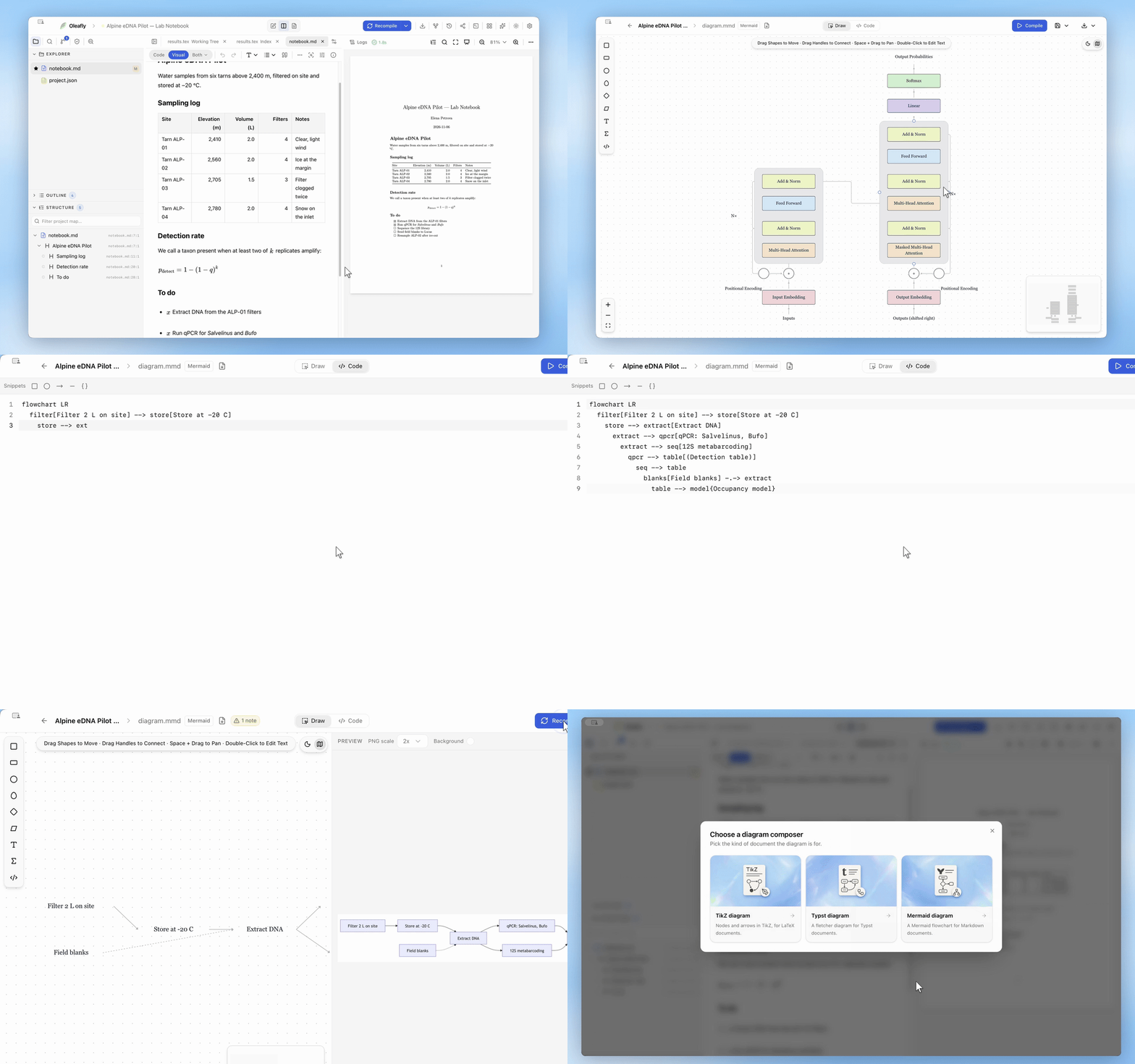
Markdown 文档中的 Mermaid
标题为“Markdown 文档中的 Mermaid”的部分插入到 Markdown 文档时,会添加一个围栏式的 mermaid 代码块,Markdown 预览会把它画出来。PDF 需要图片,所以编排器还会把渲染好的 PNG 保存到 figures/mermaid-<hash>.png,Markdown 编译会用这张图片替换代码块。因此图表也会出现在编译好的 PDF 中。如果之后你手动编辑了这个代码块,PDF 会显示代码,直到你再次从编排器插入或保存图表。
重新打开和导入图表
标题为“重新打开和导入图表”的部分编排器保存的源文件末尾有一行注释,里面记录着画布模型。导入这样的文件后,绘图会完全恢复成你离开时的样子。
标题栏中的 导入图表文件 会打开一个 .tikz、.tex、.typ、.mmd 或 .md 文件,并替换当前的草稿。如果文件使用另一种语言,编排器会切换到该语言。画布能读懂的代码会被绘制出来;其他内容则只作为代码打开。
图表项目
标题为“图表项目”的部分一个图表项目只包含一幅图。可以用 保存到项目 → 新建项目 创建三种语言中任意一种的项目。Typst 图表项目有一个独立的 main.typ,页面大小与绘图一致,所以编译它就会得到图表 PDF。
打开项目的主文件,把编辑器工具栏从 代码 切换到 画布(TikZ)或 可视化(Typst 和 Markdown),就能在同一块画布上编辑它。
Diagram / Figure 模板(TikZ)和 Typst Figure 模板也会启动只含一幅图的项目,以源码形式编写。这类项目的预览就是图片本身,它们的导出菜单提供 导出为 PDF(矢量图) 和 导出为 PNG。把它们用于在多篇论文中复用的图片。