
设置与自定义
下载与已保存的模板
为离线工作准备字体和模板,并管理可复用的 AI 模板。
打开设置 → 下载,在三个标签页中管理可选资源:字体、模板和词典。第四个标签页下载源用来设置这些下载内容和 TeX 宏包的来源。在离线之前下载你需要的包,这样新项目就能直接用上它的模板和字体。
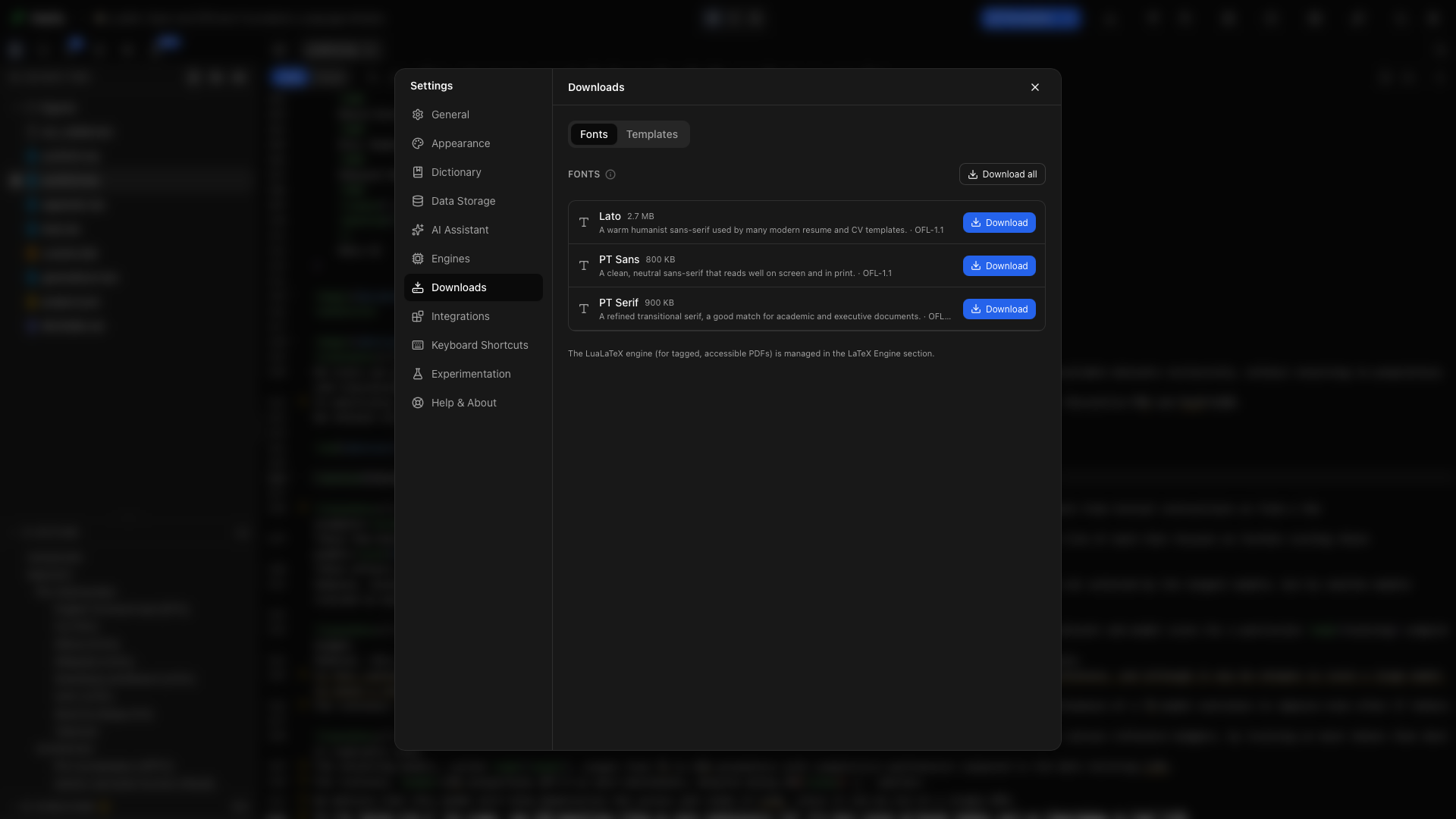
字体标签页
标题为“字体标签页”的部分字体标签页列出可下载的字体包,附有说明、大致大小和许可证信息。打勾表示该包已安装。
下载字体包
标题为“下载字体包”的部分点击某个包旁边的下载,等待进度提示完成。使用这些字体的模板会在项目创建时,把所需文件复制到项目中。
下载所有字体
标题为“下载所有字体”的部分点击全部下载,准备列出的所有字体包。全部安装后,该控件会显示已全部下载。
移除字体包
标题为“移除字体包”的部分点击已安装包旁边的移除,删除它缓存的下载内容。已经获得自己字体副本的项目会保留这些副本。
向项目添加字体
标题为“向项目添加字体”的部分Typst 项目可以按名称使用任何已下载的字体,包括 Lato、PT Sans 和 PT Serif,除非该项目被设为只使用自己的字体。对于 LaTeX,请打开项目,在 Lato、PT Sans 或 PT Serif 旁边点击添加到项目。Oleafly 会把字体及其许可证复制到项目的 fonts 文件夹,并写入一个小小的 .fontspec 文件,所以 \setmainfont{PT Serif} 无需任何选项就能工作,项目在其他电脑上也仍能编译。Markdown 项目,以及使用 pdfLaTeX、upLaTeX 或 pLaTeX 的 LaTeX 项目不会出现这个按钮,因为它们无法使用这些字体。
模板标签页
标题为“模板标签页”的部分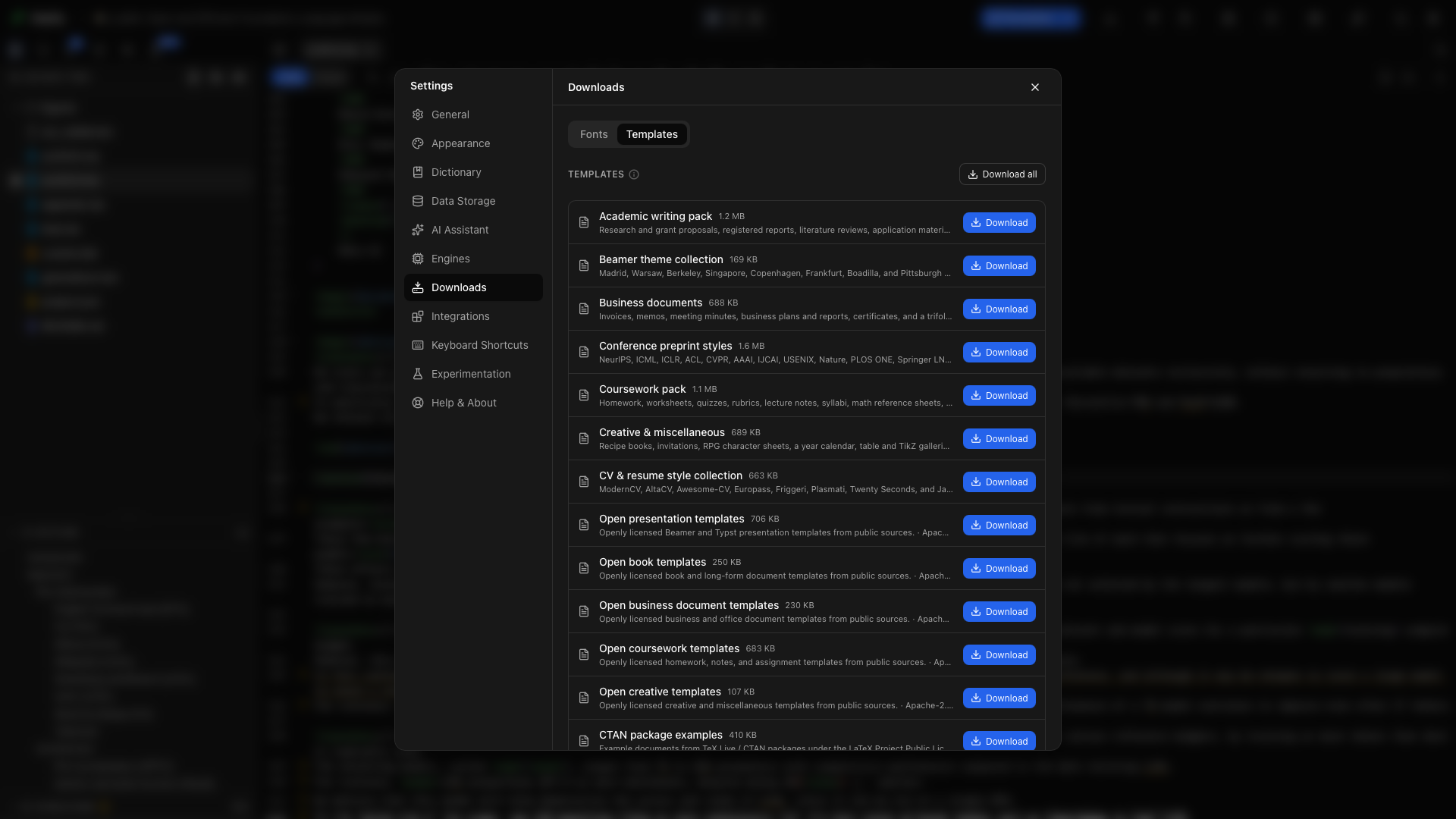
模板标签页列出可下载的包,附有说明、大小和安装状态。用它来准备你预计会用到的那部分图库。
下载模板包
标题为“下载模板包”的部分点击包旁边的下载,等待完成。之后无需再次下载这个包,就能使用其中的模板。
下载所有模板包
标题为“下载所有模板包”的部分选择全部下载,安装整个列表。想在离线状态下浏览并基于现有目录创建项目时,这很有用。
移除模板包
标题为“移除模板包”的部分选择移除,释放已缓存包占用的空间。已有项目是独立的副本;移除图库中的包不会删除该项目的稿件。
词典标签页
标题为“词典标签页”的部分词典标签页列出你已下载的拼写语言,以及每种语言占用多少空间。Oleafly 内置五种语言,不在此列出。要下载其他语言,请在设置 → 通用中把它选为拼写词典。Oleafly 只会下载一次,并保留下来供离线使用。
点击某种语言旁边的移除,删除它的下载内容。如果应用或当前打开的项目使用的是这种语言,拼写检查会切回默认词典。
下载源标签页
标题为“下载源标签页”的部分下载源标签页用来设置 Oleafly 从哪里下载 TinyTeX、其他版本的 Typst、Tinymist 语言服务器、字体包,以及 Tectonic 读取的 TeX 宏包。Oleafly 会用随应用附带的校验和核对这些文件,并拒绝不匹配的下载,所以镜像只能让下载更快或让它变得可达,却无法改变你安装的内容。
在下载来源下,选择其中一项:
- 优先使用 Oleafly 镜像是默认选项,从
mirrors.oleafly.com下载,当镜像无法访问时改用原始站点,大多数文件是 GitHub。 - 原始站点直接从 GitHub 和其他项目自己的站点下载。只有 Oleafly 托管的文件仍然来自它的镜像。
- 自定义镜像需要填入你自己服务器上的 Oleafly 镜像副本的地址,例如大学或实验室的镜像。Oleafly 先尝试它,然后是 Oleafly 镜像,最后是原始站点。
失败的站点会被排到列表末尾一小时,所以一个被屏蔽的站点只会让你等待一次,而不是每次下载都等。
在 TeX 宏包仓库下,选择 tlmgr 从哪里安装 TeX Live 宏包。最近的 CTAN 镜像是默认选项,使用 mirror.ctan.org,它会把每个请求发送到离你较近的 CTAN 镜像。指定仓库需要填入另一个 TeX Live 仓库的地址,例如你所在机构的仓库,以 /systems/texlive/tlnet 结尾。Oleafly 安装的 TinyTeX 始终使用这个设置。你自己安装的 TeX Live 只有在你输入了地址时才会使用它。MiKTeX 有自己的包管理器,所以这个设置不会改变它。
环境变量 OLEAFLY_DOWNLOAD_MIRROR 和 OLEAFLY_TEX_REPOSITORY 会为整台电脑设置这些选择。只要其中一个已设置,标签页就会显示它的值,并锁定对应的选择。拼写词典、模板包、应用更新和 Typst Universe 的包仍然来自它们各自的站点。
管理 AI 生成的模板
标题为“管理 AI 生成的模板”的部分在模板标签页中展开管理 AI 生成的模板。每个已保存的模板都会显示它的名称、说明,以及(有的话)预览。
删除已保存的 AI 模板
标题为“删除已保存的 AI 模板”的部分点击模板旁边的删除,并在对话框中确认模板名称。这会把它从可复用的图库中移除。已经基于它创建的项目会保留自己的副本。
为离线工作做准备
标题为“为离线工作做准备”的部分- 下载你想要的模板包和字体。
- 在联网时创建项目。
- 编译一次,让所有 TeX 包都被缓存。
- 如果你还想要本地助手,请设置 Ollama。
- 断开网络,检查项目能否编译、模型是否有响应。
LaTeX 编译器的安装另行在引擎中管理。