
PDF 预览与全部控件
阅读、搜索、导航、检查并保存编译后的文档。
先编译文档,再选择 PDF 视图或布局 → 仅预览进行通读。想让源码和页面并排显示时,使用分屏视图。预览显示的是编译结果,不能直接编辑稿件文本。
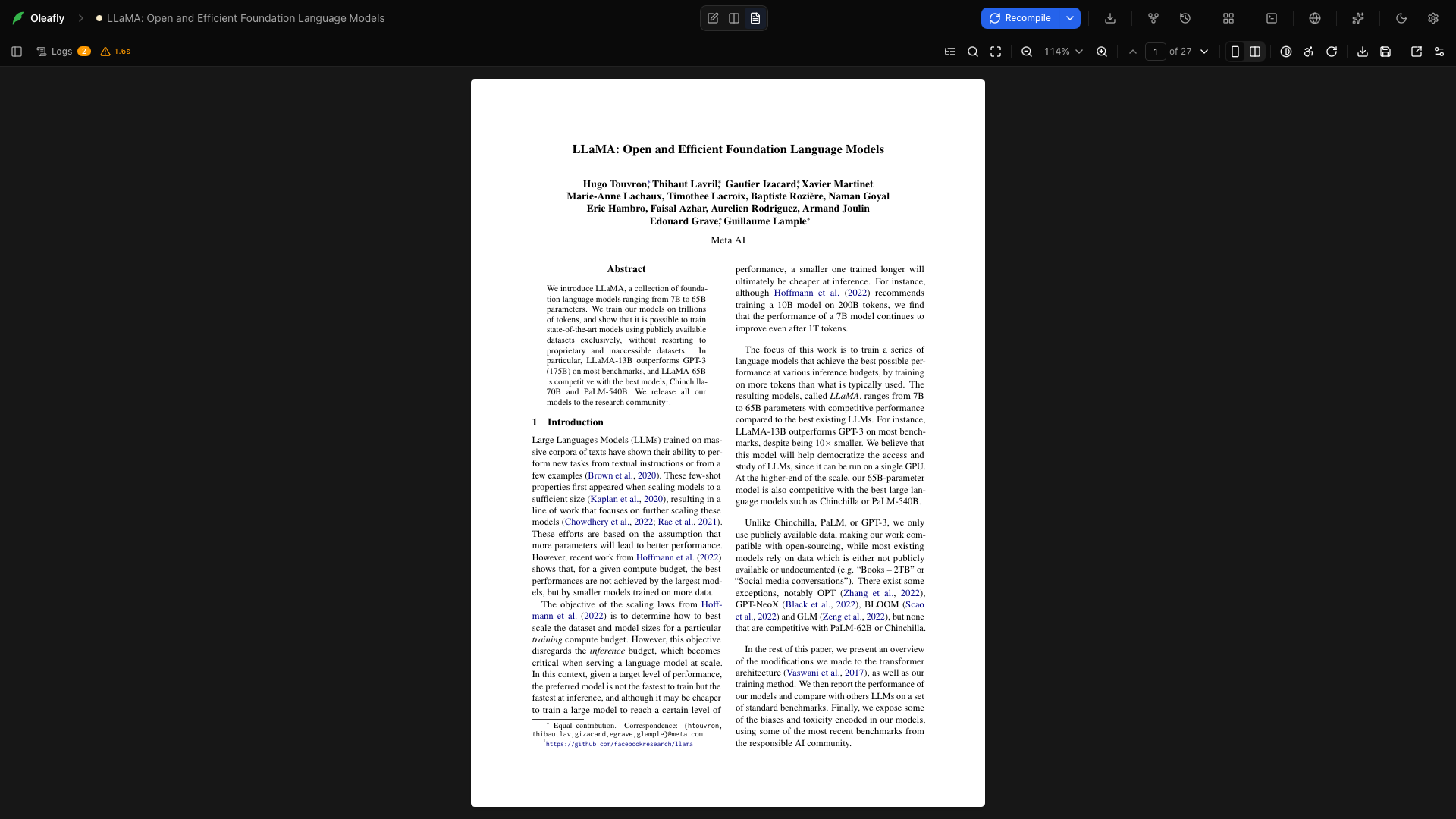
选择日志查看编译输出。再次选择该控件,会切换回 PDF。找到第一个可处理的错误,跳转到对应的源文件,修复后重新编译。参见阅读日志。
想从空白日志开始,请选择复制日志旁边的清除。日志及其错误会一直隐藏,直到下一次编译写入新的日志。你的构建文件保持原样,编译运行期间该按钮不可用。
编译无法运行时,预览会在可行的情况下给出修复办法。缺少 TeX 文件的 latexmk 构建会显示查找并安装。需要 Tectonic 无法完成的操作时,Tectonic 构建会显示选择引擎,它会打开引擎对话框。如果 Typst 项目固定了这台电脑上没有的版本,会显示带有该版本号的下载 Typst,以及使用默认版本的使用 Typst。参见固定的版本缺失时。
使用系统 TeX(自动、pdfLaTeX、XeLaTeX、LuaLaTeX、upLaTeX 或 pLaTeX)编译的 LaTeX 项目,在没有可用 TeX 发行版的电脑上会显示下载并使用 TinyTeX 和使用 Tectonic。在共享项目中,第二个按钮显示为为所有人使用 Tectonic,因为它会改变每个合作者的编译器,而 TinyTeX 只改变你自己的电脑。如果你无法更改共享项目的设置,就只会出现下载并使用 TinyTeX,提示会请你安装 TinyTeX,以便在你的电脑上编译该项目。当某个宏包需要 XeLaTeX 或 LuaLaTeX,而自动选了另一个编译器时,预览会提供使用 XeLaTeX 或使用 LuaLaTeX。当缺少 upLaTeX 或 pLaTeX,而 Oleafly 能把它添加到你的 TeX 发行版时,预览会提供安装日文支持(约 450 MB)。
构建耗时
标题为“构建耗时”的部分日志旁边的时长是上一次完成编译所用的时间。可以用它比较同一项目的多次构建,但不要把它当作应用各个部分的完整测量值。
文档大纲
标题为“文档大纲”的部分选择文档大纲打开 PDF 的导航树。展开条目并选择标题,即可跳转到对应位置。大纲来自 PDF 本身;没有 PDF 书签的文档,即使源码中有标题,也可能没有任何条目。选择关闭文档大纲可关闭该面板。
搜索 PDF
标题为“搜索 PDF”的部分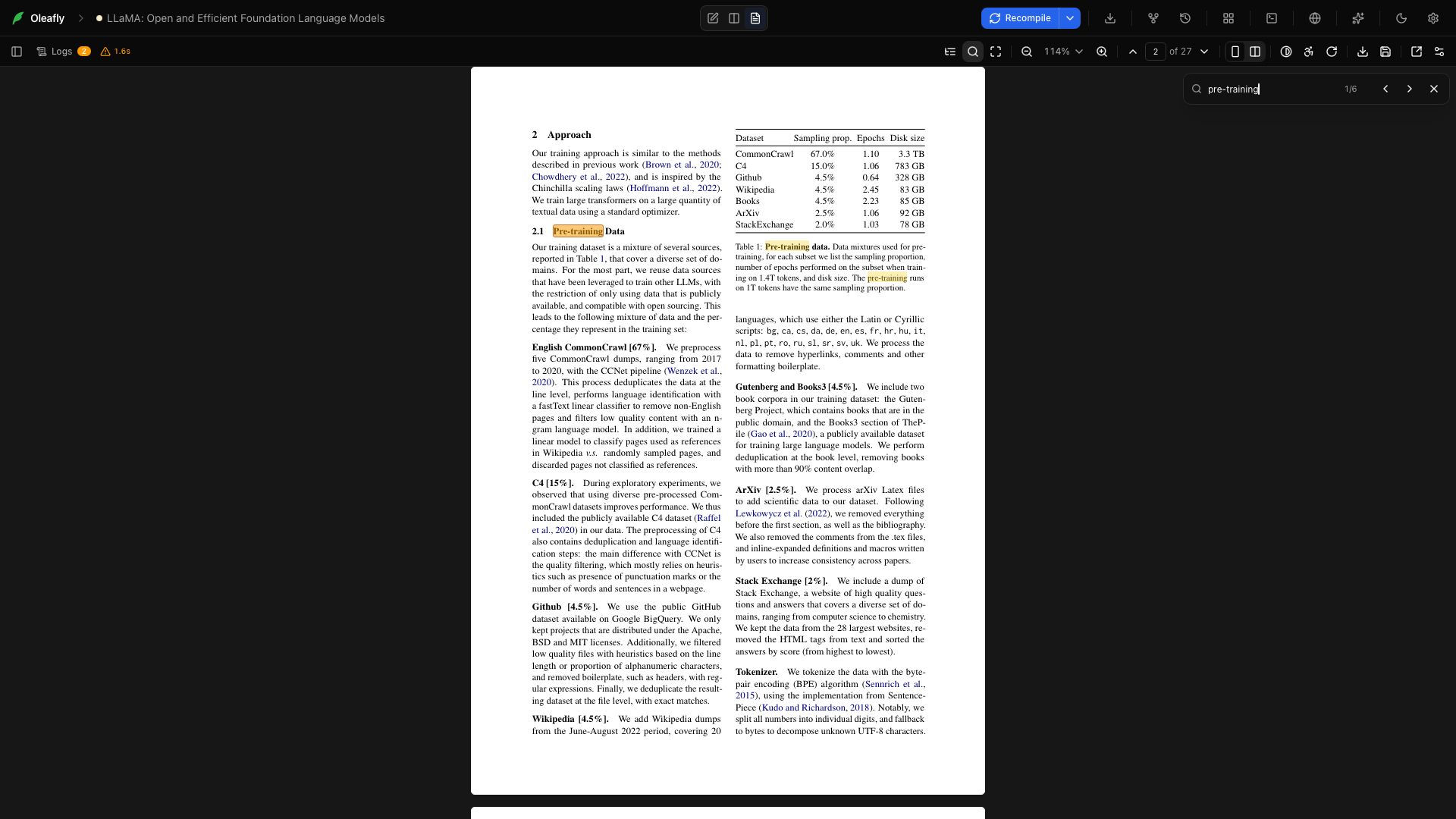
选择搜索 PDF,在搜索 PDF 文本中输入一个词,然后查看高亮的结果。用上一个搜索结果和下一个搜索结果在匹配项之间移动。选择关闭 PDF 搜索即可回到阅读状态。
可以在 LaTeX 练习文档里搜索 estimate。搜索依赖 PDF 的文本层,纯图片的扫描页不提供可搜索的文本。
全屏预览
标题为“全屏预览”的部分选择全屏预览,即可在没有周围编辑器面板的情况下阅读。选择退出全屏或按 Esc 返回。检查演示文稿或以较大尺寸阅读页面时很有用。
选择放映(演示图标),把编译好的 PDF 当作幻灯片展示,例如 Beamer、Touying 或 Polylux 幻灯片。可选择从头放映、从此页放映或使用演示者视图放映,最后一项会在你的屏幕上加入下一张幻灯片、计时器和演讲者备注。放映幻灯片介绍了按键、单屏和双屏下的窗口以及演讲者备注。
在浏览器中打开
标题为“在浏览器中打开”的部分Quarto 文档构建网页时,预览会显示该网页,而不是 PDF。选择在浏览器中打开(地球图标),即可在你自己的浏览器中打开它。参见 Quarto。
隐藏工具栏
标题为“隐藏工具栏”的部分在全屏模式下,选择隐藏工具栏可以给页面留出更多空间。用浮动的显示工具栏控件把这些控件调回来。
选择缩小可把预览比例减小一档。这会改变页面在屏幕上的显示大小,不会改变 PDF 的纸张尺寸。
选择放大可放大预览。用它来检查公式、图表标签和表格里的小字。支持的缩放范围是 40% 到 400%。
缩放百分比
标题为“缩放百分比”的部分打开百分比菜单,可以选择固定的缩放预设。菜单里还有适合宽度、适合高度和重置为 100%。在不同修订版之间比较同一页时,请选择固定值。
适合宽度
标题为“适合宽度”的部分选择适合宽度,让页面适应预览区的可用宽度。在分屏布局中阅读正文时用它。大幅调整窗格大小后,请重新应用一次。
适合高度
标题为“适合高度”的部分选择适合高度可查看页面的完整纵向范围。用它检查页边距、页脚位置和页面的整体平衡。
重置为 100%
标题为“重置为 100%”的部分在缩放菜单中选择重置为 100%,回到默认比例。这只会重置查看器的缩放,不会改变源码的字号。
触控板和鼠标缩放
标题为“触控板和鼠标缩放”的部分在触控板上双指捏合,或按住 Ctrl 滚动鼠标滚轮,即可缩放。普通滚动用于在文档中移动。⌘=、⌘- 和 ⌘0(Windows 和 Linux 上用 Ctrl)会缩放整个应用,包括 PDF,即使焦点在 PDF 上也是如此。只想缩放 PDF 时,请使用工具栏、双指捏合,或 Ctrl 加滚轮。
放大后的页面依然清晰。你正在查看的那部分页面会以完整分辨率重新绘制,把窗口移到像素密度不同的屏幕上时,预览也会重新绘制。
上一页
标题为“上一页”的部分选择上一页向前翻页。在双页布局中,导航按跨页前进。已经在开头时,该按钮不可用。
点击页码输入框,输入页码并按 Enter。滚动时,计数器也会跟随你的位置。想回到审阅意见里提到的某一页时,可以用它。
下一页
标题为“下一页”的部分选择下一页向后翻页。到达文档末尾时,该按钮不可用。
单页视图
标题为“单页视图”的部分对于多页 PDF,选择单页视图可按单列阅读页面,在文档中连续滚动。只有一页的文档不需要切换布局,所以该开关会隐藏。
双页视图
标题为“双页视图”的部分选择双页视图可并排显示相对的两页。检查学位论文、书籍或报告在跨页上的平衡时用它。想要更窄的阅读栏时,再切回单页视图。
反转 PDF 预览颜色
标题为“反转 PDF 预览颜色”的部分选择反转 PDF 预览颜色,进入深色阅读视图。再次选择同一控件可恢复颜色。导出的 PDF 仍保留原有颜色,这只是显示设置。
阅读视图
标题为“阅读视图”的部分选择阅读视图,以无障碍的阅读方式呈现 PDF 的文本。想按文档的阅读顺序阅读,而不只依赖栅格化的页面时,可以使用它。退出阅读视图即可回到普通的页面显示。阅读顺序的质量取决于 PDF 提供的结构。
顺时针旋转
标题为“顺时针旋转”的部分选择顺时针旋转,把显示旋转 90 度。重复操作可回到原来的方向。用它检查横向页面或被旋转的图。查看器的旋转不会改写文档源码。
下载 PDF
标题为“下载 PDF”的部分选择下载 PDF,保存当前显示的 PDF。分享之前请先看有没有过期预览提示:显示的结果可能来自上一次成功的构建。图片项目会提供下载图片。
将 PDF 保存到项目
标题为“将 PDF 保存到项目”的部分选择保存图标,即将 PDF 保存到项目,打开它的菜单。第一项与它同名。它会请你输入文件名,并把编译好的 PDF 的副本保存进项目树,放在其他文件旁边。名称一开始是项目标题,与下载 PDF一样。图片项目改为提供将图片保存到项目,它不经过菜单,直接保存为 PNG。如果只需要项目之外的副本,请使用下载 PDF。
工具栏较窄时,这两项都在更多预览控制中。
编译时同步 PDF
标题为“编译时同步 PDF”的部分打开同一个菜单里位于将 PDF 保存到项目下方的编译时同步 PDF,即可让项目文件夹里的 PDF 保持最新。每次编译成功后,Oleafly 都会刷新一个以项目标题命名的 PDF,不管主文件叫什么名字。标题转换成文件名的方式与下载 PDF给文件命名时相同,所以 Thesis: Final Draft 会变成 Thesis_Final_Draft.pdf。这个开关会随项目一起保存。
- PDF 是一个普通的项目文件,所以云同步和检查点都会把它带上。
- 如果你重命名项目,下一次编译会以新标题创建一个新文件。旧文件保持原样。
- Oleafly 绝不会覆盖不是它创建的文件。如果已经有同名文件,它会使用下一个空闲的名称,例如
Thesis_2.pdf。 - 快速编译不会更新 PDF。当编译模式设为快速时,菜单会这样提示。
- 在实时共享的协作项目中,PDF 不会被共享。它只保留在你的电脑上,菜单中也会这样提示。
- 如果别的应用锁定了该文件,编译仍会成功。菜单会显示一条说明,下一次编译会再试一次。
在新窗口中打开预览
标题为“在新窗口中打开预览”的部分选择在新窗口中打开预览,把阅读器分离成独立的系统窗口。可以把它移到第二块显示器上,同时在主窗口中写作。它会跟随更新后的构建和项目变化。
PDF 预览设置
标题为“PDF 预览设置”的部分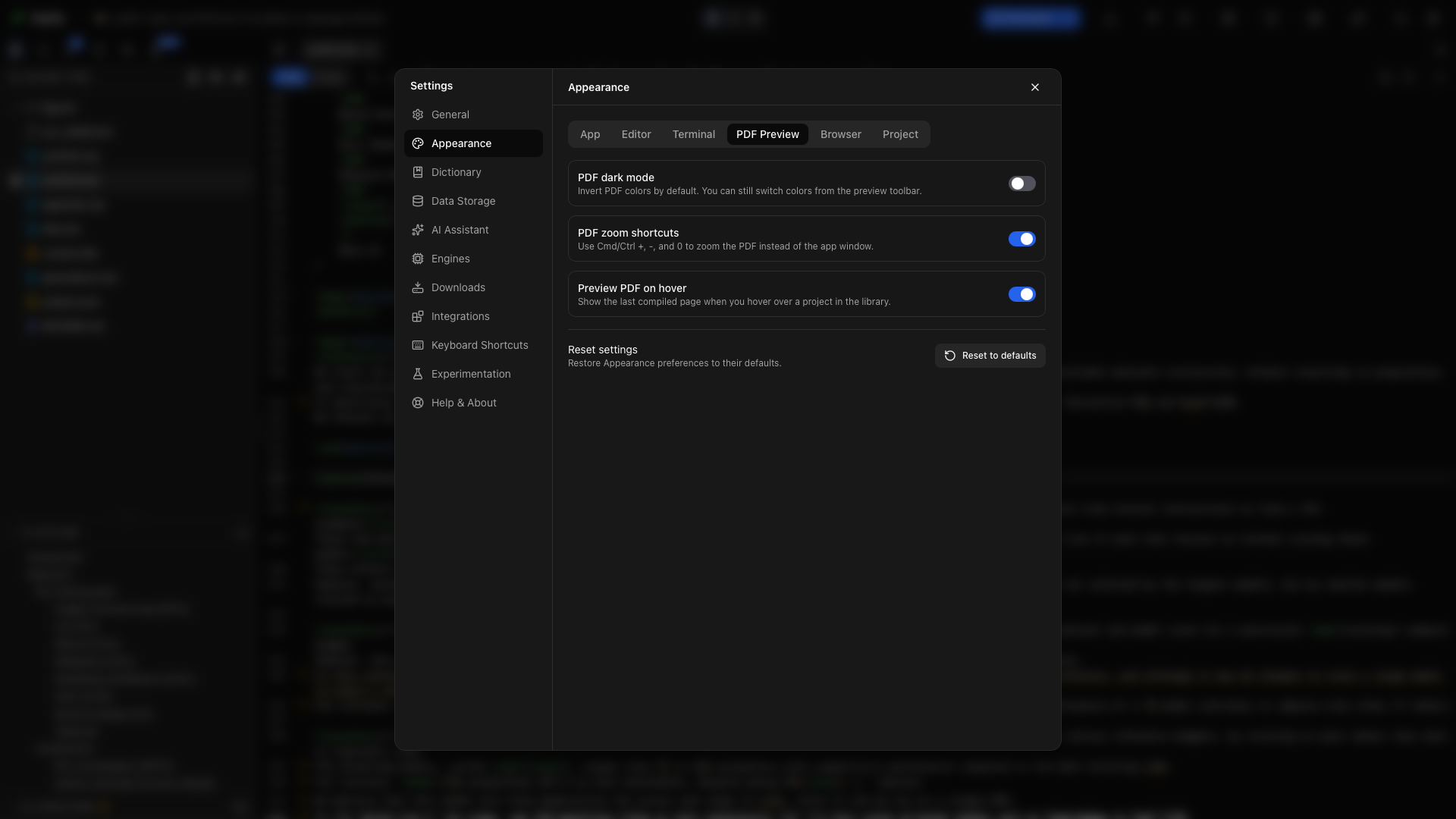
选择 PDF 预览设置,打开设置 → 外观 → PDF 预览。在那里设置默认的深色阅读行为和文献库的悬停预览。
更多预览控制
标题为“更多预览控制”的部分预览窗格较窄时,部分控件会移入更多预览控制。在认为某项功能不可用之前,请先打开这个菜单。把窗格拉宽,会有更多控件回到工具栏。
选择并复制文本
标题为“选择并复制文本”的部分在 PDF 中拖选文本,然后复制。⌘A(Ctrl+A)会选中整个 PDF 的文本。PDF 内的链接仍然可以点击。能否选择文本取决于 PDF 的文本层。预览不会把纯图片的扫描件变成可编辑的文本。
跳转到源码
标题为“跳转到源码”的部分按住 ⌘ 或 Ctrl 并点击 PDF 中的某个词,即可打开对应的源码。在源码编辑器中,跳转到 PDF 则朝相反方向导航。这适用于 LaTeX 项目,以及使用 Typst 0.13 或更高版本的 Typst 项目。快捷键和限制参见源码与 PDF 同步。
过期的预览
标题为“过期的预览”的部分编辑之后或构建失败后,查看器可能保留最后一份可读的 PDF。出现过期预览提示,说明该页面不是当前的源码。在把它当作最终输出之前,请先成功重新编译。
重新编译会保留你在 PDF 中的位置,分离出来的预览窗口也一样。隐藏预览后再次显示,例如使用 ⌘⌥P(Ctrl+Alt+P),它会立即回到同一位置。
开启自动编译后,Typst 项目会在你停止输入片刻后刷新预览,并保持滚动位置。参见使用自动编译的实时预览。
完整通读一遍
标题为“完整通读一遍”的部分- 编译练习文档。
- 选择仅预览和适合高度。
- 搜索一个短语,并查看它的结果。
- 打开大纲,跳转到某个章节。
- 放大查看其中的公式或表格。
- 回到分屏视图修改源码。
- 重新编译,确认过期提示已消失,然后下载 PDF。