
Настройки и персонализация
Загрузки и сохранённые шаблоны
Подготовьте шрифты и шаблоны для работы офлайн и управляйте многоразовыми шаблонами ИИ.
Откройте Настройки → Загрузки, чтобы управлять необязательными ресурсами в трёх вкладках: Шрифты, Шаблоны и Словари. Четвёртая вкладка, Источники, задаёт, откуда берутся эти загрузки и пакеты TeX. Скачайте нужные наборы до отключения от сети, чтобы у нового проекта были готовы шаблон и шрифты.
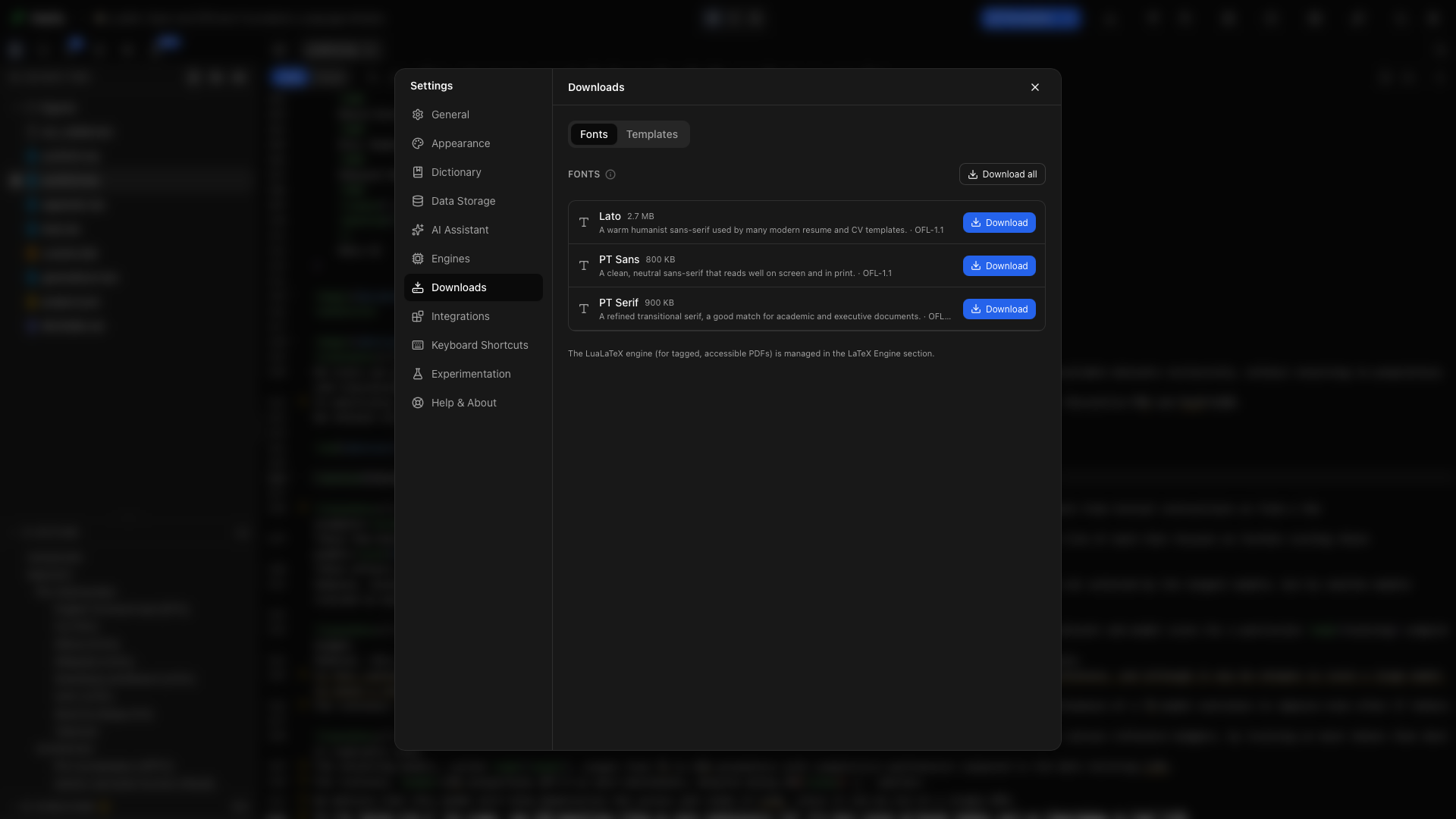
Вкладка «Шрифты»
Заголовок раздела «Вкладка «Шрифты»»Вкладка «Шрифты» содержит наборы шрифтов, доступные для скачивания, с их описаниями, примерными размерами и сведениями о лицензии. Галочка обозначает установленный набор.
Скачать набор шрифтов
Заголовок раздела «Скачать набор шрифтов»Нажмите Скачать рядом с набором. Дождитесь окончания сообщения о прогрессе. Шаблоны, использующие эти шрифты, копируют нужные файлы в проект при его создании.
Скачать все шрифты
Заголовок раздела «Скачать все шрифты»Нажмите Скачать всё, чтобы подготовить все перечисленные наборы шрифтов. После установки на кнопке появляется надпись Всё скачано.
Убрать набор шрифтов
Заголовок раздела «Убрать набор шрифтов»Нажмите Убрать рядом с установленным набором, чтобы удалить его кэшированную загрузку. Проекты, которые уже получили собственные копии шрифтов, сохраняют их.
Добавление шрифта в проект
Заголовок раздела «Добавление шрифта в проект»Проекты Typst могут использовать любой скачанный шрифт по имени, включая Lato, PT Sans и PT Serif, если только проект не настроен на использование лишь собственных шрифтов. Для LaTeX откройте проект и нажмите Добавить в проект рядом с Lato, PT Sans или PT Serif. Oleafly копирует шрифт и его лицензию в папку проекта fonts и записывает небольшой файл .fontspec, поэтому \setmainfont{PT Serif} работает без параметров, а проект по-прежнему компилируется на других компьютерах. Кнопка не появляется для проектов Markdown, а также для проектов LaTeX на pdfLaTeX, upLaTeX или pLaTeX, которые не могут использовать эти шрифты.
Вкладка «Шаблоны»
Заголовок раздела «Вкладка «Шаблоны»»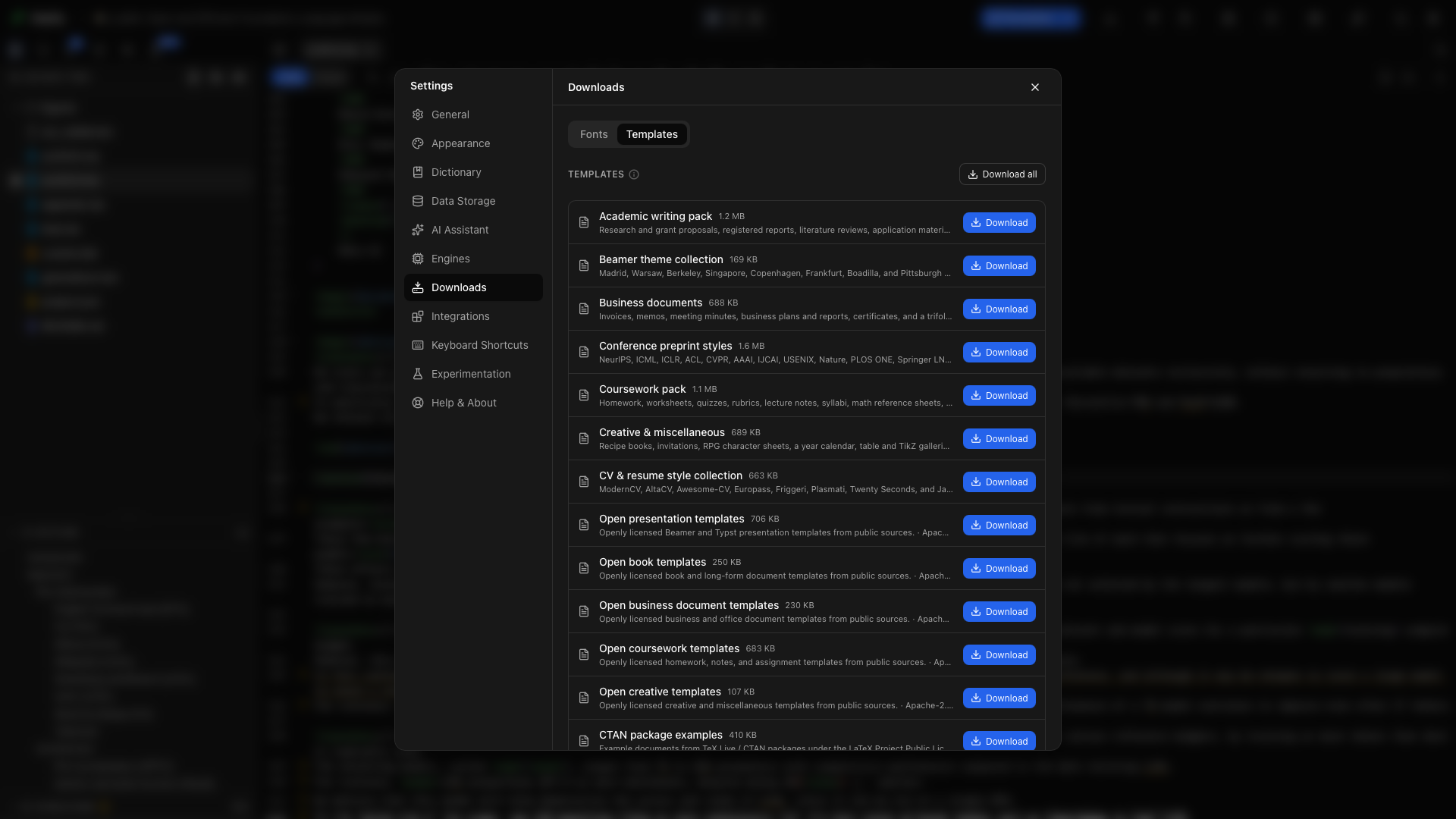
Вкладка «Шаблоны» содержит доступные для скачивания наборы с описаниями, размерами и состоянием установки. Используйте её, чтобы заранее подготовить ту часть галереи, которой вы планируете пользоваться.
Скачать набор шаблонов
Заголовок раздела «Скачать набор шаблонов»Нажмите Скачать рядом с набором и дождитесь завершения. Его шаблоны станут доступны без повторного скачивания набора.
Скачать все наборы шаблонов
Заголовок раздела «Скачать все наборы шаблонов»Выберите Скачать всё, чтобы установить весь список. Это полезно, когда вы хотите просматривать доступный каталог и создавать по нему проекты офлайн.
Убрать набор шаблонов
Заголовок раздела «Убрать набор шаблонов»Выберите Убрать, чтобы освободить место, занятое кэшированным набором. Существующий проект — отдельная копия; удаление набора из галереи не удаляет рукопись этого проекта.
Вкладка «Словари»
Заголовок раздела «Вкладка «Словари»»Вкладка «Словари» перечисляет скачанные вами языки орфографии и объём места, который занимает каждый. Пять языков поставляются вместе с Oleafly и здесь не перечислены. Чтобы скачать другой язык, выберите его как Словарь орфографии в разделе Настройки → Общие. Oleafly скачивает его один раз и сохраняет для использования офлайн.
Нажмите Убрать рядом с языком, чтобы удалить его загрузку. Если приложение или открытый проект использовали этот язык, проверка орфографии переключится обратно на словарь по умолчанию.
Вкладка «Источники»
Заголовок раздела «Вкладка «Источники»»Вкладка «Источники» задаёт, откуда Oleafly скачивает TinyTeX, другие версии Typst, языковой сервер Tinymist, наборы шрифтов и пакеты TeX, которые читает Tectonic. Oleafly сверяет каждый из этих файлов с контрольной суммой, которая поставляется вместе с ним, и отвергает несовпадающую загрузку, поэтому зеркало может ускорить загрузку или сделать её возможной, но не может изменить то, что вы устанавливаете.
В разделе Откуда скачиваются файлы выберите один из вариантов:
- Сначала зеркало Oleafly, вариант по умолчанию, скачивает с
mirrors.oleafly.comи использует исходный сервер, для большинства файлов GitHub, когда зеркало недоступно. - Исходные серверы скачивает прямо с GitHub и собственных серверов других проектов. Файлы, которые размещает только Oleafly, по-прежнему приходят с его зеркала.
- Своё зеркало принимает адрес копии зеркала Oleafly на вашем собственном сервере, например университетского или лабораторного зеркала. Oleafly пробует его первым, затем зеркало Oleafly, затем исходные серверы.
Сервер, который не ответил, на час переходит в конец списка, поэтому заблокированный сервер стоит одного ожидания, а не одного на каждую загрузку.
В разделе Репозиторий пакетов TeX выберите, откуда tlmgr устанавливает пакеты TeX Live. Ближайшее зеркало CTAN, вариант по умолчанию, использует mirror.ctan.org, который направляет каждый запрос на ближайшее к вам зеркало CTAN. Конкретный репозиторий принимает адрес другого репозитория TeX Live, например вашего учреждения, оканчивающийся на /systems/texlive/tlnet. TinyTeX, который устанавливает Oleafly, всегда использует эту настройку. TeX Live, установленный вами самостоятельно, использует её только когда вы вводите адрес. У MiKTeX свой менеджер пакетов, поэтому эта настройка его не меняет.
Переменные окружения OLEAFLY_DOWNLOAD_MIRROR и OLEAFLY_TEX_REPOSITORY задают эти варианты для всего компьютера. Пока одна из них задана, вкладка показывает её значение и блокирует этот выбор. Словари орфографии, наборы шаблонов, обновления приложения и пакеты Typst Universe по-прежнему приходят со своих серверов.
Управление шаблонами, созданными ИИ
Заголовок раздела «Управление шаблонами, созданными ИИ»Разверните пункт Управление шаблонами, созданными ИИ во вкладке «Шаблоны». Каждый сохранённый шаблон показывает название, описание и предпросмотр, если он доступен.
Удалить сохранённый шаблон ИИ
Заголовок раздела «Удалить сохранённый шаблон ИИ»Нажмите Удалить рядом с шаблоном и подтвердите удаление названного шаблона в диалоге. Это убирает его из галереи многоразового использования. Проекты, уже созданные из него, сохраняют собственные копии.
Подготовка к работе офлайн
Заголовок раздела «Подготовка к работе офлайн»- Скачайте нужный набор шаблонов и шрифты.
- Создайте проект, пока есть подключение к сети.
- Скомпилируйте его один раз, чтобы пакеты TeX попали в кэш.
- Настройте Ollama, если вам также нужен локальный ассистент.
- Отключитесь от сети и проверьте, что проект компилируется, а модель отвечает.
Установка компилятора LaTeX управляется отдельно в разделе Движки.