
Настройки и персонализация
Настройки
Выбирайте, как вы пишете, подключайте исследовательские инструменты и управляйте локальным хранилищем.
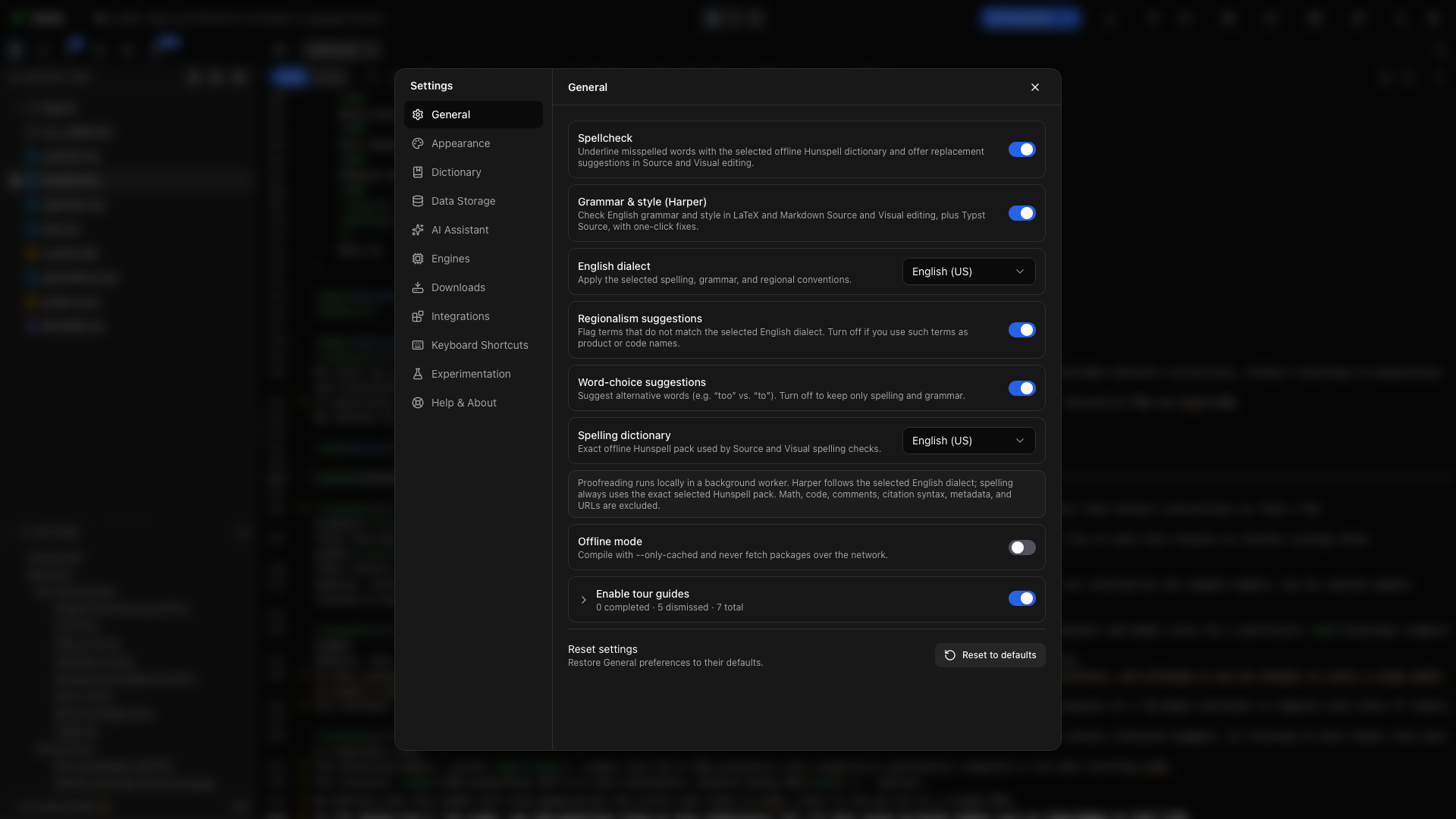
Откройте Настройки через шестерёнку в доке рабочей области или из палитры команд либо нажмите ⌘, в macOS или Ctrl+, в Windows и Linux. Сочетание работает и из откреплённого окна PDF, а в macOS пункт Настройки… есть и в меню Oleafly. Настройки применяются к этому компьютеру, если вы не включили облачную синхронизацию. Движок проекта, его главный документ и другие выборы уровня проекта переезжают вместе с его файлами.
Поиск настройки
Заголовок раздела «Поиск настройки»Введите слово в поле Поиск по настройкам вверху левого столбца, например «theme», «Zotero» или «spelling». Список разделов сужается до подходящих разделов и настроек. Выберите настройку, чтобы перейти к ней. Oleafly открывает нужную вкладку, прокручивает к строке и подсвечивает её, чтобы её было легко найти.
Сброс раздела
Заголовок раздела «Сброс раздела»В конце каждого из разделов «Общие», «Внешний вид», «Словарь», «ИИ-ассистент», «Движки», «Сочетания клавиш» и «Эксперименты» есть кнопка Сбросить к значениям по умолчанию. Небольшая точка на кнопке означает, что что-то в этом разделе отличается от значения по умолчанию. Сброс одного раздела не затрагивает остальные.
Пути остаются скрытыми
Заголовок раздела «Пути остаются скрытыми»Пути внутри вашей домашней папки отображаются как ~/…. Пути файлов и папок в настройках, например папка проектов, расположения движков и программы CLI-агентов, остаются размытыми, пока вы не наведёте на них указатель или не доберётесь до них клавишей Tab. Снимок экрана настроек тогда не показывает, где живут ваши файлы.
Выберите язык интерфейса, настройте проверку текста, включите или выключите офлайн-компиляцию и управляйте турами. Интерфейс доступен на 21 языке, а вариант Как в системе следует за операционной системой. Новый язык применяется сразу.
У каждого элемента управления раздела «Общие» есть собственное пояснение. Офлайн-режим ограничивает Tectonic и Typst уже имеющимися пакетами и выключает сетевой поиск цитат. Прочитайте страницу Компиляция, прежде чем переводить новый проект в офлайн.
Внешний вид
Заголовок раздела «Внешний вид»Выберите светлую или тёмную тему, акцентный цвет, фон и шрифты для приложения и редактора. Подходит любой шрифт, установленный на вашем компьютере. Задайте масштаб всего приложения, настройте размеры текста и выберите, открываются ли проекты в раздельном режиме, только с редактором или только с PDF. У редактора одна тема для светлого режима и одна для тёмного, а Цвета редактора меняют любой цвет любой из них. Элементы управления редактора здесь включают также межстрочный интервал, межбуквенный интервал, курсор, автодополнение, парность скобок, формул и окружений, закреплённый контекст, привязки клавиш (Default, Vim или Emacs), встроенные подсказки и то, что происходит с путями при перемещении файла. Здесь же настраиваются дерево файлов, предпросмотры PDF в библиотеке и режим Zen. Вкладка Терминал оформляет встроенный терминал. Её параметр Открывать папки в выбирает приложение-терминал для Открыть в терминале и для команд, которые Oleafly запускает за вас, например входа в CLI-агент. Это может быть встроенный терминал или другое приложение, например iTerm в macOS, Windows Terminal в Windows или GNOME Terminal в Linux. См. Внешний вид и темы.
Словарь
Заголовок раздела «Словарь»Просмотрите слова, которые вы проигнорировали. Вкладка Общие перечисляет слова, пропущенные во всех проектах, а вкладка Проекты — слова, пропущенные только в открытом проекте. Удалите слово, чтобы снова включить его в проверку текста. Под вкладками находятся выключенные вами правила грамматики, отклонённые замечания и Правила, которые академический профиль держит выключенными: у каждого правила сказано, что оно делает, приведён пример и есть переключатель, чтобы его включить. См. Орфография и грамматика.
Хранение данных
Заголовок раздела «Хранение данных»Посмотрите, где живёт ваша библиотека и сколько места занимают проекты, файлы, история Git и кэши сборки. Управляйте автоматическими контрольными точками и их уведомлениями о хранилище в разделе Локальное хранилище. Вкладка Облачная синхронизация создаёт резервные копии проектов вашей библиотеки и настроек в Dropbox. Управляйте локальным хранилищем здесь и следуйте руководству Где живут ваши данные при создании резервной копии.
ИИ-ассистент
Заголовок раздела «ИИ-ассистент»| Вкладка | Что можно настроить |
|---|---|
| Поставщики и ключи | Облачные поставщики, совместимые конечные точки, локальные модели, выбор модели, подтверждения в проектах и бюджеты. |
| CLI-агенты | Установка, подключение и настройка агентов, работающих на вашем компьютере. |
| Инструкции | Инструкции по письму, параметры моделей по умолчанию, захват PDF и каталог инструментов. |
| Персоны | Именованные пресеты инструкций для разных видов работы. |
| Навыки | Исследовательские сценарии работы, рекомендации для предметной области и ваши собственные повторно используемые навыки, с полем поиска и переключателем для каждого навыка. |
| MCP | Внешние инструменты, которыми может пользоваться ассистент, включая обнаружение серверов и импорт конфигурации. |
| Инструменты | Модель для инструментов, например локальная модель или подключённый CLI-агент, и ваши ключи Mathpix. |
Начните со страницы Настройка ИИ. Об отдельных элементах управления читайте в разделах CLI-агенты, Навыки и Расход ИИ и бюджеты.
Управляйте инструментами, которые компилируют ваши документы. Для LaTeX Oleafly может обнаружить системную установку TeX или установить собственный TinyTeX. Управление пакетами и настройка тегированного PDF находятся здесь. См. Движки и пакеты LaTeX.
Управление дистрибутивами TeX на вкладке LaTeX перечисляет все найденные Oleafly установки TeX, например MacTeX, TeX Live, MiKTeX или TinyTeX. В каждой строке есть значок latexmk или tlmgr, если в установке есть этот инструмент, а пометка Используется отмечает ту, из которой идут компиляции latexmk. Чтобы компилировать другой установкой, выберите Использовать для компиляции в её строке. Пункт Автоматически в этой строке возвращает выбор Oleafly, который сначала берёт полный системный TeX, а затем TinyTeX. MiKTeX без Perl показывает latexmk требует Perl и не может быть выбран, пока вы не установите Perl, например Strawberry Perl. Если TeX установлен в папке, где Oleafly не ищет, Выбрать папку TeX позволяет указать её. См. latexmk и системный TeX.
Если собственного TinyTeX от Oleafly нет, карточка TinyTeX предлагает Скачать TinyTeX (~250 МБ). Пока TinyTeX скачивается, распаковывается и получает свои пакеты, кнопка показывает ход выполнения, а Отмена останавливает установку во время загрузки и распаковки. Если загрузка оборвалась на полпути, кнопка называется Продолжить загрузку с числом уже сохранённых мегабайт и продолжает с этого места. Если полная установка TeX уже Используется, она остаётся в использовании и после установки, как и та, которую вы выбрали кнопкой Использовать для компиляции. Выберите Использовать для компиляции у TinyTeX, чтобы переключиться. В полной установке есть latexmk, pdfLaTeX, XeLaTeX, LuaLaTeX и Biber. В режиме Автоматически Oleafly ставит установку, у которой чего-то из этого не хватает, или MiKTeX без Perl ниже TinyTeX, поэтому TinyTeX сам берёт управление, как только установлен. После установки у TinyTeX появляется своя строка с Удалить. В ней также есть Обновить, когда ваш TinyTeX не тот выпуск, которого ждёт эта версия Oleafly.
В Debian, Ubuntu и Fedora TeX Live, установленный из системных пакетов, принадлежит apt или dnf. Список пакетов говорит об этом, а Oleafly не трогает этот TeX Live. Добавляйте пакеты системным инструментом или скачайте TinyTeX, если хотите, чтобы ими управлял Oleafly.
Вкладка LaTeX также содержит настройку Движок компиляции по умолчанию. Новые, импортированные и сконвертированные проекты LaTeX начинаются с движка, выбранного там. См. Задать значение по умолчанию для новых проектов.
Для Typst список Версии содержит Typst от 0.11 до 0.15. Установите версию, выберите значение по умолчанию для новых проектов и воспользуйтесь Попробовать более новую версию, чтобы собрать открытый проект более новым Typst и увидеть, какие ошибки и предупреждения изменились бы до переключения. Каждый проект закрепляет собственную версию из меню «Компиляция». См. Версии Typst.
Строка Компилятор Markdown устанавливает или восстанавливает управляемый Pandoc.
Загрузки
Заголовок раздела «Загрузки»Скачивайте пакеты шаблонов и шрифтов, добавляйте скачанный шрифт в проект, просматривайте скачанные словари орфографии и управляйте шаблонами ИИ, сохранёнными в галерею. Вкладка Источники задаёт, откуда идут загрузки и из какого репозитория tlmgr устанавливает пакеты TeX. См. Загрузки.
Интеграции
Заголовок раздела «Интеграции»Каждая вкладка показывает собственный логотип сервиса.
| Вкладка | Что подключает |
|---|---|
| GitHub | Ваша учётная запись для публикации, получения и отправки проектов, а также выбор, получают ли новые проекты репозиторий Git. |
| alphaXiv | Сервер MCP alphaXiv, позволяющий ассистенту искать и читать статьи. |
| Zotero | Ваша библиотека Zotero — цитируйте из неё во время письма или импортируйте в библиографию проекта. |
| Поиск цитат | Ключи и контактный адрес электронной почты для научных поисковых сервисов. |
| Oleafly MCP | Локальный сервер Oleafly, с помощью которого внешний ассистент работает с вашим проектом. |
| Приложения на компьютере | Cua Driver, чтобы агент мог пользоваться программами на компьютере и сайтами, которые вы разрешите. |
Страница Подключение научных источников описывает alphaXiv, Zotero и поиск цитат. Внешний инструмент MCP подключается в разделе ИИ-ассистент → MCP. Внешний ассистент подключается к Oleafly через Интеграции → Oleafly MCP. Руководство по MCP описывает оба направления.
Сочетания клавиш
Заголовок раздела «Сочетания клавиш»Ищите по списку сочетаний и записывайте замены для действий приложения, поддерживающих настройку. Привязки редактора перечислены рядом с командами приложения. См. Сочетания клавиш.
Эксперименты
Заголовок раздела «Эксперименты»«Эксперименты» содержат функции, которые ещё находятся в стадии бета. Предупреждение вверху раздела сообщает, что эти функции ещё не полностью проверены и могут измениться, сломаться или быть удалены в будущем выпуске. Каждый переключатель по умолчанию выключен:
- Инструменты LaTeX показывают галерею «Инструменты Oleafly» и её слэш-команды. Руководство по инструментам Oleafly описывает каждый конвертер, сборщик библиографии, исследовательскую утилиту, проверку и помощника по письму.
- Заметки добавляют «Заметки» на домашний док. Заметка — это файл Markdown с диаграммами, графиками и формулами, который можете править и вы, и ваши агенты. Заметки не попадают в библиотеку проектов, а каждую заметку можно связать с проектом. Переключатель также добавляет вкладку Заметки в Настройки → Внешний вид и в Настройки → Сочетания клавиш. См. Заметки.
- Исследовательские задачи позволяют агенту работать самостоятельно в копии проекта и оставлять свои изменения вам на проверку. Приложение помечает функцию как крайне нестабильную: запуски могут зависать, завершаться ошибкой или оставлять изменения, которые придётся разбирать вручную, и всё это время они расходуют квоту вашего провайдера. Включение добавляет в «Настройки» раздел Исследования, а выключение останавливает все выполняющиеся задачи. См. Исследовательские задачи.

Включите переключатель здесь, прежде чем следовать руководству, которое его использует.
Справка и о программе
Заголовок раздела «Справка и о программе»Проверьте версию приложения, проверьте обновления, прочитайте «Что нового», заново запустите тур, откройте документацию или сообщите о проблеме. Копировать сведения собирает сведения о версии и системе для отчёта об ошибке. Сослаться на Oleafly в вашей статье — последняя карточка на странице.
Внизу боковой панели настроек, в каком бы разделе вы ни находились, находятся пять небольших кнопок: Discord, X, GitHub, документация и заметки о выпусках. Последняя открывает «Что нового».
Прочитайте отдельные руководства: Общие, Внешний вид, Загрузки, Хранилище и Справка.