
Работа с ИИ
Работа с ассистентом
Доработайте черновик, исправьте сборку, найдите источники и следите за работой ассистента внутри вашего проекта.
Просите именно тот результат, который вам нужен. Ассистент может читать ваши файлы, вносить правки, компилировать статью и проверять результат в том же рабочем пространстве.
Скомпилируйте эту статью, прочитайте ошибки и исправьте сборку. Скомпилируйте ещё раз, чтобы проверить результат.
Откройте панель ассистента и выберите подключённую модель или CLI-агент. Раздел Настройка ИИ описывает оба пути.
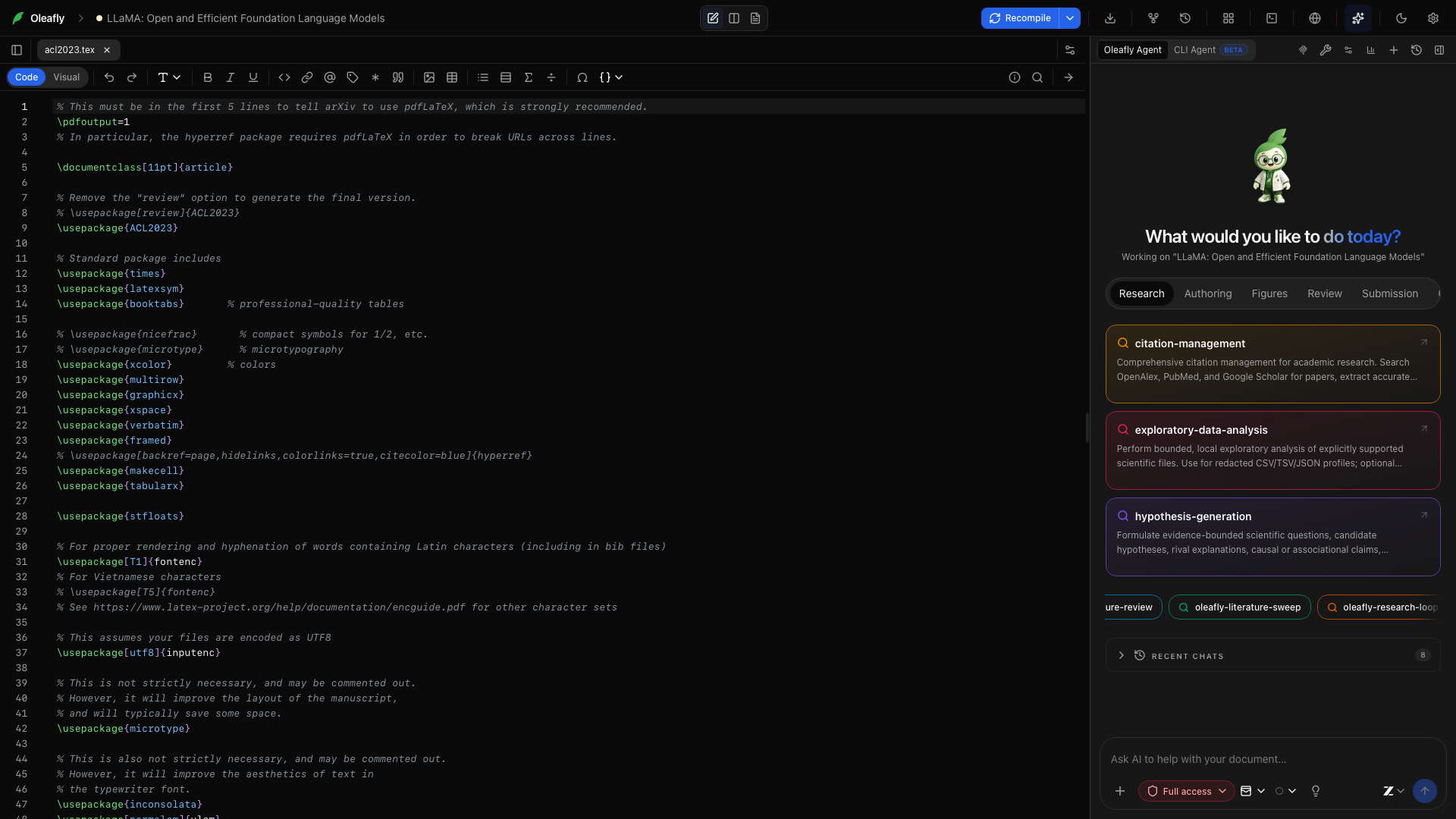
Задайте правильный контекст
Заголовок раздела «Задайте правильный контекст»Упомяните файл или папку с помощью @, прикрепите справочный документ или выделите фрагмент перед вопросом. Упоминание файла передаёт содержимое файла; упоминание папки передаёт список файлов, чтобы ассистент мог найти нужные материалы.
Встроенный ассистент начинает с контекста проекта: активный файл, выделение, структура и состояние компиляции. Через инструменты он может прочитать больше. Связанные папки позволяют ссылаться на данные и PDF за пределами папки рукописи.
Сайты и другие приложения
Заголовок раздела «Сайты и другие приложения»Включите Веб в поле ввода, чтобы ассистент мог искать в интернете и читать страницы. Свежие модели Claude от Anthropic и свежие модели OpenAI используют собственный поиск своего поставщика. Остальные модели читают страницы напрямую, а для поиска пользуются ключом поиска, который вы добавили в настройках. В ответах остаются адреса, которыми воспользовался ассистент, так что их можно проверить; текст страниц ассистент считает материалом для чтения, а не указаниями.
Чтобы агент мог переходить по сайту или работать в программе на вашем компьютере, например в форме подачи статьи в журнал или в пакете статистики, настройте Приложения на компьютере в разделе Настройки → Интеграции. Он запускает Cua Driver, который вы устанавливаете сами. Вы выбираете приложения и сайты, которыми агенту можно пользоваться, а перед каждым щелчком или нажатием клавиши он спрашивает разрешения. Ссылки в Oleafly открываются в браузере по умолчанию.
Следите за работой
Заголовок раздела «Следите за работой»Ответы показывают текст, активность инструментов, предложенные изменения и прогресс по порядку. Разверните карточку инструмента, чтобы прочитать её вывод. Результат компиляции может привести вас к журналу или PDF; результат поиска литературы — к статье.
| Попросить его… | С чем он может работать |
|---|---|
| Улучшить раздел | Файлы проекта, выделенный текст, ваши указания и редактируемые сравнения |
| Исправить сборку | Компилятор, диагностика, журналы и текст PDF |
| Добавить подтверждающую литературу | Поиск в OpenAlex, поиск метаданных и ваша библиография |
| Нарисовать диаграмму | TikZ или PGFPlots в LaTeX, CeTZ или fletcher в Typst, отдельный предпросмотр рисунка и вставка рисунка |
| Рецензировать статью | Черновик, список литературы, исследовательские заметки и навыки рецензирования |
Инструменты зависят от движка документа и выбранной среды выполнения. Элементом управления инструментами выберите, какие группы доступны. Инструменты работы с рисунками действуют в проектах LaTeX и Typst, но не в Markdown.
Поиск литературы использует ключ API OpenAlex и контактный адрес электронной почты, сохранённые в разделе Настройки → Интеграции → Поиск цитат. Если вы подключите alphaXiv, ассистент сможет также искать и читать статьи там и пользоваться вашей библиотекой alphaXiv. Перед каждым обращением к alphaXiv он спрашивает у вас разрешения.
Планирование перед правками
Заголовок раздела «Планирование перед правками»Включите План для задачи, в которой сначала нужно принять несколько решений. Пока ассистент готовит контрольный список, он может читать и искать. Перед правками, компиляцией или запуском команд он ждёт.
Когда появится план, выберите Утвердить план или Доработать. Можно также написать отзыв. Пока работа идёт, индикатор прогресса показывает текущий шаг и изменённые файлы. Утверждение плана сохраняет выбранную вами политику подтверждения правок.
Некоторые модели отвечают в режиме плана, не составив плана. В этом случае под ответом появляется заметка: Пока нет плана для утверждения. Попросите ассистента составить план или выключите режим плана. Если доработка возвращается неизменной, заметка гласит: План не изменился.
Проверка предложенных правок
Заголовок раздела «Проверка предложенных правок»Выберите Спрашивать разрешение, если хотите проверять изменения до их применения. Прочитайте сравнение и одобрите или отклоните действие. Решать за меня и Полный доступ дают ассистенту больше самостоятельности; активная политика отображается в интерфейсе.
При любой политике после завершения реплики вы можете просмотреть и отменить её изменения. Для работы, которую вы хотите проверять только после завершения агента и на копии проекта, используйте исследовательскую задачу. Задачи позволяют применить выбранные файлы.
Проверка и отмена реплики
Заголовок раздела «Проверка и отмена реплики»Когда ассистент или CLI-агент изменяет файлы, строка под его ответом сообщает, сколько именно, например Изменено 3 файла, а также число добавленных и удалённых строк.
- Проверить перечисляет каждый файл со статусом «Добавлен», «Изменён» или «Удалён». Щёлкните файл, чтобы увидеть сравнение.
- Отменить возвращает файл к виду, который он имел до реплики. Повторить возвращает изменение обратно.
- Отменить всё отменяет исходные файлы реплики за один шаг. Результаты сборки, например файлы
.auxи.log, перечисляются отдельно под заголовком Файлы сборки обновлены и никогда не отменяются.
Если файл снова изменился после реплики, отмена его не трогает и помечает его Изменён после этой реплики. Отменить всё также пропускает файлы, которые вы редактировали сами во время реплики, и файлы, зафиксированные ассистентом в Git: у них показывается Зафиксирован в и хеш коммита. Отмена и повтор становятся доступными, когда агент завершает работу. Если другой агент изменял файлы в том же проекте одновременно, отменяйте файлы по одному.
Отмена работает на основе копии проекта, которую Oleafly делает перед каждой репликой. Копия хранится в собственной папке данных Oleafly, ~/.oleafly/agent-turns, и никогда в вашем проекте. Файл больше 25 МБ не копируется, поэтому вернуть его через «Отменить» нельзя. Если в проекте больше 20 000 файлов или 512 МБ либо копирование занимает слишком много времени, копия для этой реплики не создаётся, и строка сообщает, что отмена недоступна. Oleafly хранит копии для каждой реплики за последние 14 дней и для 100 самых свежих реплик каждого проекта. После этого реплика сообщает: Отмена для этой реплики больше недоступна.
Смена направления во время выполнения
Заголовок раздела «Смена направления во время выполнения»Отправьте последующее сообщение, пока ассистент работает, затем выберите Направить сейчас, чтобы доставить его в ближайшей безопасной точке. Например:
Сохраните существующие обозначения. Сосредоточьтесь на правке пояснения под уравнением 3.
Если выполнение завершится раньше, сообщение станет следующей репликой. Остановить отменяет активное выполнение.
Повторное использование удачного процесса работы
Заголовок раздела «Повторное использование удачного процесса работы»Введите /, чтобы выбрать навык, или используйте Записать навык после полезного разговора. Навык может зафиксировать процедуру, которую вы повторяете от статьи к статье: проверка утверждений, подготовка рисунков или черновик ответа рецензентам.
Некоторые встроенные навыки поддерживают Typst так же, как LaTeX. oleafly-figure-prep рисует рисунки CeTZ и fletcher, citation-management может писать библиографии Hayagriva, oleafly-response-letter пишет письмо на Typst для статьи в Typst, а oleafly-pre-submission содержит проверки для проектов Typst.
Персоны и постоянные инструкции находятся в настройках ИИ. Используйте их для таких предпочтений, как орфография, тон и обозначения.
История и расход
Заголовок раздела «История и расход»Откройте историю чатов, чтобы вернуться к более раннему разговору. Для ответов с сохранённой точкой восстановления доступна команда Вернуть код к состоянию до этого ответа. Для истории документа за пределами чата используйте версионирование.
Счётчик расхода открывает отчёт о расходе, где работу можно отфильтровать по проекту, агенту, модели и дате.
Облачные модели получают передаваемый им контекст. Используйте локальную модель, если хотите, чтобы запросы к модели не покидали ваш компьютер. Открепить ассистента — кнопка «картинка в картинке» в заголовке ассистента — поднимает панель над редактором. Вернуть на место возвращает её в боковую панель.
Новый чат
Заголовок раздела «Новый чат»Нажмите Новый чат в заголовке ассистента, чтобы начать отдельный разговор. Заводите новый чат для отдельного вопроса или главы, чтобы его контекст было проще отслеживать. Новые чаты начинаются с настроенной вами модели по умолчанию.
История чатов
Заголовок раздела «История чатов»Нажмите История чатов, чтобы снова открыть разговор. Продолжайте с уже имеющихся сообщений, когда нужно доработать прежний результат или узнать, как он был получен.
Прикрепление файлов
Заголовок раздела «Прикрепление файлов»Откройте меню вложений, чтобы добавить вспомогательные материалы. Средство выбора файлов принимает изображения, PDF, текст, файлы LaTeX, Typst, BibTeX и Markdown. Перед отправкой просмотрите чипы вложений над полем ввода.
Удаление вложения
Заголовок раздела «Удаление вложения»Используйте элемент удаления на чипе вложения, чтобы исключить его из следующего сообщения. Это удаляет вложение из черновика сообщения, а не исходный файл на диске.
Упоминание файла или папки
Заголовок раздела «Упоминание файла или папки»Введите @ и выберите подходящий элемент проекта. Упоминание файла передаёт содержимое файла; упоминание папки передаёт список файлов, по которому ассистент решает, что читать дальше. Если файл длинный, укажите в запросе и нужный раздел.
Запросы
Заголовок раздела «Запросы»Откройте Запросы, чтобы взять готовый начальный запрос. Выбор запроса заполняет поле ввода, и вы можете адаптировать его к текущей статье перед отправкой. Указывайте конкретную цель, например название раздела или неудавшуюся компиляцию.
В проекте Typst запросы просят Typst вместо LaTeX. Исправить ошибки LaTeX превращается в Исправить ошибки Typst, Рисунок TikZ — в Рисунок CeTZ, а запросы для уравнений, таблиц и презентаций дают математику Typst, таблицы Typst и набор слайдов Typst.
Персона
Заголовок раздела «Персона»Выберите персону в поле ввода — это сохранённый набор инструкций. Выберите Нет, чтобы вернуться к инструкциям по умолчанию. Активная персона заменяет стандартный текст пользовательских инструкций; раздел Инструкции и подтверждения объясняет, как настроить и то, и другое.
Выбор модели
Заголовок раздела «Выбор модели»Выберите настроенного поставщика и включённую модель. Выбирайте модель с возможностями, которые нужны задаче: визуальной задаче нужна поддержка изображений, а многошаговой работе над проектом — работающая поддержка инструментов. Используйте Проверить снова, если проверку возможностей нужно повторить после смены конечной точки или модели.
Уровень рассуждений
Заголовок раздела «Уровень рассуждений»Если выбранная модель или среда выполнения предлагает управление рассуждениями, выберите для задачи уровень усилий. Доступные значения зависят от модели. Более высокий уровень может увеличить время ответа и расход; короткой правке формулировок обычно нужно меньше, чем подробному рецензированию рукописи.
Для локальной модели Ollama или Lemonade, которая рассуждает перед ответом, значение Нет пропускает этап рассуждения. См. Пропуск этапа рассуждения.
Отправить
Заголовок раздела «Отправить»Нажмите Отправить, чтобы отправить сообщение с выбранными вложениями, моделью, персоной и режимом подтверждения. Если задача затрагивает несколько файлов, перечитайте её перед отправкой.
Остановить
Заголовок раздела «Остановить»Нажмите Остановить, чтобы отменить активное выполнение. Проверьте уже сделанные изменения, прежде чем просить ассистента продолжить; остановка выполнения не отменяет завершённые правки.
Прокрутить вниз
Заголовок раздела «Прокрутить вниз»Используйте Прокрутить вниз, чтобы вернуться к последнему сообщению после чтения более раннего вывода инструментов. Пока работа продолжается, можно прокручивать переписку вверх и просматривать её.
Сообщения в очереди
Заголовок раздела «Сообщения в очереди»Отправьте последующее сообщение во время активного выполнения, чтобы поставить его в очередь. Направить сейчас передаёт инструкцию в следующей безопасной точке. Используйте Отменить сообщение из очереди, чтобы убрать последующее сообщение, которое вы больше не хотите доставлять.
Постоянная цель
Заголовок раздела «Постоянная цель»Задайте цель, когда несколько реплик должны вести к одному результату. Введите задачу и выберите Сохранить цель. Щёлкните по чипу цели, чтобы изменить её, или Очистить цель, чтобы убрать её. Формулируйте цель конкретно, например: подготовить раздел методов и его рисунки к рецензированию.
Настройки ассистента
Заголовок раздела «Настройки ассистента»Элемент настроек в заголовке открывает конфигурацию ИИ. Используйте его, чтобы подключать поставщиков, включать модели, редактировать инструкции и управлять персонами и навыками.
Настройки MCP ассистента
Заголовок раздела «Настройки MCP ассистента»Элемент настроек MCP открывает конфигурацию внешних серверов для инструментов встроенного ассистента. Это не то же самое, что сервер, позволяющий внешнему приложению управлять Oleafly. См. Подключения MCP.
Отчёт о расходе
Заголовок раздела «Отчёт о расходе»Нажмите индикатор расхода или Отчёт о расходе, чтобы изучить записанную работу. Используйте фильтры отчёта, чтобы сравнивать проекты, модели, среды выполнения или диапазоны дат. Раздел Расход и бюджеты объясняет поля и управление бюджетами.
Рецензирование одного раздела от начала до конца
Заголовок раздела «Рецензирование одного раздела от начала до конца»- Выделите раздел и укажите его исходный файл в поле ввода.
- Выберите подключённую модель и режим Спрашивать разрешение.
- Попросите: «Проверьте этот раздел на ясность. Сохраните утверждения, числа, метки и ключи цитирования. Сначала предложите изменения».
- Прочитайте предложенную правку и её пояснение.
- Одобрьте нужные изменения, затем попросите ассистента выполнить компиляцию.
- Проверьте обновлённый раздел в PDF, включая список литературы и размещение рисунков.