
Инструменты правки
Рисунки и диаграммы
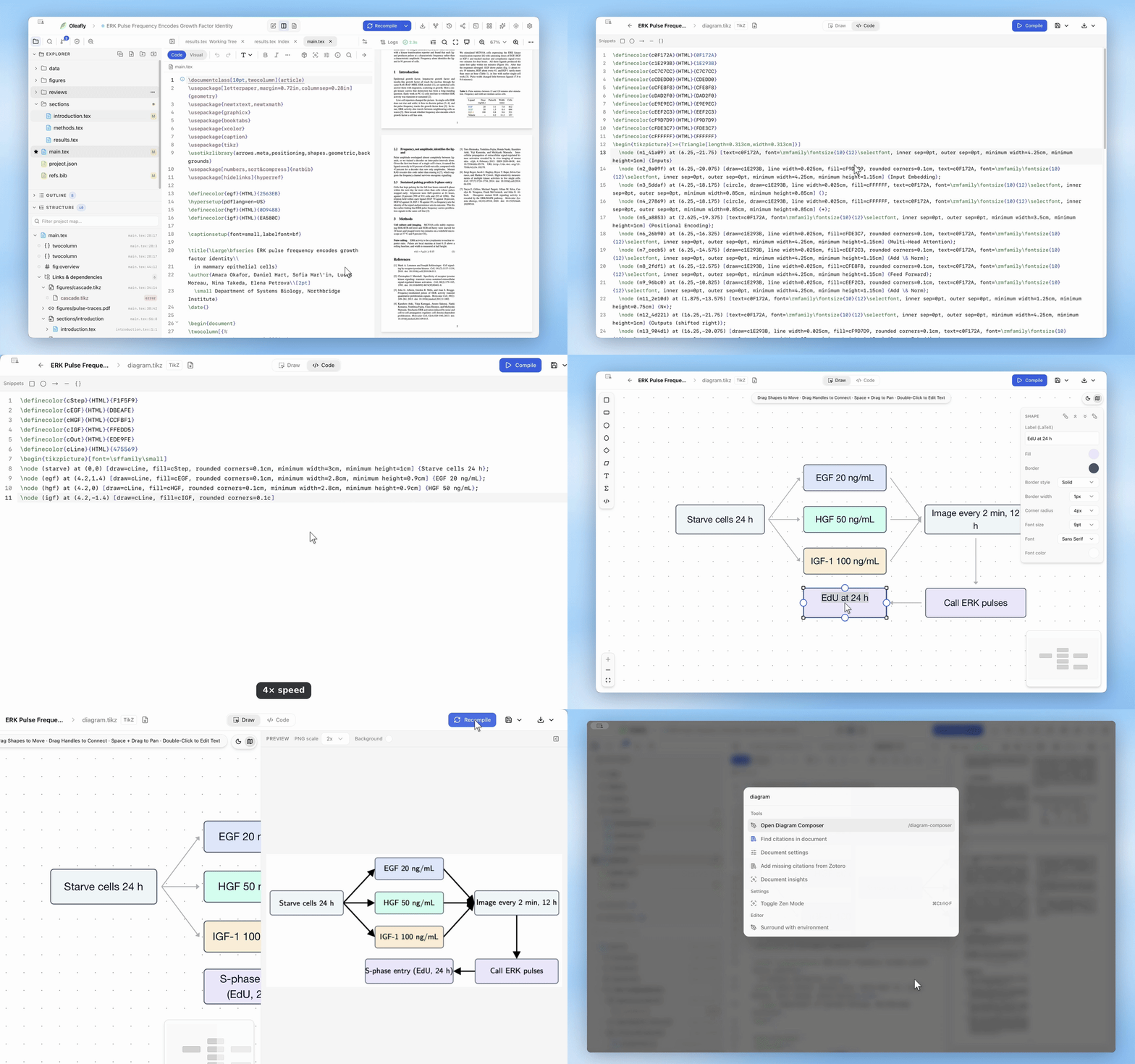
Конструктор диаграмм: рисуйте на холсте или пишите код — TikZ для LaTeX, fletcher для Typst или Mermaid для Markdown — с живым предпросмотром и редактируемым исходным кодом.
Нарисуйте диаграмму на холсте и получите чистый исходный код на языке вашего документа: TikZ для LaTeX, диаграмму fletcher для Typst или блок-схему Mermaid для Markdown. Рисунок и код остаются согласованными, поэтому вы можете переключаться между ними в любой момент.
Конструктор работает на вашем устройстве и не требует аккаунта. (О рисунках, которые создаёт ассистент, см. в разделе Создание рисунков с помощью ИИ.)
Откройте конструктор
Заголовок раздела «Откройте конструктор»С домашнего экрана выберите Конструктор диаграмм в доке. Можно также выполнить команду Открыть конструктор диаграмм из палитры команд ⌘K (Ctrl+K) или ввести /diagram в омнибаре поиска. Диалог Выберите конструктор диаграмм спрашивает, для чего предназначена диаграмма: Диаграмма TikZ для документов LaTeX, Диаграмма Typst для документов Typst или Диаграмма Mermaid для документов Markdown.
Из открытого документа вместо этого выберите Нарисовать диаграмму на панели инструментов редактора. Конструктор пропускает вопрос и использует язык документа: TikZ в файле .tex, Typst в файле .typ и Mermaid в файле Markdown. Кнопка Назад к проекту возвращает вас к документу.
Заголовок показывает имя диаграммы, которое можно нажать, чтобы переименовать её, и небольшую метку с её языком.
Рисуйте на холсте
Заголовок раздела «Рисуйте на холсте»Режим Рисование — это холст. Он работает одинаково во всех трёх языках.
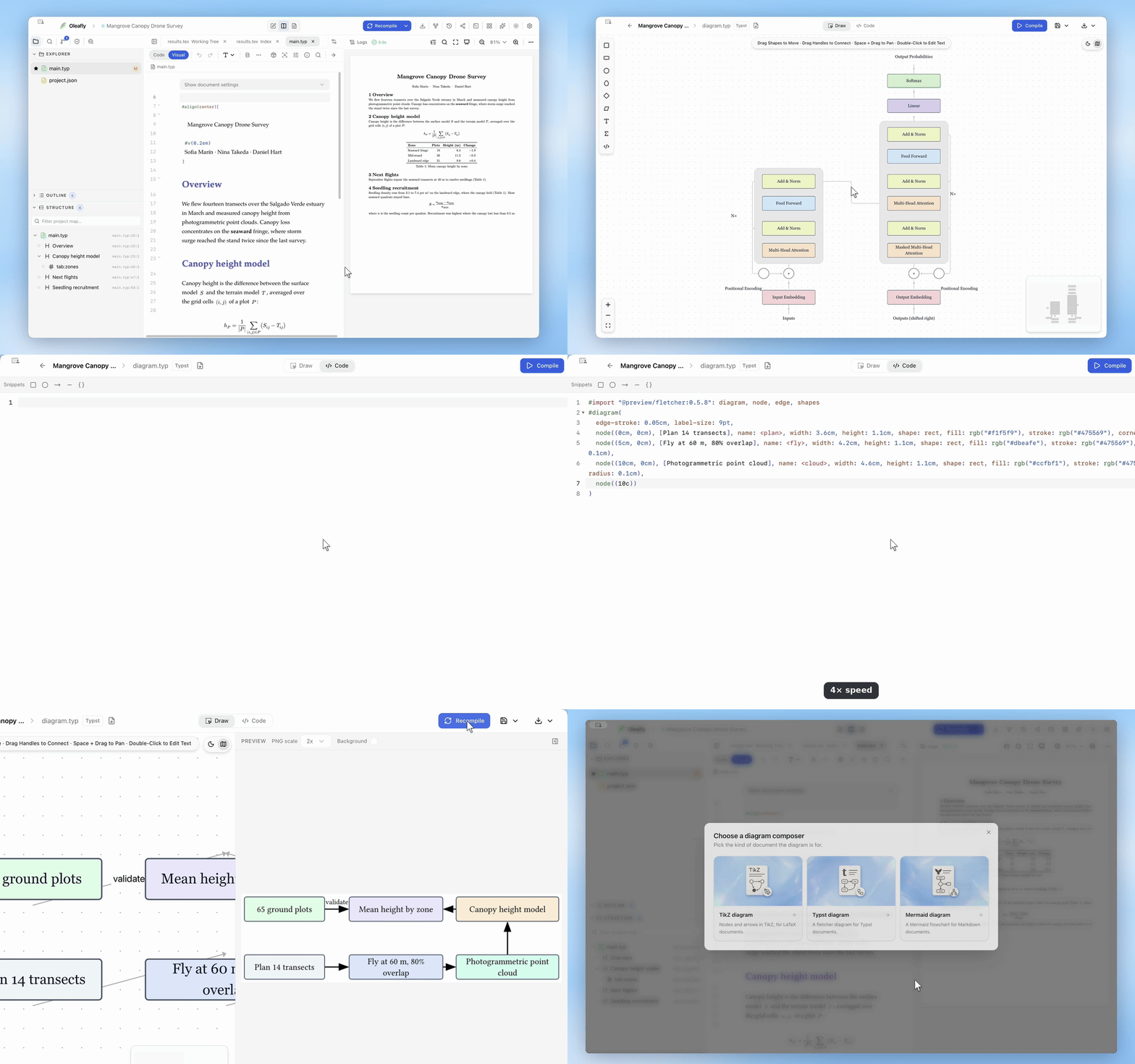
Выберите фигуру на палитре (прямоугольник, прямоугольник со скруглением, круг, эллипс, ромб, параллелограмм или текст), затем нажмите и протяните, чтобы разместить её и задать размер. Формула и Код — это текстовые блоки, которые начинаются с уравнения или образца кода на языке диаграммы.
Чтобы соединить две фигуры, перетащите маркер от одной к другой. Соединитель остаётся прикреплённым при перемещении любой из фигур. Выберите его, чтобы задать наконечник стрелки (в конце, с обеих сторон или без него), маршрут (прямой, ортогональный или изогнутый) и метку. Выберите фигуру, чтобы изменить её метку, заливку, границу, радиус скругления или шрифт.
Фигуры выравниваются по линиям при перемещении, а отмена и повтор работают как обычно. Удерживайте пробел и перетаскивайте, чтобы панорамировать вид, и дважды щёлкните по фигуре, чтобы изменить её текст.
Редактируйте код
Заголовок раздела «Редактируйте код»Режим Код показывает ту же диаграмму в виде исходного кода, с меню Фрагменты для типовых элементов: узла-прямоугольника, узла-круга, ребра-стрелки и ребра-линии. Измените любую из сторон, и другая последует за ней: переместите блок, и код изменится; переименуйте метку в коде, и холст изменится.
Код — это обычный исходный текст на каждом из языков:
- TikZ:
tikzpictureс узлами и рёбрами. - Typst: законченный фрагмент fletcher со строкой
#import "@preview/fletcher:…"и вызовом#diagram(…), содержащим элементыnode(…)иedge(…). Версия fletcher соответствует версии Typst открытого проекта Typst: 0.5.8 для Typst 0.13 и новее, 0.5.5 для 0.12 и 0.5.1 для более старых выпусков. - Mermaid: блок-схема с фигурами узлов, помеченными связями, строками
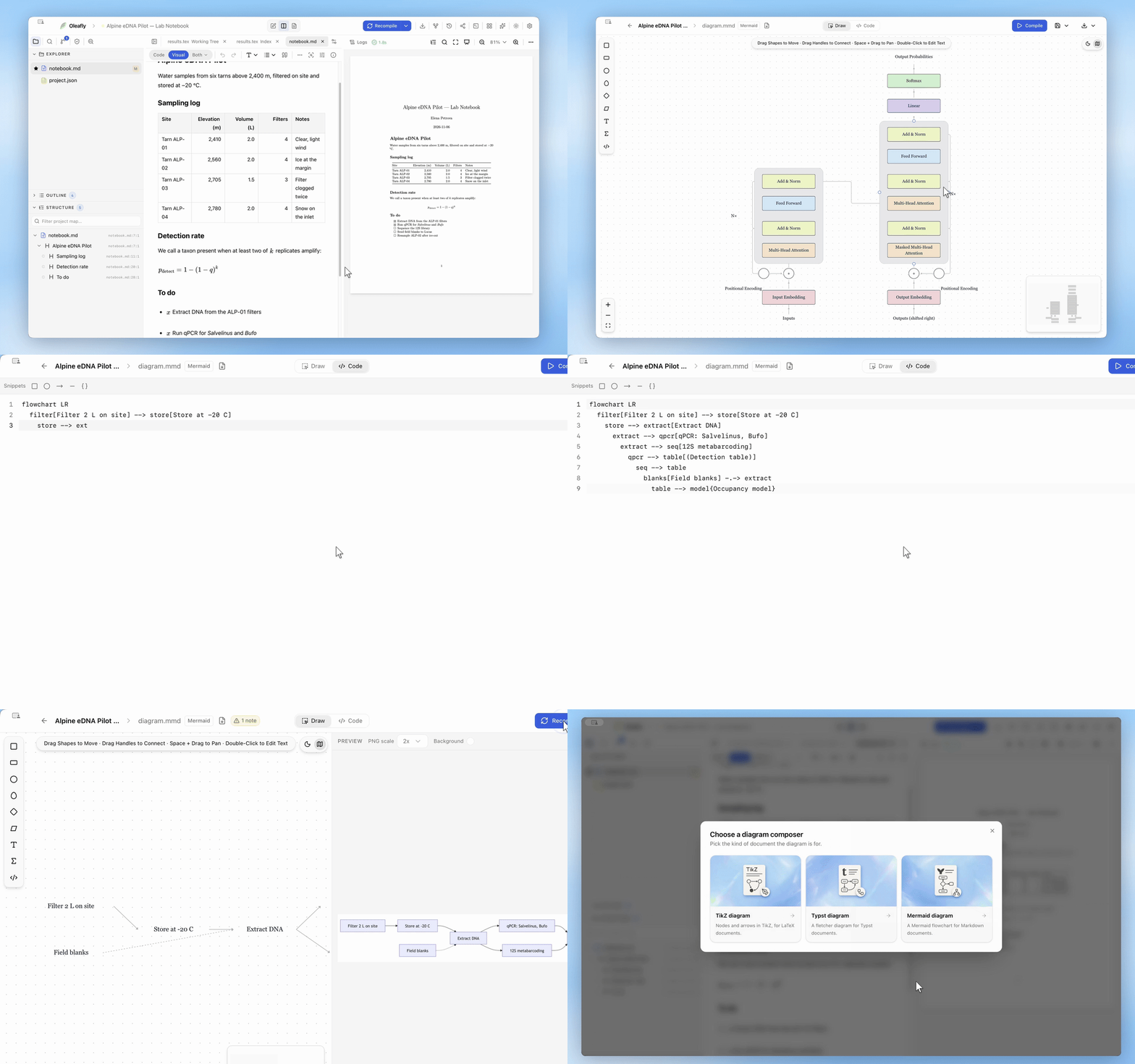
styleдля цветов и подграфами для групповых блоков. Mermaid выполняет раскладку диаграммы сам, поэтому заданные на холсте позиции в код не попадают.
Код, который холст не может нарисовать
Заголовок раздела «Код, который холст не может нарисовать»В Typst и Mermaid код, который холст не может показать, остаётся в точности таким, как вы его написали. Для Typst это импорты, строки #let, обёртки вроде #figure(…), дополнительные настройки диаграммы и циклы. Для Mermaid это строки click, директивы, комментарии и метаданные в начале файла. Узел или ребро, которые вы не трогаете на холсте, сохраняют свой текст, а тронутые сохраняют параметры, о которых холст не знает.
Когда холст показывает не всё, в заголовке появляется кнопка примечаний со счётчиком, например 2 примечания. В ней перечислено, что остаётся только в коде и что холст показывает приблизительно: например, узлы без заданного размера, форматированные метки или фигуру Mermaid, которой нет на холсте.
TikZ ведёт себя иначе. Примечания называют команды TikZ, которые холст не моделирует, а правка на холсте перезаписывает TikZ на основе рисунка, поэтому эти команды теряются. Держите рукописный или сложный TikZ в режиме Код.
Предпросмотр результата
Заголовок раздела «Предпросмотр результата»Кнопка Скомпилировать отрисовывает диаграмму отдельно от вашего документа, в панели предпросмотра рядом с холстом. Выберите масштаб PNG 1x, 2x или 3x, а также цвет фона или прозрачный фон.
- TikZ компилируется через Tectonic в отдельной сборке, поэтому незаконченная диаграмма никогда не затронет ваш документ.
- Typst выполняет предпросмотр с собственной версией Typst и кэшем пакетов открытого проекта Typst, а когда проект Typst не открыт — со встроенным Typst. Первый предпросмотр Typst скачивает fletcher из Typst Universe. В автономном режиме или без подключения предпросмотр сообщает, что пакет отсутствует, вместо общей ошибки.
- Mermaid выполняет предпросмотр собственным средством отрисовки Mermaid.
Ошибки появляются в панели предпросмотра. Для Typst и Mermaid каждая ошибка называет свою строку в коде, а щелчок по ней переносит туда курсор.
Если компиляция завершается неудачно, кнопка Исправить с помощью ИИ отправляет код и его ошибки подключённому провайдеру ИИ и запрашивает исправленный код на том же языке.
Вставка, сохранение и скачивание
Заголовок раздела «Вставка, сохранение и скачивание»Сначала скомпилируйте, затем откройте меню Сохранить рядом с кнопкой Скомпилировать:
- Вставить как TikZ, Вставить как Typst или Вставить как Mermaid помещает диаграмму в позицию курсора в открытом документе
.tex,.typили Markdown на языке этого документа. Если конструктор настроен на другой язык, рисунок сначала преобразуется через холст, поэтому код, который холст не может показать, не переносится. - Сохранить в проект записывает
figures/<name>.pngи исходный код —figures/<name>.tikz,.typили.mmd— в проект, который вы выберете из списка. Сохранение в проект, использующий другой язык, преобразует рисунок на язык этого проекта. Oleafly спрашивает перед заменой уже существующих файлов. Сохранённую диаграмму Typst добавьте в документ с помощью#include, а диаграмму Mermaid — внутрь блока кодаmermaid. - Сохранить в проект → Новый проект создаёт проект диаграммы на языке конструктора.
- Сохранить рисунок помещает PNG и его исходный код в кэш рисунков Oleafly, вне какого-либо проекта.
Меню Скачать сохраняет PNG, SVG для диаграмм Typst и Mermaid или исходный код как TikZ (.tikz), Typst (.typ) или Mermaid (.mmd). Скачивание на другом языке преобразует рисунок через холст.
Mermaid в документах Markdown
Заголовок раздела «Mermaid в документах Markdown»Вставка в документ Markdown добавляет блок кода mermaid, и предпросмотр Markdown его отрисовывает. Для PDF нужно изображение, поэтому конструктор также сохраняет отрисованный PNG по пути figures/mermaid-<hash>.png, и компиляция Markdown ставит это изображение на место блока. Поэтому диаграмма появляется и в скомпилированном PDF. Если позже вы отредактируете блок вручную, в PDF будет отображаться код, пока вы снова не вставите или не сохраните диаграмму из конструктора.
Повторное открытие и импорт диаграмм
Заголовок раздела «Повторное открытие и импорт диаграмм»Файлы исходного кода, которые сохраняет конструктор, заканчиваются однострочным комментарием, содержащим модель холста. Импортируйте один из них, и рисунок вернётся в точности в том виде, в котором вы его оставили.
Кнопка Импортировать файл диаграммы в заголовке открывает файл .tikz, .tex, .typ, .mmd или .md и заменяет текущий черновик. Файл на другом языке переключает конструктор на этот язык. Код, который холст может прочитать, рисуется; всё остальное открывается только как код.
Проекты диаграмм
Заголовок раздела «Проекты диаграмм»Проект диаграммы содержит один рисунок. Создайте его на любом из трёх языков командой Сохранить в проект → Новый проект. Проект диаграммы Typst имеет самостоятельный main.typ, страница которого подогнана под размер рисунка, поэтому его компиляция даёт PDF с диаграммой.
Откройте главный файл проекта и переключите панель инструментов редактора с Кода на Холст (TikZ) или Визуально (Typst и Markdown), чтобы редактировать его на том же холсте.
Шаблоны «Диаграмма / рисунок» (TikZ) и «Рисунок Typst» также создают проект с одним рисунком, записанный в виде исходного кода. Такие проекты показываются в предпросмотре как сам рисунок, и их меню экспорта предлагает Экспорт в PDF (векторное изображение) и Экспорт в PNG. Используйте их для рисунков, которые вы применяете в нескольких статьях.