
Заметки в проектах и общие заметки
Свяжите заметку с проектом, храните заметки в папке заметок проекта и пишите заметку вместе с другими людьми через сервер совместной работы.
«Заметки» — это эксперимент, и они выключены, пока вы их не включите. См. Включение заметок.
Заметка может относиться к проекту двумя способами. Личная заметка живёт в «Заметках», и её можно связать с проектом. Видите её только вы. Заметка проекта — это файл в папке notes проекта, поэтому она путешествует вместе с проектом, и она есть у всех, кому открыт доступ к проекту.
Связь заметки с проектом
Заголовок раздела «Связь заметки с проектом»В шапке заметки в «Заметках» показано, где она находится: значок домика для Главная страница заметок, затем её проект, затем её название.

- Откройте заметку в «Заметках».
- В шапке выберите название проекта. У заметки без проекта там написано Выбрать проект.
- Выберите проект из списка. Без проекта убирает связь.
То же делает Связать с проектом в меню Ещё заметки, а также меню, которое открывается правым щелчком по заметке на боковой панели «Заметок». Чтобы связать заметку с проектом, которого ещё нет, выберите Новый проект в шапке заметки. Созданный проект связывается с заметкой.
Связанная заметка по-прежнему личная. Она остаётся в «Заметках», и никто из тех, кому вы открываете доступ к проекту, её не получает. Связь хранится только на этом компьютере.
После связывания заметки:
- Цитаты в заметке могут браться из библиографии проекта.
- Ассистент в заметке может читать файлы проекта, а ассистент в проекте получает название заметки и краткое резюме. Подробности — в разделе Заметки с ИИ.
Панель «Заметки» в проекте
Заголовок раздела «Панель «Заметки» в проекте»Когда проект открыт, выберите Заметки на боковой направляющей проекта или выполните Открыть заметки этого проекта в палитре команд. В панели два списка:
- Заметки проекта — это файлы в папке
notesпроекта. Они есть у всех, у кого есть проект. - Мои заметки — это ваши личные заметки, связанные с этим проектом. Они остаются в «Заметках».
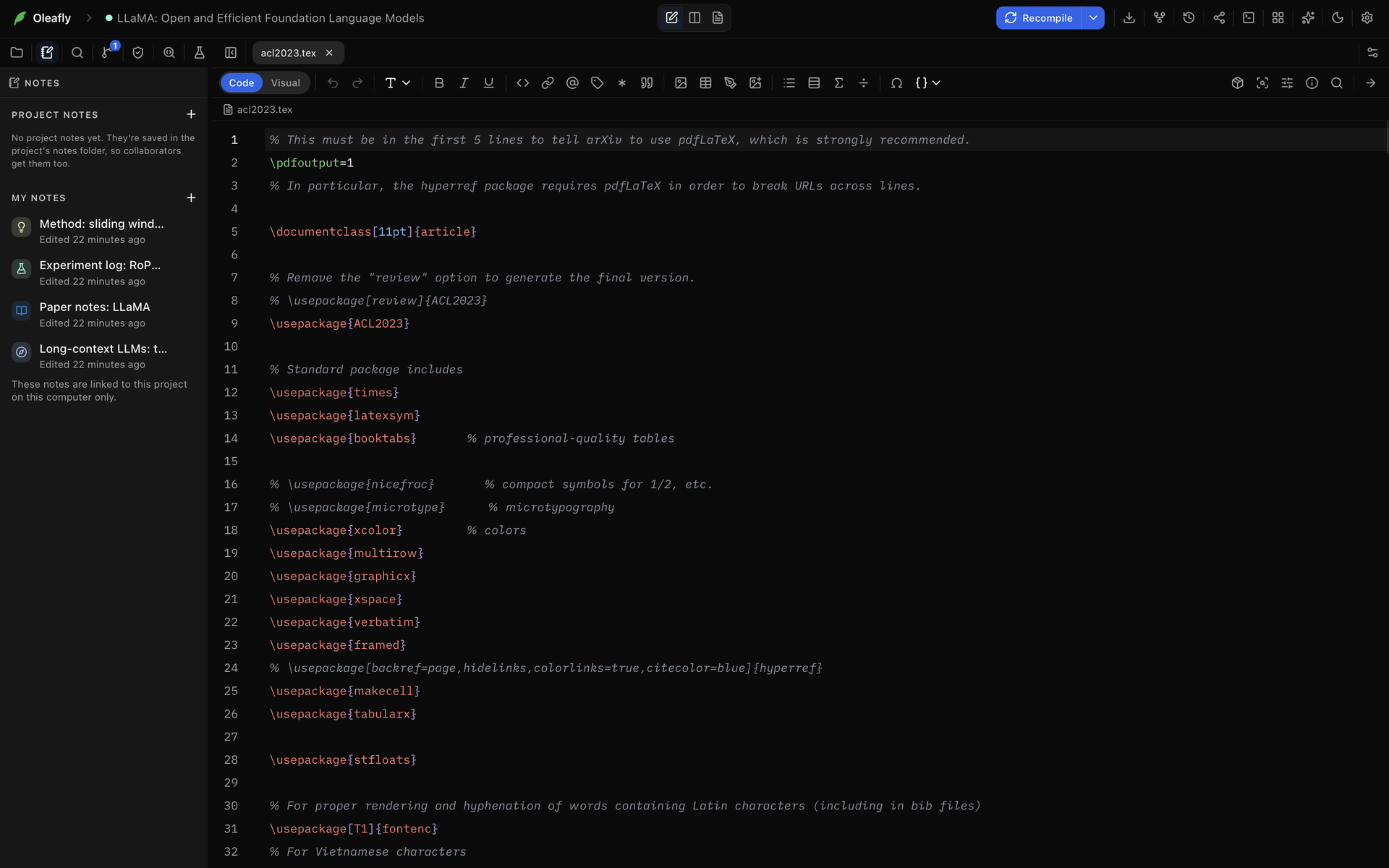
Когда в двух списках вместе больше восьми заметок, над ними появляется поле поиска.
Личные заметки в проекте
Заголовок раздела «Личные заметки в проекте»Выберите Новая личная заметка (+) рядом с Мои заметки или выполните Новая личная заметка для этого проекта, чтобы создать личную заметку, связанную с проектом. Она открывается во вкладке рядом с вашими файлами. На вкладке написано Личная заметка и Видна только вам, а если вы открыли заметку для общего доступа, — Открыта из раздела «Заметки». Открыть в заметках открывает ту же заметку в «Заметках».
В каждой строке под Мои заметки показано, когда вы правили заметку в последний раз. В её меню есть Перенести в проект, Открыть в заметках, Переименовать, Отвязать от этого проекта и Переместить в корзину. После того как вы отвязали заметку, в сообщении предлагается Отменить.
Заметки проекта
Заголовок раздела «Заметки проекта»Заметка проекта — это файл Markdown notes/<Title>.md в проекте. В его front matter указано kind: note, и именно это заставляет Oleafly открывать его как заметку. Файл Markdown в notes без этой строки не показывается в списке Заметки проекта и открывается как любой другой файл Markdown.
Создание заметки проекта
Заголовок раздела «Создание заметки проекта»- Выберите Заметки на боковой направляющей проекта.
- Выберите Новая заметка проекта (+) рядом с Заметки проекта. Oleafly создаёт
notes/Untitled.mdи открывает его. - Введите название в поле, которое появляется в списке, и нажмите Enter. Oleafly переименовывает файл в
notes/<Title>.md.
Если выйти из поля, не введя название, заметка остаётся безымянной. Новая заметка проекта в палитре команд тоже создаёт безымянную заметку. Введите её название вверху заметки.
Имя файла следует за названием:
- Символы, которые некоторые системы не допускают в именах файлов, например
/,\,:,*,?,",<,>и|, становятся пробелами. - Имя обрезается до 80 символов.
- К имени, которое Windows оставляет за собой, например
CONилиAUX, добавляется «note», как вnotes/CON note.md. - Если имя занято, Oleafly добавляет номер, как в
notes/Methods-2.md.
Открытие и правка
Заголовок раздела «Открытие и правка»Выберите заметку в списке Заметки проекта или откройте её файл из папки notes в дереве файлов. Она открывается во вкладке с пометками Заметка проекта и Сохраняется вместе с файлами этого проекта.
- Редактировать как Markdown показывает исходный код файла. В баннере «Вы редактируете эту заметку как Markdown.» есть Редактировать как заметку, чтобы переключиться обратно. Тот же переключатель есть в меню по правому щелчку на вкладке.
- Скопировать в мои заметки создаёт из неё личную заметку, связанную с проектом, вместе с изображениями и файлами, которые она использует. Копия — это отдельная заметка.
Список следует за папкой на диске, поэтому, когда другая программа добавляет, изменяет или удаляет файл заметки, Заметки проекта обновляется. Он читает до 200 файлов Markdown из папки и сообщает, сколько ещё не показал.
Когда «Заметки» выключены, файлы остаются в проекте и открываются как обычный Markdown.
Переименование
Заголовок раздела «Переименование»Выберите Переименовать в меню строки или измените название вверху заметки. Oleafly обновляет название во front matter и переименовывает файл в соответствии с ним, поэтому переименование Draft в Results превращает notes/Draft.md в notes/Results.md. Если файл с таким именем уже есть, к новому имени добавляется номер.
Oleafly сначала сохраняет ваши открытые заметки. Если одну из них сохранить не удаётся, ничего не переименовывается, и вы видите «В некоторых заметках есть несохранённые изменения, поэтому заметка не переименована. Сохраните их и попробуйте ещё раз.»
Удаление
Заголовок раздела «Удаление»Последний пункт в меню строки заметки удаляет заметку. Как он называется и что делает, зависит от того, где находится проект:
- В проекте вашей библиотеки Удалить удаляет файл. Отменить это нельзя.
- В папке, открытой прямо с диска, Переместить в Корзину в macOS и Linux или Переместить в корзину в Windows перемещает файл туда, откуда его можно восстановить.
Перенос личной заметки в проект
Заголовок раздела «Перенос личной заметки в проект»- Откройте личную заметку в проекте и выберите Перенести в проект. Этот пункт есть также в меню строки заметки под Мои заметки и в меню по правому щелчку на вкладке.
- Диалог предупреждает, что все участники проекта смогут видеть и редактировать заметку. Выберите Перенести в проект.
Oleafly записывает заметку в notes/<Title>.md, копирует изображения и файлы, которые заметка использует, в notes/assets и открывает её. Ваша личная копия попадает в Корзину в Настройки → Хранение данных. Если другой файл в notes/assets уже имеет такое же имя, копия получает номер, а ссылки заметки указывают на неё.
Заметки проекта в общем проекте
Заголовок раздела «Заметки проекта в общем проекте»Когда вы открываете проект для общего доступа, его папка notes уходит вместе с ним, как и любая другая папка, а ваши личные заметки остаются у вас. Когда «Заметки» включены, диалог Поделиться сообщает об этом: «Заметки проекта доступны всем его участникам. Личные заметки остаются закрытыми.» Когда в папке нет заметок, там написано: «Личные заметки остаются закрытыми. Общими становятся только заметки из папки заметок проекта.»
В общем проекте:
- Панель Заметки сообщает: «Заметки проекта доступны всем его участникам. Ваши личные заметки остаются закрытыми.»
- На вкладке заметки проекта написано Все участники проекта могут видеть и редактировать её.
- Вы пишете заметки проекта вместе по мере набора, с курсором и именем каждого человека в заметке.
- Менять заметку проекта могут только владелец и редакторы. Остальные могут её читать, и заметка сообщает: «Вы можете читать эту заметку, но не редактировать её.»
Совместная работа над заметкой
Заголовок раздела «Совместная работа над заметкой»Вы можете открыть общий доступ к личной заметке отдельно, через сервер совместной работы, без проекта. Вам нужна учётная запись на сервере. В разделе Начало работы с совместной работой в реальном времени показано, как добавить сервер и войти.
Открытие общего доступа к заметке
Заголовок раздела «Открытие общего доступа к заметке»- Откройте заметку в «Заметках» и выберите Поделиться в её шапке. Поделиться есть также в меню заметки на боковой панели «Заметок».
- На вкладке Люди выберите Сервер.
- Проверьте сводку. В ней показаны Файлы и Размер заметки и назван сервер, который может их читать.
- Выберите Поделиться.
Изображения и другие файлы заметки передаются вместе с ней. Настройки Oleafly и история Git не передаются. После этого на той же вкладке появляется Люди с доступом. Добавляйте людей и выбирайте их роли так же, как для проекта. См. Добавление людей. У общей заметки на боковой панели и на главной странице заметок есть пометка Общий доступ.
Как и в случае заметок проекта в общем проекте, писать в заметке могут только владелец и редакторы. Рецензенты, комментаторы и наблюдатели могут её читать, и ассистент тоже не может изменить её для них.
Чтобы прекратить общий доступ, владелец выбирает Закрыть доступ на той же вкладке, а все остальные выбирают Покинуть проект. Когда владелец закрывает доступ, у каждого остаётся его копия заметки, но она больше не синхронизируется. Когда вы покидаете заметку, ваша копия остаётся на этом компьютере и перестаёт синхронизироваться. См. Закрытие доступа и Выход из проекта.
Что нужно вашим соавторам
Заголовок раздела «Что нужно вашим соавторам»- Учётная запись на том же сервере с выполненным входом в Oleafly.
- Включённые «Заметки».
Заметка появляется у них в библиотеке в разделе Доступные вам, как общий проект. Открыть скачивает её и открывает в «Заметках». Список и ссылки описаны в разделе Открытие проекта, которым с вами поделились.
Совместное редактирование
Заголовок раздела «Совместное редактирование»Пока другие находятся в заметке вместе с вами:
- Их аватары находятся в шапке заметки. Наведите указатель на аватар, чтобы увидеть имя человека, его роль и то, что он делает, например Редактирование с названием заметки. Выберите аватар, чтобы прокрутить к блоку, в котором находится этот человек.
- Курсор каждого человека показан его цветом с его именем. Цветная полоса на левом поле отмечает блок, в котором кто-то находится. Наведите на неё указатель, чтобы увидеть, кто именно.
- Рядом с аватарами состояние синхронизации сообщает, дошли ли ваши изменения до всех, например Всё актуально или Синхронизация. Все состояния перечислены в разделе Состояние синхронизации.
Одна общая заметка в каждый момент работает в режиме совместного редактирования. Если вы перейдёте к другой общей заметке, пока первая всё ещё открыта на экране, во второй будет написано «Совместное редактирование включено в другой заметке». Выберите Редактировать совместно здесь, чтобы перенести совместное редактирование в неё.
Когда изменения не уходят
Заголовок раздела «Когда изменения не уходят»Если Oleafly не может отправить ваши последние изменения, уведомление над заметкой сообщает об этом:
- «Ваши последние изменения в этой заметке не отправлены, потому что теперь вы можете только просматривать её.»
- «Oleafly не удалось отправить ваши последние изменения в этой заметке, поэтому они отброшены.»
Выберите ×, чтобы закрыть уведомление.
Без подключения
Заголовок раздела «Без подключения»Если связь пропала, продолжайте писать. Заметка сохраняется на вашем компьютере, а Oleafly сам подключается снова и отправляет ваши изменения. Пока изменения ждут, в состоянии синхронизации написано Офлайн. Изменений в очереди: и число. В разделе Офлайн и повторное подключение объяснено, как работают повторное подключение и слияние.
Публикация копии только для чтения
Заголовок раздела «Публикация копии только для чтения»Вкладка Публикация того же диалога размещает копию заметки только для чтения по публичной ссылке. Любой, у кого есть ссылка, может прочитать её без входа. Предварительно открывать кому-либо общий доступ к заметке не нужно.
- Откройте заметку в «Заметках», выберите Поделиться, затем Публикация.
- Выберите Сервер.
- Выберите Опубликовать. На вкладке появится Публичная ссылка с Копировать ссылку и Открыть.
Страница включает изображения, графики, диаграммы, формулы, Typst и молекулы. Блоки HTML, React, CSV, последовательностей и блокнотов в неё не попадают.
Страница не следует за заметкой. После того как вы изменили заметку, на вкладке написано «Вы изменили заметку после последней публикации. Опубликуйте её снова, чтобы обновить страницу.» Выберите Опубликовать снова, чтобы обновить её. Отменить публикацию немедленно прекращает работу ссылки, хотя у того, кто сохранил копию страницы, она остаётся. Опубликованные заметки на карточке каждого сервера в Настройки → Совместная работа перечисляют то, что вы там опубликовали.
Некоторые ограничения:
- Опубликовать заметку может только её владелец.
- Администратор сервера должен включить Разрешить публичные ссылки на заметки в настройках консоли администратора. По умолчанию выключено.
- Администратор может снять опубликованную страницу. Пока он не вернёт её, читатели не могут её открыть, а вы не можете опубликовать её снова. Отменить публикацию вы по-прежнему можете.