
Редактор
Пишите на LaTeX, Typst и Markdown с редактированием исходника и визуальным редактированием, инструментами работы с документом и PDF рядом с черновиком.
Oleafly объединяет редактирование исходника, навигацию по документу и предпросмотр PDF в одном рабочем пространстве. Его редактор на базе CodeMirror поддерживает LaTeX, Typst и Markdown. Номера строк, соответствие скобок и подсветка активной строки включены всегда. Длинные строки переносятся, если только вы не выключите Переносить длинные строки в Настройки → Внешний вид → Редактор.
В сочетаниях ниже сначала указана клавиша macOS; в Windows и Linux читайте ⌘ как Ctrl.

Выберите руководство по своему движку
Заголовок раздела «Выберите руководство по своему движку»У каждого движка документов своя панель инструментов и свой синтаксис исходника. Эти руководства объясняют каждый элемент управления и содержат рукопись, которую можно вставить и скомпилировать:
Панель инструментов редактора
Заголовок раздела «Панель инструментов редактора»Все три панели инструментов устроены одинаково:
- Первой идёт пара Код / Визуально: она переключает открытый файл между исходником и визуальным редактированием.
- Дальше расположены Отменить и Повторить. Каждая кнопка становится серой, когда отменять или повторять нечего.
- В середине находятся кнопки форматирования и вставки. Кнопки, которым не хватает места, при любой ширине уходят в Другие параметры форматирования (
…), поэтому в узком редакторе не теряется ни один инструмент. - Правый край держит на виду инструменты работы с документом: Пакеты LaTeX или Пакеты Typst (см. Пакеты), Сведения о документе, Настройки документа, Сведения о проекте, Найти и Перейти к PDF.
В Markdown кнопки пакетов нет. Эти инструменты можно открыть и из палитры ⌘K: Обзор пакетов LaTeX, Обзор пакетов Typst, Сведения о документе и Настройки документа.
Сохраняйте место в документе
Заголовок раздела «Сохраняйте место в документе»Закреплённый контекст держит объемлющий раздел или окружение на виду при прокрутке. В файлах Typst так же закрепляются заголовки над курсором. Отключить это можно переключателем Закреплённая прокрутка в Настройки → Внешний вид → Редактор.
Строка хлебных крошек над файлами .tex и .typ называет файл и разделы, в которых находится курсор. Щёлкните по крошке, чтобы перейти к тому заголовку. Оглавление проекта помогает перемещаться между главами, а навигация по ссылкам и цитированиям приводит к исходнику, стоящему за символом. Автодополнение включает команды LaTeX с учётом пакетов, математический ввод и сведения о цитированиях.
Каждое представление боковой панели запоминает для каждого проекта позицию прокрутки, раскрытые папки и открытые разделы, поэтому вы возвращаетесь на то же место.
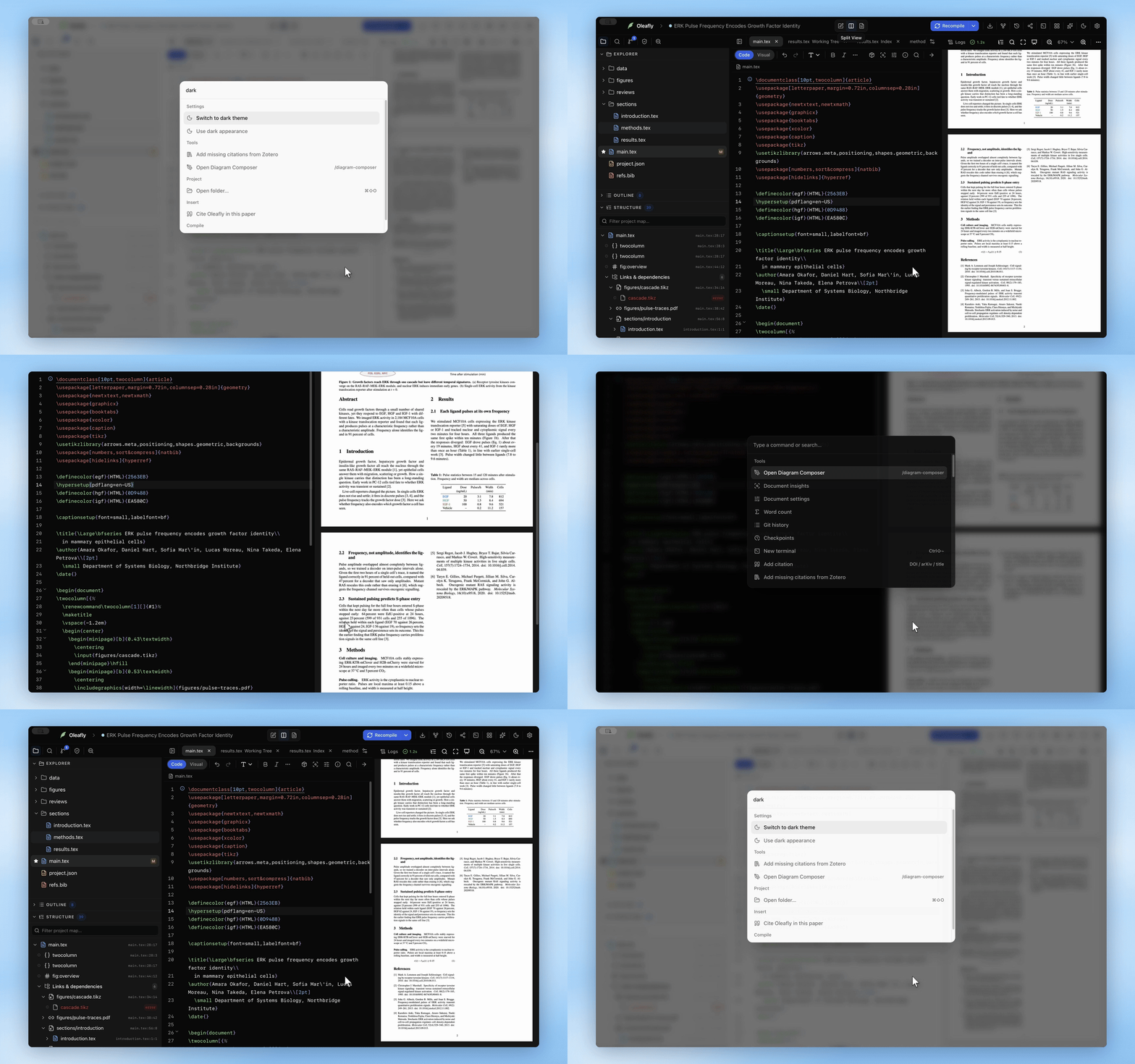
Режим Zen
Заголовок раздела «Режим Zen»Режим Zen скрывает панель инструментов проекта, боковую панель, ассистента, терминал, а также собственные вкладки редактора и его панель форматирования. Остаётся только ваш текст, и редактор сохраняет полную ширину.
Нажмите Ctrl+⌘⇧F на macOS или Shift+F11 в Windows и Linux, чтобы его включить. Можно также выбрать Режим Zen в меню Раскладка на панели инструментов проекта или в меню Вид на macOS либо выполнить Переключить режим Zen из палитры ⌘K. Чтобы выйти, нажмите ту же клавишу ещё раз или дважды Esc.
В режиме Zen кнопка Скомпилировать находится в правом верхнем углу, поверх PDF, когда тот открыт, и появляется, когда указатель подходит близко. Во время сборки там показывается небольшая плашка с надписью Компиляция. После неудачной сборки она читается как Ошибка компиляции, а щелчок по ней показывает или скрывает журнал компиляции. ⌘↵ по-прежнему компилирует, а ⌘⌥P показывает или скрывает PDF, не выходя из режима Zen.
Два параметра находятся в разделе Настройки → Внешний вид → Проект. Перейти в полноэкранный режим разворачивает окно на весь экран, пока включён режим Zen. Показывать PDF при компиляции открывает PDF рядом с редактором при каждой компиляции, пока он скрыт. Саму клавишу можно изменить в Настройки → Сочетания клавиш.
Темы, цвета и шрифты
Заголовок раздела «Темы, цвета и шрифты»Редактор использует одну тему, пока приложение светлое, и другую, пока оно тёмное. Выберите обе, измените цвет любой части исходника и задайте шрифт редактора, размер, межстрочный интервал, межбуквенный интервал и вид курсора в разделе Настройки → Внешний вид → Редактор. Отдельный шрифт CJK задаёт шрифт для китайских, японских и корейских символов, поэтому латиница может оставаться в шрифте для кода. Цвета следуют ролям, которые значат одно и то же в LaTeX, Typst и Markdown. В LaTeX команда рубрикации и её заголовок используют цвет заголовка, ключи цитирования и имена окружений берут цвет своей команды, а математика окрашена одним цветом. Цитирования в Markdown, например [@key] и @key, подсвечиваются как цитирования, а не как ссылки.
Поиск и замена
Заголовок раздела «Поиск и замена»Нажмите ⌘F, чтобы открыть в правом верхнем углу редактора виджет в стиле VSCode:
- переключатели Учитывать регистр (
Aa), Слово целиком (ab) и Использовать регулярное выражение (.*) - живой счётчик совпадений (
3 of 41) с состояниямиNo resultsиInvalidи потолком2000+для огромных документов - Enter переходит к следующему совпадению, Shift+Enter — к предыдущему, Esc закрывает виджет
- Выделить все совпадения превращает каждое совпадение в курсор для одновременного редактирования
- шеврон раскрывает строку Заменить: заменить следующее, заменить Все и переключатель Сохранять регистр, который переносит регистр исходного токена на замену (поэтому замена
figureнаimageтакже превратитFigureвImage)
⌘A выделяет весь файл, включая строки за пределами видимой области, поэтому копирование или удаление после него забирает всё.
Свёртывание кода
Заголовок раздела «Свёртывание кода»Чтобы свернуть блок, щёлкните по стрелке в полосе слева от номеров строк.
- В LaTeX окружение
\begin…\endсворачивается как один блок (с учётом вложенности), а раздел сворачивается до следующего раздела того же или более высокого уровня. - В Typst заголовок сворачивается до следующего заголовка того же или более высокого уровня. Блоки кода в
{…}, блоки содержимого в[…], списки аргументов, уравнения, блоки необработанного текста и блочные комментарии тоже сворачиваются.
Сверните главу, пока редактируете следующую.
Комментирование строк
Заголовок раздела «Комментирование строк»Нажмите ⌘/, чтобы закомментировать или раскомментировать текущую строку или выделенные строки. В строках LaTeX ставится %, в строках Typst — //. Вне редактора та же клавиша открывает справочник сочетаний клавиш.
Несколько курсоров и блочное выделение
Заголовок раздела «Несколько курсоров и блочное выделение»Редактор поддерживает множественные выделения: Alt-перетаскивание для прямоугольного (колоночного) выделения и Выделить все совпадения в виджете поиска — по курсору на каждое совпадение. Все курсоры печатают, удаляют и вставляют одновременно.
Отступы и скобки
Заголовок раздела «Отступы и скобки»Редактор делает отступы по мере ввода: четыре пробела на уровень, если вы не измените Размер табуляции в Настройки → Внешний вид → Редактор. Tab добавляет отступ или принимает открытую подсказку автодополнения. Скобки и кавычки закрываются автоматически, Backspace удаляет пары целиком, а парная скобка подсвечивается у курсора.
Помощники набора в Typst
Заголовок раздела «Помощники набора в Typst»У файлов Typst есть несколько собственных помощников:
- Введите
$, и закрывающий$появится вместе с ним. Нажмите Space внутри пустой пары, чтобы превратить её в выключную формулу$ … $. Backspace в пустой паре удаляет оба знака. - Выделите текст и введите
*,_,`или$, чтобы обернуть его как полужирный текст, выделение, код или формулу. - В элементе списка Enter начинает следующий элемент с тем же маркером (
-,+,/или числом). Shift+Enter начинает новую строку внутри элемента, а Backspace сразу после пустого маркера убирает его. Tab углубляет элемент на один уровень, а Shift+Tab выносит его обратно. - Введите
/в начале строки или после пробела, чтобы открыть фрагменты Typst: заголовок, рисунок, рисунок с таблицей, таблицу, уравнение, нумерованное уравнение, сноску, цитату, код, оглавление, библиографию, разрыв страницы, колонки, сетку, ссылку и три вида списков. - ⇧⌥F (Shift+Alt+F) форматирует файл с помощью typstyle. Включите Форматировать при сохранении в разделе Typst в Настройки → Внешний вид → Редактор, чтобы форматировать файл при каждом нажатии ⌘S. Автосохранение никогда не переформатирует файл.
Постановка парного $ требует и Автозакрытие скобок, и Автозакрытие формул, а обёртка выделения — Автозакрытие скобок. Оба переключателя находятся в Настройки → Внешний вид → Редактор. Клавиши списков включены всегда. Автодополнение, переименование, переход к определению и сведения о сигнатуре предоставляются сервером языка Typst; см. Автодополнение и Анализ кода.
Вставка рисунков, таблиц и ссылок в Typst
Заголовок раздела «Вставка рисунков, таблиц и ссылок в Typst»В Typst есть те же инструменты вставки, что и в LaTeX, и каждый из них пишет код Typst. Они находятся на панели инструментов Typst и в контекстном меню редактора:
- Вставить рисунок открывает диалог рисунков. Выберите изображение из проекта или импортируйте его, затем задайте ширину, подпись, метку, альтернативный текст и размещение. Когда курсор находится внутри существующего
#figure, та же кнопка открывает Изменить рисунок, где можно поменять любой из этих параметров. - Вставьте или перетащите файл изображения в редактор. Oleafly сохраняет его в
figures/, если такая папка есть в проекте, или рядом с главным документом в противном случае, и вставляет рисунок, который его использует. - Вставить таблицу добавляет пустую таблицу выбранного размера. Таблица из CSV или XLSX… в контекстном меню импортирует файл CSV, TSV, Excel или JSON с необязательными подписью и меткой. Включите Сохранять связь с файлом данных, и Oleafly скопирует данные в папку
dataпроекта. Таблица читает этот файл при каждой компиляции, поэтому когда вы измените данные, таблица последует за ними. - Сослаться из проекта пишет
@keyдля записи из библиографии проекта. Если в документе ещё нет#bibliography, Oleafly добавит её. - Добавить метку ставит метку на заголовок, рисунок или уравнение у курсора либо выделяет уже существующую метку. Вставить перекрёстную ссылку перечисляет метки проекта и пишет
@label. - Кнопки математики вставляют строчную формулу, выключное уравнение, нумерованное уравнение с меткой или выровненные уравнения. Если в документе нет правила нумерации уравнений, заметка предложит Добавить правило.
- Символы вставляет каждый символ под его именем в Typst.
Пишите в Typst описывает каждую кнопку панели инструментов.
Визуальное редактирование
Заголовок раздела «Визуальное редактирование»У каждого файла LaTeX, Typst и Markdown в начале панели инструментов есть переключатель Код / Визуально. Новые проекты открываются в режиме «Код», и каждый проект запоминает режим, в котором вы его оставили. В Markdown есть также режим Оба, который показывает исходник и отформатированный текст друг над другом или рядом.
В LaTeX и Typst визуальный режим — это тот же редактор, в котором разметка нарисована на месте. Поставьте курсор в заголовок, уравнение или команду — и её исходник вернётся в этой строке. Уведите курсор — и вернётся отрисованный вид. Файл по-прежнему существует в единственном экземпляре, поэтому номера строк, свёртывание, поиск и замена, орфография и ошибки компиляции продолжают работать. Каждая кнопка панели инструментов пишет тот же исходник, что и в режиме «Код».
В файле Typst визуальный режим показывает:
- заголовки, полужирный и выделенный текст, код, ссылки и цветной текст
- маркированные, нумерованные списки и списки терминов со своими маркерами
- строчные и выключные формулы, нарисованные Typst
- изображения и рисунки с подписью в виде обычного текста
- таблицы как сетку, в которую можно вводить текст. Выделите ячейку — и появится панель для границ, выравнивания, добавления и удаления строк и столбцов, а также удаления таблицы.
- ссылки и цитирования в виде плашек, а сноски в виде небольшого маркера
Строки #set, #show, #import и #let вверху файла Typst сворачиваются в панель Показать настройки документа. Щёлкните её, чтобы открыть их на месте. Преамбула LaTeX сворачивается так же.
Визуальный режим подходит для прохода по тексту. Переключитесь в режим «Код» для структуры или собственных команд. Всё, что визуальный режим не может нарисовать, остаётся на экране в виде редактируемого исходника.
Просмотр формул
Заголовок раздела «Просмотр формул»Когда курсор находится внутри уравнения, отрисованный результат появляется прямо над ним. Математику LaTeX рисует KaTeX, а математику Typst — Typst. Меню предпросмотра может скрыть его, пока вы не покинете уравнение, или выключить его совсем. Просмотр формулы в Настройки → Внешний вид → Редактор включает его обратно.
Вставьте формулу LaTeX в файл Typst, например $\frac{a}{b}$ или окружение equation, и под ней появится кнопка Вставить как формулу Typst. Щёлкните её, чтобы заменить вставленное на формулу Typst, или нажмите Esc, чтобы оставить LaTeX. Для математики, уже находящейся в файле, выделите её и выберите Преобразовать формулу LaTeX в Typst в контекстном меню.
Ошибки компиляции в исходнике
Заголовок раздела «Ошибки компиляции в исходнике»После неудачной компиляции каждая ошибка подчёркивается в том файле, к которому относится. В Typst подчёркивание покрывает точный диапазон, о котором сообщает Typst, а ошибка, возникшая внутри пакета, указывает на строку вашего файла, которая его вызвала. Наведите курсор на подчёркивание, чтобы прочитать сообщение. Распространённые ошибки Typst — неизвестное имя, отсутствующий файл или пакет, незакрытая скобка — сопровождаются простым объяснением того, что пошло не так и что проверить.
Панель журнала перечисляет каждую ошибку с её строкой исходника и подсказками Typst.
Встроенный линтер LaTeX
Заголовок раздела «Встроенный линтер LaTeX»Редактор проверяет файлы LaTeX на структурные проблемы по мере ввода, до всякой компиляции:
\end{itemize}без парного\beginили несогласованные пары (expected \end{figure}, got \end{table})- Незакрытые окружения
- Повторяющиеся ключи
\label{} - Нечётное количество
$в строке (почти всегда забытый разделитель математики)
Ошибки получают красные волнистые подчёркивания, предупреждения — янтарные, с маркерами в поле слева. Линтер читает только LaTeX, поэтому он никогда не останавливает компиляцию Typst или Markdown. Ошибки компиляции из реального запуска LaTeX появляются отдельно в панели журнала, а Предпроверка добавляет собственные проверки уровня исходника прямо в текст.
Число слов
Заголовок раздела «Число слов»Выполните Число слов из палитры ⌘K, чтобы узнать количество слов, символов и строк в активном файле. Файлы Typst считаются по правилам Typst, поэтому код и комментарии не попадают в итог.
Клавиши Vim и Emacs
Заголовок раздела «Клавиши Vim и Emacs»Выберите Vim или Emacs в разделе Сочетания клавиш в Настройки → Внешний вид → Редактор или выполните Включить режим Vim из палитры ⌘K. Vim даёт вам hjkl, операторы и текстовые объекты (dd, ciw), :w и визуальный режим. Изменение применяется сразу, а сочетания Oleafly с этой страницы продолжают работать наряду с ним.
Больше, чем .tex
Заголовок раздела «Больше, чем .tex»Файлы открываются с подсветкой, соответствующей расширению: BibTeX, Markdown, JSON, YAML, TOML, CSS, сценарии оболочки и другие. Изображения и PDF открываются как отрисованные виды, а не как текст, и двоичные форматы защищены от случайной порчи; см. Файлы и папки.
Если файл изменяется на диске, пока в нём есть несохранённые правки, баннер называет файл и предлагает Сравнить, Оставить мою версию и Перезагрузить. Файлы LaTeX, Typst и Markdown тоже его получают.
Связанные страницы
Заголовок раздела «Связанные страницы»- Автодополнение и слэш-команды: дополнение команд, ссылок, цитирований и меню вставки
/ - Анализ кода: переход к определению, переименование, всплывающие карточки, просмотр формул
- Орфография и грамматика: офлайн-проверка Hunspell и Harper, понимающая LaTeX
- Пакеты, Сведения о документе и Настройки документа: инструменты работы с документом в правой части панели инструментов
- Сочетания клавиш: полный справочник
- Правки ИИ в строке: нажмите ⌘L на выделении и опишите изменение