
Показ слайдов
Показывайте любой скомпилированный PDF на весь экран с режимом докладчика, в котором есть следующий слайд, таймер и заметки докладчика.
Oleafly может показать любой скомпилированный PDF: колоду Beamer, слайды Typst, созданные с помощью Polylux или Touying, документ Markdown с type: slides или статью, которую вы хотите листать на проекторе. Слайды открываются в собственном окне, а ваш проект остаётся открытым позади них.
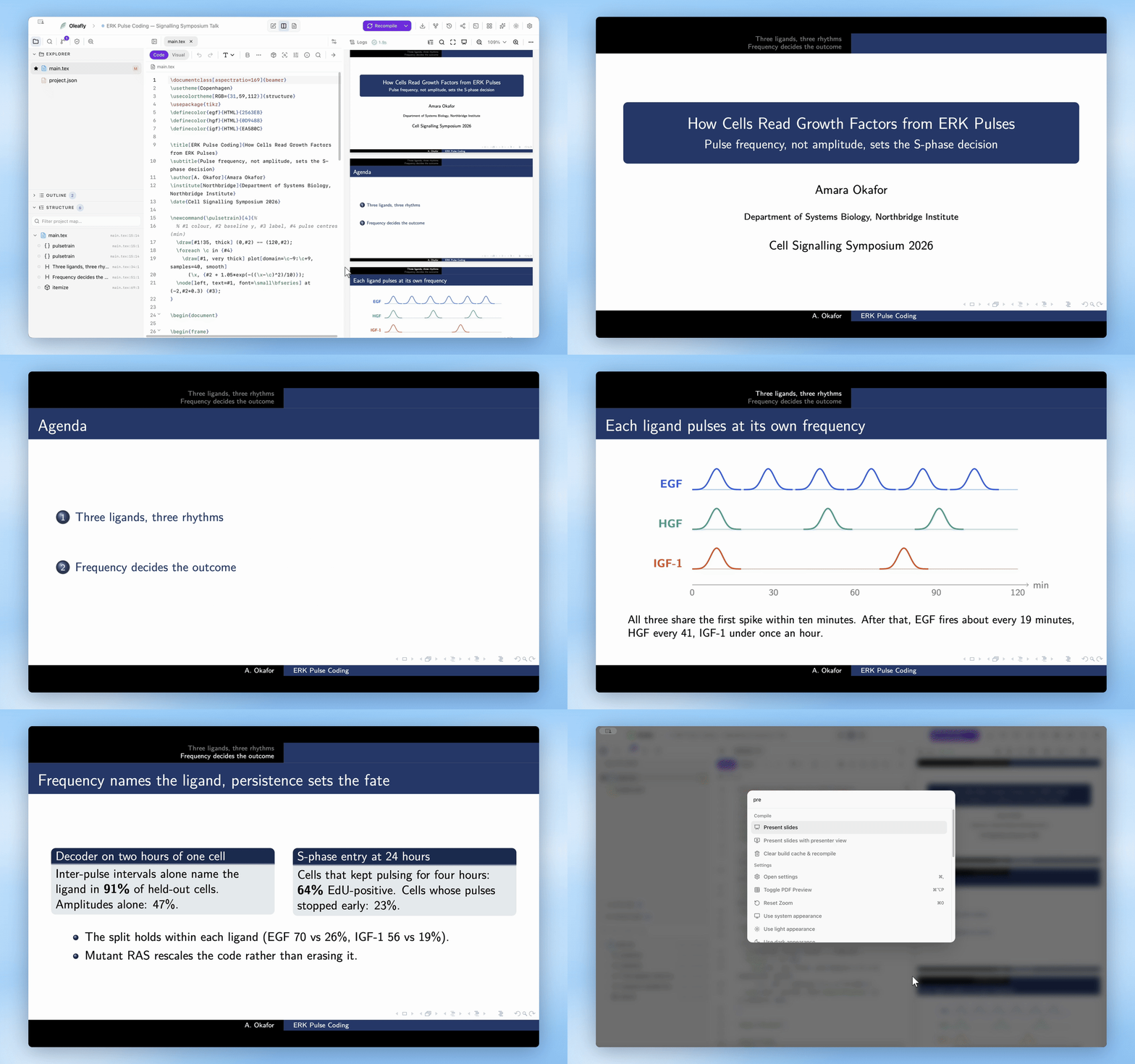
Запуск презентации
Заголовок раздела «Запуск презентации»Сначала скомпилируйте проект. Затем откройте Начать показ на панели инструментов предпросмотра PDF и выберите один из вариантов:
- Показ с начала
- Показ с этой страницы — начинается со страницы, открытой в предпросмотре
- Показ в режиме докладчика
Когда панель предпросмотра узкая, Начать показ перемещается в её меню переполнения. В предпросмотре, открытом в отдельном окне, есть та же кнопка.
Из палитры ⌘K (Ctrl+K) команда Показать слайды запускает показ с первого слайда, а Показать слайды в режиме докладчика открывает оба окна. Если PDF из проекта открыт во вкладке редактора, палитра показывает этот файл вместо скомпилированного документа.
Если показывать ещё нечего, окно сообщает, что слайды не удалось открыть, и просит скомпилировать проект.
Куда попадают окна
Заголовок раздела «Куда попадают окна»- Без режима докладчика слайды заполняют экран, на котором находится Oleafly.
- С режимом докладчика и вторым дисплеем слайды разворачиваются на весь экран другого дисплея, а режим докладчика открывается на дисплее, за которым вы работаете.
- С режимом докладчика на одном дисплее слайды открываются в меньшем окне у правого верхнего угла, а режим докладчика — в собственном окне. Это подходит для репетиции на ноутбуке.
Запуск новой презентации закрывает предыдущую.
Перемещение по слайдам
Заголовок раздела «Перемещение по слайдам»Эти клавиши работают и в окне слайдов, и в режиме докладчика:
| Клавиша | Действие |
|---|---|
| →, ↓, Page Down, Space, Enter, N | Следующий слайд |
| ←, ↑, Page Up, Backspace, P | Предыдущий слайд |
| Home / End | Первый / последний слайд |
| B или . | Затемнить экран для зрителей или вернуть его |
| Esc | Завершить презентацию |
Большинство пультов для презентаций посылают Page Down и Page Up, поэтому они тоже работают. В окне слайдов щелчок двигает показ вперёд, а щелчок правой кнопкой возвращает назад. Указатель скрывается после двух секунд без движения.
Оба окна всегда показывают один и тот же слайд. Завершение презентации или закрытие любого из окон закрывает оба.
Режим докладчика
Заголовок раздела «Режим докладчика»Режим докладчика предназначен только для вашего экрана. Он показывает:
- номер слайда, например «Слайд 3 из 20»;
- Прошедшее время, с кнопками приостановки, возобновления и сброса таймера, а рядом текущее время;
- Текущий слайд и Следующий слайд или заметку о том, что вы на последнем слайде;
- Заметки докладчика для текущего слайда;
- кнопки предыдущего слайда, следующего слайда, затемнения экрана для зрителей и Завершить презентацию.
Пока экран для зрителей затемнён, режим докладчика сообщает об этом, а B возвращает слайды.
Заметки докладчика
Заголовок раздела «Заметки докладчика»Oleafly читает заметки в формате, который использует программа pdfpc:
- В проекте Typst приложение запрашивает у Typst заметки, хранящиеся в документе. И Polylux, и Touying хранят свои заметки докладчика именно так, поэтому заметки, написанные в любом из них, появляются без дополнительной настройки.
- В остальных случаях приложение ищет файл
.pdfpcс тем же именем рядом с главным файлом, напримерmain.pdfpcрядом сmain.tex. Когда вы показываете PDF из проекта, оно ищет файл.pdfpcрядом с этим PDF.
На слайдах без заметок отображается сообщение «Для этого слайда нет заметок докладчика».
Связанные страницы
Заголовок раздела «Связанные страницы»- Просмотр PDF: панель инструментов, на которой находится Начать показ
- Компиляция: соберите PDF, который хотите показать
- Сочетания клавиш: полный список клавиш