
Библиотека
Ваш домашний экран: проекты в виде книг, закладки, предпросмотр при наведении, ответвления и поиск по проектам с синтаксисом поиска GitHub.
Библиотека — это домашний экран Oleafly. Каждый проект появляется на полке в виде книги, первыми идут те, с которыми работали недавно, и всё, что нужно для управления проектами, происходит здесь.
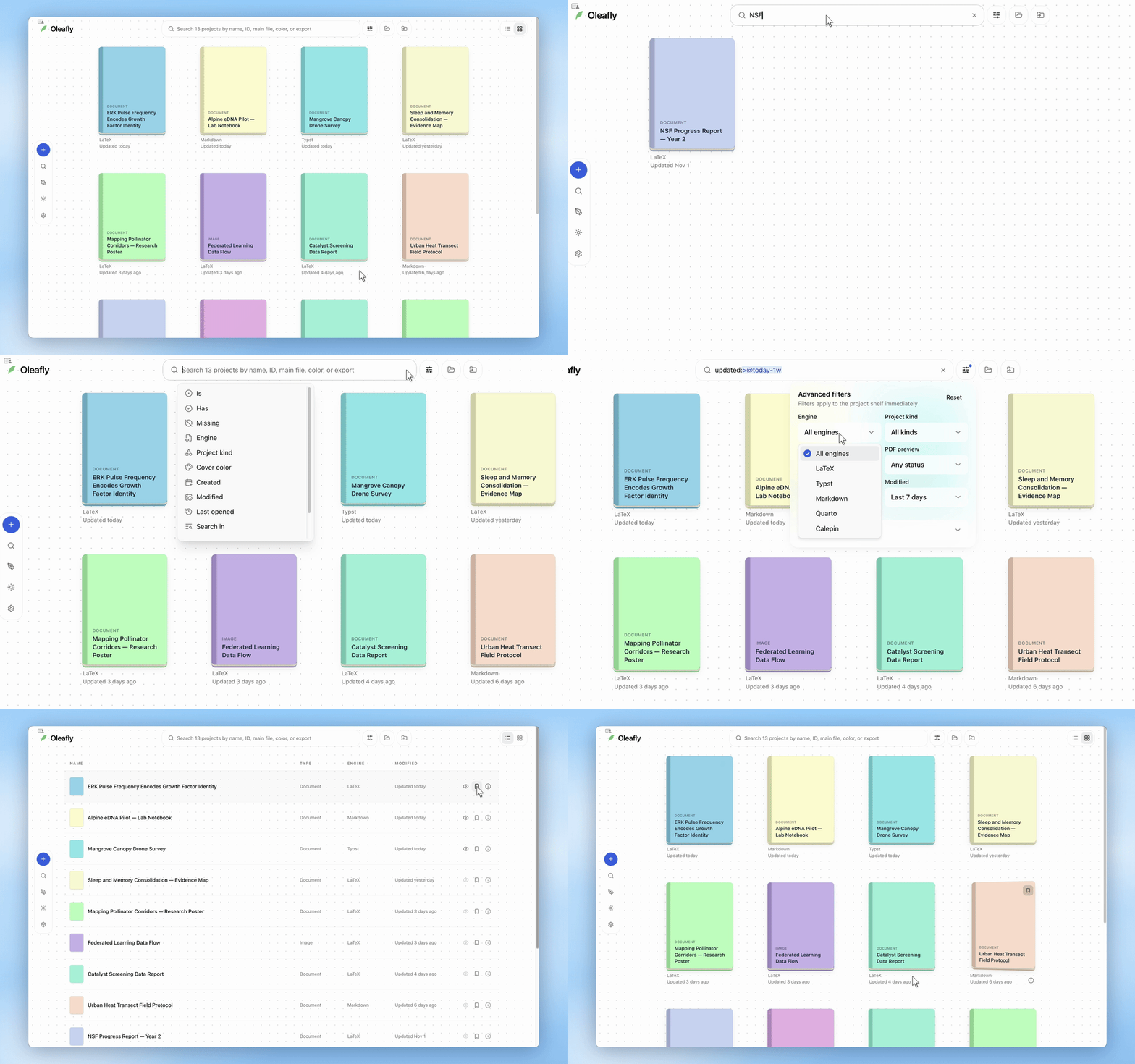
На каждой карточке показаны имя проекта и цвет обложки. Обложка также говорит, что это за проект: документ, изображение или диаграмма, а для папки, открытой прямо с диска, — «внешний». Под карточкой указаны движок (LaTeX, Typst или Markdown) и время последнего изменения. Откройте проект, чтобы вернуться к его исходнику и предпросмотру.
Кнопки в правом верхнем углу переключают вид: плитку, где видны обложки, и список, который удобнее просматривать.
Когда библиотека пуста, экран приветствия предлагает Новый проект и Открыть папку.
Создание проекта
Заголовок раздела «Создание проекта»Нажмите Новый проект и выберите, с чего начать:
- Использовать шаблон для статьи, диссертации, резюме, презентации или пустого документа. Откройте галерею шаблонов, выберите шаблон и назовите проект.
- Импорт проекта, чтобы перенести существующие файлы. О каждом формате см. Перенос существующего проекта.
- Исследовательский проект, чтобы организовать исследовательскую рабочую область с документами, источниками и задачами.
Если не выбрать цвет обложки, новый проект получит случайный цвет из палитры. Oleafly также записывает файлы проекта первым коммитом Git с именем «Create project». См. Git и контроль версий.
Галерею также можно открыть откуда угодно через омнибар поиска: нажмите ⌘⇧F (Ctrl+Shift+F) и введите /create.
Папки, открытые прямо с диска
Заголовок раздела «Папки, открытые прямо с диска»Открыть папку (⌘⇧O / Ctrl+Shift+O) позволяет работать с папкой там, где она уже лежит, не копируя её в библиотеку. Сборки, настройки, контрольные точки и чаты для этой папки попадают в собственную папку данных Oleafly, поэтому в вашу ничего не добавляется. Папка стоит на полке с пометкой «внешняя», и её карточка сообщает, когда папка пропала или её диск не подключён.
В папке, открытой таким способом, Oleafly ограничивает некоторые возможности, например Git, внешних агентов и системный LaTeX через latexmk. Баннер над редактором предлагает Доверять этой папке, чтобы их включить. Доверяйте только папкам, содержимое которых вам известно. До этого папка компилируется встроенным движком Tectonic. Когда вы доверитесь папке, папка без собственного движка будет следовать движку компиляции по умолчанию. Внешним командам и после этого нужно отдельное разрешение.
Облачная синхронизация создаёт резервные копии только проектов из вашей библиотеки, поэтому папка, открытая прямо с диска, не синхронизируется.
Щёлкните правой кнопкой по карточке внешней папки, чтобы показать папку в файловом менеджере, выберите Скопировать в библиотеку, чтобы создать принадлежащий вам проект, или Убрать из Oleafly — файлы при этом останутся на своих местах. Папки также можно открывать из Finder, Проводника или терминала; см. Интеграция с системой.
Предпросмотр при наведении
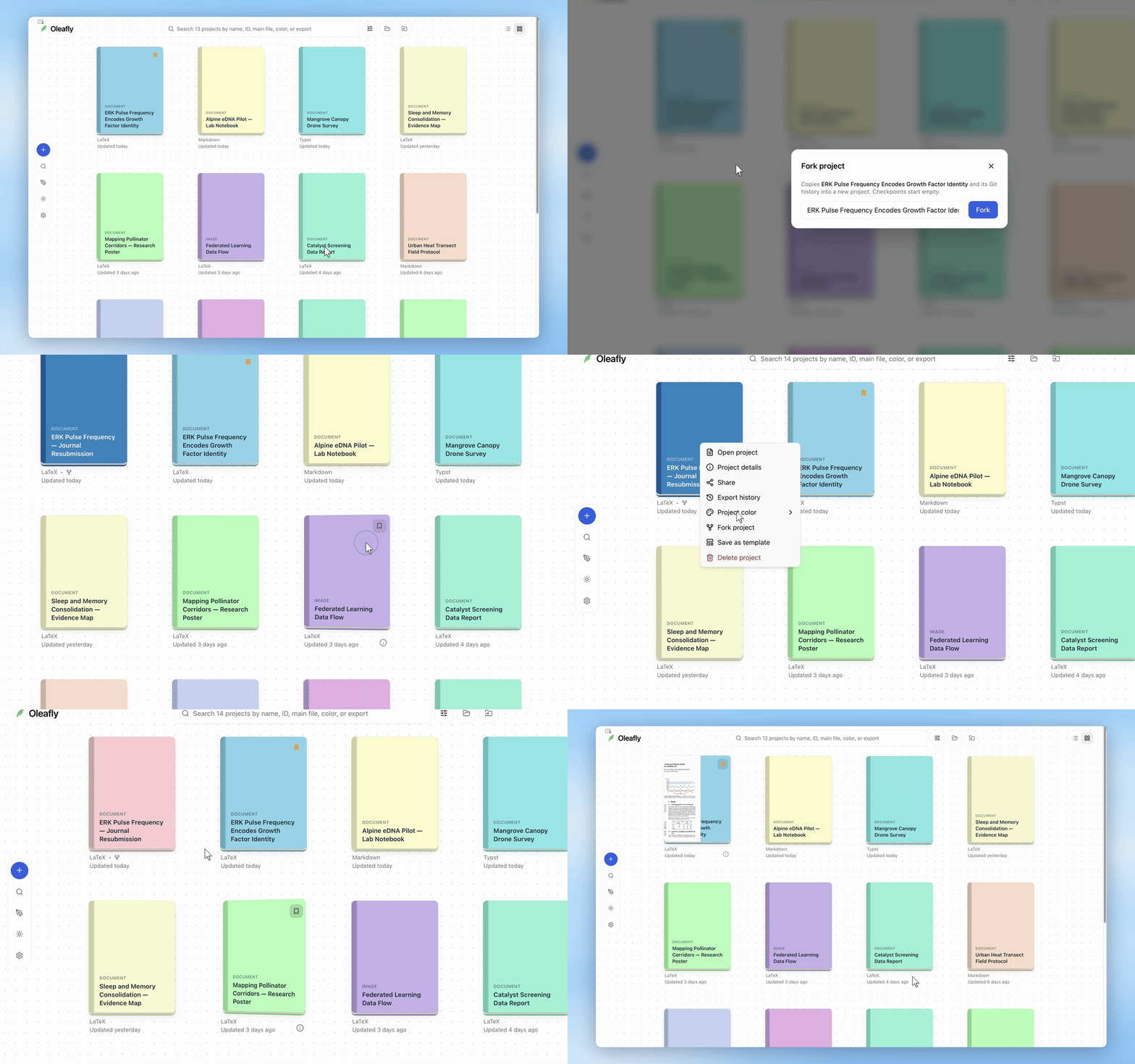
Заголовок раздела «Предпросмотр при наведении»Наведите курсор на книгу, и первая страница её последнего скомпилированного PDF выдвинется на обложку — так вы различите свои статьи с первого взгляда. Предпросмотры берутся из настоящего результата компиляции и кэшируются, поэтому полка остаётся быстрой.
Если вы не хотите их видеть, выключите Просмотр PDF при наведении в разделе Настройки → Внешний вид → Просмотр PDF.
Закладки
Заголовок раздела «Закладки»Наведите курсор на книгу и нажмите её значок закладки, чтобы добавить проект в закладки. Чтобы показать только проекты с закладками, введите is:bookmarked в поле поиска или установите в расширенных фильтрах Закладка в значение С закладкой.
Контекстное меню
Заголовок раздела «Контекстное меню»Щёлкните правой кнопкой по любой книге:
- Открыть проект
- Сведения о проекте: имя, ID, движок, вид, главный документ, даты и другие метаданные, которые использует поиск.
- История экспорта: файлы, экспортированные из этого проекта.
- Цвет проекта: одиннадцать цветов обложки (Синий, Кремовый, Персиковый, Розовый, Малиновый, Сиреневый, Небесный, Аквамарин, Голубой, Мятный, Весенний). Цвет хранится в самом проекте, поэтому он переезжает вместе с проектом при синхронизации на другой компьютер.
- Создать ответвление проекта: копирует проект и всю его историю Git в новый проект. Диалог предлагает имя
<name> (copy); задайте любое, какое хотите. Используйте копию, чтобы попробовать другую версию резюме или статьи. У копии с самого начала нет контрольных точек. - Удалить проект: перемещает проект в Корзину, откуда его можно восстановить.
Переименование проекта
Заголовок раздела «Переименование проекта»Откройте проект и нажмите его заголовок в верхней панели инструментов. Он станет редактируемым прямо на месте: введите новое имя и нажмите Enter. Переименование сохраняется в собственных метаданных проекта.
Поиск по проектам
Заголовок раздела «Поиск по проектам»Поле поиска вверху домашнего экрана фильтрует полку по мере ввода. Оно использует тот же синтаксис, что и поиск задач и pull request’ов на GitHub. Обычные слова ищут совпадения в имени проекта, ID, главном файле, пути к папке, экспортах, движке, виде и цвете обложки. Квалификаторы сужают список:
| Квалификатор | Пример | Находит |
|---|---|---|
is: | is:bookmarked, is:folder, is:library, is:forked | Проекты с закладкой, папки, открытые прямо с диска, проекты, хранящиеся в Oleafly, ответвления |
has: и no: | has:preview, no:exports | Проекты с предпросмотром скомпилированного PDF или экспортами и без них |
engine: | engine:typst, engine:latex | LaTeX, Typst или Markdown |
kind: | kind:image | Проекты документов, изображений или диаграмм |
color: | color:mint | Цвет обложки по названию образца |
created:, updated:, opened: | created:>2026-01-01, updated:>@today-1w | Дата создания, последнего изменения или последнего открытия |
in: | draft in:name | Ограничивает слова полями name, id, file, path или export |
sort: | sort:name-asc, sort:created | Порядок на полке |
engine:latex находит все проекты LaTeX, независимо от того, каким движком LaTeX они собираются. Прежний engine:tectonic по-прежнему работает и находит те же проекты.
Комбинирование условий
Заголовок раздела «Комбинирование условий»Правила такие же, как у GitHub:
- Пробел означает AND.
ANDиORв верхнем регистре и скобки группируют условия до пяти уровней вложенности. AND имеет более высокий приоритет, чем OR. - Запятые перечисляют альтернативы:
engine:typst,markdownсоответствует любому из движков. Повтор квалификатора означает «и то и другое», поэтомуengine:typst engine:markdownне найдёт ничего. - Начальный
-исключает:-kind:image,-is:bookmarked. Работает иNOT, а-wordубирает проекты, содержащие это слово. - Кавычки удерживают пробелы внутри:
"lab notes",in:path "My Papers".
(engine:typst OR engine:markdown) is:bookmarked -kind:image sort:updated-descДаты и сортировка
Заголовок раздела «Даты и сортировка»Даты принимают >, >=, < и <=, диапазоны вида 2026-01-01..2026-03-31 (для открытого конца используйте *) и относительные даты: @today, @today-7d, @today-2w, @today-1m или @today-1y. created:>@today-1w означает последние семь дней.
sort: принимает activity, updated, created, opened или name, каждое с -asc или -desc. Без направления сортировка идёт по убыванию. По умолчанию это недавняя активность.
Подсказки и предупреждения
Заголовок раздела «Подсказки и предупреждения»Нажмите на поле поиска, пока оно пусто, и раскрывающийся список покажет квалификаторы. По мере ввода появляются подсказки: квалификаторы, их значения, AND, OR и «Исключить». Перемещайтесь по списку стрелками и нажмите Enter, чтобы принять подсказку. Tab или Escape закрывает список, ничего не принимая.
Квалификаторы и значения подсвечиваются цветом по мере ввода. Ошибка получает янтарную подсветку и короткую подсказку, что именно не так: скажем, незакрытая скобка или значение, которое квалификатор не принимает. Неизвестный квалификатор ищется как обычный текст, а недопустимое значение игнорируется.
Расширенные фильтры
Заголовок раздела «Расширенные фильтры»Кнопка с ползунками рядом с полем поиска открывает Расширенные фильтры с меню «Движок», «Вид проекта», «Закладка», «Просмотр PDF», «Создан», «Изменён» и «Сортировать по». Меню «Расположение» присоединяется к ним, когда вы хоть раз открыли папку прямо с диска. Каждое меню правит текст поиска, поэтому поле и панель всегда согласованы. Когда панель не может показать ваш запрос одним вариантом, в меню стоит Пользовательский. Сбросить убирает квалификаторы, сохраняя обычные слова.
Поиск по всему
Заголовок раздела «Поиск по всему»Омнибар поиска (⌘⇧F / Ctrl+Shift+F или Поиск по документам в доке) ищет по метаданным проектов и полному тексту каждого документа в каждом проекте. Он сразу переходит к подходящим проекту, файлу и строке. Введите / для команд с областью действия, например /projects, /docs или /create.
У омнибара есть собственные, более простые фильтры, например name:resume или bookmark:yes. Описанный выше синтаксис в стиле GitHub относится к полю поиска на домашнем экране.
Домашний док
Заголовок раздела «Домашний док»Небольшой док на домашнем экране собирает всё, что не является проектом:
- Новый проект: начать с шаблона, импортировать файлы или создать исследовательскую рабочую область.
- Поиск по документам: омнибар поиска (⌘⇧F / Ctrl+Shift+F).
- Конструктор диаграмм: конструктор диаграмм, без открытия проекта. Он спрашивает, для чего нужна диаграмма: Диаграмма TikZ, Диаграмма Typst или Диаграмма Mermaid.
- Заметки: открывает «Заметки». Показывается, пока Заметки включены в Настройки → Эксперименты.
- Инструменты Oleafly: галерея утилит для документов с поиском (ниже).
- Оформление: переключение между «Светлая», «Тёмная» и «Как в системе».
- Настройки: шестерёнка или ⌘, (Ctrl+,) открывает полное окно настроек.
Инструменты Oleafly
Заголовок раздела «Инструменты Oleafly»Включите Инструменты LaTeX в разделе Настройки → Эксперименты, чтобы показать галерею Инструменты Oleafly. В ней конвертеры между LaTeX, Typst, Markdown, Word, HTML и изображениями, а также сборщики библиографии, валидаторы, научные справочники, статистические калькуляторы и помощники письма. Руководство по инструментам Oleafly рассказывает о каждом.
Где полка хранится на диске
Заголовок раздела «Где полка хранится на диске»Каждая книга — обычная папка в ~/.oleafly/projects/ с человекочитаемым случайным именем вроде flying-pink-pikachu. В библиотеке нет ничего проприетарного: см. Где хранятся ваши данные.
Корзина
Заголовок раздела «Корзина»Удалённый проект остаётся в Корзине, пока вы не восстановите его или не удалите навсегда. Оба действия находятся в разделе Настройки → Хранение данных. См. Хранилище и Корзина.