
Git и контроль версий
Просмотр различий, индексирование файлов и сохранение вех в обычном репозитории Git.
Используйте Git для версий, которым хотите дать имя: законченная глава, правка, отправленная научному руководителю, или исходники отправляемой работы. Всё работает локально, без учётной записи GitHub.
Откройте контроль версий
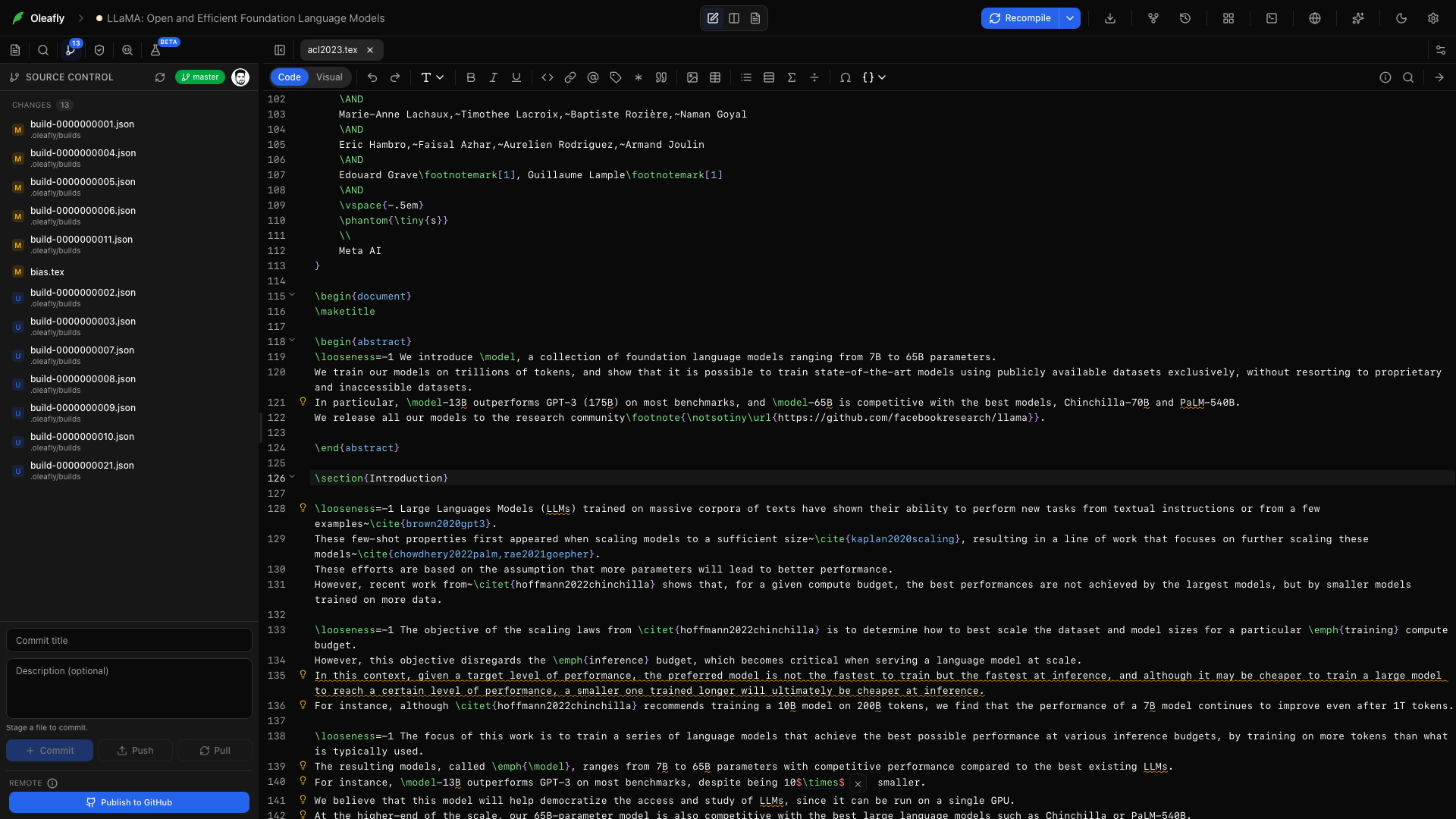
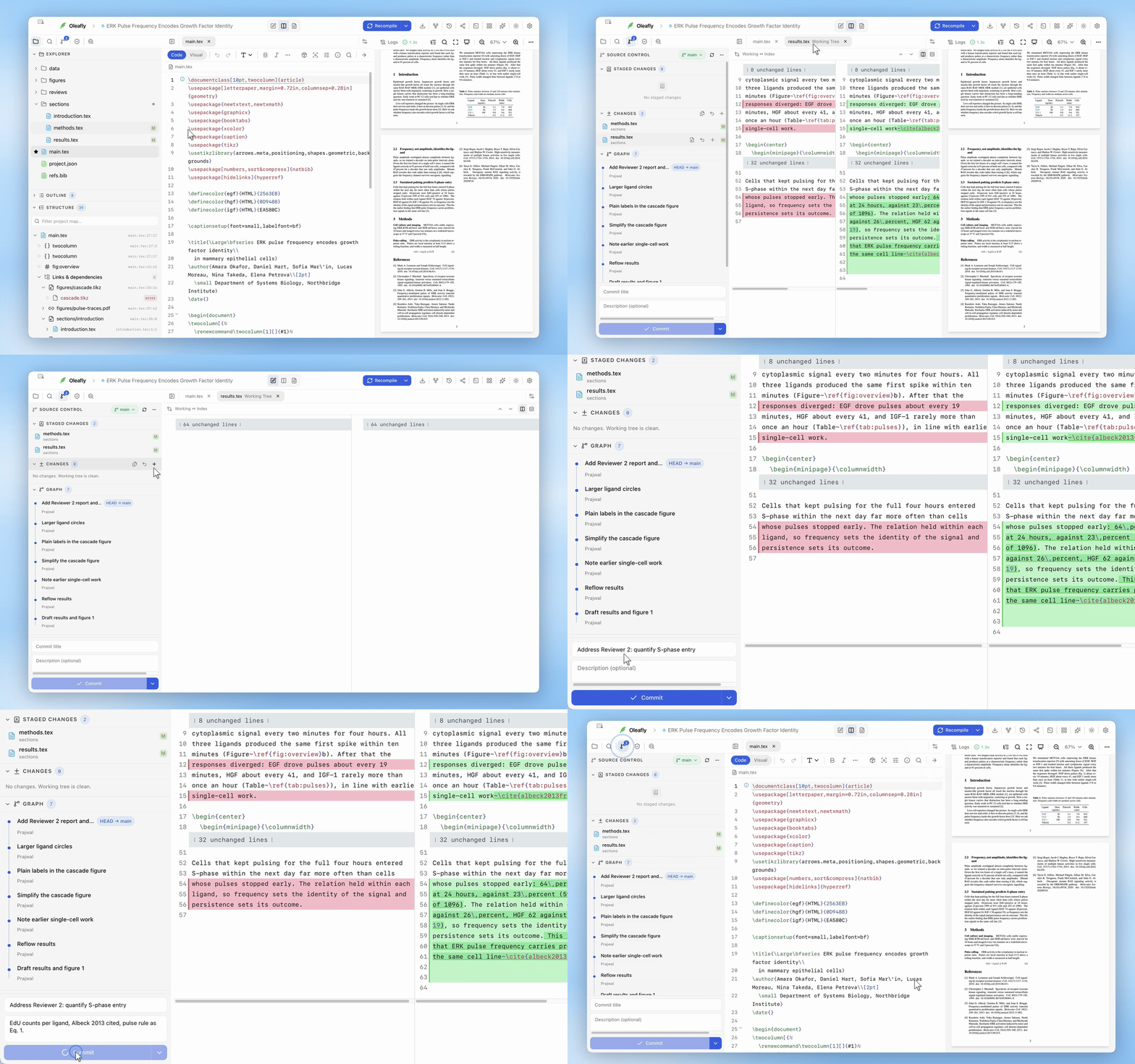
Заголовок раздела «Откройте контроль версий»Откройте Контроль версий из панели проекта. Панель показывает текущую ветку, индексированные файлы и рабочие изменения.
Нажмите на файл, чтобы увидеть его diff. Переключайтесь между раздельным и единым видом, перемещайтесь между изменениями и правьте рабочую копию напрямую. Diff индексированных файлов остаётся доступным только для чтения.
Проводник помечает изменённые файлы теми же буквами, что и Контроль версий: M — изменён, A — добавлен, D — удалён, U — не отслеживается. Имена файлов сохраняют обычный цвет, а папка с изменениями получает точку. См. Файлы и папки.
Первый коммит
Заголовок раздела «Первый коммит»Когда Oleafly создаёт или импортирует проект, он разворачивает репозиторий Git и записывает файлы проекта одним коммитом с именем «Create project». После этого Контроль версий с самого начала показывает настоящие различия. Для этого коммита никогда не выполняются хуки Git и подписывание коммитов, поэтому глобальный хук или запрос подписи не смогут помешать созданию проекта.
Oleafly пропускает этот первый коммит, если:
- суммарный размер файлов проекта превышает 100 МБ;
- среди файлов есть те, что обычно содержат пароли или ключи, например
.env,*.pem, приватный ключ SSH илиcredentials.json. Попав в коммит, секрет остаётся в истории, даже если потом добавить его в игнор. Шаблоны вроде.env.example, публичные ключи и файлы Keynote.keyне считаются таковыми.
Когда коммит пропущен, репозиторий всё равно создаётся. Все файлы остаются неотслеживаемыми, чтобы вы сами разобрались с ними, а журнал приложения объясняет причину.
Открытие проекта без репозитория лишь выполняет git init; коммитов оно не делает. После первого коммита Oleafly фиксирует изменения только по вашему запросу. Папка, открытая прямо с диска, остаётся нетронутой, как и папка, уже лежащая внутри другого репозитория.
Чтобы отключить всё это, снимите флажок Инициализировать Git для каждого проекта в Настройки → Интеграции → GitHub. Тогда Контроль версий стартует только при нажатии Создать репозиторий или при публикации на GitHub.
Когда Git не установлен
Заголовок раздела «Когда Git не установлен»Oleafly использует Git, установленный на вашем компьютере. Без него проекты по-прежнему открываются и компилируются. Контроль версий показывает Git не установлен и объясняет, как установить Git для вашей системы, вместо кнопок, которые выдали бы ошибку:
- Windows: выберите Скачать Git for Windows, установите Git, затем перезапустите Oleafly.
- macOS: выполните
xcode-select --installв Терминале, чтобы установить инструменты командной строки Apple, включающие Git. Кнопка Копировать команду скопирует его за вас. Затем обновите панель. - Linux: установите пакет
gitвашим менеджером пакетов, затем обновите панель.
Сохраните веху
Заголовок раздела «Сохраните веху»- Просмотрите изменённые файлы.
- Добавьте в индекс файлы, которые войдут в коммит.
- Напишите сообщение, описывающее результат, например
Revise methods and add calibration figure. - Сделайте коммит.
Меню рядом с Коммит также предлагает Дополнить последний коммит, Коммит и отправка и Коммит и синхронизация. Это обычные коммиты Git. Тот же репозиторий можно просмотреть другим Git-клиентом или из командной строки.
Ветки и отложенные изменения
Заголовок раздела «Ветки и отложенные изменения»Нажмите на имя ветки вверху панели, чтобы переключить ветку или выбрать Создать ветку…. В меню Другие действия контроля версий есть Извлечь, Получить, Отправить, Синхронизировать, Отложить изменения и Применить последние отложенные изменения.
Если получение или откладывание сталкивается с конфликтами, панель перечисляет конфликтующие файлы. Для каждого выберите Взять текущую, Взять входящую либо отредактируйте файл и выберите Отметить как разрешённый. Во время слияния кнопка Завершить слияние становится доступной, когда разрешён каждый файл, а Прервать слияние возвращает файлы к состоянию до начала слияния.
Восстановите коммит
Заголовок раздела «Восстановите коммит»Откройте Версии → История Git, выберите коммит и просмотрите подтверждение восстановления. Восстановление заменяет отслеживаемое содержимое проекта этой версией и перезагружает открытые буферы редактора. Ветка остаётся на текущем коммите.
Используйте Сохранённые контрольные точки, если нужны снимки, автоматически создаваемые после успешных компиляций. Эти снимки хранятся отдельно; они не создают коммитов Git.
Добавьте внешний репозиторий
Заголовок раздела «Добавьте внешний репозиторий»Подключите GitHub, если нужна копия вне этого компьютера или перенос работы между компьютерами. Кнопки Опубликовать на GitHub, Отправить и Получить находятся в панели Контроля версий.