
Файлы и папки
Проводник: создание, переименование, перемещение и копирование файлов, статусы Git, главный документ, вкладки, просмотр изображений и PDF, а также то, как автосохранение защищает вашу работу.
Каждый проект — это обычная папка с файлами, и работать с ней вы будете через панель Проводник (первая вкладка в левой колонке). Многофайловые проекты поддерживаются полноценно: разбейте главы по отдельным файлам .tex, сложите изображения в папку — компиляция, навигация и поиск в Oleafly сами всё учтут.
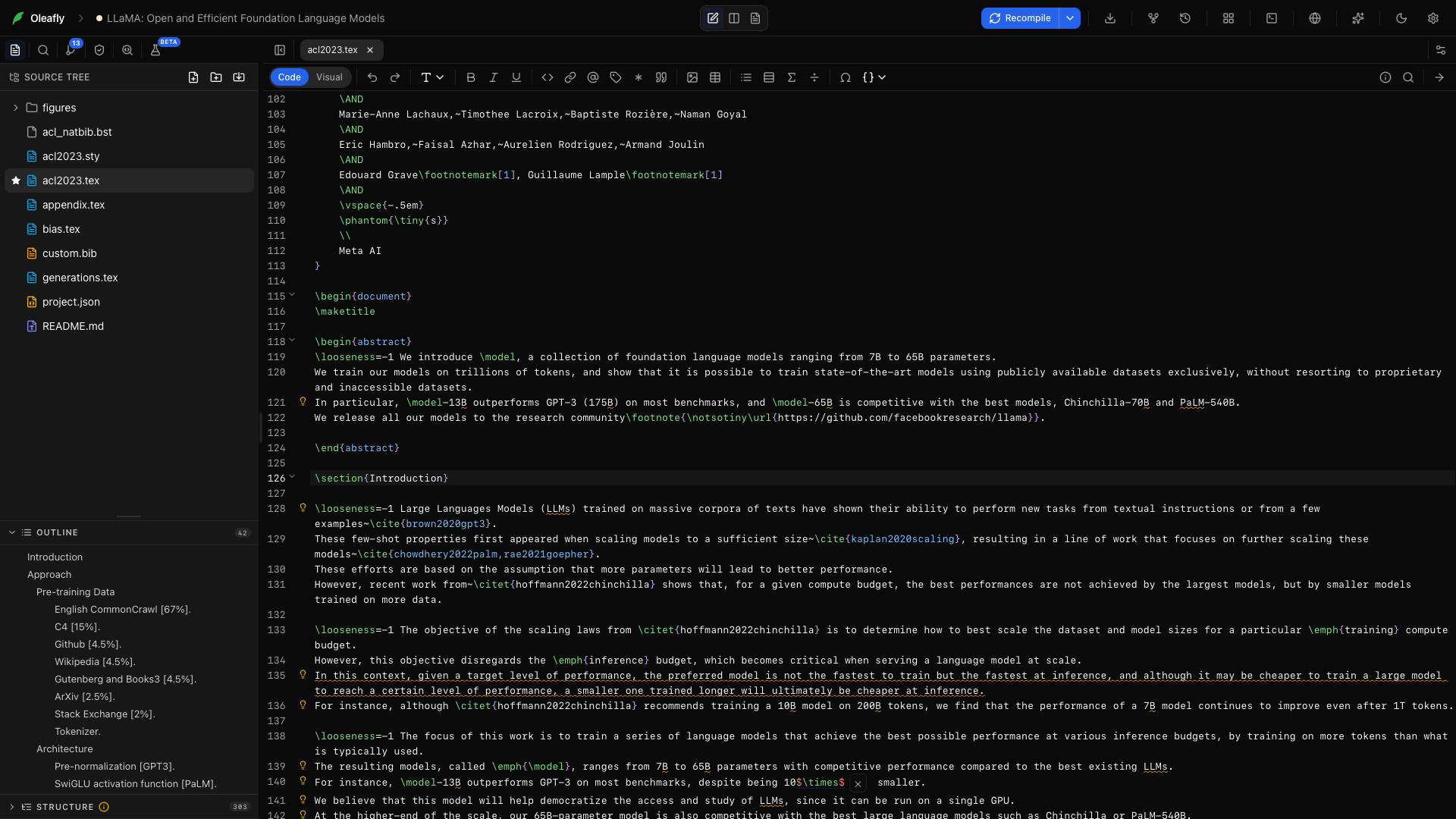
Панель «Проводник»
Заголовок раздела «Панель «Проводник»»Папки идут первыми, затем файлы по алфавиту. Нажмите на папку, чтобы развернуть или свернуть её; нажмите на файл, чтобы открыть его во вкладке; стрелки вместе с Enter дают полную навигацию с клавиатуры. Главный документ проекта (файл, с которого компилятор начинает сборку) отмечен звёздочкой.
Две кнопки в заголовке панели создают новое: Новый файл и Новая папка. Обе создают внутри выбранной папки или в корне проекта, если ничего не выбрано. Введите имя прямо в дереве и нажмите Enter; новые файлы открываются сразу.
Служебные детали не видны: внутренние папки вроде .git и кэш сборки никогда не показываются в дереве, а символические ссылки не разворачиваются.
Статусы Git в дереве
Заголовок раздела «Статусы Git в дереве»Если проект использует Git, Проводник помечает изменённые файлы теми же буквами, что и Контроль версий:
| Буква | Значение |
|---|---|
| M | Изменён |
| A | Добавлен |
| D | Удалён |
| R | Переименован |
| U | Не отслеживается (новый файл, который Git ещё не отслеживает) |
| ! | Конфликт |
Буква стоит в правом конце строки, а наведение курсора называет статус. Имена файлов сохраняют обычный цвет. Папка с изменениями получает вместо буквы точку, окрашенную под самое важное изменение внутри неё: конфликт глубоко в sections/ виден на строке sections, даже когда папка закрыта.
Контекстное меню
Заголовок раздела «Контекстное меню»Для файла:
- Открыть
- Сделать главным документом (доступно для типов файлов, которые компилирует движок проекта, например
.tex,.typили.md): делает этот файл точкой входа компиляции и переносит звёздочку. - Переименовать: правка имени прямо в дереве. Открытые вкладки, несохранённые правки и указатель главного документа следуют за переименованием, как и пути, которые указывают на файл.
- Создать копию: создаёт
name copy.texрядом с оригиналом. Копирование выполняется байт в байт, поэтому изображения и другие двоичные файлы копируются без потерь. - Удалить: удаляет файл после подтверждения. Это нельзя отменить из приложения, хотя история Git вернёт всё, что было зафиксировано в коммитах. В папке, открытой прямо с диска, «Удалить» вместо этого перемещает файл в Корзину (Recycle Bin в Windows).
Для папки: Новый файл, Новая папка, Импортировать файлы, Импортировать папку, Переименовать, Создать копию (копирует всю папку рекурсивно) и Удалить.
Перемещение: перетаскивание
Заголовок раздела «Перемещение: перетаскивание»Перетащите любой файл или папку на другую папку, чтобы переместить их внутрь, или на пустое место внизу дерева, чтобы переместить в корень проекта. Цели перетаскивания подсвечиваются при наведении. Oleafly не позволит поместить папку внутрь неё самой.
Файлы и папки, перетащенные из файлового менеджера, копируются в папку под курсором. Это работает на macOS, Windows и Linux.
Пути следуют за перемещённым файлом
Заголовок раздела «Пути следуют за перемещённым файлом»Переименование или перемещение файла может сломать пути, которые на него указывают. Oleafly находит их и обновляет:
- В LaTeX: команды
\input,\include,\includegraphics,\bibliographyи подобные. - В Typst:
#include,image()иbibliography(). - В Markdown: ссылки и изображения.
Запустить это можно из редактора или из Проводника. В редакторе поставьте курсор на путь и нажмите F2 либо выберите Переименовать файл… в контекстном меню. Диалог Переименовать файл принимает полный путь, поэтому может и переместить файл в другую папку; несуществующие папки он создаёт сам. В Проводнике используйте Переименовать или перетащите файл в новую папку.
По умолчанию Oleafly сначала спрашивает. Диалог перечисляет каждый файл, который всё ещё использует старый путь, и число ссылок в нём. Выберите Обновить ссылки или Не обновлять и отметьте Больше не спрашивать, чтобы зафиксировать ответ. Позже его можно изменить: задайте для параметра Когда файл перемещается в Настройки → Внешний вид → Редактор значение Спрашивать, Всегда обновлять или Никогда не обновлять. Файл, изменённый после перемещения или не поддавшийся сохранению, сохраняет старый путь, и диалог об этом сообщает.
Вкладки
Заголовок раздела «Вкладки»Открытые файлы отображаются как вкладки над редактором в порядке открытия. Точка на вкладке означает ожидающие несохранённые изменения (скоро автосохранение их запишет). Просмотры diff Git открываются как вкладки в той же полосе с именем файла и пометкой (Index) или (Working Tree).
Закрытие активной вкладки активирует предыдущую. История отмены никогда не переходит из файла в файл: у каждого файла она своя.
Как открываются разные типы файлов
Заголовок раздела «Как открываются разные типы файлов»- Файлы LaTeX и текстовые файлы (
.tex,.sty,.cls,.bib,.mdи подобные) открываются в редакторе с подсветкой синтаксиса по расширению. - Изображения (
.png,.jpg,.gif,.webp,.svgи другие) открываются как готовая картинка. - Файлы PDF открываются в средстве просмотра PDF.
- Нетекстовые двоичные файлы (
.zip,.eps, файлы шрифтов) показывают уведомление «Двоичный файл. Просмотр недоступен.» вместо риска повредить их загрузкой как текст. - Файлы
.bibтакже разбираются в фоне в момент открытия проекта — именно это питает автодополнение цитат.
Автосохранение
Заголовок раздела «Автосохранение»Сохранять вручную не нужно. Правки записываются на диск примерно через 1,5 секунды после того, как вы перестали печатать, и Oleafly делает больше простого таймера:
- Отредактируйте файл A и переключитесь на файл B до срабатывания таймера — A всё равно сохранится.
- Закрытие или перезагрузка приложения сначала записывает все ожидающие сохранения, поэтому выход внутри окна задержки ничего не теряет.
- Компиляция сначала сохраняет активный файл, поэтому PDF всегда отражает то, что вы видите.
Добавление существующих файлов
Заголовок раздела «Добавление существующих файлов»Используйте Импортировать файлы или Импортировать папку (в меню заголовка панели и в контекстном меню), чтобы скопировать изображения, файлы .bib или целые каталоги из любого места диска в проект. Импорт в выбранную папку кладёт копии туда; иначе они попадают в корень проекта.
Поскольку проект — это ещё и обычная папка, работает и прямой путь: скопируйте файлы в ~/.oleafly/projects/<project>/ файловым менеджером, затем заново откройте проект, чтобы Oleafly их подхватил. Выполняйте копирование при закрытом проекте (или сразу после снова откройте его), потому что автосохранение приложения записывает то, что держит в памяти.