
Инструменты правки
Анализ кода
Навигация уровня IDE для LaTeX и Typst: переход к определению, поиск использований, переименование по всему проекту, всплывающие карточки, предпросмотр формул, структура документа, а также подсказки сигнатур и форматирование в Typst.
Oleafly индексирует весь проект, включая каждую метку \label, каждый ключ цитирования, пользовательский макрос, теорему, элемент глоссария и граф \input, связывающий ваши файлы. Этот индекс обеспечивает навигацию между файлами. Для файлов Typst действуют те же сочетания клавиш, их обрабатывает сервер языка Typst; см. Файлы Typst ниже.
Сочетания клавиш указаны для macOS. В Windows и Linux читайте ⌘ как Ctrl.
Переход к определению: F12 или ⌘-клик
Заголовок раздела «Переход к определению: F12 или ⌘-клик»Поставьте курсор на \ref, ключ \cite, пользовательский макрос, \begin{env} для определённой вами среды или термин из глоссария и нажмите F12 (или удерживайте ⌘ и щёлкните по нему). Редактор переходит к месту определения и открывает файл с определением, если тот находится в другом месте проекта.
Если нажать F12, когда курсор уже стоит на определении, действие переключается на поиск его использований — так же, как принято в IDE.
Поиск использований: ⇧F12
Заголовок раздела «Поиск использований: ⇧F12»Shift+F12 выводит все использования символа на панель Источники в левой колонке: по одной строке на вхождение с файлом, номером строки и предпросмотром, а на самом определении стоит значок «def». Щёлкните по строке, чтобы перейти. Это самый быстрый способ ответить на вопросы «можно ли удалить эту метку?» и «где процитирована эта работа?».
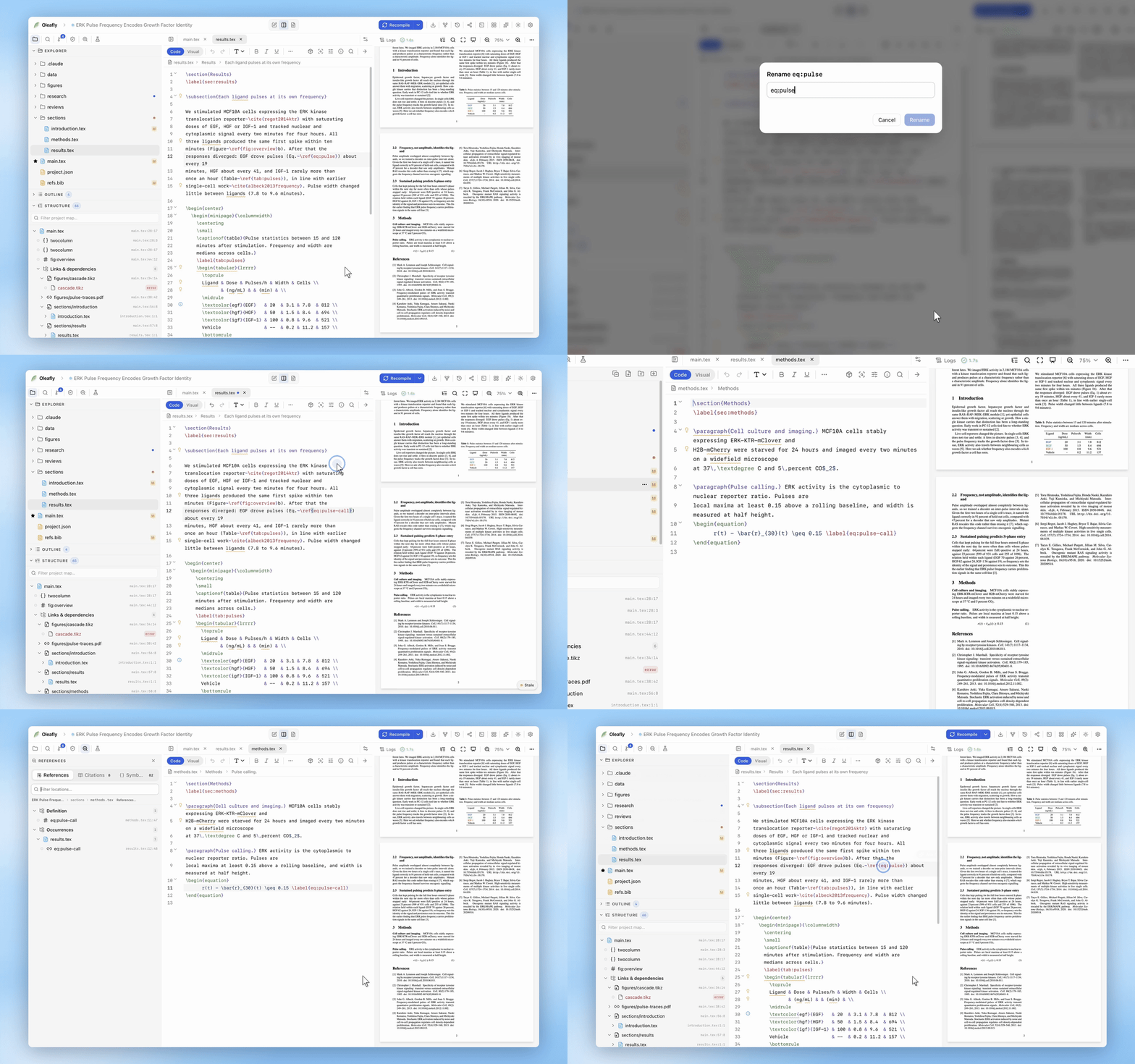
Переименование символа: F2
Заголовок раздела «Переименование символа: F2»F2 переименовывает метку, ключ цитирования, макрос, теорему, элемент глоссария или среду во всём проекте за один шаг: открытый файл обновляется сразу, остальные файлы перезаписываются на диске, индекс перестраивается. Если новое имя уже существует, переименование блокируется, не успев создать конфликт, а всплывающее уведомление сообщает, сколько изменений выполнено и в скольких файлах.
Переименование fig:overview в fig:architecture, за которым следуют все шесть \ref, занимает две секунды.
Если курсор стоит на пути к файлу, например на аргументе \input или \includegraphics, F2 переименовывает этот файл и обновляет пути, которые на него указывают. То же самое работает для #include и image() в Typst, а также для ссылок и изображений в Markdown. См. Пути следуют за перемещённым файлом.
Всплывающие карточки
Заголовок раздела «Всплывающие карточки»Наведите указатель на любой символ, и карточка объяснит его:
- Для ссылки: тип символа, предпросмотр источника и расположение. После успешной сборки LaTeX поддерживаемые ссылки показывают также скомпилированный номер и страницу.
- Для определения: сколько на него ссылок по всему проекту.
- Для чего-либо неразрешённого: ясная пометка «Неразрешено» — самое раннее предупреждение об опечатке в
\refили об отсутствующей записи в.bib.
Удерживайте ⌘ (Ctrl) во время наведения, и щёлкаемые символы подчёркиваются как ссылки; щёлкните, чтобы перейти.
Предпросмотр формул при наведении
Заголовок раздела «Предпросмотр формул при наведении»Наведите указатель на встроенную математику $…$, \(…\) или выключную \[…\], чтобы отрисовать её через KaTeX без компиляции. Выключные формулы отображаются в выключном стиле. Для ошибочного выражения выводится его ошибка.
Панель «Оглавление»
Заголовок раздела «Панель «Оглавление»»Под деревом файлов панель Оглавление показывает структуру документа: разделы с отступами по уровням, а также включения \input, по всем файлам. У элементов из других файлов есть значок с именем файла. Щёлкните по любому элементу, чтобы сразу перейти к нему. Для диссертации, разбитой на дюжину файлов с главами, это и есть оглавление, по которому вы перемещаетесь.
Заголовки разделов отображаются как обычный текст, поэтому цветовая команда, переключение шрифта или \nameref в заголовке не появляются как сырой LaTeX. Заголовки, созданные вашими собственными макросами, обёртками \section, попадают в список, а заголовки внутри определения макроса — нет.
Разделитель между деревом и оглавлением можно перетаскивать, изменяя размер.
Где размещены панель инструментов и меню
Заголовок раздела «Где размещены панель инструментов и меню»Все три команды навигации есть также в меню Анализ кода на панели инструментов редактора (значок с фигурными скобками) и в контекстном меню, поэтому их можно найти и до того, как сочетания клавиш станут мышечной памятью.
Файлы Typst
Заголовок раздела «Файлы Typst»В файлах .typ большинство этих команд выполняет Tinymist, сервер языка Typst. Oleafly запускает выпуск Tinymist, соответствующий версии Typst проекта (см. Проекты Typst).
- F12 или ⌘-клик переходит к определению метки, переменной или функции, в том числе находящемуся в другом файле.
- ⇧F12 перечисляет все использования на панели Источники.
- F2 переименовывает метку, переменную или функцию по всему проекту.
- Наведите указатель на функцию, чтобы прочитать её документацию. Наведите указатель на импорт
@preview, чтобы получить ссылку на пакет в Typst Universe.
Те же три команды находятся в меню Анализ кода на панели инструментов Typst, в контекстном меню и в палитре ⌘K. Метки в файлах Typst и LaTeX хранятся раздельно, поэтому метка, используемая в обоих, не попадает в отчёт дважды, и переименование одной не затрагивает другую.
Подсказки сигнатур и имён параметров
Заголовок раздела «Подсказки сигнатур и имён параметров»Введите ( после имени функции, и карточка покажет её параметры, выделяя тот, который вы вводите. Esc закрывает её. Чтобы имена параметров писались перед каждым аргументом в вызовах функций, включите Подсказки имён параметров в разделе Настройки → Внешний вид → Редактор, в группе Typst.
Значения цветов, например rgb("#1f77b4"), получают рядом небольшой образец. ⌘-щёлкните по ссылке или пути к файлу в исходнике, чтобы открыть его.
Форматирование файла Typst
Заголовок раздела «Форматирование файла Typst»Форматировать документ приводит весь файл в порядок с помощью typstyle. Нажмите ⇧⌥F (Shift+Alt+F), щёлкните правой кнопкой мыши в редакторе или найдите команду в палитре ⌘K. Форматировать выделенное форматирует только выбранные строки.
Группа Typst в разделе Настройки → Внешний вид → Редактор управляет форматированием:
- Форматировать при сохранении форматирует файл Typst при каждом нажатии ⌘S (Ctrl+S). Автосохранение файл не трогает. По умолчанию выключено.
- Ширина строки при форматировании задаёт, где typstyle переносит длинные строки. По умолчанию 120 символов.
- Отступ при форматировании — количество пробелов на уровень. По умолчанию 2.
- Проверки кода Typst ищут вероятные ошибки при каждом сохранении. Включение или выключение перезапускает сервер языка.
Несколько документов в одной папке
Заголовок раздела «Несколько документов в одной папке»В одной папке может лежать несколько статей, например manuscript.tex рядом с manuscript_v1.tex или результатом latexdiff. Каждый файл LaTeX со своим \documentclass считается отдельным документом вместе с файлами, которые он подключает через \input, \include или \subfile. Метки, теоремы, записи глоссария и макросы принадлежат своему документу, поэтому метка в трёх копиях статьи не считается определённой три раза.
Переход к определению, поиск использований, переименование, автодополнение, предпроверка и oleafly check остаются внутри документа, в котором вы работаете. \ref на метку, которую определяет только другой документ, показывается как неопределённая ссылка, и то же самое говорит компиляция. Файлы, которые пока не включает ни один документ, по-прежнему видят все метки, а проект с одним документом это не затрагивает.
ИИ видит тот же индекс
Заголовок раздела «ИИ видит тот же индекс»У ИИ-ассистента есть инструмент project_map, построенный на этом же индексе: оглавление, метки, цитирования, макросы, граф файлов и все неразрешённые ссылки. Когда вы спрашиваете его о «разделе о методологии», он действительно может его найти.