
Просмотр PDF и все элементы управления
Читайте, ищите, перемещайтесь, изучайте и сохраняйте скомпилированный документ.
Скомпилируйте документ, затем выберите Просмотр PDF или Раскладка → Только просмотр для чтения. Используйте вид «Рядом», когда хотите видеть исходник рядом со страницей. Просмотр показывает скомпилированный результат; он не редактирует текст рукописи напрямую.
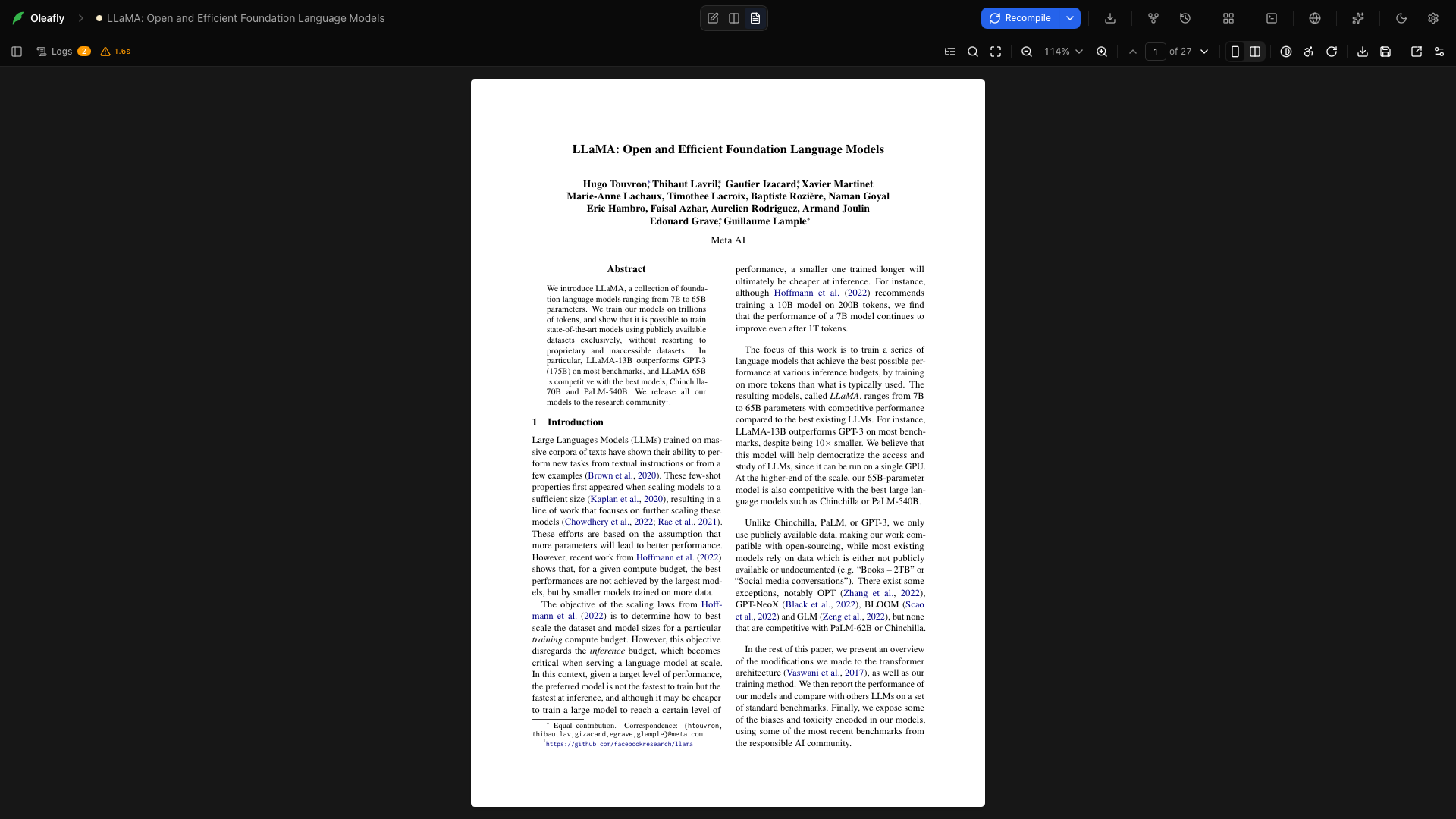
Выберите Журнал, чтобы увидеть вывод компиляции. Повторный выбор этого элемента возвращает просмотр PDF. Перейдите от первой исправимой ошибки к соответствующему файлу исходника, исправьте её и скомпилируйте заново. См. Чтение журнала.
Чтобы начать с пустого журнала, выберите Очистить рядом с Копировать журнал. Журнал и его ошибки остаются скрытыми, пока следующая компиляция не запишет новый журнал. Файлы сборки остаются на месте, а пока идёт компиляция, кнопка недоступна.
Когда компиляция не может выполниться, просмотр по возможности предлагает исправление. Сборка latexmk без нужного файла TeX показывает Найти и установить. Сборка Tectonic, которой нужно то, чего Tectonic не умеет, показывает Выбрать движок, открывающий диалог движков. Проект Typst с закреплённой версией, которой нет на этом компьютере, показывает Скачать Typst с этой версией и Использовать Typst с версией по умолчанию. См. Когда закреплённая версия отсутствует.
Проект LaTeX, который компилируется системным TeX (Автоматически, pdfLaTeX, XeLaTeX, LuaLaTeX, upLaTeX или pLaTeX) на компьютере без работающего дистрибутива TeX, показывает Скачать и использовать TinyTeX и Использовать Tectonic. В общем проекте вторая кнопка называется Использовать Tectonic для всех, потому что она меняет компилятор у каждого соавтора, тогда как TinyTeX меняет только ваш компьютер. Если вы не можете менять настройки общего проекта, появляется только Скачать и использовать TinyTeX, а сообщение просит установить TinyTeX, чтобы компилировать проект на вашем компьютере. Когда пакету нужен XeLaTeX или LuaLaTeX, а «Автоматически» выбрал другой компилятор, предпросмотр предлагает Использовать XeLaTeX или Использовать LuaLaTeX. Когда upLaTeX или pLaTeX отсутствует, он предлагает Установить поддержку японского (около 450 МБ), если Oleafly может добавить её в ваш дистрибутив TeX.
Длительность сборки
Заголовок раздела «Длительность сборки»Длительность рядом с элементом «Журнал» сообщает время завершённой компиляции. Используйте её для сравнения повторных сборок одного проекта, а не как измерение каждой части приложения.
Оглавление документа
Заголовок раздела «Оглавление документа»Выберите Оглавление документа, чтобы открыть дерево навигации PDF. Разворачивайте записи и выбирайте заголовок, чтобы перейти к этому месту. Оглавление берётся из PDF; у документа без закладок PDF записей может не быть, даже если в исходнике есть заголовки. Закройте панель кнопкой Закрыть оглавление документа.
Поиск по PDF
Заголовок раздела «Поиск по PDF»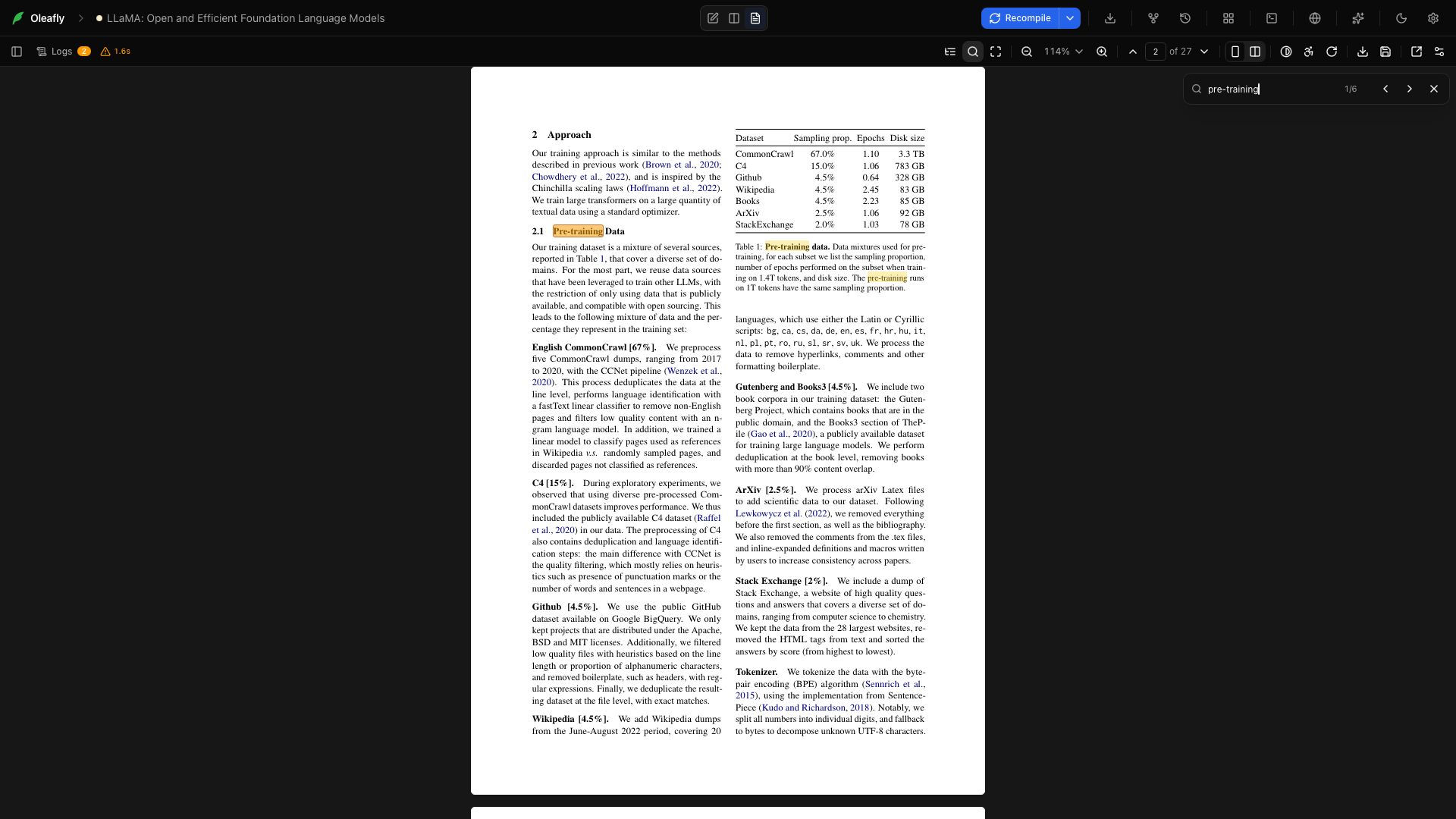
Выберите Поиск по PDF, введите слово в поле Поиск по тексту PDF и просмотрите подсвеченные результаты. Используйте Предыдущий результат поиска и Следующий результат поиска, чтобы перемещаться по совпадениям. Выберите Закрыть поиск по PDF, чтобы вернуться к чтению.
Попробуйте найти estimate в учебном документе LaTeX. Поиск работает с текстовым слоем PDF; отсканированная страница, состоящая только из изображений, не даёт текста для поиска.
Полноэкранный просмотр
Заголовок раздела «Полноэкранный просмотр»Выберите Полноэкранный просмотр, чтобы читать без окружающих панелей редактора. Выберите Выйти из полноэкранного режима или нажмите Esc, чтобы вернуться. Это удобно для проверки презентации или чтения страницы в увеличенном виде.
Выберите Начать показ — значок презентации, — чтобы показать скомпилированный PDF как слайды, например колоду Beamer, Touying или Polylux. Выберите Показ с начала, Показ с этой страницы или Показ в режиме докладчика, который добавляет на ваш экран следующий слайд, таймер и заметки докладчика. В разделе Показ слайдов описаны клавиши, окна на одном или двух дисплеях и заметки докладчика.
Открыть в браузере
Заголовок раздела «Открыть в браузере»Когда документ Quarto собирает веб-страницу, предпросмотр показывает страницу вместо PDF. Выберите Открыть в браузере — значок глобуса, — чтобы открыть её в собственном браузере. См. Quarto.
Скрытие панели инструментов
Заголовок раздела «Скрытие панели инструментов»В полноэкранном режиме выберите Скрыть панель инструментов, чтобы освободить больше места для страницы. Плавающий элемент Показать панель инструментов вернёт элементы управления.
Уменьшение масштаба
Заголовок раздела «Уменьшение масштаба»Выберите Уменьшить, чтобы уменьшить масштаб просмотра на один шаг. Это влияет на то, насколько большой страница выглядит на экране, а не на размер бумаги PDF.
Увеличение масштаба
Заголовок раздела «Увеличение масштаба»Выберите Увеличить, чтобы увеличить просмотр. Используйте его для изучения формул, подписей на графиках и мелкого текста таблиц. Поддерживаемый диапазон масштаба — от 40% до 400%.
Процент масштаба
Заголовок раздела «Процент масштаба»Откройте меню с процентами, чтобы выбрать фиксированный предустановленный масштаб. В нём также есть «По ширине», «По высоте» и «Вернуть 100%». Выбирайте фиксированное значение, когда сравниваете одну и ту же страницу в разных редакциях.
По ширине
Заголовок раздела «По ширине»Выберите По ширине, чтобы подогнать страницу под доступную ширину просмотра. Используйте этот режим в раскладке с делением при чтении абзацного текста. Примените его заново после существенного изменения размера панели.
По высоте
Заголовок раздела «По высоте»Выберите По высоте, чтобы увидеть вертикальный размер страницы. Используйте его для проверки полей, размещения нижнего колонтитула и баланса страниц.
Вернуть 100%
Заголовок раздела «Вернуть 100%»Выберите Вернуть 100% в меню масштаба, чтобы вернуться к нейтральному масштабу. Это сбрасывает масштаб просмотра; размер шрифта в исходнике при этом не меняется.
Масштабирование трекпадом и мышью
Заголовок раздела «Масштабирование трекпадом и мышью»Сожмите пальцы на трекпаде или используйте Ctrl вместе с колёсиком мыши для масштабирования. Обычная прокрутка перемещается по документу. ⌘=, ⌘- и ⌘0 (Ctrl в Windows и Linux) масштабируют всё приложение, включая PDF, даже когда фокус находится на PDF. Используйте панель инструментов, щипок или Ctrl с колёсиком мыши, когда нужно масштабировать только PDF.
Увеличенные страницы остаются чёткими. Видимая часть страницы перерисовывается в полном разрешении, и просмотр обновляется, когда вы переносите окно на экран с другой плотностью пикселей.
Предыдущая страница
Заголовок раздела «Предыдущая страница»Выберите Предыдущая страница, чтобы двигаться назад. В раскладке с разворотами навигация перемещается на один разворот. Кнопка недоступна, когда вы уже в начале документа.
Номер страницы
Заголовок раздела «Номер страницы»Щёлкните поле номера страницы, введите номер и нажмите Enter. Счётчик также отслеживает ваше положение при прокрутке. Используйте его, чтобы вернуться к странице, упомянутой в рецензионных заметках.
Следующая страница
Заголовок раздела «Следующая страница»Выберите Следующая страница, чтобы двигаться вперёд. Кнопка становится недоступной в конце документа.
Одна страница
Заголовок раздела «Одна страница»Для многостраничного PDF выберите Одна страница, чтобы читать страницы в одну колонку. Прокручивайте документ непрерывно. Одностраничным документам переключатель раскладки не нужен, поэтому он скрыт.
Разворот из двух страниц
Заголовок раздела «Разворот из двух страниц»Выберите Разворот из двух страниц, чтобы страницы шли лицом друг к другу. Используйте его для проверки баланса диссертации, книги или отчёта на развороте. Вернитесь к режиму «Одна страница», когда более узкая колонка чтения удобнее.
Инвертирование цветов просмотра PDF
Заголовок раздела «Инвертирование цветов просмотра PDF»Выберите Инвертировать цвета просмотра PDF для тёмного режима чтения. Повторно выберите этот элемент, чтобы вернуть цвета. Экспортированный PDF сохраняет исходные цвета; это настройка отображения.
Режим чтения
Заголовок раздела «Режим чтения»Выберите Режим чтения для доступного представления текста PDF. Используйте его, когда нужно следовать порядку чтения документа, не полагаясь только на растровую страницу. Выйдите из режима чтения, чтобы вернуться к обычному отображению страниц. Качество порядка чтения зависит от структуры, которую предоставляет PDF.
Поворот по часовой стрелке
Заголовок раздела «Поворот по часовой стрелке»Выберите Повернуть по часовой стрелке, чтобы повернуть изображение на 90 градусов. Повторите, чтобы вернуться к исходной ориентации. Используйте для проверки альбомной страницы или повёрнутой схемы. Поворот в просмотрщике не перезаписывает исходник документа.
Скачать PDF
Заголовок раздела «Скачать PDF»Выберите Скачать PDF, чтобы сохранить показанный в данный момент PDF. Перед передачей файла проверьте, нет ли предупреждения об устаревшем просмотре: показанный результат может быть от предыдущей успешной сборки. В проектах с изображениями вместо этого доступен пункт Скачать изображение.
Сохранение PDF в проект
Заголовок раздела «Сохранение PDF в проект»Выберите значок сохранения, Сохранить PDF в проект, чтобы открыть его меню. Первый пункт называется так же. Он запрашивает имя файла и сохраняет копию скомпилированного PDF в дерево проекта, рядом с остальными файлами. Имя по умолчанию — название проекта, как и у Скачать PDF. В проектах с изображениями вместо этого есть Сохранить изображение в проект: он сохраняет PNG без меню. Используйте Скачать PDF, когда копия нужна только вне проекта.
На узкой панели инструментов оба пункта находятся в меню Другие элементы управления просмотром.
Синхронизация PDF при компиляции
Заголовок раздела «Синхронизация PDF при компиляции»Включите Синхронизировать PDF при компиляции, под пунктом Сохранить PDF в проект в том же меню, чтобы PDF в папке проекта оставался актуальным. После каждой успешной компиляции Oleafly обновляет PDF с именем по названию проекта, как бы ни назывался главный файл. Название превращается в имя файла так же, как у Скачать PDF, поэтому Thesis: Final Draft становится Thesis_Final_Draft.pdf. Переключатель сохраняется вместе с проектом.
- PDF — обычный файл проекта, поэтому облачная синхронизация и контрольные точки подхватывают его.
- Если переименовать проект, следующая компиляция создаст новый файл с новым названием. Старый файл остаётся как был.
- Oleafly никогда не перезаписывает файл, который создал не он. Если файл с таким именем уже есть, используется следующее свободное имя, например
Thesis_2.pdf. - Быстрые компиляции PDF не обновляют. Пока Режим компиляции установлен в Быстрый, меню сообщает об этом.
- В проекте с совместной работой в реальном времени PDF не передаётся другим. Он остаётся на вашем компьютере, и меню сообщает об этом.
- Если файл заблокирован другим приложением, компиляция всё равно завершается успешно. Меню показывает примечание, а следующая компиляция пробует снова.
Открытие просмотра в новом окне
Заголовок раздела «Открытие просмотра в новом окне»Выберите Открыть просмотр в новом окне, чтобы отделить читалку в окно операционной системы. Перетащите его на второй дисплей и продолжайте писать в главном окне. Окно отслеживает обновлённые сборки и изменения проекта.
Настройки просмотра PDF
Заголовок раздела «Настройки просмотра PDF»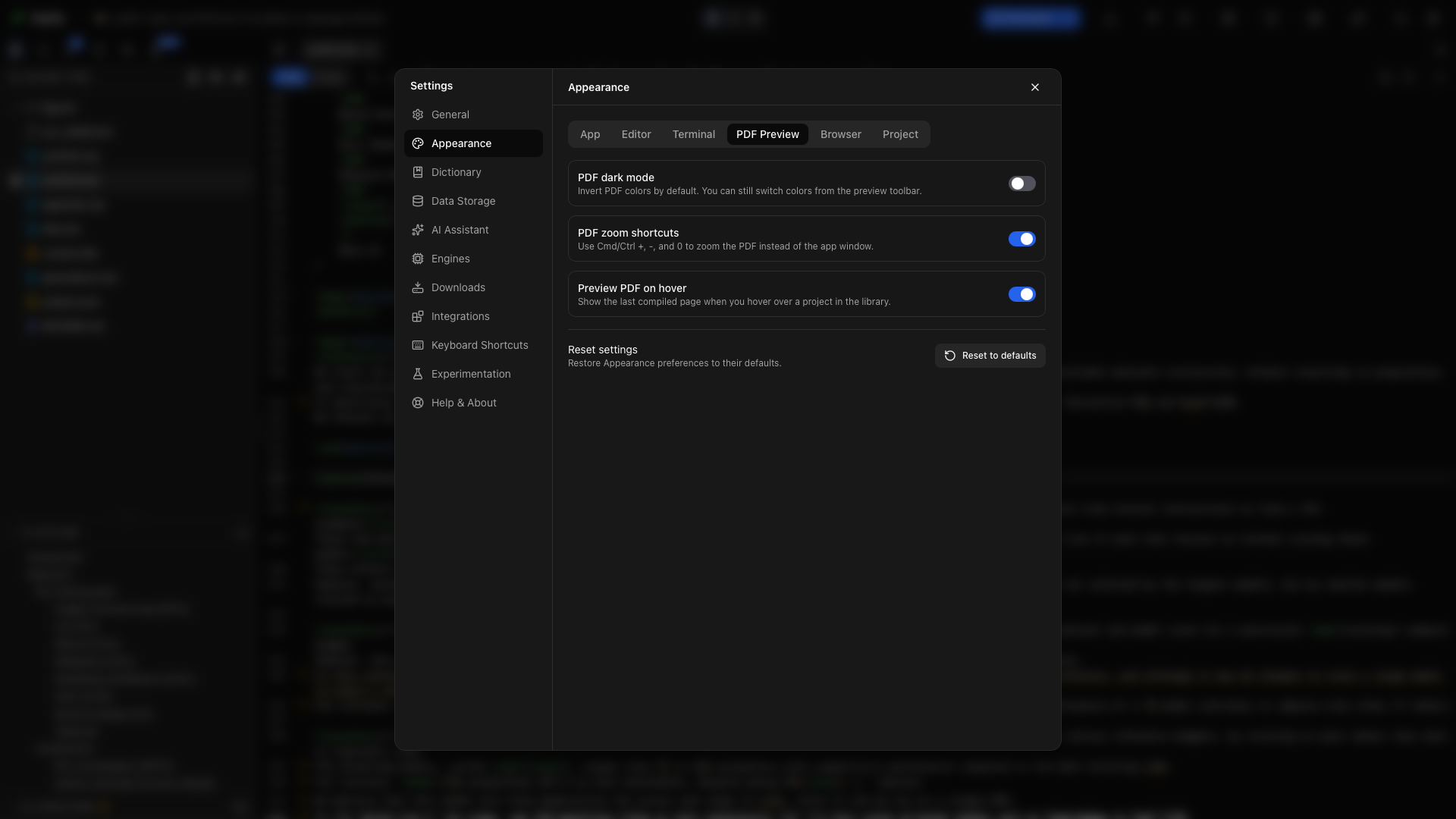
Выберите Настройки просмотра PDF, чтобы открыть Настройки → Внешний вид → Просмотр PDF. Там задаются тёмный режим чтения по умолчанию и предпросмотры в библиотеке при наведении.
Другие элементы управления просмотром
Заголовок раздела «Другие элементы управления просмотром»Узкие панели просмотра переносят элементы управления в меню Другие элементы управления просмотром. Откройте это меню, прежде чем считать какую-либо функцию недоступной. При расширении панели больше элементов возвращается на панель инструментов.
Выделение и копирование текста
Заголовок раздела «Выделение и копирование текста»Выделите текст в PDF протягиванием, затем скопируйте его. ⌘A (Ctrl+A) выделяет текст всего PDF. Ссылки внутри PDF остаются активными. Возможность выделения текста зависит от текстового слоя PDF. Просмотр не превращает скан из одних изображений в редактируемый текст.
Переход к исходнику
Заголовок раздела «Переход к исходнику»Удерживайте ⌘ или Ctrl и щёлкните слово в PDF, чтобы открыть соответствующее место в исходнике. В редакторе исходника кнопка Перейти к PDF выполняет навигацию в обратном направлении. Это работает в проектах LaTeX и в проектах Typst на Typst 0.13 и новее. См. Синхронизация исходника и PDF — о сочетаниях клавиш и ограничениях.
Устаревший просмотр
Заголовок раздела «Устаревший просмотр»После правки или неудачной сборки просмотрщик может сохранить последний читаемый PDF. Предупреждение об устаревшем просмотре означает, что страница не соответствует текущему исходнику. Скомпилируйте успешно, прежде чем использовать её как итоговый результат.
Перекомпиляция сохраняет ваше место в PDF, в том числе в отделённом окне просмотра. Когда вы скрываете просмотр и показываете снова, например с помощью ⌘⌥P (Ctrl+Alt+P), он сразу возвращается на то же место.
При включённой Автокомпиляции проект Typst обновляет просмотр через мгновение после того, как вы перестаёте печатать, и сохраняет позицию прокрутки. См. Живой просмотр с автокомпиляцией.
Опробуйте полный проход чтения
Заголовок раздела «Опробуйте полный проход чтения»- Скомпилируйте учебный документ.
- Выберите «Только просмотр» и «По высоте».
- Найдите фразу и перейдите к её результату.
- Откройте оглавление и перейдите к разделу.
- Увеличьте масштаб, чтобы проверить его формулу или таблицу.
- Вернитесь к режиму «Рядом», чтобы править исходник.
- Скомпилируйте заново, убедитесь, что предупреждение об устаревании исчезло, и скачайте PDF.