
Сочетания клавиш
Полный справочник сочетаний клавиш для macOS, Windows и Linux: от компиляции и синхронизации с PDF до правки Typst, показа слайдов и системных меню.
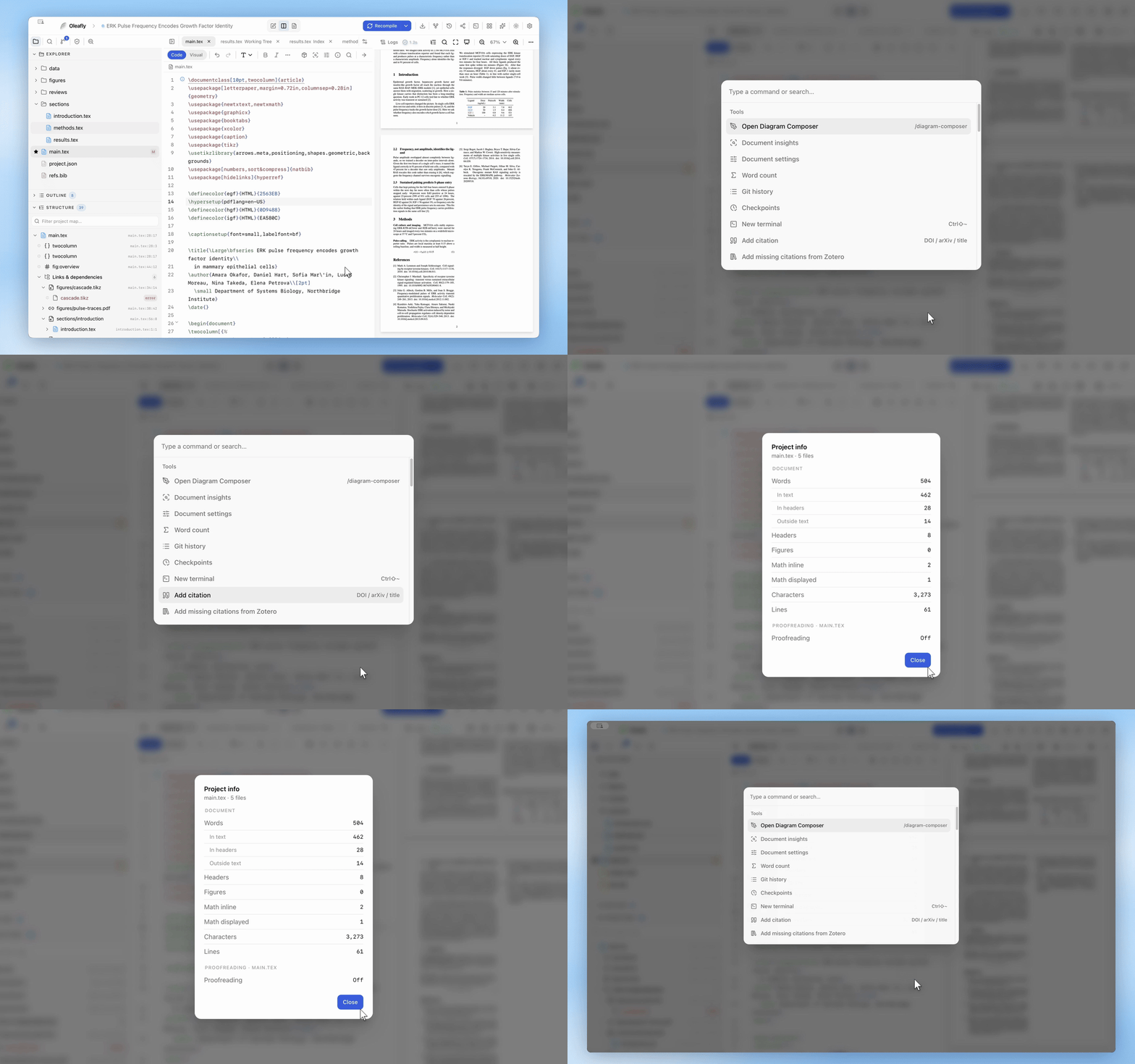
Oleafly удобно управлять полностью с клавиатуры. Нажмите ⌘/ (Ctrl+/) в любом месте вне редактора, чтобы открыть версию этого списка с поиском. Внутри редактора та же клавиша закомментирует строки.
Сначала указаны сочетания для macOS, рядом с ними — клавиши для Windows и Linux. В большинстве случаев ⌘ заменяется на Ctrl, но некоторые отличаются, например режим Zen и несколько клавиш «Заметок».
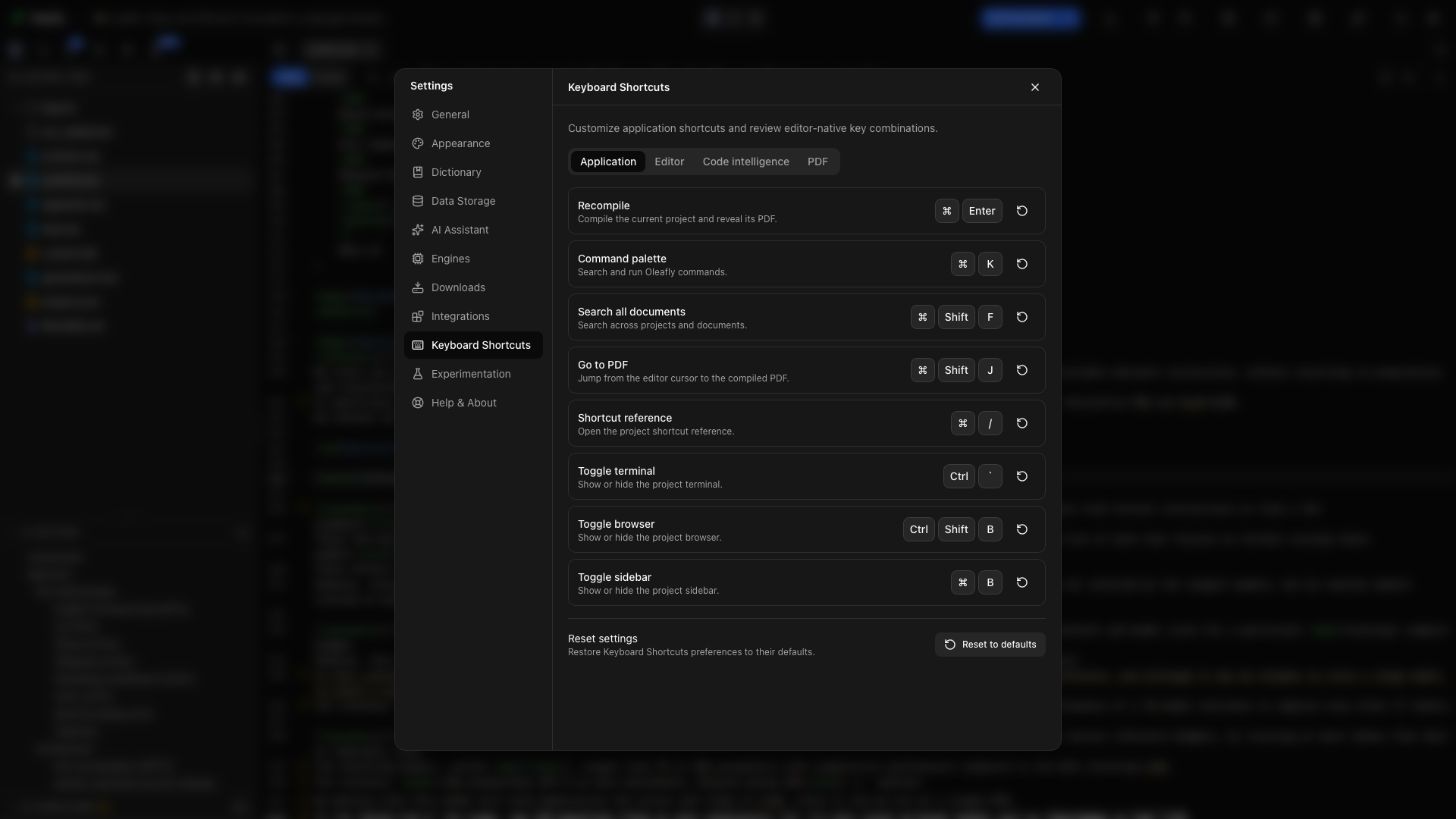
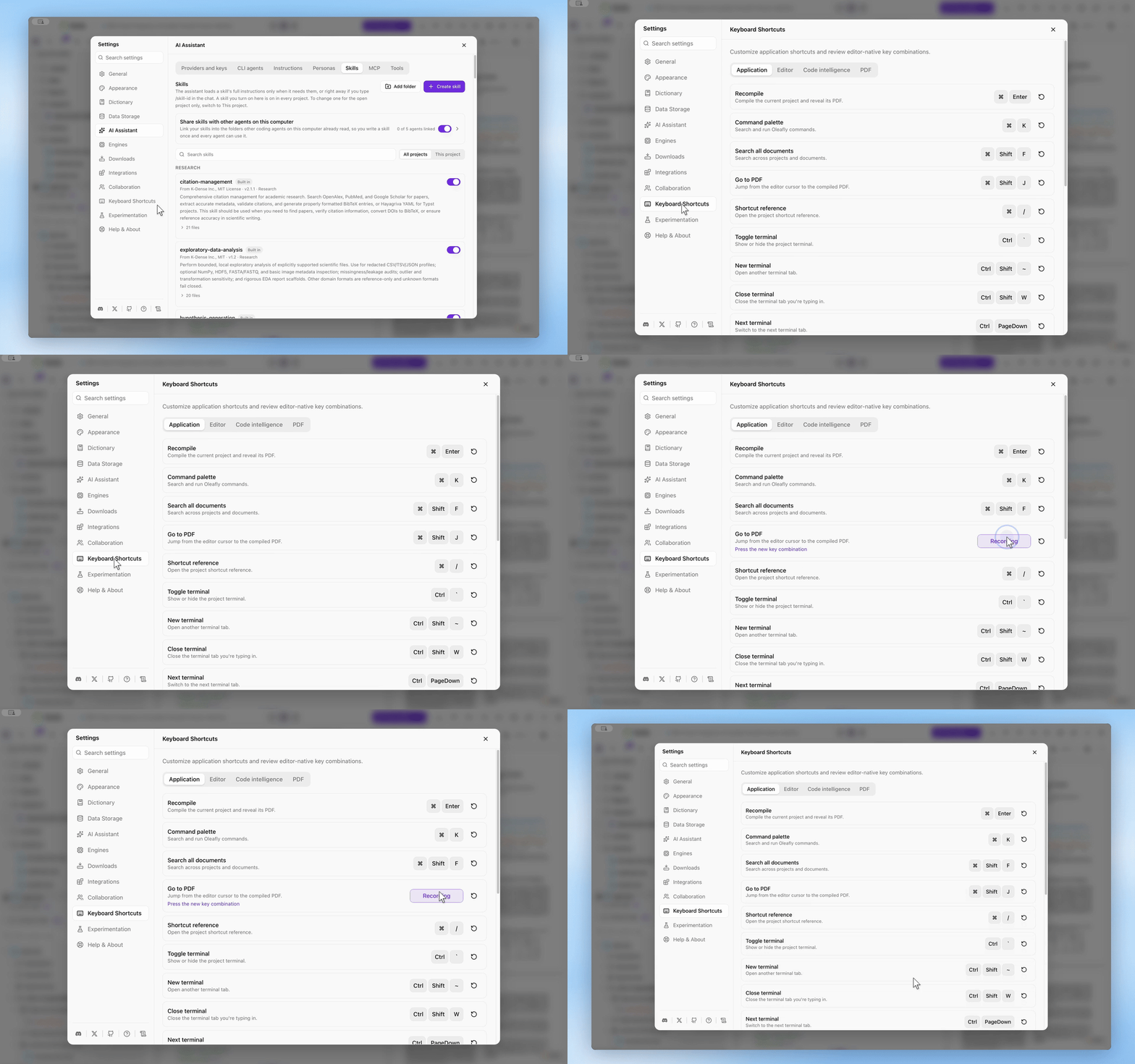
Настройка сочетаний клавиш
Заголовок раздела «Настройка сочетаний клавиш»Откройте Настройки → Сочетания клавиш. На вкладке Приложение перечислены действия «Скомпилировать заново», «Палитра команд», «Поиск по всем документам», «Перейти к PDF», «Справочник сочетаний», «Показать или скрыть терминал», «Показать или скрыть боковую панель», «Показать или скрыть предпросмотр PDF», «Переключить режим Zen», «Открыть папку», «Открыть настройки», «Увеличить», «Уменьшить» и «Сбросить масштаб». Выделите показанные клавиши, нажмите новое сочетание, а чтобы отменить запись, щёлкните в другом месте. Кнопки сброса восстанавливают одну привязку или все сразу. Справочник сочетаний, палитра команд и подсказки кнопок, например у кнопки «Настройки», показывают назначенные вами клавиши.
Своё сочетание на macOS должно включать ⌘ или Control, а в Windows и Linux — Ctrl. Функциональная клавиша, например F11, тоже подходит, с другими клавишами или без них, как и клавиша со стрелкой вместе с Alt (Option в macOS). Oleafly отклоняет:
- отдельные клавиши и сочетания, уже занятые другим действием
- клавиши, которые операционная система оставляет себе: ⌘ (или Ctrl) вместе с Q, W, S, A, C, X, V или Space. На macOS это касается также ⌘H, ⌘M и ⌘` (переключение окон).
- символы, набираемые через AltGr или через Option на macOS, — иначе действие срабатывало бы при каждом вводе такого символа.
- на macOS и Linux — сочетания для терминала или открытия папки на клавише, недоступной меню приложения. Буквы, цифры и функциональные клавиши работают.
Пока идёт запись, текущие сочетания терминала, открытия папки и выхода приостанавливаются: нажатие записывает клавишу, а не выполняет действие.
На вкладке Редактор есть второй набор — Клавиши редактора, он описан в разделе Клавиши редактора, которые можно изменить. Backspace оставляет любое из этих действий без привязки, а Shift с буквой или Space отклоняется, поскольку просто вводит текст.
| macOS | Windows / Linux | Действие |
|---|---|---|
| ⌘K | Ctrl+K | Палитра команд |
| ⌘⇧F | Ctrl+Shift+F | Омнибар поиска: проекты, все документы, команды / |
| ⌘↵ | Ctrl+Enter | Скомпилировать заново |
| ⌘⇧J | Ctrl+Shift+J | Перейти от курсора к PDF (LaTeX и Typst) |
| ⌘/ | Ctrl+/ | Справочник сочетаний клавиш (вне редактора) |
| Ctrl+` | Ctrl+` | Показать или скрыть терминал |
| ⌘B | Ctrl+B | Показать или скрыть боковую панель (когда редактор не в фокусе) |
| ⌘⌥P | Ctrl+Alt+P | Показать или скрыть PDF рядом с редактором, в том числе в режиме Zen |
| Ctrl+⌘⇧F | Shift+F11 | Включить или выключить режим Zen |
| ⌘⇧O | Ctrl+Shift+O | Открыть папку как проект |
| ⌘, | Ctrl+, | Открыть настройки |
| ⌘= / ⌘- | Ctrl+= / Ctrl+- | Увеличить или уменьшить всё приложение, включая редактор и PDF |
| ⌘0 | Ctrl+0 | Вернуть масштаб приложения к 100% |
Клавиша терминала использует Control и на macOS, а не ⌘. В режиме Zen дважды нажатый Esc также выходит из него.
Редактор
Заголовок раздела «Редактор»| macOS | Windows / Linux | Действие |
|---|---|---|
| ⌘F | Ctrl+F | Найти и заменить |
| ⌘A | Ctrl+A | Выделить весь файл |
| ⌘B | Ctrl+B | Полужирный, в разметке самого файла |
| ⌘I | Ctrl+I | Курсив, в разметке самого файла |
| ⌘Z / ⌘⇧Z | Ctrl+Z / Ctrl+Shift+Z | Отменить / повторить |
| ⌘/ | Ctrl+/ | Закомментировать или раскомментировать строки (% в LaTeX, // в Typst) |
| ⌘L | Ctrl+L | Попросить ИИ изменить выделение (правки в строке) |
| Ctrl+Space | Ctrl+Space | Вызвать автодополнение |
/ | / | Слэш-меню вставки в LaTeX и Typst (/figure, /table, /equation, …) |
| Tab | Tab | Принять подсказку, иначе — отступ |
| Alt-перетаскивание | Alt-перетаскивание | Прямоугольное (колоночное) выделение |
| Стрелка на поле номеров строк | Стрелка на поле номеров строк | Свернуть / развернуть окружение, раздел или заголовок Typst |
В панели поиска: Enter — следующее совпадение, Shift+Enter — предыдущее, Esc — закрыть.
В обычных текстовых полях, таких как имя проекта, поле поиска или поле чата, ⌘Z и ⌘⇧Z отменяют и повторяют ввод именно в этом поле.
Клавиши редактора, которые можно изменить
Заголовок раздела «Клавиши редактора, которые можно изменить»Они работают внутри редактора исходника. Переназначить их можно на вкладке Редактор в разделе Настройки → Сочетания клавиш. Режимы Vim и Emacs сохраняют собственные привязки.
| macOS | Windows / Linux | Действие |
|---|---|---|
| Ctrl+U | Ctrl+U | Верхний регистр |
| Ctrl+Shift+U | Ctrl+Shift+U | Нижний регистр |
| ⌘D | Ctrl+D | Удалить строку |
| ⌘⇧D | Ctrl+Shift+D | Продублировать выделение или строку |
| Ctrl+⌥↑ / Ctrl+⌥↓ | Ctrl+Alt+↑ / Ctrl+Alt+↓ | Добавить курсор выше / ниже |
| ⌘⇧L | Ctrl+Shift+L | Перейти к строке |
| ⌘/ | Ctrl+/ | Закомментировать или раскомментировать |
«Каждое слово с прописной», «Выделить следующее вхождение», «Увеличить отступ» и «Уменьшить отступ» поставляются без привязки. Назначьте им клавиши, если пользуетесь ими.
| macOS | Windows / Linux | Действие |
|---|---|---|
| ⌘⌥. | Ctrl+Alt+. | Закрыть самое внутреннее открытое окружение |
| ⌘⌥E | Ctrl+Alt+E | Обернуть выделение окружением |
| macOS | Windows / Linux | Действие |
|---|---|---|
| Enter | Enter | Продолжить список новым элементом |
| Shift+Enter | Shift+Enter | Начать новую строку внутри элемента списка |
| Backspace | Backspace | Удалить маркер списка перед курсором |
| Tab / Shift+Tab | Tab / Shift+Tab | Углубить элемент списка / поднять его на уровень |
$, затем Space | $, затем Space | Парные знаки $; Space в пустой паре создаёт выключную формулу |
* _ ` $ | * _ ` $ | Обернуть выделение в полужирный, курсив, код или математику |
| ⇧⌥F | Shift+Alt+F | Форматировать документ с помощью typstyle |
| ⌘S | Ctrl+S | Сохранить, а при включённом Форматировать при сохранении — сначала отформатировать |
Подробнее об этом — в разделе Редактор.
Анализ кода
Заголовок раздела «Анализ кода»| macOS | Windows / Linux | Действие |
|---|---|---|
| F12 или ⌘-щелчок | F12 или Ctrl-щелчок | Перейти к определению (по всем файлам) |
| ⇧F12 | Shift+F12 | Найти ссылки (открывает панель «Ссылки») |
| F2 | F2 | Переименовать символ по всему проекту, а на пути к файлу — переименовать сам файл и обновить пути к нему |
| ⌘-наведение | Ctrl-наведение | Подчёркивает символы как ссылки |
Предпросмотр PDF
Заголовок раздела «Предпросмотр PDF»| macOS | Windows / Linux | Действие |
|---|---|---|
| ⌘-щелчок по PDF | Ctrl-щелчок по PDF | Перейти к соответствующему месту в исходнике (LaTeX и Typst) |
| Щипок на трекпаде | Ctrl+прокрутка | Масштабировать только PDF (от 40% до 400%) |
| Esc | Esc | Выйти из полноэкранного предпросмотра |
Щёлкните в любом месте предпросмотра, включая поля страницы и серый фон, чтобы передать ему клавиатуру. Его клавиши продолжают работать и после того, как повторная компиляция перерисует страницу. ⌘= и ⌘- и здесь масштабируют всё приложение.
Показ слайдов
Заголовок раздела «Показ слайдов»Пока вы показываете слайды, эти клавиши работают в окне для аудитории и в режиме докладчика:
| Клавиша | Действие |
|---|---|
| →, ↓, Page Down, Space, Enter, N | Следующий слайд |
| ←, ↑, Page Up, Backspace, P | Предыдущий слайд |
| Home / End | Первый / последний слайд |
| B или . | Затемнить экран для аудитории или показать его снова |
| Esc | Завершить показ |
Проверка правок ИИ в строке
Заголовок раздела «Проверка правок ИИ в строке»Пока правка ИИ в строке показывает свой diff: Enter принимает, Esc отклоняет.
Заметки
Заголовок раздела «Заметки»«Заметки» — это эксперимент. Их клавиши работают после того, как вы включите Заметки в Настройки → Эксперименты, как описано в разделе Включение заметок. Большинство из них работает только в рабочей области «Заметок». В заметке, открытой в окне проекта, работают также клавиши редактора заметок, ⌘J (Ctrl+J) и ⌘⇧L (Ctrl+Shift+L). Быстрая запись работает из любого приложения.
Меняйте их на вкладке Заметки в Настройки → Сочетания клавиш, которая появляется, когда «Заметки» включены. Справочник сочетаний ⌘/ (Ctrl+/) их не перечисляет. Клавиши «Заметок» не могут совпадать с теми, которые уже использует редактор заметок, например ⌘E (Ctrl+E) для кода в строке.
| macOS | Windows / Linux | Действие |
|---|---|---|
| ⌘O | Ctrl+O | Перейти к заметке: найти заметку по названию или псевдониму. Enter открывает её в этой вкладке, ⌘↵ (Ctrl+Enter) — в новой вкладке |
| ⌘⇧D | Ctrl+Shift+D | Открыть заметку на сегодня или создать её |
| ⌘⌥N | Ctrl+Shift+N | Новая заметка |
| ⌘⌥F | Ctrl+Shift+A | Перейти к полю поиска на боковой панели «Заметок» |
| ⌘⇧G | Ctrl+Shift+G | Открыть граф всех ваших заметок |
| ⌘⌥G | Ctrl+Shift+M | Показать или скрыть локальный граф открытой заметки |
| ⌘⌥O | Ctrl+Shift+K | Показать или скрыть структуру открытой заметки |
| ⌘⌥I | Ctrl+Shift+T | Открыть или закрыть сведения о заметке. Если Сведения о заметке выбрано В тексте, сворачивает свойства под заголовком |
| ⌘⌥B | Ctrl+Shift+Y | Добавить открытую заметку в «Избранное» или убрать её оттуда |
| ⌘⌥L | Ctrl+Shift+X | Скопировать ссылку на открытую заметку |
| ⌘⇧L | Ctrl+Shift+L | Скопировать ссылку на абзац, элемент списка или таблицу, в которых стоит курсор |
| ⌘J | Ctrl+J | Спросить агента о выделенном тексте или открыть и закрыть агента заметки |
| ⌘[ / ⌘] | Alt+← / Alt+→ | Назад / вперёд в текущей вкладке |
| ⌘⇧⌥Space | Ctrl+Shift+Alt+Space | Быстрая запись из любого приложения |
Клавиша быстрой записи продолжает работать, пока Oleafly в фоне. О переключателе Быстрая запись откуда угодно и о том, что делать в Linux с Wayland, рассказано в разделе Открытие быстрой записи.
Кнопки мыши «назад» и «вперёд» тоже перемещаются по истории вкладки.
Клавиши редактора заметок
Заголовок раздела «Клавиши редактора заметок»Эти клавиши принадлежат редактору заметок, и их нельзя изменить. Вкладка Заметки их тоже перечисляет.
| macOS | Windows / Linux | Действие |
|---|---|---|
| ⌘B / ⌘I / ⌘U | Ctrl+B / Ctrl+I / Ctrl+U | Полужирный / курсив / подчёркивание |
| ⌘⇧S | Ctrl+Shift+S | Зачёркивание |
| ⌘E | Ctrl+E | Код в строке |
| ⌘⇧H | Ctrl+Shift+H | Выделение последним использованным цветом |
| ⌘. / ⌘⇧, | Ctrl+. / Ctrl+Shift+, | Верхний индекс / нижний индекс |
| ⌘⌥1–⌘⌥6 | Ctrl+Alt+1–Ctrl+Alt+6 | Заголовок 1–6 |
| ⌘⌥0 | Ctrl+Alt+0 | Превратить в обычный текст |
| ⌘⇧B | Ctrl+Shift+B | Цитата |
| ⌘⌥C | Ctrl+Alt+C | Блок кода |
| ⌘⇧8 / ⌘⇧7 / ⌘⇧9 | Ctrl+Shift+8 / Ctrl+Shift+7 / Ctrl+Shift+9 | Маркированный список / нумерованный список / список задач |
| ⌘↵ | Ctrl+Enter | Отметить задачу выполненной или снять отметку |
| Tab / Shift+Tab | Tab / Shift+Tab | Увеличить / уменьшить отступ элемента списка |
| Shift+Enter | Shift+Enter | Перенос строки внутри того же абзаца |
| ⌘F | Ctrl+F | Найти и заменить |
| ⌘A | Ctrl+A | Выделить всю заметку |
| ⌘Z / ⌘⇧Z | Ctrl+Z / Ctrl+Shift+Z | Отменить / повторить |
/ | / | Открыть меню вставки в начале строки |
[[ | [[ | Ссылка на заметку |
# | # | Добавить тег |
Вкладки, панели и граф
Заголовок раздела «Вкладки, панели и граф»| Клавиша | Действие |
|---|---|
| ← / → | Когда вкладка в фокусе, перейти к предыдущей или следующей вкладке |
| Home / End | Когда вкладка в фокусе, перейти к первой или последней вкладке |
| Delete или Backspace | Закрыть вкладку в фокусе. Щелчок средней кнопкой тоже закрывает вкладку |
| F6 или Ctrl+Tab (на macOS тоже Control) | Перейти к следующей панели. Добавьте Shift, чтобы вернуться |
| Клавиши со стрелками, Enter | В графе переходить от заметки к заметке и открывать заметку |
| + / - / 0 | В графе увеличить / уменьшить / вписать весь граф |
Поиск и организация заметок описывает вкладки, панели и граф, в которых работают эти клавиши.
Команды «Заметок»
Заголовок раздела «Команды «Заметок»»В палитре команд ⌘K (Ctrl+K) и омнибаре ⌘⇧F (Ctrl+Shift+F) есть Открыть заметки и Быстрая запись. Когда открыт проект, палитра добавляет Открыть заметки этого проекта, Новая заметка проекта и Новая личная заметка для этого проекта. В омнибаре /notes ищет по вашим заметкам и блокам внутри них.
Раскладка
Заголовок раздела «Раскладка»Переключатель Исходник / Рядом / PDF на панели инструментов меняет раскладку, разделитель перетаскивается для изменения размеров, а щелчок по активной вкладке боковой направляющей сворачивает боковую панель. ⌘B также показывает или скрывает боковую панель, когда редактор не в фокусе. В редакторе это полужирный. ⌘⌥P (Ctrl+Alt+P) показывает или скрывает PDF — в том числе во время набора в редакторе.
Меню macOS
Заголовок раздела «Меню macOS»- Меню Oleafly содержит пункты Настройки… (⌘,), Скрыть Oleafly (⌘H), Скрыть остальные (⌥⌘H) и Показать все.
- Меню Вид содержит пункт Режим Zen (Ctrl+⌘⇧F).
- Меню Окно содержит пункты Свернуть (⌘M), Переключить полноэкранный режим (Ctrl+⌘F) и Переместить все окна вперёд. Поскольку эти клавиши принадлежат системе, ⌘H и ⌘M нельзя назначить сочетаниям Oleafly.
- ⌘A и Правка → Выбрать все выделяют содержимое того представления, в котором вы находитесь: весь файл в редакторе, весь PDF в предпросмотре, весь журнал в разделе «Журнал» или текст терминала. Они никогда не выделяют панели инструментов и подписи вокруг. Щелчок в любом другом месте снимает выделение.
- ⌘Z и ⇧⌘Z работают в текстовых полях повсюду, включая домашний экран, обучающие туры и окно предпросмотра. Правка → Отменить и Правка → Повторить действуют на окно впереди, поэтому нажатие их в окне предпросмотра никогда не изменит вашу статью.
Windows
Заголовок раздела «Windows»- Сборки Release игнорируют F5 и Ctrl+R (перезагрузку), Ctrl+P (печать) и собственную панель поиска webview, чтобы случайная клавиша не могла перезагрузить или распечатать приложение.
Ввод направляется в редактор
Заголовок раздела «Ввод направляется в редактор»Печатать можно сразу после открытия Oleafly, после выхода из полноэкранного режима и после возврата из другого приложения (в Windows — через Alt+Tab или панель задач). Новое окно предпросмотра тоже сразу принимает клавиши. Щёлкать сначала внутри окна не нужно.
Vim и Emacs
Заголовок раздела «Vim и Emacs»Выберите Vim или Emacs в пункте Сочетания клавиш в разделе Настройки → Внешний вид → Редактор или выполните Включить режим Vim из палитры ⌘K. Vim добавляет свой обычный набор (hjkl, i, :w, dd, ciw, visual mode) поверх всего перечисленного выше. См. Редактор.
Где ещё живут команды
Заголовок раздела «Где ещё живут команды»Почти всё, у чего есть сочетание клавиш, доступно и где-то, куда можно щёлкнуть: панель инструментов редактора, контекстное меню правой кнопки, палитра команд ⌘K (нечёткий поиск по всем действиям: перекомпиляция, подсчёт слов, добавление цитаты, вставка рисунка, смена темы, показ слайдов и другие) и омнибар ⌘⇧F с областями / (/create, /projects, /docs, /theme, /settings).