
Инструменты правки
Автодополнение и слэш-команды
Учитывающие пакеты команды LaTeX, функции и пакеты Typst, сведения о цитировании, пути к файлам, математические сокращения и многократно используемые фрагменты.
В LaTeX редактор дополняет по мере ввода три вещи: команды, перекрёстные ссылки и цитирования. Добавьте меню слэша / для структуры, и большинство документов можно набрать, не вводя шаблонный код вручную. Файлы Typst имеют собственное автодополнение и фрагменты, описанные в разделе Автодополнение Typst.
Подсказки появляются автоматически при вводе; Ctrl+Space вызывает их в любом месте. Принимайте их клавишами Tab или Enter.
Автодополнение команд
Заголовок раздела «Автодополнение команд»Введите обратную косую черту и продолжайте: \sec… предложит \section, а \fra… — \frac. Автодополнение опирается на обширный каталог команд LaTeX и пакеты, используемые вашим проектом. Оно включает и пользовательские команды, и окружения из вашего исходника.
Дополнения вставляются как фрагменты с позициями табуляции: примите \frac — и получите \frac{│}{} с курсором в числителе; Tab перескакивает к знаменателю. Дополнения окружений вроде \itemize, \enumerate, \equation и \align вставляют весь блок \begin…\end с курсором внутри.
Автодополнение ссылок
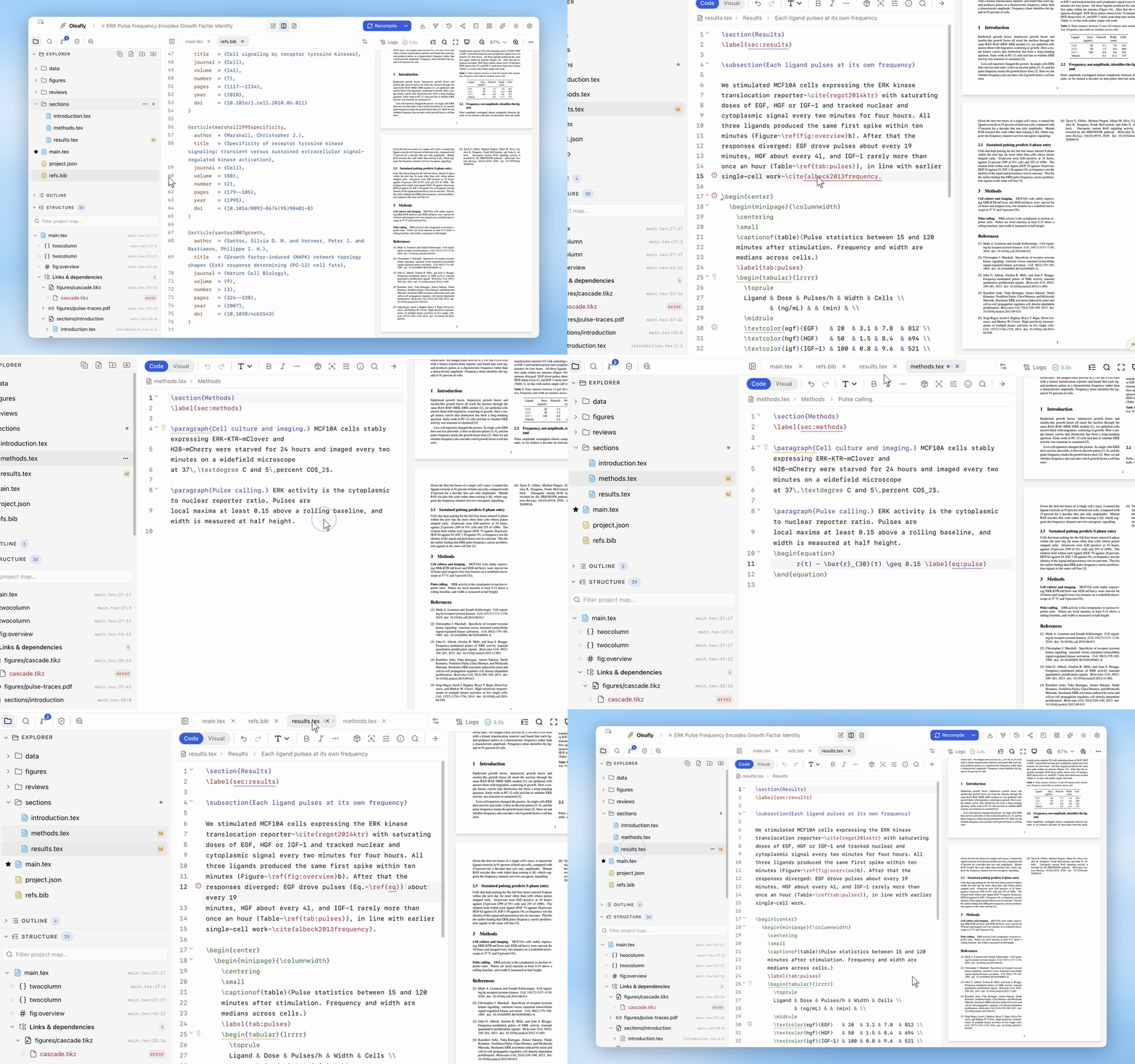
Заголовок раздела «Автодополнение ссылок»Внутри \ref{, \eqref{, \pageref{, \autoref{, \cref{ или \Cref{ меню перечисляет каждую метку \label{}, определённую в документе. Больше не нужно прокручивать вверх, чтобы вспомнить, назвали вы её fig:arch или fig:architecture.
Автодополнение цитирований
Заголовок раздела «Автодополнение цитирований»Внутри \cite{ и его вариантов (\citep, \citet, \citeauthor, \citeyear, \parencite, \textcite) меню перечисляет ключи цитирования из файлов .bib вашего проекта, которые разбираются автоматически при открытии проекта.
Если статьи ещё нет в вашем .bib, для этого есть поиск цитирований: вставьте DOI или название, и Oleafly добавит запись и \cite за один шаг.
Математика и структура
Заголовок раздела «Математика и структура»Введите $, \( или \[, чтобы вставить парный закрывающий символ. Когда курсор доходит до вставленного закрывающего $, снова введите $, чтобы перескочить за него. Скобки в строчной математике ставятся парами, а пустая пара $$ превращается в выключную формулу, если нажать Enter между разделителями.
Принятие окружения списка вставляет его первый \item. Нажмите Enter в конце элемента, чтобы продолжить список, включая метку описания или отступ вложенного списка. Нажмите Shift+Enter для обычного переноса строки; оставьте новый элемент пустым и снова нажмите Enter, чтобы закончить список.
Если вы ввели незакрытый \begin{...} сами, Enter добавит парный \end{...}. Используйте ⌘⌥. (Ctrl+Alt+.), чтобы закрыть самое внутреннее открытое окружение, или ⌘⌥E (Ctrl+Alt+E), чтобы обернуть выделение в окружение. В математике введите @, чтобы просмотреть греческие буквы и другие символы.
Подсказки ссылок включают скомпилированный номер, когда он доступен из успешной сборки. Подсказки цитирований помогают понять, какая статья стоит за ключом.
Управление автоматическим закрытием
Заголовок раздела «Управление автоматическим закрытием»Откройте Настройки → Внешний вид → Редактор, когда хотите меньше или больше автоматического ввода:
- Автодополнение показывает подсказки при вводе. Ctrl+Space всё равно вызывает их, когда настройка выключена.
- Автозакрытие скобок вставляет парные квадратные и круглые скобки.
- Автозакрытие формул дополняет
$,\(и\[парным разделителем. - Автозакрытие окружений вставляет парный
\end{...}, когда вы нажимаете Enter после\begin{...}.
Выключайте только того помощника, который мешает вашему способу письма. Ручное дополнение, закрытие окружений и сочетания клавиш обёртки остаются доступными.
Меню слэша
Заголовок раздела «Меню слэша»Введите / в любом месте — откроется меню вставки, фильтрующееся по мере ввода:
| Команда | Вставляет |
|---|---|
/section, /subsection | Команды рубрикации |
/itemize | Маркированный список |
/enumerate | Нумерованный список |
/item | Элемент списка |
/equation | Окружение выключной формулы |
/align | Выровненные многострочные уравнения |
/frac | Дробь |
/figure | Готовый плавающий объект рисунка с \includegraphics и \caption |
/table | Плавающий объект таблицы с заготовкой tabular |
/bold, /italic | \textbf{}, \textit{} |
/label | \label{} |
/usepackage | \usepackage{} |
Всё вставляется как фрагмент с позициями табуляции, поэтому Tab проводит вас по пустым местам (сначала подпись, затем метка и далее).
Автодополнение Typst
Заголовок раздела «Автодополнение Typst»Файлы Typst получают собственное автодополнение — в основном от Tinymist, языкового сервера Typst, соответствующего версии Typst проекта.
| Где вы вводите | Что предлагает меню |
|---|---|
# с последующим именем | Функции и переменные |
Строка в image(, read(, csv(, json(, yaml(, toml( или bibliography(, а также после #include или #import | Пути к файлам проекта |
@ или < внутри ref( или cite( | Метки и ключи цитирования из файлов .bib и .yml Hayagriva |
#import "@preview/ | Пакеты из Typst Universe |
style: в #bibliography(...) или #cite(...) | Названия стилей библиографии, при этом собственные файлы .csl проекта идут первыми |
Введите / в начале строки или после пробела, чтобы получить фрагменты Typst: /heading, /figure, /tablefigure, /table, /equation, /numberedequation, /footnote, /quote, /code, /outline, /bibliography, /pagebreak, /columns, /grid, /link, /list, /enum и /terms. В Typst 0.15 и новее /partbibliography добавляет библиографию для отдельной части документа.
Математика и списки в Typst
Заголовок раздела «Математика и списки в Typst»Ввод $ в тексте вставляет и закрывающий $. Введите пробел внутри пустой пары, чтобы получить выключную формулу, $ | $, и нажмите Backspace в пустой паре, чтобы убрать оба знака. При выделенном тексте ввод *, _, обратного апострофа или $ обёртывает выделение, а не заменяет его. Это подчиняется настройкам Автозакрытие скобок и Автозакрытие формул, описанным выше.
В списке Enter начинает следующий элемент -, +, / или нумерованный. Enter на пустом элементе убирает его маркер, а Shift+Enter продолжает текущий элемент на новой строке. Tab вкладывает элемент под предыдущий, а Shift+Tab выносит его обратно.
Полезно знать
Заголовок раздела «Полезно знать»- Tab совмещает две роли: принимает открытую подсказку, а иначе создаёт отступ.
- Меню автодополнения закрываются при щелчке в другом месте; Esc закрывает их явно.
- Пути к файлам проекта дополняются внутри поддерживаемых команд, например
\input{}и\includegraphics{}.