
Настройка ИИ
Подключите поставщика API, локальную модель или установленный CLI-агент.
Выберите, как вы хотите работать. Oleafly может запускать встроенного ассистента через API модели, подключаться к локальной модели или использовать установленный CLI-агент.
| У вас уже есть… | Выберите… |
|---|---|
| Ключ API модели | Поставщики и ключи |
| Локальный сервер моделей | Ollama или свой поставщик, совместимый с OpenAI |
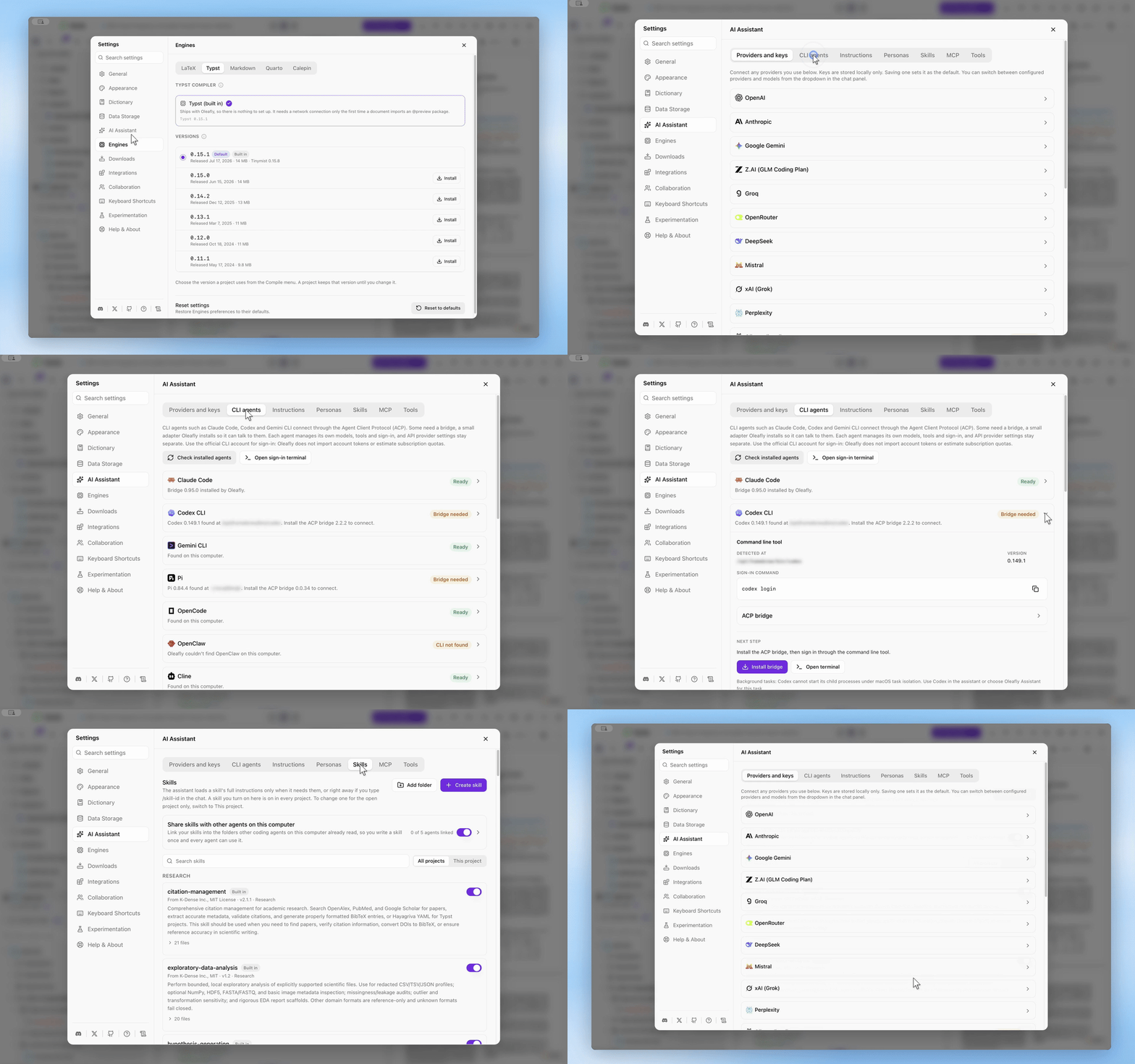
| Установленный агент для кода | CLI-агенты |
| Внешний клиент MCP | MCP |
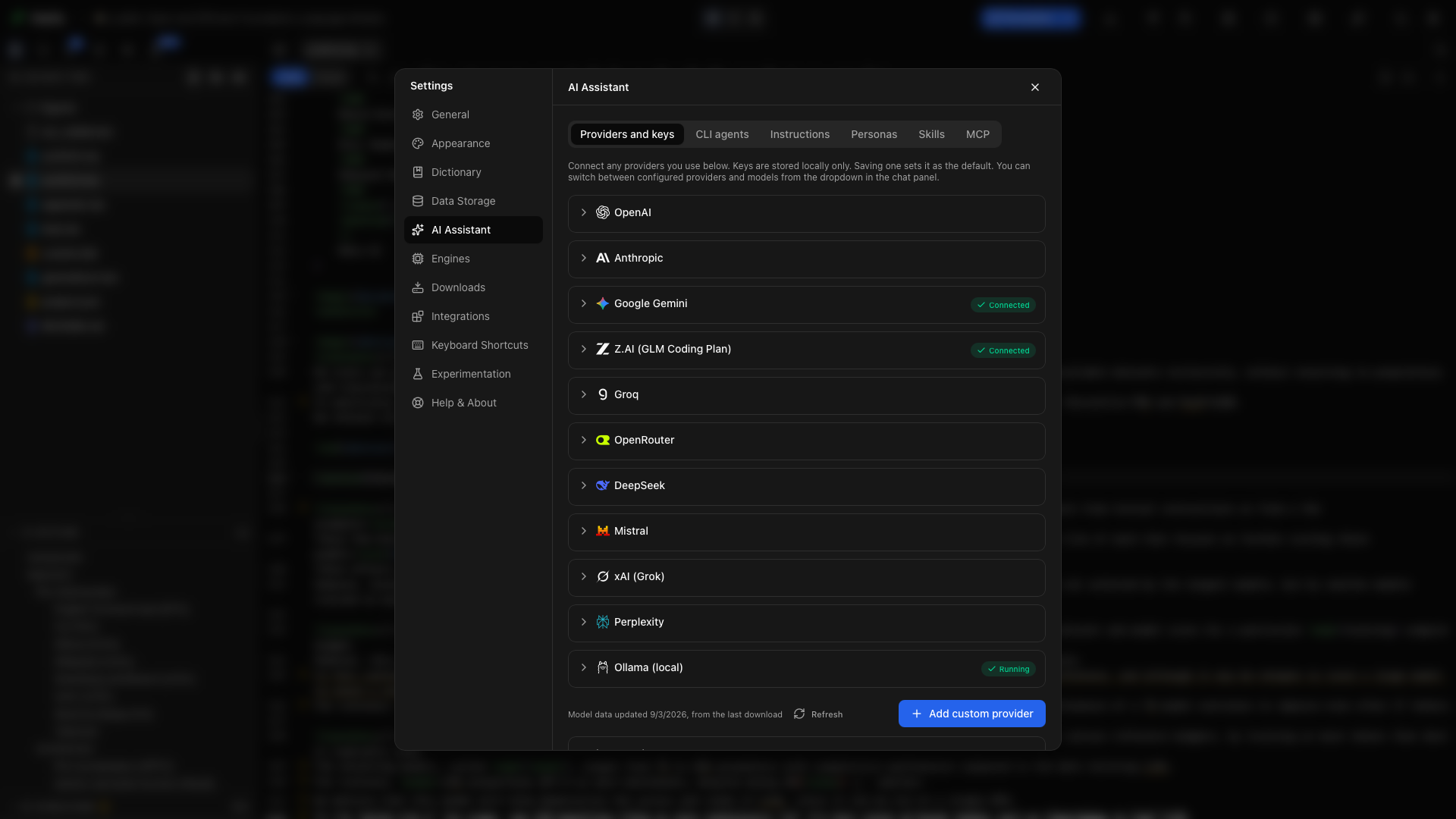
Откройте Настройки → ИИ-ассистент, чтобы настроить нужный путь. Можно держать подключёнными нескольких поставщиков и переключать модели в чате.
Нет API-ключа? Его может заменить CLI-агент, в который вы вошли. Выберите его моделью для инструментов, и он будет работать в инструментах и в остальных ИИ-функциях Oleafly. См. Использование агента вместо API-ключа.
Подключение поставщика
Заголовок раздела «Подключение поставщика»- Откройте Поставщики и ключи и разверните поставщика.
- Введите его ключ API и сохраните.
- Oleafly проверяет соединение и обновляет список моделей.
- Выберите модель в ассистенте или задайте модель по умолчанию в разделе Инструкции.
Карточка каждого поставщика в «Настройках» ведёт на страницу получения ключа. Ollama подключается к локальному серверу моделей.
Выбор модели
Заголовок раздела «Выбор модели»Строки моделей показывают сведения о возможностях, когда они доступны: размер контекста, поддержка изображений, инструментов и рассуждений. Для работы над проектом выбирайте модель с поддержкой инструментов, а для проверки изображений — с поддержкой изображений.
Проверена — проверка вызова инструментов прошла успешно. Не испытана — ассистент ещё не проверял эту модель; Заблокирована — с причиной, по которой её нельзя выбрать. Эти значки описывают совместимость с инструментами. Они не оценивают качество исследования или письма модели.
Модель, не умеющая вызывать инструменты, всё равно подходит для простого чата. Пока она выбрана, поле ввода показывает: Только чат, эта модель не умеет вызывать инструменты.
Нажмите Обновить на карточке поставщика, когда список его доступных моделей меняется. Каждого поставщика можно обновлять раз в 30 секунд; наведите курсор на кнопку, чтобы узнать, сколько осталось. Модель можно также добавить по её идентификатору.
Включить все и Выключить все включают или выключают все модели в списке поставщика. Выключите длинный список одним щелчком, а затем включите обратно несколько нужных моделей.
Подключение локальной модели
Заголовок раздела «Подключение локальной модели»Установите и запустите Ollama (откроется в новой вкладке), затем скачайте модель в Ollama. В Oleafly откройте карточку Ollama и выберите Проверить наличие Ollama. Когда сервер будет найден, выберите установленную модель.
Локальная модель держит запросы к модели на вашем компьютере. Инструменты онлайн-поиска по-прежнему обращаются к своим службам при использовании.
Добавление своего адреса
Заголовок раздела «Добавление своего адреса»Выберите Добавить своего поставщика для службы, совместимой с OpenAI, локального сервера или шлюза. Введите имя, базовый URL и нужный ключ. Сохраните и выберите модель.
OpenCode Zen и OpenCode Go работают как собственные поставщики. Они отклоняют запросы без идентификатора сеанса, поэтому Oleafly отправляет им идентификатор каждого чата и не отправляет его никакому другому поставщику. Локальный сервер Lemonade здесь тоже работает. О его моделях, которые рассуждают перед ответом, см. Пропуск этапа рассуждения.
Изменение сохранённого поставщика позволяет сменить его адрес. Сохранённый ключ будет отправляться на новый адрес при использовании этого поставщика, поэтому проверьте адресат перед сохранением.
Задание предпочтений письма
Заголовок раздела «Задание предпочтений письма»Раздел Инструкции хранит постоянные предпочтения и модель чата по умолчанию. Используйте конкретные указания:
Используй британскую орфографию. Сохраняй ключи цитирования. Поясняй изменения в уравнениях до их применения.
Персоны хранят именованные наборы инструкций. Навыки содержат процедуры для повторяющейся исследовательской работы. Обзор навыков →
Ключи и расходы
Заголовок раздела «Ключи и расходы»Ключи поставщиков шифруются в локальном хранилище приложения и не попадают в исходные файлы проекта. Облачные запросы уходят к выбранному поставщику с переданным контекстом. Оплата API моделей и подписок на CLI списывается их поставщиками.