
Цитирование и библиография
Найдите источник, изучите его метаданные, добавьте его в нужную библиографию, сослитесь на него в позиции курсора, выберите стиль цитирования Typst и очистите библиотеку, не потеряв оригинал.
Цитата — это цепочка: утверждение указывает на ключ, ключ указывает на запись в библиографии, а запись указывает на реальный источник. Oleafly держит эту цепочку на виду, чтобы быстрый поиск не превращался позже в загадочную ссылку.
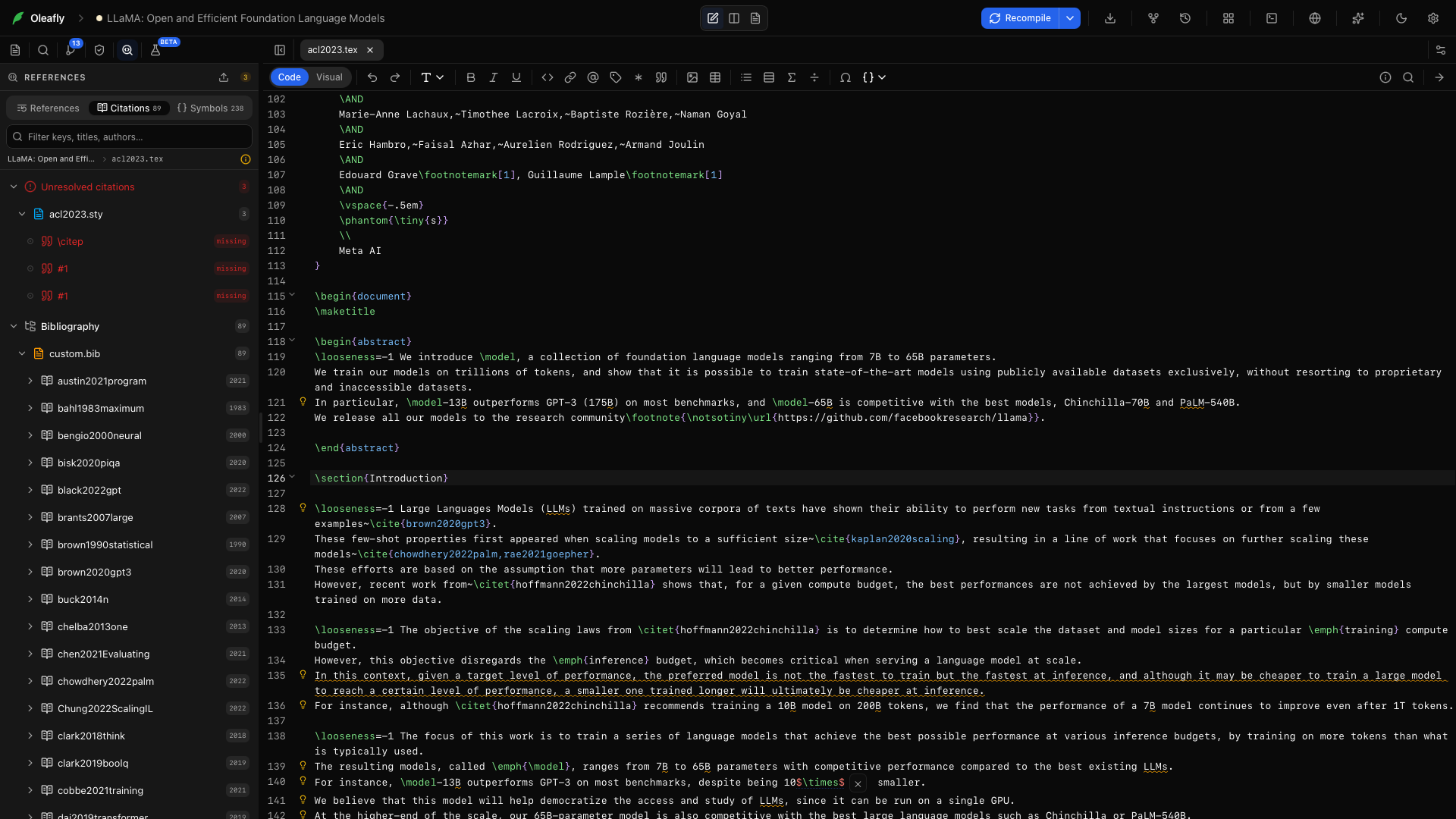
Цитирование во время работы
Заголовок раздела «Цитирование во время работы»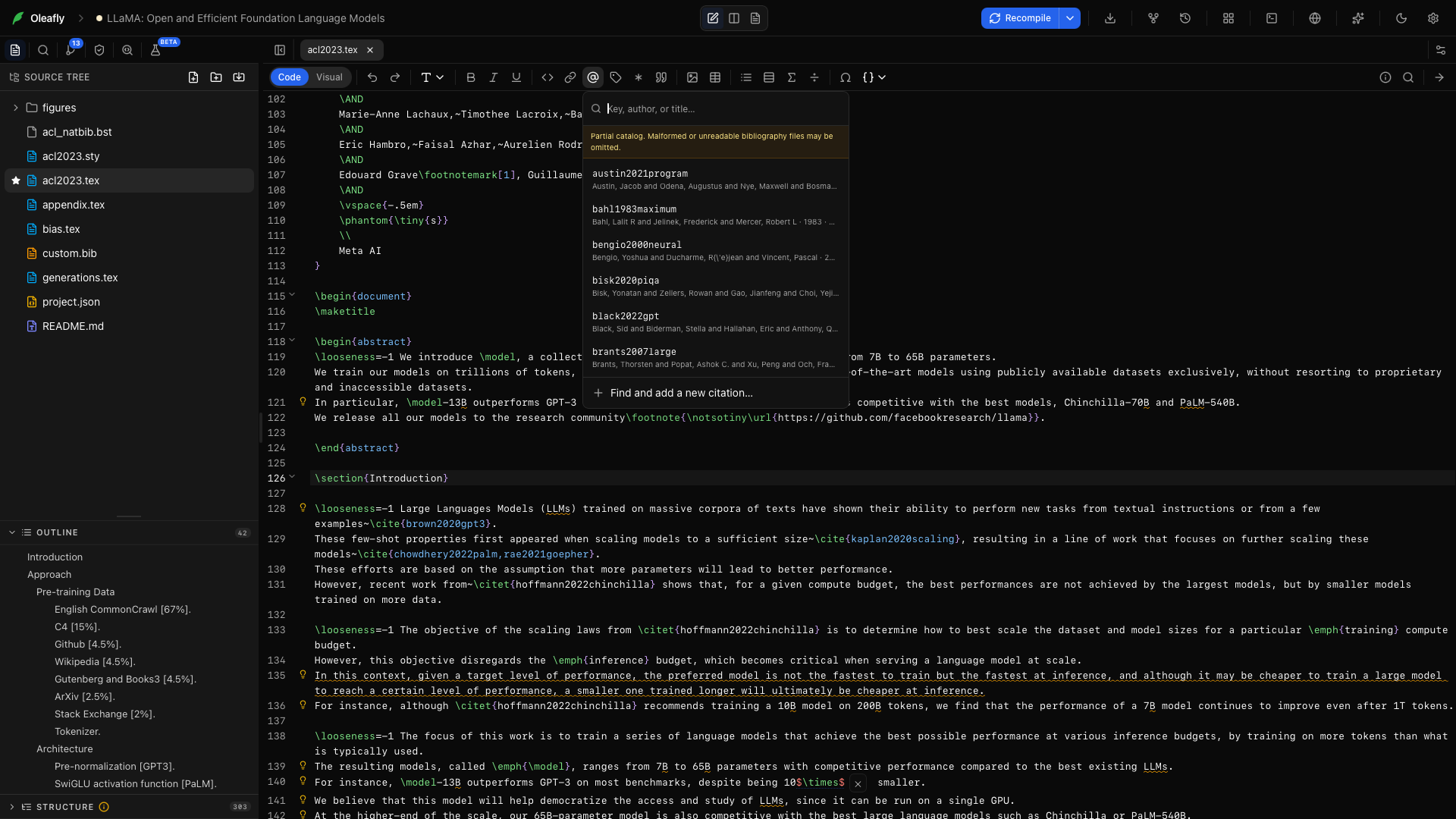
На панели инструментов LaTeX или Typst выберите Сослаться из проекта (значок @). Выполните поиск в текущей библиографии по ключу, автору или заголовку и выберите запись.
Можно также запустить Добавить цитату из палитры команд ⌘K или Ctrl+K. Oleafly вставляет синтаксис для активного проекта:
\cite{key}в LaTeX;@keyв Typst, со строкой#bibliography(...)в конце основного документа, если её там нет;[@key]в Markdown, со строкойbibliography:во front matter при необходимости.
Когда Zotero подключён, Добавить цитату показывает первыми совпадения из вашей библиотеки Zotero.
Цитирование из библиотеки Zotero
Заголовок раздела «Цитирование из библиотеки Zotero»Когда Zotero подключён, введите @ и часть имени автора, слово из заголовка, год или ключ. Рядом с собственными источниками проекта появляется вся ваша библиотека Zotero. Выберите статью, и Oleafly вставит ссылку тем способом, которым документ уже цитирует. В LaTeX подставляется команда, которую документ использует чаще всего, например \citep или \parencite, в Typst — @key, в Markdown — [@key]. Ввод @ внутри существующей \cite{...} добавляет в неё ещё один ключ.
В .bib проекта попадает только эта одна запись, в конец файла, а остальной файл остаётся как был. Статья, которая уже есть в .bib под своим ключом или своим DOI, никогда не добавляется дважды. Записи никогда не содержат путей к PDF-файлам на вашем компьютере. Если в проекте ещё нет строки библиографии, Oleafly добавляет её: \bibliography или \addbibresource в LaTeX, #bibliography в Typst или bibliography: во front matter Markdown. Если файлов .bib несколько, Oleafly один раз спрашивает, в какой файл добавлять новые источники, и запоминает ваш ответ.
При первом цитировании из Zotero в статье LaTeX, где источники перечислены вручную в окружении thebibliography, Oleafly предлагает перенести этот список в .bib. После этого все источники находятся в одном нумерованном списке.
Держите .bib в согласии с Zotero
Заголовок раздела «Держите .bib в согласии с Zotero»Если процитированный ключ отсутствует в .bib, но есть в Zotero, доступно действие Добавить из Zotero. Запустите Добавить недостающие цитаты из Zotero из палитры ⌘K, чтобы сразу проверить все процитированные ключи. Команда добавляет те, что есть в Zotero, перечисляет отсутствующие и указывает ключи, ссылающиеся на работу, которая уже есть в вашей библиографии.
Когда статья меняется в Zotero, её запись в .bib получает действие Обновить из Zotero. Команда Обновить записи .bib из Zotero в палитре проверяет все изменённые записи. Запись, которую вы редактировали вручную, заменяется только после вашего подтверждения. Синхронизировать библиотеку Zotero перечитывает библиотеку. Oleafly никогда ничего не удаляет из .bib сам.
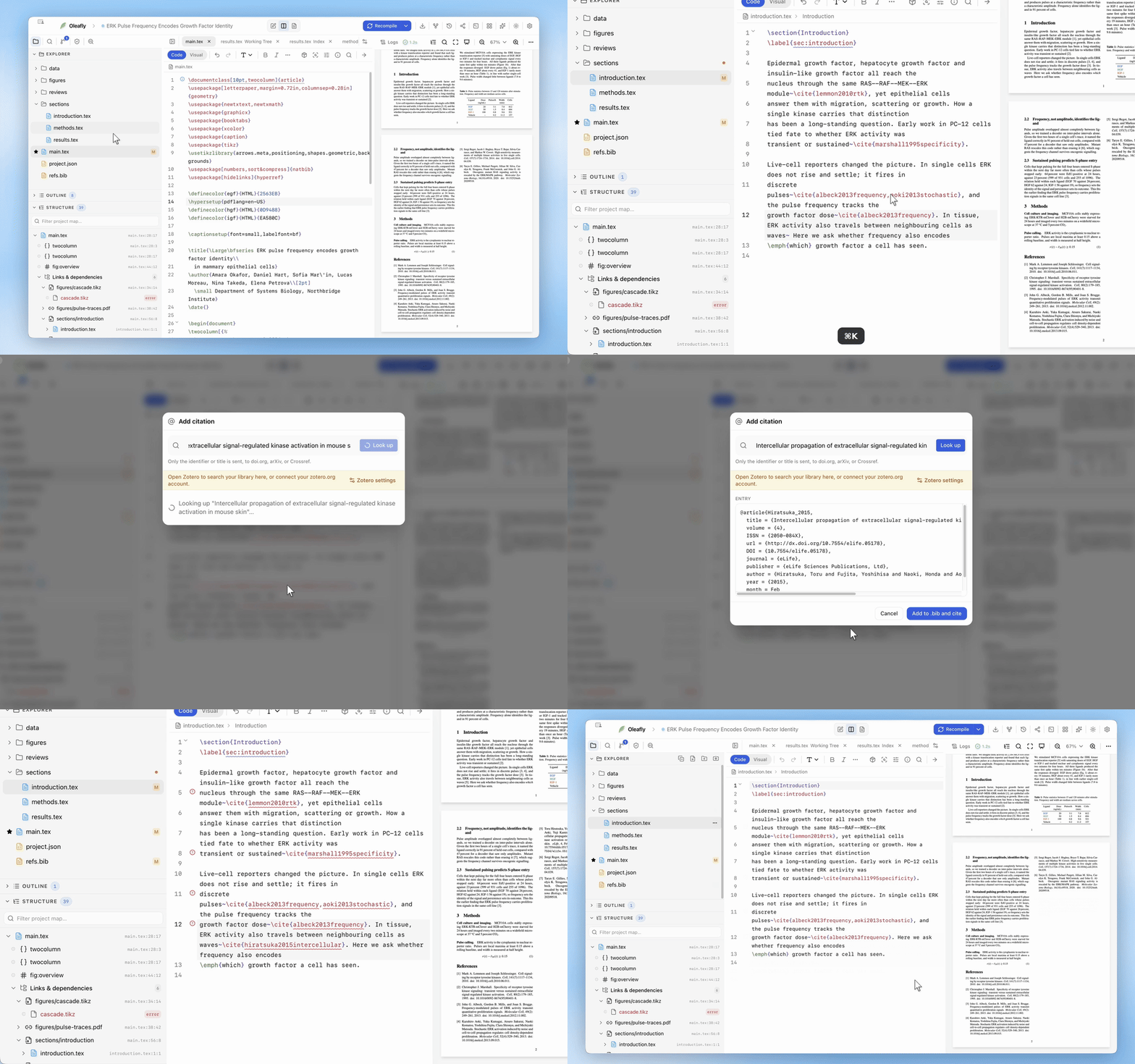
Поиск и добавление нового источника
Заголовок раздела «Поиск и добавление нового источника»Выберите Найти и добавить новую цитату в окне выбора. Отправной точкой может быть любой из вариантов:
- DOI, например
10.1145/3592979; - идентификатор arXiv, например
1706.03762; - ISBN-10 или ISBN-13;
- идентификатор PubMed (PMID);
- URL, содержащий один из этих идентификаторов;
- заголовок статьи.
Поиск по DOI, arXiv, ISBN и PubMed использует их публичные каталоги. Поиск по заголовку возвращает возможные совпадения с авторами, годом и местом публикации, чтобы вы могли выбрать сами, а не принимать догадку.
Проверьте возвращённый BibTeX, затем выберите Добавить в .bib и сослаться. Oleafly:
- добавляет ключ без конфликтов в активную библиографию;
- использует существующую запись, если такой DOI уже есть;
- вставляет ссылку в позиции курсора;
- сразу обновляет дерево файлов и панель «Источники».
Метаданные можно редактировать. Исправьте запись до того, как она станет частью рукописи.
Когда документ объявляет больше одной библиографии, в диалоге появляется меню Библиография. Запись попадает в выбранный вами файл, и Oleafly запоминает выбор для этого проекта.
Как Oleafly выбирает библиографию
Заголовок раздела «Как Oleafly выбирает библиографию»Проекты LaTeX следуют объявлениям в действующем основном документе:
\addbibresource{references.bib}дляbiblatex;\bibliography{references}для рабочих процессов BibTeX.
Пути разрешаются с тем же расширением и тем же поведением относительных путей, какого ожидает инструментарий TeX. Объявление, указывающее на отсутствующий файл, отмечается прямо в той строке исходника, а не приводит к тихой записи куда-то ещё.
Проекты Typst следуют вызову #bibliography(...), называет ли он один файл или список и являются ли файлы BibTeX .bib или Hayagriva .yml и .yaml. Новая ссылка попадает в файл, объявленный документом. Если это файл Hayagriva, Oleafly преобразует запись BibTeX перед записью. Когда вызов называет несколько файлов, выберите целевой файл в меню Библиография диалога.
Проекты Markdown следуют полю bibliography: во front matter.
Когда библиография не объявлена, Oleafly использует первый .bib в проекте. Если такого нет, он создаёт references.bib и делает его доступным в дереве файлов и в окне выбора цитат.
В проекте с несколькими библиотеками проверяйте выбранный целевой файл перед добавлением записи.
Выбор стиля цитирования в Typst
Заголовок раздела «Выбор стиля цитирования в Typst»Когда в документе Typst есть вызов #bibliography(...), внизу вида Цитаты панели «Источники» появляется меню Стиль цитирования. В нём перечислены встроенные стили Typst для версии Typst этого проекта, а также все файлы .csl в проекте. Выбор стиля записывает его в аргумент style: этого вызова. Без него Typst использует ieee.
Для LaTeX стиль задаётся в исходнике. \bibliographystyle{ дополняет обычные стили BibTeX; с biblatex используйте его параметр style=.
Импорт целой библиотеки источников
Заголовок раздела «Импорт целой библиотеки источников»На панели «Источники» выберите Импорт библиотеки источников. Можно импортировать файл или вашу библиотеку Zotero.
Из файла выберите экспортированную библиотеку:
| Формат источника | Файл |
|---|---|
| BibTeX | .bib |
| RIS | .ris |
| EndNote XML | .xml |
| Zotero RDF | .rdf |
Из Zotero: один раз подключите аккаунт zotero.org в разделе Настройки → Интеграции → Zotero, затем выберите Импортировать библиотеку Zotero на карточке Zotero. Oleafly импортирует до 5000 элементов. Страница Подключение источников для исследований подробно описывает настройку.
Oleafly преобразует записи в BibTeX и пропускает источники, чей DOI уже есть в целевой библиотеке или раньше в той же партии. Он создаёт ключи без конфликтов и дописывает результат за одну запись в файл. В сообщении говорится, сколько источников добавлено и сколько уже было. Импорт библиотеки не вставляет ссылку в позиции курсора.
После импорта найдите новые записи в окне выбора цитат и проверьте выборку по исходному каталогу.
Очистка библиотеки источников
Заголовок раздела «Очистка библиотеки источников»Панель «Источники» может показать предпросмотр очистки до изменения файлов.
- Откройте проект и выберите Очистить библиотеку источников на панели «Источники».
- Выберите файл
.bib, если в проекте их несколько. - Изучите список действий и diff «до/после».
- Проверьте каждое предлагаемое переименование ключа, каждый удаляемый дубликат по DOI и каждое замечание.
- Применяйте изменения, только когда предпросмотр соответствует вашим намерениям.
Очистка переименовывает ключи к единому шаблону «автор-год-заголовок» и обновляет ссылки во всех исходных файлах проекта. Дубликат по DOI удаляется, только если сохраняемая запись содержит все поля удаляемой. Конфликтующие записи с одним DOI и похожие заголовки помечаются для проверки, а не объединяются наугад.
Комментарии и определения строк BibTeX сохраняются. При применении Oleafly проверяет, что библиотека всё ещё соответствует предпросмотру, и создаёт резервную копию перед изменением файлов. Для больших различий предпросмотр показывает первые 500 строк; при применении изменений используются полные файлы.
Автодополнение и навигация по источникам
Заголовок раздела «Автодополнение и навигация по источникам»Внутри команд цитирования LaTeX, таких как \cite{}, \citep{}, \citet{}, \parencite{} и \textcite{}, автодополнение ищет по всем файлам .bib проекта. В Typst @ дополняет ключи из файлов .bib и Hayagriva. При подключённом Zotero список включает и вашу библиотеку Zotero.
Ссылка на запись, добавленную в .bib, пока этот файл не был открыт, например ассистентом или из Zotero, разрешается сразу. Не нужно сначала что-то печатать в документе.
- F12 или щелчок с клавишей-модификатором переходит от ключа цитирования к его записи.
- ⇧F12 перечисляет все использования источника.
- F2 переименовывает ключ во всех файлах исходников и библиографии.
- Наведение указателя показывает цель; неразрешённые или неоднозначные ключи помечаются до компиляции.
Страница Анализ кода подробно описывает модель навигации.
Ссылка на Oleafly
Заголовок раздела «Ссылка на Oleafly»Если Oleafly помог вам со статьёй, запустите Сослаться на Oleafly в этой статье из палитры команд или из нижней части вида Цитаты панели «Источники». Oleafly добавляет запись с ключом oleafly в объявленную документом библиографию: в формате BibTeX, а для файла Hayagriva — в Hayagriva. В сообщении называются файл и синтаксис для использования, например \cite{oleafly} или @oleafly, а рядом находится кнопка Отменить. Если запись уже есть, вы получите лишь напоминание о ключе.
Проект без файла библиографии остаётся без изменений, а диалог показывает запись, чтобы вы могли её скопировать. Та же запись всегда доступна в разделе Настройки → Справка и о программе.
Сборка библиографии и Biber
Заголовок раздела «Сборка библиографии и Biber»Для biblatex Oleafly повторно запускает соответствующий шаг Biber, когда компилятор не создал пригодный .bbl. Сообщения Biber, включая отсутствие пути к .bib, появляются в журнале компиляции и в диагностике редактора.
Когда сбой происходит в самом Biber, журнал компиляции объясняет причину. Он называет недостающую системную библиотеку и предлагает \usepackage[backend=bibtex]{biblatex} как способ собрать документ без Biber. В Fedora .rpm-пакет Oleafly рекомендует две библиотеки, которые нужны Biber.
Если ссылки остаются неопределёнными:
- Проверьте объявление библиографии и путь.
- Откройте Журнал и найдите первое сообщение Biber или о библиографии.
- Убедитесь, что ключ цитирования существует ровно один раз.
- Перекомпилируйте после сохранения файла
.bib.
Способы восстановления для конкретных движков описаны в разделах Компиляция и журналы и Движки и пакеты LaTeX.
Отдельные инструменты для источников
Заголовок раздела «Отдельные инструменты для источников»Готовить ссылки можно и без открытия проекта:
- Генератор цитирования принимает идентификаторы, заголовки, структурированные поля или BibTeX.
- Генератор библиографии собирает и проверяет список.
- Генераторы цитирования по стилям сравнивают восемь стилей.
- Отдельные инструменты работают с DOI, ISBN, идентификаторами PubMed, arXiv и веб-адресами.
Ручное редактирование и форматирование цитат выполняются локально. Для поиска по идентификатору и заголовку нужно соединение с сетью. Офлайн-режим блокирует такой поиск, при этом автодополнение по существующей библиографии и навигация продолжают работать.
Найдите подтверждение, а затем проверьте его
Заголовок раздела «Найдите подтверждение, а затем проверьте его»Поиск цитат выполняет поиск по научным индексам или сканирует открытый черновик в поисках фрагментов, которым может понадобиться подтверждение. Прочитайте статью, прежде чем цитировать её, и держите каждое утверждение в рамках того, что устанавливают методы и результаты.