
Typst प्रोजेक्ट
प्रति प्रोजेक्ट एक Typst संस्करण पिन करें, Typst Universe से पैकेज जोड़ें, फ़ॉन्ट, बिल्ड वेरिएंट और पुनरुत्पादनीय PDF नियंत्रित करें, और किसी LaTeX प्रोजेक्ट को Typst में बदलें।
Oleafly के साथ Typst 0.15.1 और Tinymist 0.15.8 लैंग्वेज सर्वर आते हैं, इसलिए एक नया Typst प्रोजेक्ट बिना कुछ भी इंस्टॉल किए कंपाइल हो जाता है। यह पेज बताता है कि आप क्या बदल सकते हैं: कोई प्रोजेक्ट किस Typst का उपयोग करता है, उसके पैकेज और फ़ॉन्ट कहाँ से आते हैं, और एक ही सोर्स एक से ज़्यादा PDF कैसे बनाता है। सिंटैक्स और टूलबार के लिए Typst में लिखें से शुरू करें।
Typst संस्करण
“Typst संस्करण” शीर्षक वाला अनुभागSettings → Engines → Typst खोलें। पहला कार्ड Typst (built in) है, वह संस्करण जो ऐप के साथ आता है। अगर आपके कंप्यूटर पर typst पहले से इंस्टॉल है, आपकी PATH पर, Homebrew के फ़ोल्डर में या ~/.cargo/bin में, तो दूसरा कार्ड उसे Typst on this computer के रूप में दिखाता है। जो प्रोजेक्ट ठीक उसी संस्करण को पिन करते हैं वे उसके साथ कंपाइल हो सकते हैं।
इनके नीचे Versions Typst 0.11 से 0.15 तक सूचीबद्ध करता है, नवीनतम पहले। हर पंक्ति रिलीज़ की तारीख, डाउनलोड का आकार, प्रति कहाँ से आती है (Built in, Downloaded या System) और इंस्टॉल होने पर वह Tinymist रिलीज़ बताती है जिसका वह उपयोग करता है।
- Install वह संस्करण डाउनलोड करता है। Oleafly पहले अपना मिरर आज़माता है और दूसरे स्थान पर GitHub, और आर्काइव तथा उसके अंदर के प्रोग्राम की जाँच ऐप में बिल्ट-इन SHA-256 चेकसम से करता है। जो फ़ाइल मेल नहीं खाती वह हटा दी जाती है, और विफल या रद्द किया गया इंस्टॉल कुछ भी पीछे नहीं छोड़ता। डाउनलोड
~/.oleafly/toolchains/typst/में रहते हैं। - इंस्टॉल की गई किसी पंक्ति के बाएँ का गोल बटन उस संस्करण को डिफ़ॉल्ट बना देता है।
- Remove डाउनलोड किए गए संस्करण को हटा देता है। डिफ़ॉल्ट हटाया नहीं जा सकता, इसलिए पहले कोई दूसरा डिफ़ॉल्ट चुनें।
डिफ़ॉल्ट संस्करण और प्रोजेक्ट पिन
“डिफ़ॉल्ट संस्करण और प्रोजेक्ट पिन” शीर्षक वाला अनुभागनए Typst प्रोजेक्ट डिफ़ॉल्ट संस्करण को पिन करते हैं। टेम्पलेट से बनाए गए प्रोजेक्ट, आयातित प्रोजेक्ट और लिंक किए गए फ़ोल्डर भी ऐसा ही करते हैं। पिन प्रोजेक्ट की project.json में संस्करण संख्या के रूप में सहेजा जाता है, पथ के रूप में नहीं, इसलिए प्रोजेक्ट को स्थानांतरित करने या दूसरे कंप्यूटर पर खोलने के बाद भी यह काम करता रहता है।
बाद में डिफ़ॉल्ट बदलने से मौजूदा प्रोजेक्ट नहीं हिलते। यह जानबूझकर है: जब Oleafly कोई नया Typst लेकर आता है, तब भी पिन किया हुआ पेपर वही लाइन ब्रेक और पेज संख्या रखता है।
किसी एक प्रोजेक्ट का संस्करण बदलने के लिए Recompile के बगल का तीर खोलें और Typst version (this project) के नीचे देखें। Default Settings में चुने गए संस्करण का पालन करता है और पिन हटा देता है। बाकी प्रविष्टियाँ इस कंप्यूटर पर इंस्टॉल संस्करण हैं, जहाँ लागू हो वहाँ [built in] या [system] चिह्नित। जो संस्करण सूची में नहीं है उसका उपयोग करने के लिए पहले उसे Settings में इंस्टॉल करें।
जब पिन किया हुआ संस्करण मौजूद न हो
“जब पिन किया हुआ संस्करण मौजूद न हो” शीर्षक वाला अनुभागअगर आप ऐसा प्रोजेक्ट खोलते हैं जो किसी ऐसे संस्करण को पिन करता है जो इस कंप्यूटर पर नहीं है, तो Oleafly उसे चुपचाप किसी दूसरे Typst से बिल्ड नहीं करता। कंपाइल “Typst 0.13.1 is not installed” के साथ रुक जाता है, और प्रीव्यू दो बटन दिखाता है:
- Download Typst 0.13.1 पिन किया हुआ संस्करण इंस्टॉल करके फिर से कंपाइल करता है। यह तब दिखता है जब वह संस्करण कोई ऐसा हो जो Oleafly देता है।
- Use Typst 0.15.1, जिसका नाम आपके डिफ़ॉल्ट संस्करण पर है, पिन हटाकर डिफ़ॉल्ट के साथ फिर से कंपाइल करता है।
जब तक आप उनमें से कोई एक नहीं चुनते, कंपाइल मेन्यू पिन को [not installed] चिह्नित करता है।
स्विच करने से पहले कोई नया संस्करण आज़माएँ
“स्विच करने से पहले कोई नया संस्करण आज़माएँ” शीर्षक वाला अनुभागकोई Typst प्रोजेक्ट खुला होने पर, जब भी कोई नया Typst इंस्टॉल होता है, Settings का Typst टैब Try a newer version दिखाता है। Check with Typst 0.15.1 चुनें (या जो भी संस्करण वह नाम ले)। Oleafly प्रोजेक्ट को अस्थायी फ़ोल्डरों में दो बार बिल्ड करता है, एक बार प्रोजेक्ट के मौजूदा संस्करण से और एक बार नए संस्करण से। आपके प्रोजेक्ट में कुछ नहीं बदलता।
रिपोर्ट दिखाती है कि हर बिल्ड सफल हुआ या नहीं, उसकी पेज संख्या, और उसकी त्रुटियाँ व चेतावनियाँ। वह बताती है कि पेज संख्या बदली है या नहीं। New in Typst 0.15.1 उन संदेशों को सूचीबद्ध करता है जो केवल नया संस्करण रिपोर्ट करता है, और No longer reported by Typst 0.15.1 उन संदेशों को जो चले जाते हैं। किसी संदेश पर क्लिक करें तो उसकी फ़ाइल उसी लाइन पर खुलती है।
अगर आपको जो दिखता है वह पसंद आए, तो Switch to Typst 0.15.1 प्रोजेक्ट को नए संस्करण पर पिन कर देता है। कुछ ठीक करने के बाद Check again दोनों बिल्ड फिर से चलाता है।
लैंग्वेज सर्वर संस्करण का पालन करता है
“लैंग्वेज सर्वर संस्करण का पालन करता है” शीर्षक वाला अनुभागTinymist Typst फ़ाइलों में कंप्लीशन, होवर सहायता, रीनेम और फ़ॉर्मैटिंग चलाता है (देखें Code intelligence)। हर Typst माइनर संस्करण की अपनी Tinymist रिलीज़ होती है, और कोई प्रोजेक्ट उसी से बात करता है जो उसके Typst संस्करण से मेल खाता है।
बिल्ट-इन Tinymist Typst 0.15 को कवर करता है। जब आप किसी पुरानी लाइन पर पिन किया हुआ प्रोजेक्ट खोलते हैं, तो Oleafly पृष्ठभूमि में मेल खाता Tinymist डाउनलोड करता है, उसी चेकसम जाँच के साथ, और स्थिति में लिखा रहता है “Downloading Tinymist 0.13.30 to match this project’s Typst version.” अगर डाउनलोड विफल हो जाए, तो Oleafly बाद में फिर कोशिश करता है। जब Settings को ऐसे Tinymist डाउनलोड मिलते हैं जिनकी किसी इंस्टॉल Typst को अब ज़रूरत नहीं है, तो वह Remove unused language server downloads दिखाता है।
हर संस्करण क्या कर सकता है
“हर संस्करण क्या कर सकता है” शीर्षक वाला अनुभागपुराने संस्करण इसलिए मौजूद हैं ताकि उन पर शुरू किए गए प्रोजेक्ट उसी तरह बिल्ड होते रहें। कुछ फ़ीचर इस पर निर्भर करते हैं कि Typst संस्करण खुद क्या समर्थन देता है:
| फ़ीचर | 0.11 | 0.12 | 0.13 | 0.14 और बाद के |
|---|---|---|---|---|
| Project fonts only | नहीं | हाँ | हाँ | हाँ |
| Reproducible build | नहीं | हाँ | हाँ | हाँ |
| PNG और SVG निर्यात में पेज रेंज | नहीं | हाँ | हाँ | हाँ |
| PDF/A | नहीं | PDF/A-2b | PDF/A-2b, PDF/A-3b | Typst जो भी PDF/A level देता है, वे सब |
| PDF/UA-1 | नहीं | नहीं | नहीं | हाँ |
| प्रोजेक्ट फ़ोल्डर में रखे पैकेज | नहीं | हाँ | हाँ | हाँ |
| HTML निर्यात, और Typst के HTML से होकर Word या Markdown निर्यात | नहीं | नहीं | हाँ | हाँ |
| सोर्स और PDF सिंक | नहीं | नहीं | हाँ | हाँ |
| हर कंपाइल पर टैग्ड PDF | नहीं | नहीं | नहीं | हाँ |
फ़ॉन्ट पिकर Typst 0.15 और बाद के पर बता सकता है कि हर फ़ॉन्ट कहाँ से आता है। जब कोई सेटिंग उस संस्करण पर लागू नहीं हो सकती जो प्रोजेक्ट उपयोग करता है, तो कंपाइल मेन्यू उसे Needs a newer Typst चिह्नित करता है।
Typst Universe से पैकेज
“Typst Universe से पैकेज” शीर्षक वाला अनुभागTypst packages चुनें, Typst टूलबार के दाहिने सिरे का पैकेज आइकन। नाम, कीवर्ड या श्रेणी से Typst Universe खोजें। हर पैकेज अपना नवीनतम संस्करण दिखाता है, और जो पैकेज प्रोजेक्ट के उपयोग किए Typst की तुलना में नए Typst की माँग करता है वह ऐसा कहता है: “Needs Typst 0.14.0. This project uses Typst 0.13.1.”
Insert import खुली Typst फ़ाइल के सबसे ऊपर #import लाइन लिखता है। Copy import उसे इसके बजाय क्लिपबोर्ड पर रखता है।
Typst किसी @preview पैकेज को पहली बार डाउनलोड करता है जब कोई कंपाइल उसे इंपोर्ट करे, और उसे एक ऐसे कैश में रखता है जिसे हर प्रोजेक्ट साझा करता है। पैकेज सूची भी कैश होती है। ऑफ़लाइन होने पर संवाद अपनी अंतिम फ़ेच की गई सूची उसकी तारीख के साथ दिखाता है।
नई रिलीज़
“नई रिलीज़” शीर्षक वाला अनुभागजब कोई इंपोर्ट Typst Universe पर मौजूद रिलीज़ की तुलना में पुरानी रिलीज़ का नाम लेता है, तो उसका संस्करण संख्या रेखांकित होती है, ऐसे संकेत के साथ जैसे “cetz 0.4.2 is available. This import uses 0.3.4.” संकेत कार्ड Update to 0.4.2 देता है, जो इंपोर्ट में संस्करण संख्या बदल देता है। स्वीकार करने से पहले पैकेज का चेंजलॉग पढ़ें, क्योंकि नई रिलीज़ पैकेज के कॉल किए जाने के तरीके को बदल सकती है। किसी इंपोर्ट पर होवर करने पर Open on Typst Universe भी मिलता है।
पैकेज प्रोजेक्ट के अंदर रखें
“पैकेज प्रोजेक्ट के अंदर रखें” शीर्षक वाला अनुभागउसी संवाद में Project packages के अंतर्गत, Vendor packages into project प्रोजेक्ट के सबसे ऊपर एक typst-packages फ़ोल्डर में हर उस पैकेज की प्रति बनाता है जिसे प्रोजेक्ट इंपोर्ट करता है। वह उन पैकेजों की भी प्रति बनाता है जिन्हें वे पैकेज इंपोर्ट करते हैं, और Use packages from the project folder चालू कर देता है।
तब से Typst पहले typst-packages में देखता है। वेंडर किया हुआ प्रोजेक्ट ऑफ़लाइन और किसी भी कंप्यूटर पर कंपाइल होता है, और वह फ़ोल्डर आपके सोर्स के साथ Git में जा सकता है। जो पैकेज आपने वेंडर नहीं किया है वह अब भी साझा कैश से आता है। इसके लिए Typst 0.12 या नया चाहिए, और 0.11 पर पिन किए गए प्रोजेक्ट में संवाद पहले संस्करण बदलने को कहता है।
अगर कोई पैकेज अभी कैश में नहीं है, तो संवाद उसका नाम लेता है: “These packages aren’t in the package cache: …”। ऑनलाइन होकर एक बार कंपाइल करें, फिर दोबारा वेंडर करें।
ऑफ़लाइन मोड
“ऑफ़लाइन मोड” शीर्षक वाला अनुभागSettings → General में Offline mode चालू होने पर Typst कुछ भी डाउनलोड नहीं कर सकता। हर पैकेज का साझा कैश या typst-packages में पहले से मौजूद होना ज़रूरी है। अगर कोई नहीं है, तो कंपाइल विफल हो जाता है और संदेश पैकेज का नाम लेता है, ताकि आप जानें कि अगली बार ऑनलाइन होने पर क्या फ़ेच करना है।
Typst फ़ॉन्ट चार जगह ढूँढता है: Typst में बिल्ट-इन फ़ॉन्ट, आपके कंप्यूटर पर इंस्टॉल फ़ॉन्ट, Oleafly में आपके डाउनलोड किए फ़ॉन्ट पैक, और प्रोजेक्ट के अंदर के फ़ॉन्ट फ़ोल्डर। फ़ॉन्ट फ़ाइलें प्रोजेक्ट के सबसे ऊपर fonts नाम के फ़ोल्डर में रखें, और कंपाइलर भी और लैंग्वेज सर्वर भी उन्हें उठा लेता है। अतिरिक्त फ़ोल्डर project.json में typst.font_paths के अंतर्गत सूचीबद्ध किए जा सकते हैं। प्रोजेक्ट के बाहर के फ़ोल्डर नज़रअंदाज़ कर दिए जाते हैं।
कंपाइल मेन्यू में Fonts (this project) के अंतर्गत Use system fonts डिफ़ॉल्ट है। Project fonts only Typst को इस कंप्यूटर पर इंस्टॉल फ़ॉन्ट पढ़ने से रोकता है। तब PDF हर मशीन पर एक जैसा निकलता है, और अगर डॉक्यूमेंट कोई ऐसा फ़ॉन्ट माँगे जो प्रोजेक्ट में शामिल नहीं है, तो आपको यह किसी सह-लेखक के कंप्यूटर पर नहीं बल्कि अपने ही कंप्यूटर पर पता चलता है।
बॉडी फ़ॉन्ट चुनने के लिए Document settings खोलें, Typst टूलबार का स्लाइडर आइकन, और Body font पर क्लिक करें। सूची वे सभी फ़ैमिली दिखाती है जो Typst प्रोजेक्ट की मौजूदा फ़ॉन्ट सेटिंग्स के साथ ढूँढ सकता है। Typst 0.15 और बाद के पर हर फ़ैमिली Project, System, Font pack या Built in लेबल लिए रहती है। एक चुनें और Apply चुनें, और Oleafly उसे डॉक्यूमेंट के #set नियमों में लिख देता है।
फ़ॉन्ट पैक
“फ़ॉन्ट पैक” शीर्षक वाला अनुभागSettings → Downloads → Fonts में Typst के लिए पाँच मुफ़्त फ़ॉन्ट पैक हैं: Chinese, Japanese and Korean, Classic text, Modern sans and serif, Code और Icons and emoji। किसी पैक के डाउनलोड हो जाने के बाद हर Typst प्रोजेक्ट उसके फ़ॉन्ट नाम से इस्तेमाल कर सकता है, और उसी टैब के Lato, PT Sans और PT Serif डाउनलोड के साथ भी यही होता है। कोई पैक कंपाइल में तभी जुड़ता है जब उसका पूरा डाउनलोड ख़त्म हो चुका हो, इसलिए आधा डाउनलोड हुआ पैक कभी बिल्ड को प्रभावित नहीं करता।
Project fonts only या Reproducible build पर सेट प्रोजेक्ट फ़ॉन्ट पैक नहीं पढ़ते। उनके लिए फ़ॉन्ट फ़ाइल को प्रोजेक्ट के fonts फ़ोल्डर में कॉपी करें।
जो अक्षर बक्सों की तरह दिखते हैं
“जो अक्षर बक्सों की तरह दिखते हैं” शीर्षक वाला अनुभागहर कंपाइल के बाद Oleafly ऐसे अक्षर जाँचता है जिन्हें कोई उपलब्ध फ़ॉन्ट नहीं बना सकता। Typst उन्हें बक्सों की तरह बनाता है। ऐसे अक्षर मिलने पर कंपाइल में चेतावनी आती है और एडिटर के ऊपर एक सूचना दिखती है:
- खाली बक्सों का मतलब है कि Typst के इस्तेमाल लायक किसी फ़ॉन्ट में वे अक्षर नहीं हैं, और चेतावनी उनमें से कुछ के नाम बताती है। जब कोई फ़ॉन्ट पैक उन्हें कवर करता है, जैसे CJK टेक्स्ट के लिए Chinese, Japanese and Korean पैक और इमोजी के लिए Icons and emoji पैक, तो सूचना डाउनलोड के आकार के साथ Download fonts का प्रस्ताव देती है, और लॉग Download and compile का। नहीं तो प्रोजेक्ट के
fontsफ़ोल्डर में ऐसा फ़ॉन्ट जोड़ें जिसमें वे हों। - प्रश्नचिह्न वाले बक्सों का मतलब है कि Typst ने अक्षरों को प्लेसहोल्डर फ़ॉन्ट से बनाया। Document settings में Body font के नीचे, या
#set text(font: ("Libertinus Serif", "Apple SD Gothic Neo"))जैसी फ़ॉन्ट सूची में, ऐसा फ़ॉन्ट नाम दें जिसमें वे हों। - Project fonts only पर सेट प्रोजेक्ट में फ़ॉन्ट पैक और सिस्टम फ़ॉन्ट लागू नहीं होते।
fontsफ़ोल्डर में फ़ॉन्ट जोड़ें, या प्रोजेक्ट को Use system fonts और Standard build पर बदलें।
सूचना में Document settings वह पैनल खोलता है जहाँ आप बॉडी फ़ॉन्ट चुनते हैं। उस चेतावनी की सूचना छिपाने के लिए उसे बंद करें।
बिल्ड वेरिएंट और sys.inputs
“बिल्ड वेरिएंट और sys.inputs” शीर्षक वाला अनुभागबिल्ड वेरिएंट मानों का नाम दिया हुआ सेट है जिसे आपका डॉक्यूमेंट sys.inputs से पढ़ता है। वेरिएंट तब उपयोग करें जब एक ही सोर्स से अलग PDF बनाने की ज़रूरत हो, जैसे गुमनाम समीक्षा प्रति और कैमरा-रेडी प्रति, या वॉटरमार्क वाला ड्राफ़्ट।
डॉक्यूमेंट तय करता है कि हर मान क्या करता है। मान हमेशा टेक्स्ट के रूप में आते हैं:
#let draft = sys.inputs.at("draft", default: "false") == "true"
#if draft [*Draft. Do not circulate.*]
एक वेरिएंट सेट अप करने के लिए:
- Document settings खोलें और Build variants तक स्क्रॉल करें।
- Add variant चुनें और उसे नाम दें, उदाहरण के लिए
review। - Add value चुनें, फिर Name के अंतर्गत
draftऔर Value के अंतर्गतtrueभरें। - Apply चुनें।
- कंपाइल मेन्यू खोलें। Variant (this project) में अब
reviewसूचीबद्ध है। इसे चुनें और कंपाइल करें।
No variant बिना किसी वेरिएंट मान के बिल्ड करता है। आपका चुना हुआ वेरिएंट केवल इसी कंप्यूटर पर याद रखा जाता है, इसलिए कोई सह-लेखक उसी प्रोजेक्ट से कोई दूसरा वेरिएंट बिल्ड कर सकता है। वेरिएंट खुद project.json में सहेजे जाते हैं। निर्यात भी चुने हुए वेरिएंट का उपयोग करते हैं।
जो मान हर बिल्ड को मिलने चाहिए वे project.json में typst.inputs के अंतर्गत जाते हैं। जब कोई वेरिएंट उसी नाम का मान सेट करता है, तो वेरिएंट जीतता है।
पुनरुत्पादनीय बिल्ड
“पुनरुत्पादनीय बिल्ड” शीर्षक वाला अनुभागकंपाइल मेन्यू में Build (this project) के अंतर्गत Reproducible build एक ही सोर्स से हर कंप्यूटर पर एक ही PDF देता है। वह केवल प्रोजेक्ट फ़ॉन्ट और Typst के बिल्ट-इन फ़ॉन्ट उपयोग करता है, और PDF की तारीख अंतिम Git कमिट पर रखता है। जो प्रोजेक्ट Git रिपॉज़िटरी नहीं है उसे 1 जनवरी 1970 की एक तय तारीख मिलती है।
यह तब मायने रखता है जब किसी PDF का किसी चेकसम से मेल खाना ज़रूरी हो, किसी आर्काइव जमा के लिए या CI में तुलना के लिए। इसमें Typst 0.12 या बाद का चाहिए। यह चालू रहने के दौरान Use system fonts उपलब्ध नहीं रहता। Standard build डिफ़ॉल्ट है।
Auto compile के साथ लाइव प्रीव्यू
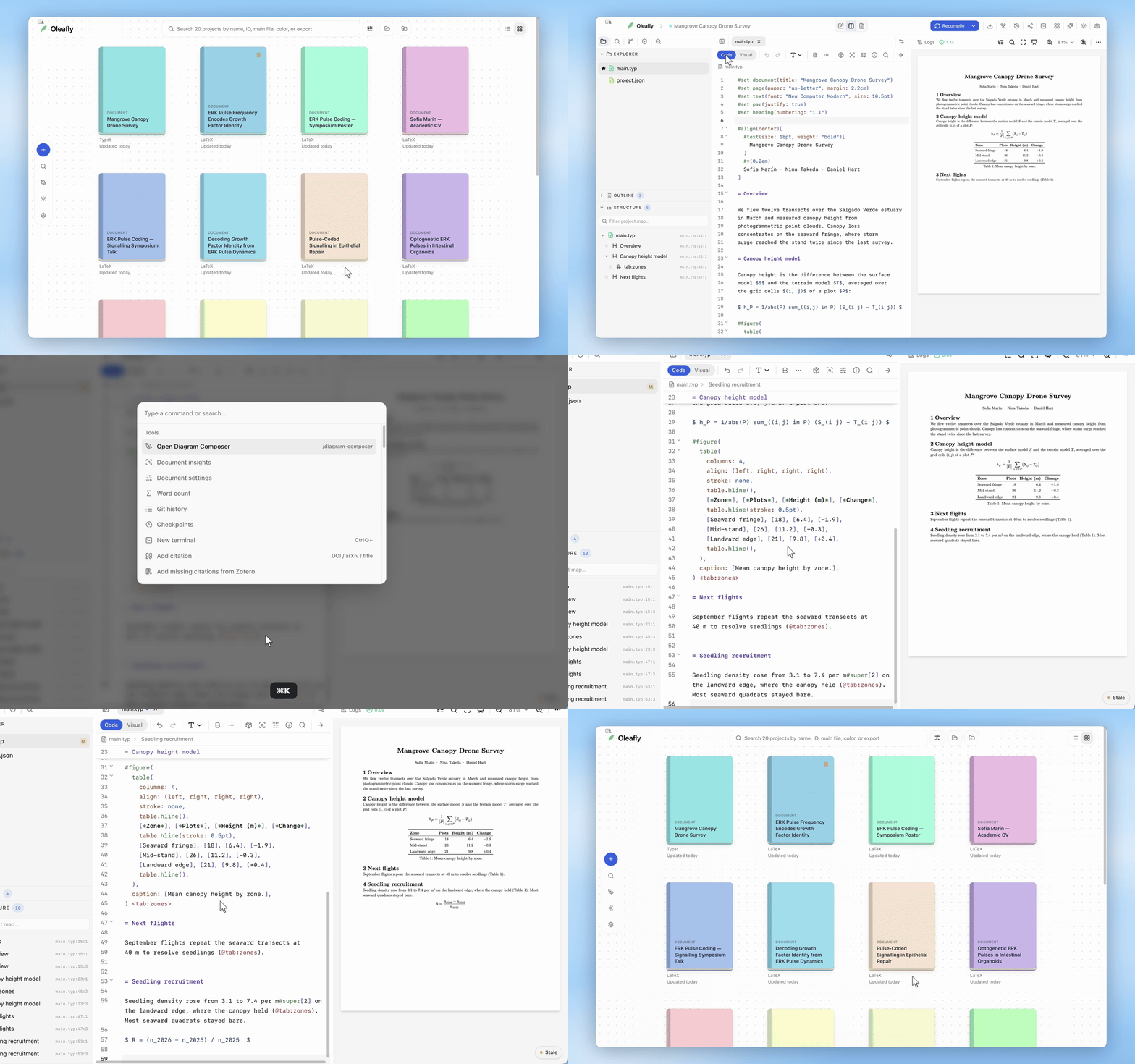
“Auto compile के साथ लाइव प्रीव्यू” शीर्षक वाला अनुभागकंपाइल मेन्यू में Auto compile को On करें। Typst प्रोजेक्ट में तब Oleafly एक Typst प्रोसेस चालू रखता है। खुली फ़ाइल आपके टाइप करना बंद करने के कुछ ही क्षण बाद अपने आप सहेज ली जाती है, Typst उसे कंपाइल करता है, और प्रीव्यू उसी स्क्रॉल स्थिति पर दोबारा लोड होता है। कोई अलग लाइव प्रीव्यू सेटिंग नहीं है: Auto compile ही लाइव प्रीव्यू है।
Typst शुरू होते समय मेन्यू “Starting Typst” दिखाता है। अगर बार-बार की त्रुटियों के बाद वह रुक जाए, तो मेन्यू ऐसा कहता है, और आपका अगला संपादन उसे फिर से चालू करता है। Stop compilation प्रोसेस समाप्त करता है, और अगला संपादन उसे भी फिर से चालू करता है। LaTeX और Markdown प्रोजेक्ट Auto compile को अलग तरह से संभालते हैं; देखें कंपाइल करना।
कमांड लाइन से बिल्ड करना
“कमांड लाइन से बिल्ड करना” शीर्षक वाला अनुभागoleafly कमांड ऐप खोले बिना प्रोजेक्ट बिल्ड करता है। यह Oleafly के साथ आता है, और इसे अपनी PATH पर कैसे रखें, यह कमांड-लाइन टूल में बताया गया है।
Typst प्रोजेक्ट के लिए oleafly build और oleafly watch, project.json पढ़ते हैं और ऐप जैसी ही सेटिंग्स उपयोग करते हैं: पिन किया हुआ संस्करण, वेंडर किए गए पैकेज, फ़ॉन्ट फ़ोल्डर, सिस्टम फ़ॉन्ट स्विच, इनपुट और पुनरुत्पादनीय बिल्ड।
--variant reviewकोई वेरिएंट बिल्ड करता है। ऐसा नाम जिसे प्रोजेक्ट परिभाषित नहीं करता बिल्ड रोक देता है, और संदेश उन वेरिएंट की सूची देता है जो प्रोजेक्ट के पास हैं।--offlineपैकेज डाउनलोड रोकता है, ऐप में Offline mode की तरह।- पिन किया हुआ प्रोजेक्ट केवल उसी ठीक Typst से बिल्ड होता है। CLI पहले
OLEAFLY_TYPSTदेखता है, फिर वे संस्करण जो ऐप ने डाउनलोड किए, फिर CLI के बगल काtypst, फिर आपकीPATH। अगर कोई भी पिन किया हुआ संस्करण न बताए, तो बिल्ड Typst चलने से पहले रुक जाता है और बताता है कि उसे कैसे इंस्टॉल करें। - बिना पिन का प्रोजेक्ट
OLEAFLY_TYPSTसेट होने पर उसे उपयोग करता है। वरना वह उस डिफ़ॉल्ट संस्करण का उपयोग करता है जो आपने Settings → Downloads में याoleafly typst defaultसे चुना है, और कोई डिफ़ॉल्ट न चुना हो तो बंडल किया हुआ Typst या आपकीPATHवाला Typst। oleafly doctorअपने मिले हर Typst की सूची देता है और वे सेटिंग्स जिनके साथ एक बिल्ड चलता। पिन किया हुआ संस्करण गायब होने पर यह विफल हो जाता है।
अगर कोई सेटिंग उपयोग किए जा रहे Typst पर लागू नहीं हो सकती, तो बिल्ड एक टिप्पणी छापता है, उदाहरण के लिए कि Typst 0.11.1 सिस्टम फ़ॉन्ट नज़रअंदाज़ नहीं कर सकता। टर्मिनल की त्रुटियों में Typst के अपने संकेत भी शामिल होते हैं।
LaTeX प्रोजेक्ट को Typst में बदलें
“LaTeX प्रोजेक्ट को Typst में बदलें” शीर्षक वाला अनुभागLaTeX प्रोजेक्ट खोलें, ⌘K (Ctrl+K) दबाएँ और Convert to a Typst project चलाएँ। नए प्रोजेक्ट को नाम दें और Convert चुनें। LaTeX प्रोजेक्ट बिल्कुल वैसा ही रहता है जैसा था। Oleafly उससे एक अलग Typst प्रोजेक्ट बनाता है:
- Pandoc टेक्स्ट, गणित, आकृतियाँ और तालिकाएँ बदलता है। अगर Pandoc अभी सेट अप नहीं है, तो Oleafly पहले उसे सेट अप करता है।
\input,\includeया\subfileसे लाई गई हर फ़ाइल अपनी अलग.typफ़ाइल बन जाती है।- BibTeX फ़ाइलें बिना बदले कॉपी होती हैं।
- Typst नए प्रोजेक्ट को जाँचने के लिए कंपाइल करता है।
रिपोर्ट फिर बताती है कि प्रोजेक्ट कंपाइल होता है या नहीं, और गिनती करती है कि क्या बदला गया: सोर्स फ़ाइलें, आकृतियाँ, तालिकाएँ, डिस्प्ले समीकरण, क्रॉस-रेफ़रेंस, वे सूत्र जिन्हें गणित कन्वर्टर ने मरम्मत किया, और कॉपी की गई फ़ाइलें, साथ में वह ग्रंथ-सूची शैली जिसे उसने चुना। Needs attention उन चीज़ों की सूची देता है जिन्हें हाथ से ठीक करना है, जैसे कोई गायब include या छवि, कोई ऐसा छवि प्रारूप जिसे Typst नहीं दिखा सकता, कोई गणित जिसे कन्वर्टर नहीं संभाल सका, कोई ऐसी BibTeX शैली जिसका Typst में कोई मेल नहीं है, या बहु-लाइन समीकरण की एक लाइन पर लगा लेबल, जो अब पूरे समीकरण की ओर इशारा करता है। कंपाइल की त्रुटियाँ और चेतावनियाँ अपनी फ़ाइल और लाइन से जुड़ी होती हैं।
उस पर जाने के लिए Open the Typst project चुनें। नया प्रोजेक्ट आपका डिफ़ॉल्ट Typst संस्करण पिन करता है। Oleafly खुला रहने तक, कमांड पैलेट में Show the Typst conversion report रिपोर्ट वापस ला देता है।
पूरे प्रोजेक्ट के बजाय किसी एक फ़ाइल को बदलने के लिए, Tools पेज पर LaTeX to Typst उपयोग करें।
संबंधित पेज
“संबंधित पेज” शीर्षक वाला अनुभाग- टूलबार और पहले डॉक्यूमेंट के लिए Typst में लिखें।
- लॉग, कंपाइल मेन्यू और ऑफ़लाइन मोड के लिए कंपाइल करना।
- PNG, SVG, HTML, PDF/A और PDF/UA के लिए प्रोजेक्ट निर्यात और रूपांतरण।
- Typst सोर्स पढ़ने वाली जाँचों के लिए Preflight जाँचें।