
एडिटर
सोर्स और विज़ुअल एडिटिंग, डॉक्यूमेंट टूल्स और अपने ड्राफ़्ट के बगल में PDF के साथ LaTeX, Typst और Markdown लिखें।
Oleafly सोर्स एडिटिंग, डॉक्यूमेंट नेविगेशन और PDF प्रीव्यू को एक ही वर्कस्पेस में लाता है। इसका CodeMirror एडिटर LaTeX, Typst और Markdown का समर्थन करता है। लाइन नंबर, ब्रैकट मैचिंग और सक्रिय पंक्ति हाइलाइट हमेशा चालू रहते हैं। लंबी पंक्तियाँ रैप होती हैं, जब तक आप Settings → Appearance → Editor में Wrap long lines बंद न कर दें।
नीचे दिए शॉर्टकट में पहले macOS की कुंजी दिखाई गई है; Windows और Linux पर ⌘ को Ctrl समझें।

अपनी लेखन गाइड चुनें
“अपनी लेखन गाइड चुनें” शीर्षक वाला अनुभागहर डॉक्यूमेंट इंजन का अपना टूलबार और सोर्स सिंटैक्स है। ये गाइड हर कंट्रोल समझाती हैं और एक पांडुलिपि भी देती हैं जिसे आप चिपकाकर कंपाइल कर सकते हैं:
एडिटर टूलबार
“एडिटर टूलबार” शीर्षक वाला अनुभागतीनों टूलबार एक ही लेआउट इस्तेमाल करते हैं:
- सबसे पहले Code / Visual आता है, जो खुली फ़ाइल को सोर्स और विज़ुअल एडिटिंग के बीच बदलता है।
- उसके बाद Undo और Redo आते हैं। जब पूर्ववत या पुनः करने के लिए कुछ नहीं होता तो वे स्लेटे पड़ जाते हैं।
- बीच में फ़ॉर्मैटिंग और इंसर्ट बटन होते हैं। जो बटन जगह में नहीं समाते, किसी भी चौड़ाई पर More formatting options (
…) में चले जाते हैं, इसलिए तंग एडिटर से कोई कंट्रोल खोता नहीं। - दाएँ सिरे पर डॉक्यूमेंट टूल्स दिखते रहते हैं: LaTeX packages या Typst packages (पैकेज देखें), Document insights, Document settings, Project info, Find और Go to PDF।
Markdown में कोई पैकेज बटन नहीं है। इन टूल्स को आप ⌘K पैलेट से भी खोल सकते हैं: Browse LaTeX packages, Browse Typst packages, Document insights और Document settings।
अपनी जगह बनाए रखें
“अपनी जगह बनाए रखें” शीर्षक वाला अनुभागस्टिकी संदर्भ स्क्रॉल करते समय घेरने वाले सेक्शन या एनवायरनमेंट को दिखाता रहता है। Typst फ़ाइलों में कर्सर के ऊपर के हेडिंग उसी तरह पिन रहते हैं। Settings → Appearance → Editor में Sticky scroll इसे बंद कर देता है।
.tex और .typ फ़ाइलों के ऊपर एक ब्रेडक्रंब बार फ़ाइल का नाम और वे सेक्शन बताता है जिनमें कर्सर है। किसी क्रंब पर क्लिक करके उस हेडिंग पर पहुँचें। प्रोजेक्ट आउटलाइन चैप्टरों के बीच जाने में मदद करता है, जबकि संदर्भ और साइटेशन नेविगेशन आपको किसी चिह्न के पीछे की सोर्स तक ले जाता है। ऑटोकंप्लीट में पैकेज-जागरूक LaTeX कमांड, गणित इनपुट और साइटेशन विवरण शामिल हैं।
हर साइडबार व्यू हर प्रोजेक्ट के लिए अपनी स्क्रॉल स्थिति, खुले फ़ोल्डर और खुले सेक्शन याद रखता है, इसलिए आप उसी जगह पर लौटते हैं।
ज़ेन मोड
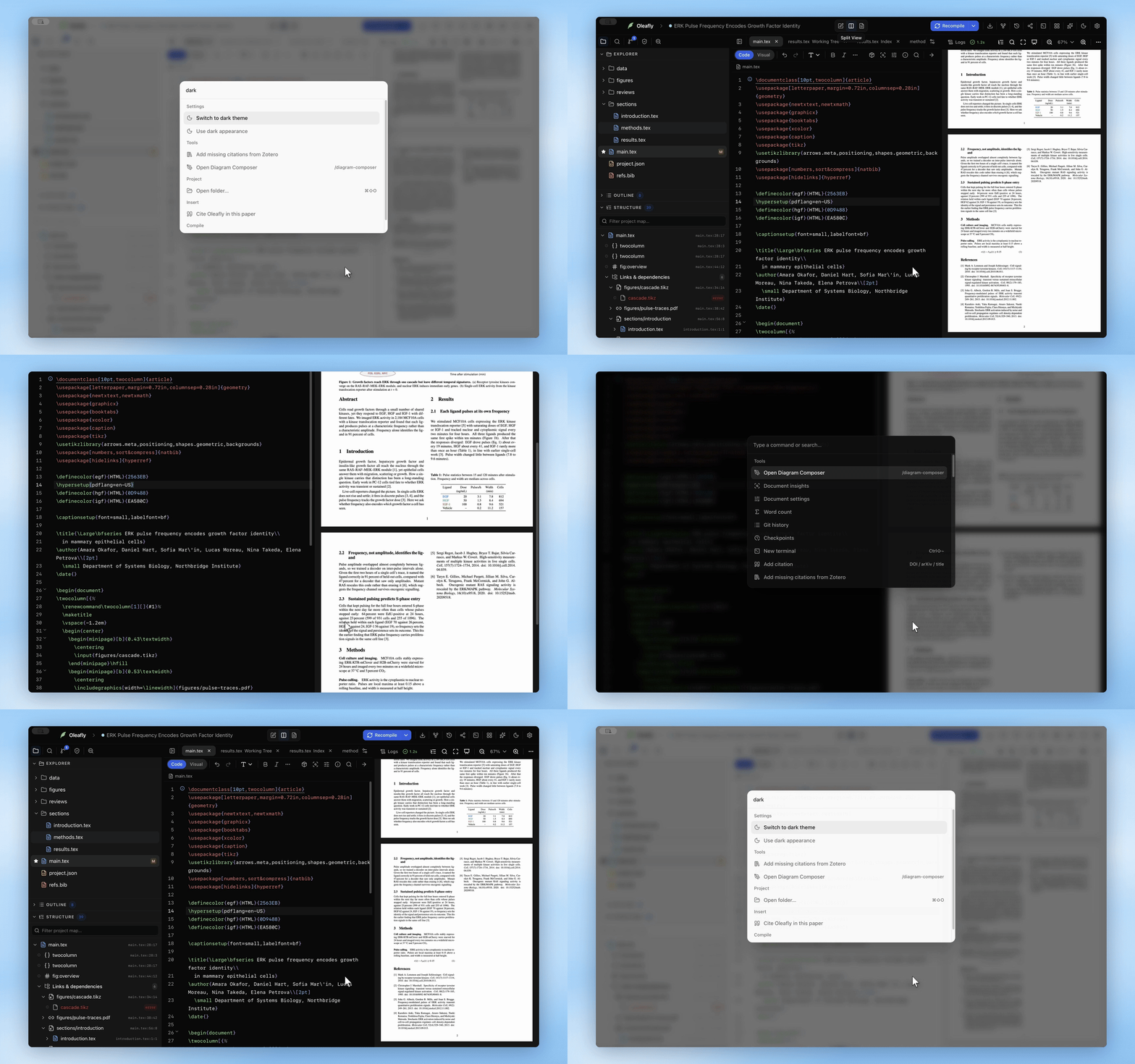
“ज़ेन मोड” शीर्षक वाला अनुभागज़ेन मोड प्रोजेक्ट टूलबार, साइडबार, सहायक, टर्मिनल और एडिटर के अपने टैब व फ़ॉर्मैटिंग बार को छिपा देता है। केवल आपका लेखन बचता है, और एडिटर अपनी पूरी चौड़ाई रखता है।
इसे चालू करने के लिए macOS पर Ctrl+⌘⇧F या Windows और Linux पर Shift+F11 दबाएँ। आप प्रोजेक्ट टूलबार के Layout मेनू या macOS के View मेनू में Zen Mode चुन सकते हैं, या ⌘K पैलेट से Toggle Zen Mode चला सकते हैं। बाहर निकलने के लिए वही कुंजी दोबारा दबाएँ, या Esc दो बार दबाएँ।
ज़ेन मोड में Compile बटन ऊपरी दाएँ कोने में रहता है, PDF खुला होने पर उसी के ऊपर, और पॉइंटर नज़दीक आने पर दिखता है। बिल्ड के दौरान वहाँ एक छोटी पिल Compiling कहती है। असफल बिल्ड के बाद वह Compile failed पढ़ती है, और उस पर क्लिक करने से कंपाइल लॉग दिखता या छिपता है। ⌘↵ अब भी कंपाइल करता है, और ⌘⌥P ज़ेन मोड छोड़े बिना PDF दिखाता या छिपाता है।
Settings → Appearance → Project के अंतर्गत दो विकल्प हैं। Go full screen ज़ेन मोड चालू होने पर स्क्रीन को भर देता है। Show the PDF when you compile PDF छिपे होने पर हर कंपाइल पर PDF को एडिटर के बगल में खोलता है। कुंजी खुद को Settings → Keyboard Shortcuts में बदला जा सकता है।
थीम, रंग और फ़ॉन्ट
“थीम, रंग और फ़ॉन्ट” शीर्षक वाला अनुभागऐप हल्के रंग में होने पर एडिटर एक थीम और गहरे रंग में होने पर दूसरी थीम इस्तेमाल करता है। दोनों चुनें, सोर्स के किसी भी हिस्से का रंग बदलें, और Settings → Appearance → Editor में एडिटर फ़ॉन्ट, आकार, लाइन ऊँचाई, अक्षर अंतराल और कर्सर चुनें। एक अलग CJK फ़ॉन्ट चीनी, जापानी और कोरियाई अक्षरों का फ़ॉन्ट तय करता है, ताकि लैटिन टेक्स्ट कोडिंग फ़ॉन्ट में रह सके। रंग भूमिकाओं का पालन करते हैं जिनका अर्थ LaTeX, Typst और Markdown में एक ही है। LaTeX में सेक्शन कमांड और उसका टाइटल दोनों हेडिंग रंग इस्तेमाल करते हैं, साइटेशन कुंजियाँ और एनवायरनमेंट नाम अपने कमांड का रंग लेते हैं, और गणित एक ही रंग में होता है। [@key] और @key जैसे Markdown साइटेशन लिंक नहीं, साइटेशन के रूप में हाइलाइट होते हैं।
खोजें और बदलें
“खोजें और बदलें” शीर्षक वाला अनुभागएडिटर के ऊपरी दाएँ कोने में VSCode-शैली का विजेट पाने के लिए ⌘F दबाएँ:
- Match case (
Aa), whole word (ab) और regular expression (.*) टॉगल - लाइव मैच काउंटर (
3 of 41),No resultsऔरInvalidअवस्थाओं के साथ, बहुत बड़े डॉक्यूमेंट के लिए2000+पर सीमित - Enter अगले मैच पर जाता है, Shift+Enter पिछले पर, Esc बंद करता है
- Select all matches एक साथ संपादन के लिए हर मैच को कर्सर बना देता है
- शेवरन Replace पंक्ति खोलता है: अगला बदलें, All बदलें, और एक Preserve case टॉगल जो मूल टोकन की केसिंग को बदली पर लागू करता है (इसलिए
figureकोimageसे बदलने परFigureभीImageहो जाता है)
⌘A पूरी फ़ाइल चुनता है, वे पंक्तियाँ भी जो दृश्य से बाहर स्क्रॉल हैं, इसलिए उसके बाद की कॉपी या डिलीट सब कुछ ले लेती है।
कोड फ़ोल्डिंग
“कोड फ़ोल्डिंग” शीर्षक वाला अनुभागफ़ोल्ड करने के लिए गटर में तीर पर क्लिक करें।
- LaTeX में
\begin…\endएनवायरनमेंट एक ब्लॉक की तरह फ़ोल्ड होता है (नेस्टिंग-जागरूक), और एक सेक्शन उसी या उच्च स्तर के अगले सेक्शन तक फ़ोल्ड होता है। - Typst में एक हेडिंग उसी या उच्च स्तर के अगले हेडिंग तक फ़ोल्ड होता है।
{…}में कोड ब्लॉक,[…]में कंटेंट ब्लॉक, तर्क सूचियाँ, समीकरण, रॉ ब्लॉक और ब्लॉक कमेंट भी फ़ोल्ड होते हैं।
बाद के चैप्टर को संपादित करते समय कोई चैप्टर फ़ोल्ड कर लें।
पंक्तियाँ कमेंट करें
“पंक्तियाँ कमेंट करें” शीर्षक वाला अनुभागमौजूदा पंक्ति या चुनी हुई पंक्तियों को कमेंट या अनकमेंट करने के लिए ⌘/ दबाएँ। LaTeX पंक्तियों को % मिलता है और Typst पंक्तियों को //। एडिटर के बाहर वही कुंजी शॉर्टकट संदर्भ खोलती है।
मल्टी-कर्सर और ब्लॉक चयन
“मल्टी-कर्सर और ब्लॉक चयन” शीर्षक वाला अनुभागएडिटर कई चयनों का समर्थन करता है: आयताकार (कॉलम) चयन के लिए Alt-drag, और खोज विजेट में हर मैच के लिए एक कर्सर देने वाला Select all matches। हर कर्सर साथ में टाइप, डिलीट और पेस्ट करता है।
इंडेंटेशन और ब्रैकेट
“इंडेंटेशन और ब्रैकेट” शीर्षक वाला अनुभागएडिटर टाइप करते समय इंडेंट करता है, स्तर के हिसाब से चार स्पेस, जब तक आप Settings → Appearance → Editor में Tab size न बदल दें। Tab इंडेंट करता है, या खुले ऑटोकंप्लीट सुझाव को स्वीकार करता है। ब्रैकेट और कोट अपने आप बंद होते हैं, बैकस्पेस जोड़े एक साथ हटाता है, और मैचिंग ब्रैकेट कर्सर पर हाइलाइट होता है।
Typst टाइपिंग सहायता
“Typst टाइपिंग सहायता” शीर्षक वाला अनुभागTypst फ़ाइलों के कुछ अपने सहायक हैं:
$टाइप करें और बंद करने वाला$साथ आ जाता है। खाली जोड़े के भीतर Space दबाकर उसे डिस्प्ले गणित,$ … $, बनाएँ। खाली जोड़े में Backspace दोनों चिह्न हटा देता है।- कुछ टेक्स्ट चुनकर
*,_,`या$टाइप करें ताकि वह सशक्त टेक्स्ट, एम्फ़ेसिस, रॉ टेक्स्ट या गणित के रूप में लपेट जाए। - किसी सूची आइटम पर Enter उसी मार्कर (
-,+,/या कोई संख्या) के साथ अगला आइटम शुरू करता है। Shift+Enter आइटम के भीतर नई पंक्ति शुरू करता है, और खाली मार्कर के तुरंत बाद Backspace उसे हटा देता है। Tab आइटम को एक स्तर गहरा नेस्ट करता है और Shift+Tab उसे वापस बाहर लाता है। - किसी पंक्ति के शुरू में या स्पेस के बाद
/टाइप करके Typst स्निपेट खोलें: हेडिंग, फ़िगर, टेबल फ़िगर, टेबल, समीकरण, नंबर वाला समीकरण, फ़ुटनोट, कोट, कोड, आउटलाइन, बिब्लियोग्राफ़ी, पेज ब्रेक, कॉलम, ग्रिड, लिंक और तीनों तरह की सूचियाँ। - ⇧⌥F (Shift+Alt+F) फ़ाइल को typstyle से फ़ॉर्मैट करता है। हर ⌘S पर फ़ॉर्मैट करने के लिए Settings → Appearance → Editor में Typst के अंतर्गत Format on save चालू करें। ऑटोसेव कभी दोबारा फ़ॉर्मैट नहीं करता।
$ जोड़ने के लिए Auto-close brackets और Auto-close math दोनों चाहिए, और किसी चयन को लपेटने के लिए Auto-close brackets चाहिए। दोनों स्विच Settings → Appearance → Editor में हैं। सूची कुंजियाँ हमेशा चालू रहती हैं। कंप्लीशन, रीनेम, Go to definition और सिग्नेचर सहायता Typst लैंग्वेज सर्वर से आती हैं; ऑटोकंप्लीट और कोड इंटेलिजेंस देखें।
Typst में फ़िगर, टेबल और संदर्भ जोड़ें
“Typst में फ़िगर, टेबल और संदर्भ जोड़ें” शीर्षक वाला अनुभागTypst में LaTeX जैसे ही इंसर्शन टूल्स हैं, और हर एक Typst लिखता है। वे Typst टूलबार पर और एडिटर के राइट-क्लिक मेनू में हैं:
- Insert figure फ़िगर डायलॉग खोलता है। प्रोजेक्ट से कोई इमेज चुनें या एक इंपोर्ट करें, फिर उसकी चौड़ाई, कैप्शन, लेबल, ऑल्ट टेक्स्ट और प्लेसमेंट सेट करें। कर्सर किसी मौजूदा
#figureके भीतर होने पर वही बटन Edit figure खोलता है ताकि आप इनमें से कुछ भी बदल सकें। - एडिटर में कोई इमेज फ़ाइल पेस्ट या ड्रॉप करें। प्रोजेक्ट में वह फ़ोल्डर होने पर Oleafly उसे
figures/में सहेजता है, वरना मुख्य डॉक्यूमेंट के पास, और उसे इस्तेमाल करता एक फ़िगर जोड़ता है। - Insert table आपकी चुनी आकार की खाली टेबल जोड़ता है। राइट-क्लिक मेनू का Table from CSV/XLSX… CSV, TSV, Excel या JSON फ़ाइल इंपोर्ट करता है, वैकल्पिक कैप्शन और लेबल के साथ। Keep linked to the data file चालू करें और Oleafly डेटा को प्रोजेक्ट के
dataफ़ोल्डर में कॉपी कर देता है। टेबल हर कंपाइल पर वह फ़ाइल पढ़ती है, इसलिए जब आप डेटा संपादित करते हैं, तो टेबल उसका पालन करती है। - Cite from project प्रोजेक्ट की बिब्लियोग्राफ़ी की किसी प्रविष्टि के लिए
@keyलिखता है। डॉक्यूमेंट में अभी कोई#bibliographyन हो तो Oleafly एक जोड़ देता है। - Add label कर्सर वाले हेडिंग, फ़िगर या समीकरण पर लेबल लगाता है, या उसका मौजूदा लेबल चुन लेता है। Insert cross-reference प्रोजेक्ट के लेबल सूचीबद्ध करता है और
@labelलिखता है। - गणित बटन इनलाइन गणित, डिस्प्ले समीकरण, लेबल वाला नंबर समीकरण, या अलाइन किए समीकरण जोड़ते हैं। डॉक्यूमेंट में कोई समीकरण नंबरिंग नियम न हो तो एक नोट Add rule का विकल्प देता है।
- Symbols हर प्रतीक को उसके Typst नाम से जोड़ता है।
Typst में लिखें हर टूलबार बटन को कवर करता है।
विज़ुअल एडिटिंग
“विज़ुअल एडिटिंग” शीर्षक वाला अनुभागहर LaTeX, Typst और Markdown फ़ाइल के टूलबार के शुरू में Code / Visual स्विच है। नए प्रोजेक्ट Code में खुलते हैं, और हर प्रोजेक्ट वह मोड याद रखता है जिसमें आपने उसे छोड़ा था। Markdown में Both भी है, जो सोर्स और फ़ॉर्मैट किए टेक्स्ट को एक के ऊपर एक या साथ-साथ दिखाता है।
LaTeX और Typst में Visual mode वही एडिटर है, मार्कअप अपनी जगह बना हुआ। कर्सर किसी हेडिंग, समीकरण या कमांड में रखें और उसका सोर्स उसी पंक्ति पर लौट आता है। हटाइए और रेंडर हुआ रूप वापस आ जाता है। फ़ाइल अब भी एकमात्र प्रति है, इसलिए लाइन नंबर, फ़ोल्डिंग, खोज-बदल, स्पेलिंग और कंपाइल त्रुटियाँ काम करती रहती हैं। हर टूलबार बटन वही सोर्स लिखता है जो वह Code मोड में लिखता है।
Typst फ़ाइल में Visual mode दिखाता है:
- हेडिंग, सशक्त और ज़ोर दिया टेक्स्ट, रॉ टेक्स्ट, लिंक और रंगीन टेक्स्ट
- अपने मार्कर के साथ बुलेट, नंबर और टर्म सूचियाँ
- Typst से बना इनलाइन और डिस्प्ले गणित
- इमेज और फ़िगर, कैप्शन सादे टेक्स्ट में
- टेबल एक ग्रिड की तरह जिसमें टाइप किया जा सकता है। कोई सेल चुनें और बॉर्डर, अलाइनमेंट, पंक्ति व कॉलम जोड़ने या हटाने, और टेबल हटाने के लिए एक टूलबार आ जाता है।
- चिप्स के रूप में संदर्भ और साइटेशन, और छोटे मार्कर के रूप में फ़ुटनोट
Typst फ़ाइल के शीर्ष पर #set, #show, #import और #let पंक्तियाँ एक Show document settings बार में सिमट जाती हैं। उस पर क्लिक करके उन्हें उसी जगह खोलें। LaTeX प्रीएम्बल उसी तरह सिमटता है।
Visual mode गद्य पर चलने वाले चरण के लिए ठीक है। संरचना या कस्टम कमांड के लिए Code पर जाएँ। जो कुछ Visual mode बना नहीं सकता, वह स्क्रीन पर संपादन योग्य सोर्स की तरह रहता है।
गणित प्रीव्यू
“गणित प्रीव्यू” शीर्षक वाला अनुभागकर्सर समीकरण के भीतर होने पर रेंडर हुआ परिणाम उसके ठीक ऊपर दिखता है। KaTeX LaTeX गणित बनाता है और Typst Typst गणित। प्रीव्यू का मेनू इसे समीकरण छोड़ने तक छिपा सकता है, या बंद कर सकता है। Settings → Appearance → Editor में Math preview इसे वापस चालू करता है।
Typst फ़ाइल में LaTeX गणित पेस्ट करें, जैसे $\frac{a}{b}$ या कोई equation एनवायरनमेंट, और उसके नीचे एक Paste as Typst math बटन दिखता है। पेस्ट की गई चीज़ को Typst गणित से बदलने के लिए उस पर क्लिक करें, या LaTeX रखने के लिए Esc दबाएँ। फ़ाइल में पहले से मौजूद गणित के लिए उसे चुनकर राइट-क्लिक मेनू से Convert LaTeX math to Typst चुनें।
सोर्स में कंपाइल त्रुटियाँ
“सोर्स में कंपाइल त्रुटियाँ” शीर्षक वाला अनुभागअसफल कंपाइल के बाद हर त्रुटि उस फ़ाइल में रेखांकित होती है जिससे वह संबंधित है। Typst के लिए रेखांकन Typst की बताई सटीक स्पैन को कवर करता है, और किसी पैकेज के भीतर उठी त्रुटि आपकी फ़ाइल की उस पंक्ति की ओर इशारा करती है जिसने उसे बुलाया था। संदेश पढ़ने के लिए रेखांकन पर होवर करें। अनजान नाम, गायब फ़ाइल या पैकेज, या बंद न हुआ ब्रैकेट जैसी सामान्य Typst त्रुटियों के साथ सादी व्याख्या आती है कि क्या गलत हुआ और क्या जाँचना है।
लॉग पेन हर त्रुटि को उसकी सोर्स पंक्ति और Typst के संकेतों के साथ सूचीबद्ध करता है।
इन-बिल्ड LaTeX लिंटर
“इन-बिल्ड LaTeX लिंटर” शीर्षक वाला अनुभागएडिटर टाइप करते ही, किसी भी कंपाइल से पहले, LaTeX फ़ाइलों में संरचनात्मक समस्याएँ जाँचता है:
- मैचिंग
\beginके बिना\end{itemize}, या बेमेल जोड़े (expected \end{figure}, got \end{table}) - बंद न हुए एनवायरनमेंट
- डुप्लिकेट
\label{}कुंजियाँ - किसी पंक्ति पर
$की विषम संख्या (लगभग हमेशा छूटा हुआ गणित डेलिमिटर)
त्रुटियों को लाल लहरदार रेखा मिलती है, चेतावनियों को एम्बर, गटर में मार्कर के साथ। लिंटर केवल LaTeX पढ़ता है, इसलिए वह कभी Typst या Markdown कंपाइल नहीं रोकता। वास्तविक LaTeX चलने की कंपाइल त्रुटियाँ लॉग पेन में अलग दिखती हैं, और Preflight अपने सोर्स-स्तर के जाँच इनलाइन जोड़ता है।
शब्दों की गिनती
“शब्दों की गिनती” शीर्षक वाला अनुभागसक्रिय फ़ाइल के शब्द, अक्षर और पंक्तियाँ जानने के लिए ⌘K पैलेट से Word count चलाएँ। Typst फ़ाइलें Typst के नियमों से गिनी जाती हैं, इसलिए कोड और कमेंट कुल में नहीं आते।
Vim और Emacs कुंजियाँ
“Vim और Emacs कुंजियाँ” शीर्षक वाला अनुभागSettings → Appearance → Editor में Keybindings के अंतर्गत Vim या Emacs चुनें, या ⌘K पैलेट से Enable vim mode चलाएँ। Vim आपको hjkl, ऑपरेटर और टेक्स्ट ऑब्जेक्ट (dd, ciw), :w और विज़ुअल मोड देता है। बदलाव तुरंत लागू होता है, और इस पेज के Oleafly शॉर्टकट उसके साथ काम करते रहते हैं।
.tex से आगे
“.tex से आगे” शीर्षक वाला अनुभागफ़ाइलें अपने एक्सटेंशन के अनुरूप हाइलाइटिंग के साथ खुलती हैं: BibTeX, Markdown, JSON, YAML, TOML, CSS, शेल स्क्रिप्ट और भी बहुत कुछ। इमेज और PDF टेक्स्ट की जगह रेंडर किए दृश्यों की तरह खुलते हैं, और बाइनरी फ़ॉर्मैट अनजाने में ख़राब होने से सुरक्षित रहते हैं; फ़ाइलें और फ़ोल्डर देखें।
जब आपके असहेजे संपादन वाली कोई फ़ाइल डिस्क पर बदल जाती है, तो एक बैनर फ़ाइल का नाम बताता है और Compare, Keep mine और Reload देता है। LaTeX, Typst और Markdown तीनों फ़ाइलों को यह मिलता है।
संबंधित पेज
“संबंधित पेज” शीर्षक वाला अनुभाग- ऑटोकंप्लीट और स्लैश कमांड: कमांड, संदर्भ, साइटेशन और
/इंसर्ट मेनू के लिए कंप्लीशन - कोड इंटेलिजेंस: जंप-टू-डेफ़िनिशन, रीनेम, होवर कार्ड, गणित प्रीव्यू
- स्पेलिंग और ग्रामर: LaTeX समझने वाली ऑफ़लाइन Hunspell और Harper जाँच
- पैकेज, Document insights और Document settings: टूलबार के दाएँ सिरे के डॉक्यूमेंट टूल्स
- कीबोर्ड शॉर्टकट: पूरा संदर्भ
- इनलाइन AI संपादन: किसी चयन पर ⌘L दबाएँ और बदलाव बताएँ