
फ़ाइलें और फ़ोल्डर
Explorer: फ़ाइलें बनाना, रीनेम करना, मूव करना और कॉपी करना, Git स्टेटस, मुख्य डॉक्यूमेंट, टैब, इमेज और PDF व्यू, और ऑटोसेव आपके काम को कैसे बचाता है।
हर प्रोजेक्ट असल में फ़ाइलों का एक फ़ोल्डर है, और Explorer पैनल (बाईं रेल का पहला टैब) ही वह जगह है जहाँ से आप उस पर काम करते हैं। मल्टी-फ़ाइल प्रोजेक्ट पूरी तरह समर्थित हैं: चैप्टरों को उनकी अपनी .tex फ़ाइलों में बाँट दें, इमेज किसी फ़ोल्डर में रखें, और Oleafly का कंपाइल, नेविगेशन और सर्च सब उनके साथ चलता है।
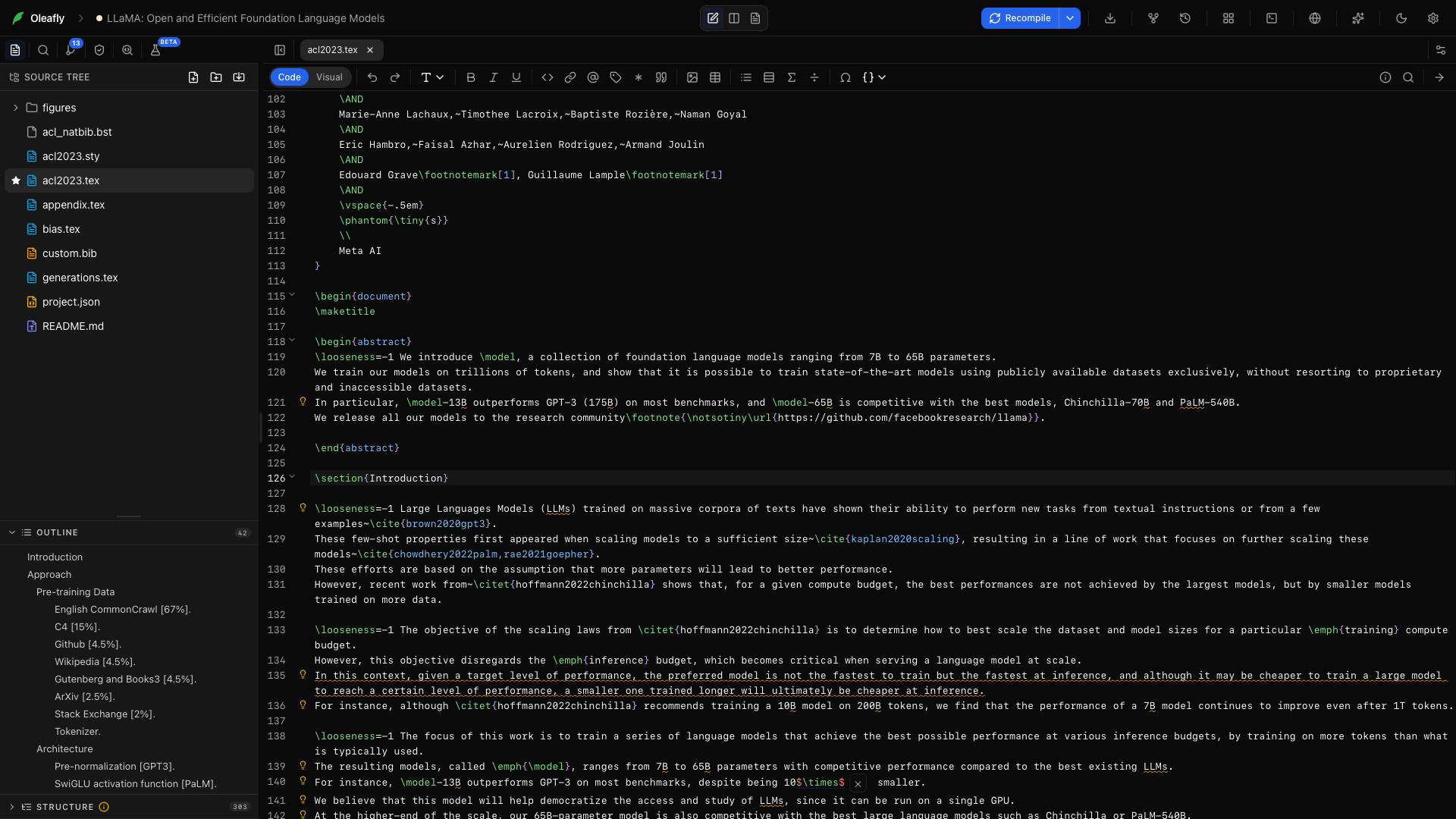
Explorer पैनल
“Explorer पैनल” शीर्षक वाला अनुभागफ़ोल्डर पहले क्रम में आते हैं, उसके बाद फ़ाइलें वर्णक्रम में। फ़ोल्डर को खोलने या बंद करने के लिए उस पर क्लिक करें, फ़ाइल को टैब में खोलने के लिए उस पर क्लिक करें, और पूरी कीबोर्ड नेविगेशन के लिए ऐरो कुंजियों के साथ Enter इस्तेमाल करें। प्रोजेक्ट का मुख्य डॉक्यूमेंट (वह फ़ाइल जहाँ से कंपाइलर शुरू करता है) एक तारे से चिह्नित रहता है।
पैनल हेडर के दो बटन चीज़ें बनाते हैं: New file और New folder। दोनों फ़िलहाल चुने गए फ़ोल्डर के भीतर बनाते हैं, या अगर कुछ भी चुना न हो तो प्रोजेक्ट रूट पर। नाम उसी जगह टाइप करके Enter दबा दें; नई फ़ाइलें तुरंत खुल जाती हैं।
आंतरिक हाउसकीपिंग अदृश्य रहती है: .git जैसे आंतरिक फ़ोल्डर और बिल्ड कैश कभी ट्री में नहीं दिखते, और सिमलिंक का पालन नहीं किया जाता।
ट्री में Git स्टेटस
“ट्री में Git स्टेटस” शीर्षक वाला अनुभागजब प्रोजेक्ट Git इस्तेमाल करता है, तो Explorer बदली हुई फ़ाइलों को Source Control वाले ही अक्षरों से चिह्नित करता है:
| अक्षर | अर्थ |
|---|---|
| M | बदली गई |
| A | जोड़ी गई |
| D | हटाई गई |
| R | रीनेम की गई |
| U | अनट्रैक्ड (एक नई फ़ाइल जिसे Git अभी तक ट्रैक नहीं कर रहा) |
| ! | कंफ़्लिक्ट |
अक्षर पंक्ति के दाएँ सिरे पर बैठता है, और उस पर हॉवर करने पर स्टेटस का नाम पता चलता है। फ़ाइल के नाम अपना सामान्य रंग बनाए रखते हैं। जिस फ़ोल्डर में बदलाव होते हैं उसे अक्षर की जगह एक बिंदु मिलता है, जो उसके भीतर के सबसे ज़रूरी बदलाव के रंग में होता है, इसलिए sections/ के गहरे अंदर का कंफ़्लिक्ट sections पंक्ति पर दिखता है, भले ही फ़ोल्डर बंद हो।
राइट-क्लिक मेन्यू
“राइट-क्लिक मेन्यू” शीर्षक वाला अनुभागकिसी फ़ाइल पर:
- Open
- Set as main document (प्रोजेक्ट का इंजन जिन फ़ाइल प्रकारों को कंपाइल करता है, जैसे
.tex,.typया.md, उनके लिए उपलब्ध): इस फ़ाइल को कंपाइल का प्रवेश बिंदु बनाता है और तारा स्थानांतरित कर देता है। - Rename: नाम उसी जगह एडिट करें। खुले टैब, असहेजे बदलाव और मुख्य-डॉक्यूमेंट पॉइंटर सब रीनेम का पालन करते हैं, और फ़ाइल की ओर इशारा करते पाथ भी पालन कर सकते हैं।
- Make a copy: मूल के बगल में
name copy.texबनाता है। बाइट-दर-बाइट काम करता है, इसलिए इमेज और दूसरी बाइनरी फ़ाइलें सुरक्षित कॉपी हो जाती हैं। - Delete: पुष्टि के बाद फ़ाइल हटा देता है। इसे ऐप से पूर्ववत नहीं किया जा सकता, हालाँकि Git इतिहास आपकी कमिट की हुई किसी भी चीज़ को वापस ला सकता है। जिस फ़ोल्डर को आपने उसी जगह खोला है, उसमें Delete फ़ाइल को इसके बजाय Trash (Windows पर Recycle Bin) में भेज देता है।
किसी फ़ोल्डर पर: New file, New folder, Import file(s), Import folder, Rename, Make a copy (पूरा फ़ोल्डर रिकर्सिवली कॉपी करता है), और Delete।
चीज़ें मूव करना: ड्रैग और ड्रॉप
“चीज़ें मूव करना: ड्रैग और ड्रॉप” शीर्षक वाला अनुभागकिसी फ़ाइल या फ़ोल्डर को किसी दूसरे फ़ोल्डर पर ड्रैग करके उसके भीतर मूव करें, या ट्री के नीचे के खाली हिस्से पर ड्रैग करके प्रोजेक्ट रूट पर मूव करें। हॉवर करते समय ड्रॉप लक्ष्य हाइलाइट हो जाते हैं। Oleafly उन मूव को मना कर देता है जिनमें कोई फ़ोल्डर खुद के भीतर चला जाए।
आपके फ़ाइल मैनेजर से ड्रैग की गई फ़ाइलें और फ़ोल्डर पॉइंटर के नीचे वाले फ़ोल्डर में कॉपी हो जाते हैं। यह macOS, Windows और Linux पर काम करता है।
पाथ मूव की गई फ़ाइल का पालन करते हैं
“पाथ मूव की गई फ़ाइल का पालन करते हैं” शीर्षक वाला अनुभागकिसी फ़ाइल का नाम बदलने या उसे मूव करने से उसकी ओर इशारा करते पाथ टूट सकते हैं। Oleafly उन्हें ढूँढकर अपडेट करता है:
- LaTeX में:
\input,\include,\includegraphics,\bibliographyऔर इसी तरह के कमांड। - Typst में:
#include,image()औरbibliography()। - Markdown में: लिंक और इमेज।
आप इसे एडिटर या Explorer से शुरू कर सकते हैं। एडिटर में कर्सर किसी पाथ पर रखकर F2 दबाएँ, या राइट-क्लिक मेन्यू से Rename file… चुनें। Rename file डायलॉग पूरा पाथ लेता है, इसलिए वह फ़ाइल को किसी दूसरे फ़ोल्डर में भी मूव कर सकता है, और जो फ़ोल्डर अभी मौजूद नहीं हैं उन्हें बना भी देता है। Explorer में Rename इस्तेमाल करें या फ़ाइल को नए फ़ोल्डर में ड्रैग कर दें।
डिफ़ॉल्ट रूप से Oleafly पहले पूछता है। एक डायलॉग हर उस फ़ाइल की सूची देता है जो अभी भी पुराना पाथ इस्तेमाल करती है और उसमें कितने संदर्भ हैं। Update references या Don’t update चुनें, और वही उत्तर बनाए रखने के लिए Don’t ask again पर टिक करें। बाद में इसे बदलने के लिए Settings → Appearance → Editor में When a file moves को Ask, Always update या Never update पर सेट करें। जो फ़ाइल मूव के बाद बदल गई हो, या सहेजी नहीं जा सकी, वह पुराना पाथ रखती है, और डायलॉग ऐसा भी बताता है।
खुली फ़ाइलें एडिटर के ऊपर टैब के रूप में दिखती हैं, उसी क्रम में जिसमें आपने उन्हें खोला। टैब पर एक बिंदु का मतलब है कि असहेजे बदलाव लंबित हैं (वे जल्द ही ऑटोसेव हो जाएँगे)। Git डिफ़ व्यू उसी पट्टी में टैब के रूप में खुलते हैं, जिन पर फ़ाइल के नाम के साथ (Index) या (Working Tree) लेबल लगा होता है।
सक्रिय टैब बंद करने पर पिछला टैब सक्रिय हो जाता है। पूर्ववत (undo) इतिहास कभी फ़ाइलों के बीच नहीं जाता: हर फ़ाइल अपना इतिहास अपने पास रखती है।
अलग-अलग फ़ाइल प्रकार कैसे खुलते हैं
“अलग-अलग फ़ाइल प्रकार कैसे खुलते हैं” शीर्षक वाला अनुभाग- LaTeX और टेक्स्ट फ़ाइलें (
.tex,.sty,.cls,.bib,.mdऔर इसी तरह की) एडिटर में खुलती हैं, एक्सटेंशन के अनुरूप सिंटैक्स हाइलाइटिंग के साथ। - इमेज (
.png,.jpg,.gif,.webp,.svgऔर अन्य) रेंडर हुई तस्वीर के रूप में खुलती हैं। - PDF PDF व्यूअर में खुलते हैं।
- अपारदर्शी बाइनरी (
.zip,.eps, फ़ॉन्ट फ़ाइलें) “Binary file. No preview available.” सूचना दिखाते हैं, न कि उन्हें टेक्स्ट की तरह लोड करके खराब होने का जोखिम उठाते। .bibफ़ाइलें भी प्रोजेक्ट खुलते ही बैकग्राउंड में पार्स हो जाती हैं, और यही साइटेशन ऑटोकंप्लीट को चलाता है।
आपको कभी सेव दबाने की ज़रूरत नहीं पड़ती। टाइप करना रुकने के करीब 1.5 सेकंड बाद बदलाव डिस्क पर लिख दिए जाते हैं, और Oleafly एक साधारण टाइमर से एक कदम आगे जाता है:
- फ़ाइल A एडिट करें, टाइमर चलने से पहले फ़ाइल B पर स्विच करें, और A फिर भी सहेजा जाता है।
- ऐप बंद करने या रीलोड करने पर पहले हर लंबित सेव पूरा किया जाता है, इसलिए डीबाउंस विंडो के भीतर ऐप छोड़ने पर कुछ भी नहीं खोता।
- कंपाइल पहले सक्रिय फ़ाइल सहेजता है, इसलिए PDF हमेशा वही दिखाता है जो आप देख रहे हैं।
मौजूदा फ़ाइलें जोड़ना
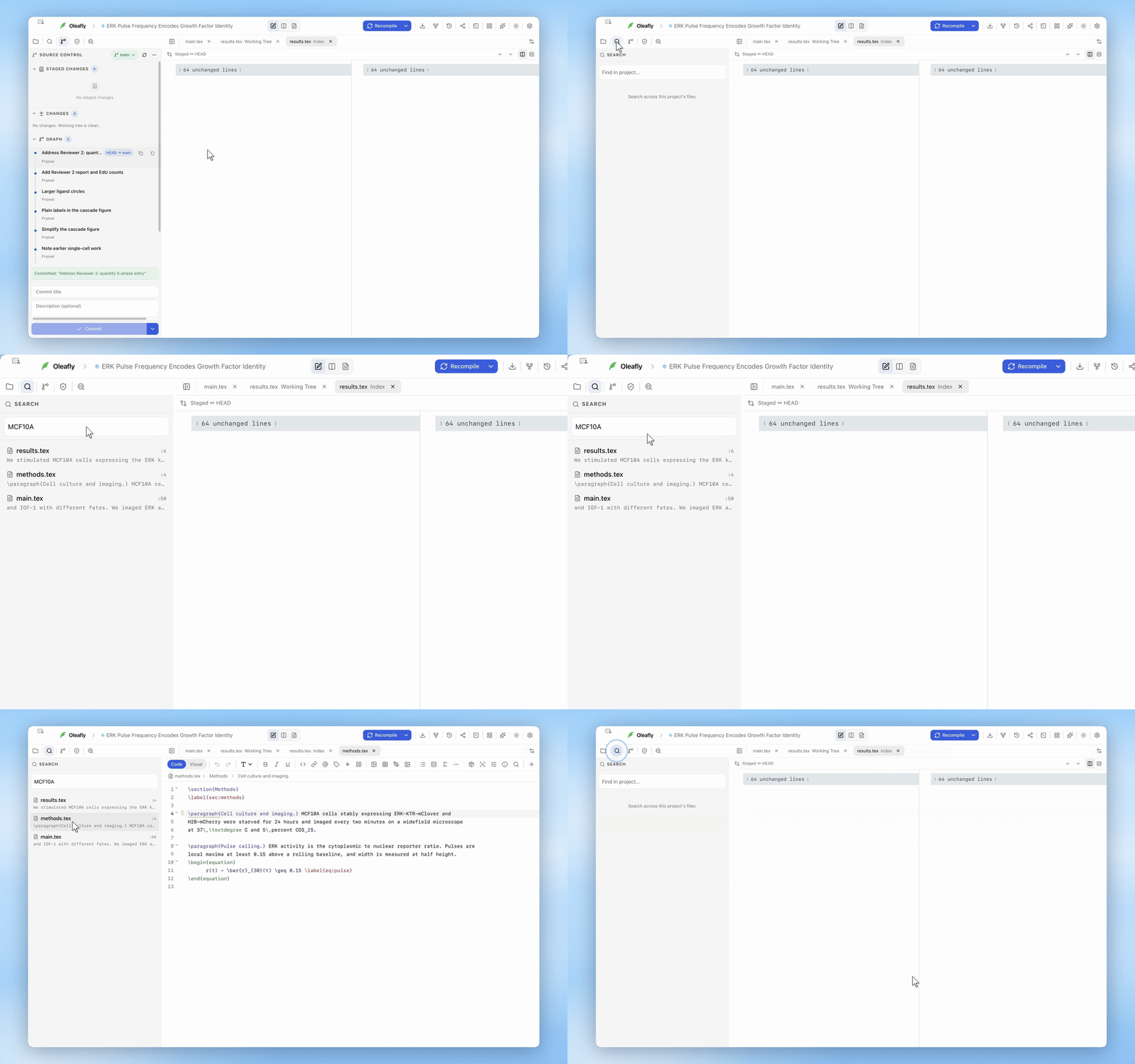
“मौजूदा फ़ाइलें जोड़ना” शीर्षक वाला अनुभागइमेज, .bib फ़ाइलों या पूरी डायरेक्टरी को डिस्क के किसी भी हिस्से से प्रोजेक्ट में कॉपी करने के लिए Import file(s) या Import folder इस्तेमाल करें (पैनल हेडर के मेन्यू और राइट-क्लिक मेन्यू में)। चुने गए फ़ोल्डर में इंपोर्ट करने पर कॉपियाँ वहीं रहती हैं; वरना वे प्रोजेक्ट रूट पर आ जाती हैं।
चूँकि प्रोजेक्ट एक साधारण फ़ोल्डर भी है, सीधा रास्ता भी चलता है: अपने फ़ाइल मैनेजर से फ़ाइलें ~/.oleafly/projects/<project>/ में डाल दें, फिर प्रोजेक्ट दोबारा खोलें ताकि Oleafly उन्हें उठा ले। कॉपी प्रोजेक्ट बंद रहते हुए करें (या तुरंत बाद दोबारा खोलें), क्योंकि ऐप का ऑटोसेव अपनी मेमोरी में जो है वही डिस्क पर लिखता है।