
कीबोर्ड शॉर्टकट
macOS, Windows और Linux के लिए पूरा शॉर्टकट रेफ़रेंस: कंपाइलिंग और PDF सिंक से लेकर Typst एडिटिंग, प्रेज़ेंटेशन और प्लेटफ़ॉर्म मेन्यू तक।
Oleafly को पूरी तरह कीबोर्ड से चलाया जा सकता है। इस सूची का खोजयोग्य रूप देखने के लिए एडिटर के बाहर कहीं भी ⌘/ (Ctrl+/) दबाएँ। एडिटर के अंदर वही कुंजी पंक्तियों को कमेंट कर देती है।
macOS के शॉर्टकट पहले दिए गए हैं, और उनके बगल में Windows और Linux की कुंजी है। उनमें से ज़्यादातर में ⌘ की जगह Ctrl आता है, पर कुछ अलग हैं, जैसे Zen mode और Notes की कई कुंजियाँ।
शॉर्टकट कस्टमाइज़ करें
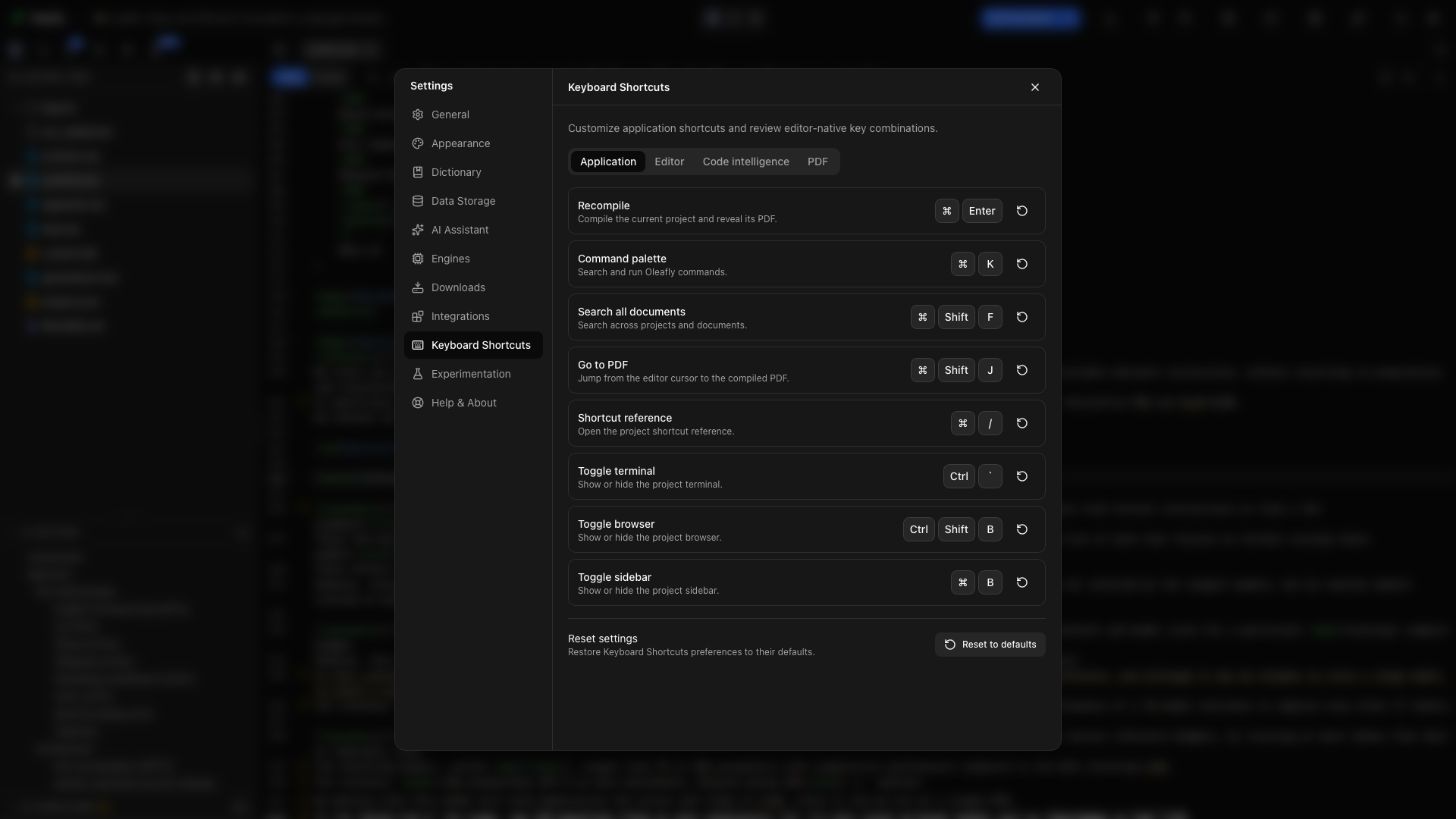
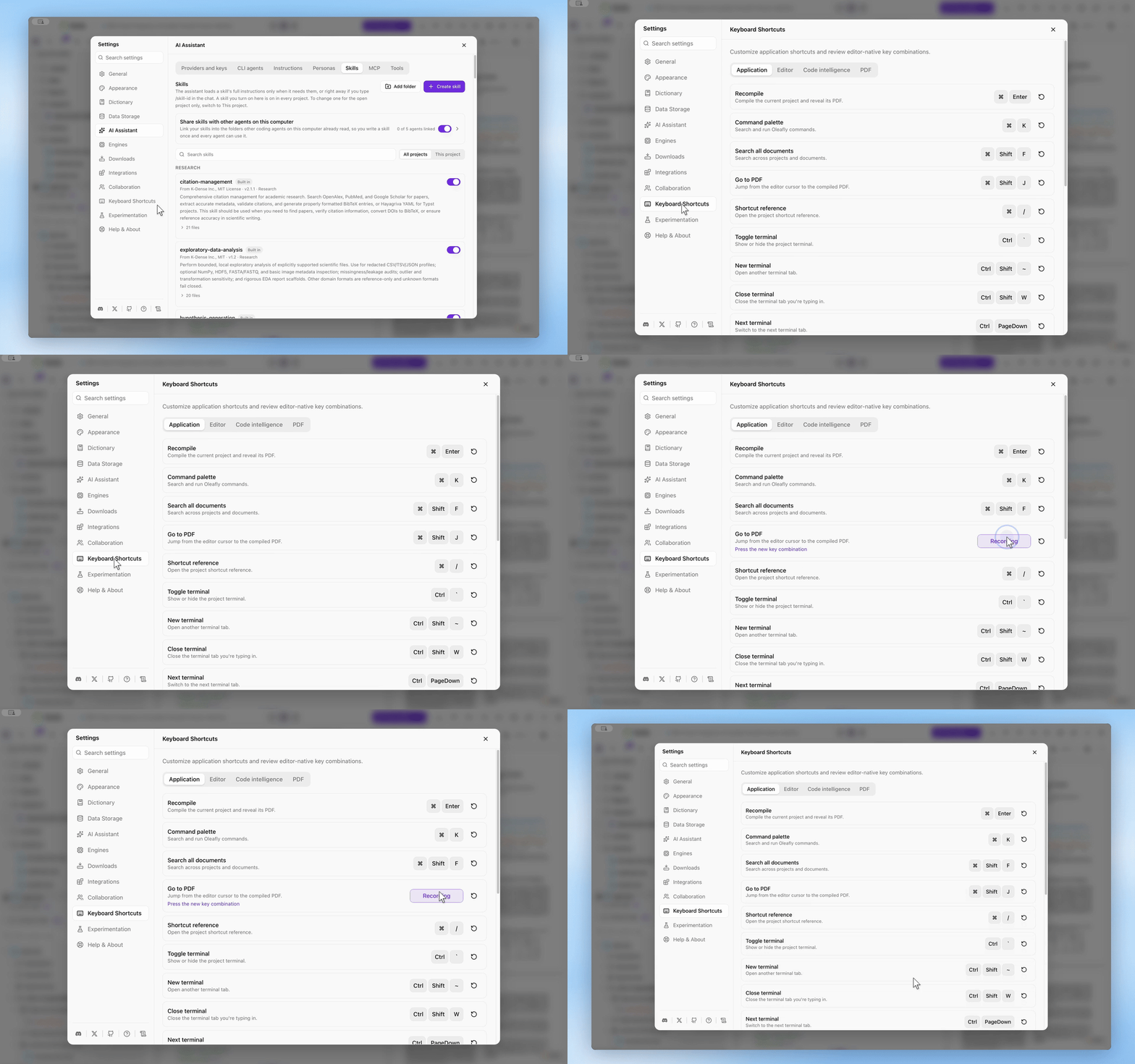
“शॉर्टकट कस्टमाइज़ करें” शीर्षक वाला अनुभागSettings → Keyboard Shortcuts खोलें। Application टैब में Recompile, Command palette, Search all documents, Go to PDF, Shortcut reference, Toggle terminal, Toggle sidebar, Toggle PDF preview, Toggle Zen mode, Open folder, Open settings, Zoom in, Zoom out और Reset zoom सूचीबद्ध हैं। दिखाई दे रही कुंजियाँ चुनें, नया कॉम्बिनेशन दबाएँ, और रिकॉर्डिंग रद्द करने के लिए कहीं और क्लिक करें। Reset कंट्रोल एक बाइंडिंग या सभी को पहले जैसा कर देते हैं। शॉर्टकट रेफ़रेंस, कमांड पैलेट और बटनों के टूलटिप, जैसे Settings बटन पर बना टूलटिप, आपके सेट की हुई कुंजियाँ दिखाते हैं।
कस्टम बाइंडिंग में macOS पर ⌘ या Control, और Windows व Linux पर Ctrl शामिल होना चाहिए। F11 जैसी फ़ंक्शन कुंजी भी काम करती है, चाहे उसके साथ अन्य कुंजियाँ हों या न हों, और Alt (macOS पर Option) के साथ तीर कुंजी भी। Oleafly मना कर देता है:
- अकेली कुंजियाँ, और वे कॉम्बिनेशन जिन्हें कोई दूसरा एक्शन पहले से इस्तेमाल करता है
- वे कुंजियाँ जिन्हें ऑपरेटिंग सिस्टम अपने लिए रखता है: Q, W, S, A, C, X, V या Space के साथ ⌘ (या Ctrl)। macOS पर इसमें ⌘H, ⌘M और ⌘` (विंडो स्विचिंग) भी शामिल हैं।
- AltGr से, या macOS पर Option के साथ टाइप होने वाले अक्षर। वरना वह अक्षर टाइप करते ही शॉर्टकट हर बार चल जाता।
- macOS और Linux पर, ऐप मेन्यू की उस कुंजी पर टर्मिनल या Open folder शॉर्टकट जिसका वह इस्तेमाल नहीं कर सकता। अक्षर, अंक और फ़ंक्शन कुंजियाँ काम करती हैं।
रिकॉर्डिंग के समय मौजूदा टर्मिनल, Open folder और Quit शॉर्टकट रुक जाते हैं, इसलिए उनमें से किसी को दबाने पर वह चलने के बजाय रिकॉर्ड हो जाता है।
Editor टैब में दूसरा सेट, Editor keys, बदले जा सकने वाली एडिटर कुंजियाँ के अंतर्गत सूचीबद्ध है। Backspace उनमें से एक को अनबाउंड छोड़ता है, और किसी अक्षर या Space के साथ Shift मना कर दिया जाता है क्योंकि वह केवल टेक्स्ट टाइप करता है।
| macOS | Windows / Linux | एक्शन |
|---|---|---|
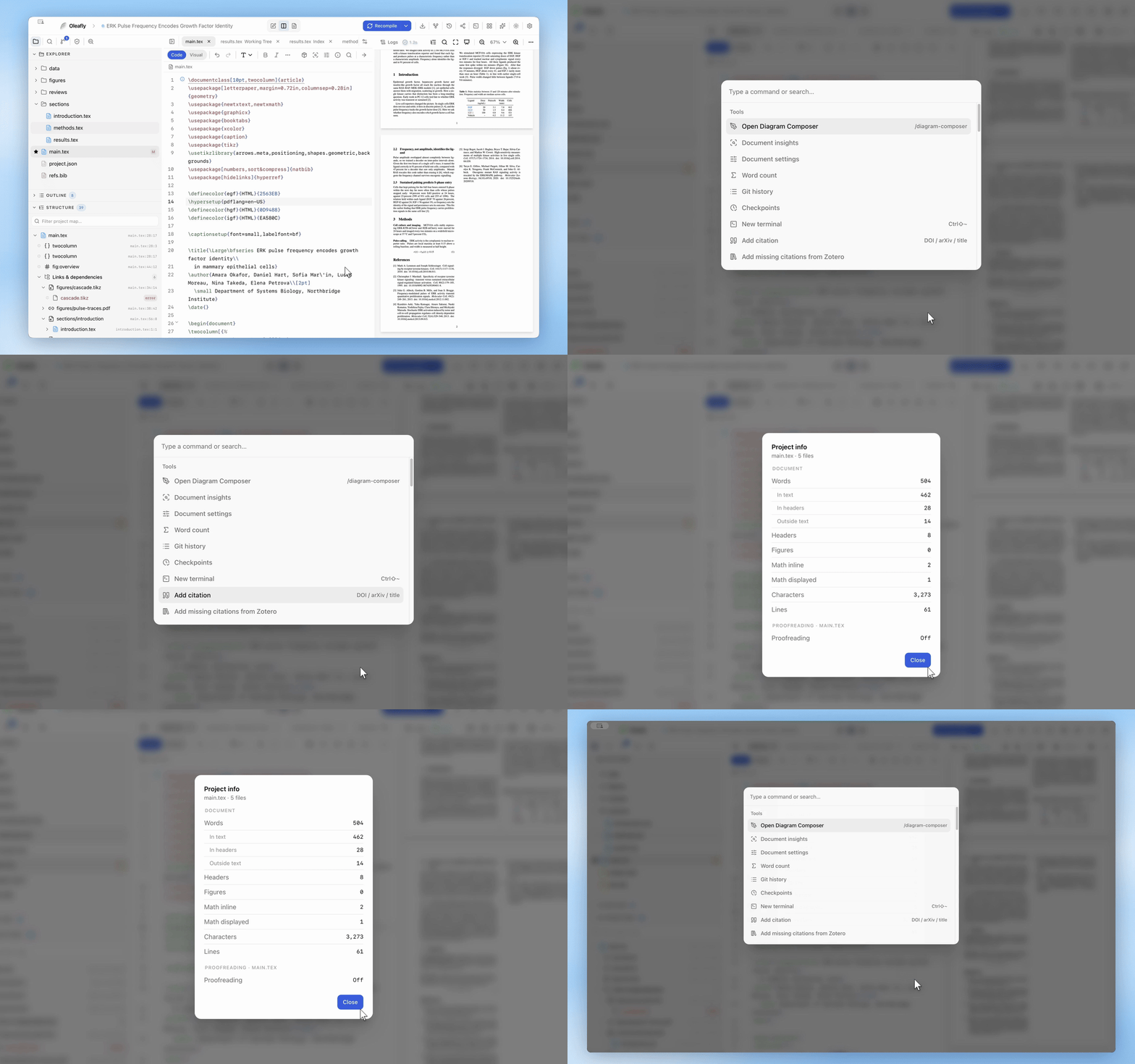
| ⌘K | Ctrl+K | कमांड पैलेट |
| ⌘⇧F | Ctrl+Shift+F | सर्च ओम्निबार: प्रोजेक्ट, सभी डॉक्यूमेंट, / कमांड |
| ⌘↵ | Ctrl+Enter | रीकंपाइल |
| ⌘⇧J | Ctrl+Shift+J | कर्सर से PDF पर जाएँ (LaTeX और Typst) |
| ⌘/ | Ctrl+/ | कीबोर्ड शॉर्टकट रेफ़रेंस (एडिटर के बाहर) |
| Ctrl+` | Ctrl+` | टर्मिनल दिखाएँ या छिपाएँ |
| ⌘B | Ctrl+B | साइडबार दिखाएँ या छिपाएँ (जब एडिटर में फ़ोकस न हो) |
| ⌘⌥P | Ctrl+Alt+P | एडिटर के बगल में PDF दिखाएँ या छिपाएँ, Zen मोड में भी |
| Ctrl+⌘⇧F | Shift+F11 | Zen मोड चालू या बंद करें |
| ⌘⇧O | Ctrl+Shift+O | किसी फ़ोल्डर को प्रोजेक्ट के रूप में खोलें |
| ⌘, | Ctrl+, | Settings खोलें |
| ⌘= / ⌘- | Ctrl+= / Ctrl+- | पूरे ऐप को ज़ूम इन या आउट करें, एडिटर और PDF सहित |
| ⌘0 | Ctrl+0 | ऐप का ज़ूम वापस 100% पर सेट करें |
macOS पर टर्मिनल की कुंजी भी ⌘ की जगह Control इस्तेमाल करती है। Zen मोड में Esc दो बार दबाने पर भी आप उससे बाहर निकल जाते हैं।
| macOS | Windows / Linux | एक्शन |
|---|---|---|
| ⌘F | Ctrl+F | खोजें और बदलें |
| ⌘A | Ctrl+A | पूरी फ़ाइल चुनें |
| ⌘B | Ctrl+B | बोल्ड, फ़ाइल के अपने मार्कअप में |
| ⌘I | Ctrl+I | इटैलिक, फ़ाइल के अपने मार्कअप में |
| ⌘Z / ⌘⇧Z | Ctrl+Z / Ctrl+Shift+Z | पूर्ववत / पुनः करें |
| ⌘/ | Ctrl+/ | पंक्तियों को कमेंट या अनकमेंट करें (LaTeX में %, Typst में //) |
| ⌘L | Ctrl+L | चयन एडिट करने के लिए AI से कहें (इनलाइन एडिट) |
| Ctrl+Space | Ctrl+Space | ऑटोकंप्लीट ट्रिगर करें |
/ | / | LaTeX और Typst में स्लैश इंसर्ट मेन्यू (/figure, /table, /equation, …) |
| Tab | Tab | सुझाव स्वीकारें, वरना इंडेंट करें |
| Alt-ड्रैग | Alt-ड्रैग | आयताकार (कॉलम) चयन |
| गटर तीर | गटर तीर | किसी एनवायरनमेंट, सेक्शन या Typst हेडिंग को फ़ोल्ड / अनफ़ोल्ड करें |
फ़ाइंड विजेट में: Enter अगला मैच, Shift+Enter पिछला, Esc बंद करें।
सादे टेक्स्ट फ़ील्ड में, जैसे प्रोजेक्ट का नाम, सर्च बॉक्स या चैट इनपुट, ⌘Z और ⌘⇧Z उसी फ़ील्ड की टाइपिंग पूर्ववत और पुनः करते हैं।
बदले जा सकने वाली एडिटर कुंजियाँ
“बदले जा सकने वाली एडिटर कुंजियाँ” शीर्षक वाला अनुभागये सोर्स एडिटर के अंदर काम करती हैं। इन्हें Settings → Keyboard Shortcuts के Editor टैब पर रिबाइंड करें। Vim और Emacs मोड अपनी बाइंडिंग रखते हैं।
| macOS | Windows / Linux | एक्शन |
|---|---|---|
| Ctrl+U | Ctrl+U | अपरकेस |
| Ctrl+Shift+U | Ctrl+Shift+U | लोअरकेस |
| ⌘D | Ctrl+D | पंक्ति मिटाएँ |
| ⌘⇧D | Ctrl+Shift+D | चयन या पंक्ति की डुप्लिकेट कॉपी बनाएँ |
| Ctrl+⌥↑ / Ctrl+⌥↓ | Ctrl+Alt+↑ / Ctrl+Alt+↓ | ऊपर / नीचे कर्सर जोड़ें |
| ⌘⇧L | Ctrl+Shift+L | पंक्ति पर जाएँ |
| ⌘/ | Ctrl+/ | कमेंट टॉगल करें |
Title case, Select next occurrence, Indent और Outdent बिना बाइंडिंग के आते हैं। अगर आप इनका इस्तेमाल करते हैं तो इन्हें कुंजियाँ दे दें।
| macOS | Windows / Linux | एक्शन |
|---|---|---|
| ⌘⌥. | Ctrl+Alt+. | सबसे भीतर का खुला एनवायरनमेंट बंद करें |
| ⌘⌥E | Ctrl+Alt+E | चयन को किसी एनवायरनमेंट में लपेटें |
| macOS | Windows / Linux | एक्शन |
|---|---|---|
| Enter | Enter | सूची को नए आइटम के साथ जारी रखें |
| Shift+Enter | Shift+Enter | सूची आइटम के अंदर नई पंक्ति शुरू करें |
| Backspace | Backspace | कर्सर से पहले का सूची मार्कर हटाएँ |
| Tab / Shift+Tab | Tab / Shift+Tab | सूची आइटम को एक स्तर गहरा करें / एक स्तर ऊपर ले जाएँ |
$, फिर Space | $, फिर Space | $ चिह्नों की जोड़ी बनाएँ; खाली जोड़ी में Space डिस्प्ले मैथ बनाता है |
* _ ` $ | * _ ` $ | चयन को strong, emphasis, raw या math में लपेटें |
| ⇧⌥F | Shift+Alt+F | typstyle से डॉक्यूमेंट फ़ॉर्मैट करें |
| ⌘S | Ctrl+S | सहेजें, और Format on save चालू होने पर पहले फ़ॉर्मैट करें |
इनके बारे में और एडिटर में।
कोड इंटेलिजेंस
“कोड इंटेलिजेंस” शीर्षक वाला अनुभाग| macOS | Windows / Linux | एक्शन |
|---|---|---|
| F12 या ⌘-क्लिक | F12 या Ctrl-क्लिक | परिभाषा पर जाएँ (फ़ाइलों के पार) |
| ⇧F12 | Shift+F12 | रेफ़रेंस खोजें (References पैनल खुलता है) |
| F2 | F2 | प्रोजेक्ट-भर में सिंबल का नाम बदलें, या किसी फ़ाइल पाथ पर उस फ़ाइल का नाम बदलें और उसके पाथ अपडेट करें |
| ⌘-होवर | Ctrl-होवर | सिंबल को क्लिक करने योग्य लिंक की तरह रेखांकित करें |
PDF प्रीव्यू
“PDF प्रीव्यू” शीर्षक वाला अनुभाग| macOS | Windows / Linux | एक्शन |
|---|---|---|
| PDF पर ⌘-क्लिक | PDF पर Ctrl-क्लिक | मैचिंग सोर्स पर जाएँ (LaTeX और Typst) |
| ट्रैकपैड पर पिंच | Ctrl+scroll | केवल PDF को ज़ूम करें (40% से 400%) |
| Esc | Esc | फुलस्क्रीन प्रीव्यू से बाहर निकलें |
प्रीव्यू में कहीं भी क्लिक करें, पेज मार्जिन और स्लेटी बैकग्राउंड सहित, ताकि कीबोर्ड उसे मिल जाए। इसके बाद रीकंपाइल से पेज दोबारा बनने पर भी उसकी कुंजियाँ काम करती रहती हैं। ⌘= और ⌘- यहाँ भी पूरे ऐप को ज़ूम करते हैं।
प्रेज़ेंट करते समय
“प्रेज़ेंट करते समय” शीर्षक वाला अनुभागजब आप स्लाइड प्रेज़ेंट करते हैं, तो ये कुंजियाँ ऑडियंस विंडो और प्रेज़ेंटर व्यू में काम करती हैं:
| कुंजी | एक्शन |
|---|---|
| →, ↓, Page Down, Space, Enter, N | अगली स्लाइड |
| ←, ↑, Page Up, Backspace, P | पिछली स्लाइड |
| Home / End | पहली / आख़िरी स्लाइड |
| B या . | ऑडियंस स्क्रीन खाली करें, या उसे फिर दिखाएँ |
| Esc | प्रेज़ेंटेशन समाप्त करें |
इनलाइन AI समीक्षा
“इनलाइन AI समीक्षा” शीर्षक वाला अनुभागजब कोई इनलाइन AI एडिट अपना डिफ़ दिखा रहा हो: Enter स्वीकार करता है, Esc अस्वीकार करता है।
Notes एक प्रयोग है। इसकी कुंजियाँ तब काम करती हैं जब आप Settings → Experimentation में Notes चालू करते हैं, जैसा Notes चालू करें बताता है। इनमें से ज़्यादातर केवल Notes वर्कस्पेस में काम करती हैं। प्रोजेक्ट विंडो में खुले नोट में नोट एडिटर कुंजियाँ, ⌘J (Ctrl+J) और ⌘⇧L (Ctrl+Shift+L) भी काम करती हैं। Quick capture किसी भी ऐप से काम करता है।
इन्हें Settings → Keyboard Shortcuts के Notes टैब में बदलें, जो Notes चालू होने पर दिखता है। ⌘/ (Ctrl+/) शॉर्टकट रेफ़रेंस इन्हें सूचीबद्ध नहीं करता। Notes की कुंजी वह नहीं हो सकती जिसे नोट एडिटर पहले से इस्तेमाल करता है, जैसे इनलाइन कोड के लिए ⌘E (Ctrl+E)।
| macOS | Windows / Linux | क्रिया |
|---|---|---|
| ⌘O | Ctrl+O | Go to note: शीर्षक या उपनाम से नोट खोजें। Enter उसे इसी टैब में खोलता है, ⌘↵ (Ctrl+Enter) नए टैब में |
| ⌘⇧D | Ctrl+Shift+D | आज का नोट खोलें, या शुरू करें |
| ⌘⌥N | Ctrl+Shift+N | नया नोट |
| ⌘⌥F | Ctrl+Shift+A | Notes साइडबार के खोज बॉक्स पर जाएँ |
| ⌘⇧G | Ctrl+Shift+G | अपने सभी नोट्स का ग्राफ़ खोलें |
| ⌘⌥G | Ctrl+Shift+M | खुले नोट का लोकल ग्राफ़ दिखाएँ या छिपाएँ |
| ⌘⌥O | Ctrl+Shift+K | खुले नोट की आउटलाइन दिखाएँ या छिपाएँ |
| ⌘⌥I | Ctrl+Shift+T | नोट की जानकारी खोलें या बंद करें। Note info के Inline पर सेट होने पर, शीर्षक के नीचे की प्रॉपर्टी मोड़ें |
| ⌘⌥B | Ctrl+Shift+Y | खुले नोट को Favorites में जोड़ें, या हटाएँ |
| ⌘⌥L | Ctrl+Shift+X | खुले नोट का लिंक कॉपी करें |
| ⌘⇧L | Ctrl+Shift+L | उस अनुच्छेद, सूची आइटम या टेबल का लिंक कॉपी करें जिसमें कर्सर है |
| ⌘J | Ctrl+J | चुने गए टेक्स्ट के बारे में एजेंट से पूछें, या नोट का एजेंट खोलें और बंद करें |
| ⌘[ / ⌘] | Alt+← / Alt+→ | मौजूदा टैब में पीछे / आगे |
| ⌘⇧⌥Space | Ctrl+Shift+Alt+Space | Quick capture, किसी भी ऐप से |
Oleafly के बैकग्राउंड में होने पर भी quick capture की कुंजी काम करती रहती है। Quick capture from anywhere स्विच, और Wayland वाले Linux पर क्या करना है, यह Quick capture खोलें में है।
माउस के आगे और पीछे के बटन भी टैब के इतिहास में चलते हैं।
नोट एडिटर कुंजियाँ
“नोट एडिटर कुंजियाँ” शीर्षक वाला अनुभागये कुंजियाँ नोट एडिटर की हैं और बदली नहीं जा सकतीं। Notes टैब इन्हें भी सूचीबद्ध करता है।
| macOS | Windows / Linux | क्रिया |
|---|---|---|
| ⌘B / ⌘I / ⌘U | Ctrl+B / Ctrl+I / Ctrl+U | बोल्ड / इटैलिक / अंडरलाइन |
| ⌘⇧S | Ctrl+Shift+S | स्ट्राइकथ्रू |
| ⌘E | Ctrl+E | इनलाइन कोड |
| ⌘⇧H | Ctrl+Shift+H | आखिरी इस्तेमाल किए रंग में हाइलाइट |
| ⌘. / ⌘⇧, | Ctrl+. / Ctrl+Shift+, | सुपरस्क्रिप्ट / सबस्क्रिप्ट |
| ⌘⌥1 से ⌘⌥6 | Ctrl+Alt+1 से Ctrl+Alt+6 | Heading 1 से 6 |
| ⌘⌥0 | Ctrl+Alt+0 | टेक्स्ट में बदलें |
| ⌘⇧B | Ctrl+Shift+B | उद्धरण |
| ⌘⌥C | Ctrl+Alt+C | कोड ब्लॉक |
| ⌘⇧8 / ⌘⇧7 / ⌘⇧9 | Ctrl+Shift+8 / Ctrl+Shift+7 / Ctrl+Shift+9 | बुलेट सूची / क्रमांकित सूची / टास्क सूची |
| ⌘↵ | Ctrl+Enter | टास्क पर टिक लगाएँ या हटाएँ |
| Tab / Shift+Tab | Tab / Shift+Tab | सूची आइटम को इंडेंट / आउटडेंट करें |
| Shift+Enter | Shift+Enter | उसी अनुच्छेद में पंक्ति विराम |
| ⌘F | Ctrl+F | खोजें और बदलें |
| ⌘A | Ctrl+A | पूरा नोट चुनें |
| ⌘Z / ⌘⇧Z | Ctrl+Z / Ctrl+Shift+Z | पूर्ववत / फिर से करें |
/ | / | पंक्ति की शुरुआत में इन्सर्ट मेनू खोलें |
[[ | [[ | नोट से लिंक करें |
# | # | टैग जोड़ें |
टैब, पैनल और ग्राफ़
“टैब, पैनल और ग्राफ़” शीर्षक वाला अनुभाग| कुंजी | क्रिया |
|---|---|
| ← / → | टैब पर फ़ोकस होने पर, पिछले या अगले टैब पर जाएँ |
| Home / End | टैब पर फ़ोकस होने पर, पहले या आखिरी टैब पर जाएँ |
| Delete या Backspace | फ़ोकस वाला टैब बंद करें। मिडिल-क्लिक भी टैब बंद करता है |
| F6 या Ctrl+Tab (macOS पर भी Control) | अगले पैनल पर जाएँ। पीछे जाने के लिए Shift जोड़ें |
| तीर कुंजियाँ, Enter | ग्राफ़ में, एक नोट से दूसरे नोट पर जाएँ और एक खोलें |
| + / - / 0 | ग्राफ़ में, ज़ूम इन / ज़ूम आउट / पूरे ग्राफ़ को फ़िट करें |
नोट खोजें और व्यवस्थित करें उन टैब, पैनल और ग्राफ़ के बारे में बताता है जिनमें ये कुंजियाँ काम करती हैं।
Notes कमांड
“Notes कमांड” शीर्षक वाला अनुभाग⌘K (Ctrl+K) कमांड पैलेट और ⌘⇧F (Ctrl+Shift+F) ओम्निबार में Open Notes और Quick capture हैं। प्रोजेक्ट खुला होने पर पैलेट में Open notes for this project, New project note और New personal note for this project जुड़ जाते हैं। ओम्निबार में /notes आपके नोट्स और उनके भीतर के ब्लॉक खोजता है।
टूलबार का Source / Split / PDF कंट्रोल लेआउट बदलता है, डिवाइडर को खींचकर आकार बदला जा सकता है, और सक्रिय रेल टैब पर क्लिक करने से साइडबार सिमट जाता है। एडिटर में फ़ोकस न होने पर ⌘B भी साइडबार दिखाता या छिपाता है। एडिटर में इसका अर्थ बोल्ड है। ⌘⌥P (Ctrl+Alt+P) PDF दिखाता या छिपाता है, और एडिटर में टाइप करते समय भी काम करता है।
macOS मेन्यू
“macOS मेन्यू” शीर्षक वाला अनुभाग- Oleafly मेन्यू में Settings… (⌘,), Hide Oleafly (⌘H), Hide Others (⌥⌘H) और Show All होते हैं।
- View मेन्यू में Zen Mode (Ctrl+⌘⇧F) है।
- Window मेन्यू में Minimize (⌘M), Toggle Full Screen (Ctrl+⌘F) और Bring All to Front होते हैं। ये कुंजियाँ सिस्टम की हैं, इसलिए ⌘H और ⌘M को Oleafly शॉर्टकट के लिए असाइन नहीं किया जा सकता।
- ⌘A और Edit → Select All उस व्यू की सामग्री चुनते हैं जिसमें आप हैं: एडिटर में पूरी फ़ाइल, प्रीव्यू में पूरी PDF, Logs में पूरा लॉग, या टर्मिनल का टेक्स्ट। ये कभी भी उसके इर्द-गिर्द के टूलबार और लेबल नहीं चुनते। कहीं और क्लिक करने पर चयन साफ़ हो जाता है।
- ⌘Z और ⇧⌘Z हर जगह टेक्स्ट फ़ील्ड में काम करते हैं, होम स्क्रीन, टूर और प्रीव्यू विंडो सहित। Edit → Undo और Edit → Redo सामने की विंडो पर काम करते हैं, इसलिए प्रीव्यू विंडो में उन्हें क्लिक करने से आपका पेपर कभी नहीं बदलता।
Windows
“Windows” शीर्षक वाला अनुभाग- रिलीज़ बिल्ड F5 और Ctrl+R (रीलोड), Ctrl+P (प्रिंट), और webview के अपने फ़ाइंड बार को नज़रअंदाज़ कर देते हैं, ताकि गलती से दबी कुंजी ऐप को रीलोड या प्रिंट न कर सके।
टाइपिंग एडिटर तक जाती है
“टाइपिंग एडिटर तक जाती है” शीर्षक वाला अनुभागआप Oleafly खुलते ही टाइप कर सकते हैं, फुल स्क्रीन से बाहर आने के बाद, और किसी दूसरे ऐप से वापस आने के बाद (Windows पर, Alt+Tab या टास्कबार से)। नई प्रीव्यू विंडो भी कुंजियाँ तुरंत ले लेती है। पहले विंडो के अंदर क्लिक करने की ज़रूरत नहीं है।
Vim और Emacs
“Vim और Emacs” शीर्षक वाला अनुभागSettings → Appearance → Editor में Keybindings के नीचे Vim या Emacs चुनें, या ⌘K पैलेट से Enable vim mode चलाएँ। Vim ऊपर बताई गई सब कुछ के साथ अपना सामान्य सेट (hjkl, i, :w, dd, ciw, विज़ुअल मोड) जोड़ता है। एडिटर देखें।
कमांड और कहाँ मौजूद हैं
“कमांड और कहाँ मौजूद हैं” शीर्षक वाला अनुभागजिन चीज़ों के शॉर्टकट हैं, वे लगभग हमेशा किसी क्लिक करने योग्य जगह पर भी मिलती हैं: एडिटर टूलबार, राइट-क्लिक मेन्यू, ⌘K कमांड पैलेट (हर एक्शन की फ़ज़ी सर्च: रीकंपाइल, शब्द गिनती, साइटेशन जोड़ना, फ़िगर इंसर्ट करना, थीम टॉगल करना, स्लाइड प्रेज़ेंट करना, और भी बहुत कुछ), और अपने / स्कोप (/create, /projects, /docs, /theme, /settings) वाला ⌘⇧F ओम्निबार।