
AI के साथ काम
सहायक के साथ काम करें
ड्राफ़्ट में सुधार करें, बिल्ड ठीक करें, स्रोत खोजें, और अपने प्रोजेक्ट में सहायक के काम को देखते रहें।
जो नतीजा आपको चाहिए, उसके लिए पूछें। सहायक आपकी फ़ाइलें पढ़ सकता है, बदलाव कर सकता है, पेपर कंपाइल कर सकता है और उसी वर्कस्पेस में आउटपुट की जाँच कर सकता है।
इस पेपर को कंपाइल करें, त्रुटियाँ पढ़ें और बिल्ड ठीक करें। नतीजा जाँचने के लिए फिर से कंपाइल करें।
सहायक पैनल खोलें और कोई कनेक्टेड मॉडल या CLI एजेंट चुनें। AI सेट अप दोनों रास्तों को समझाता है।
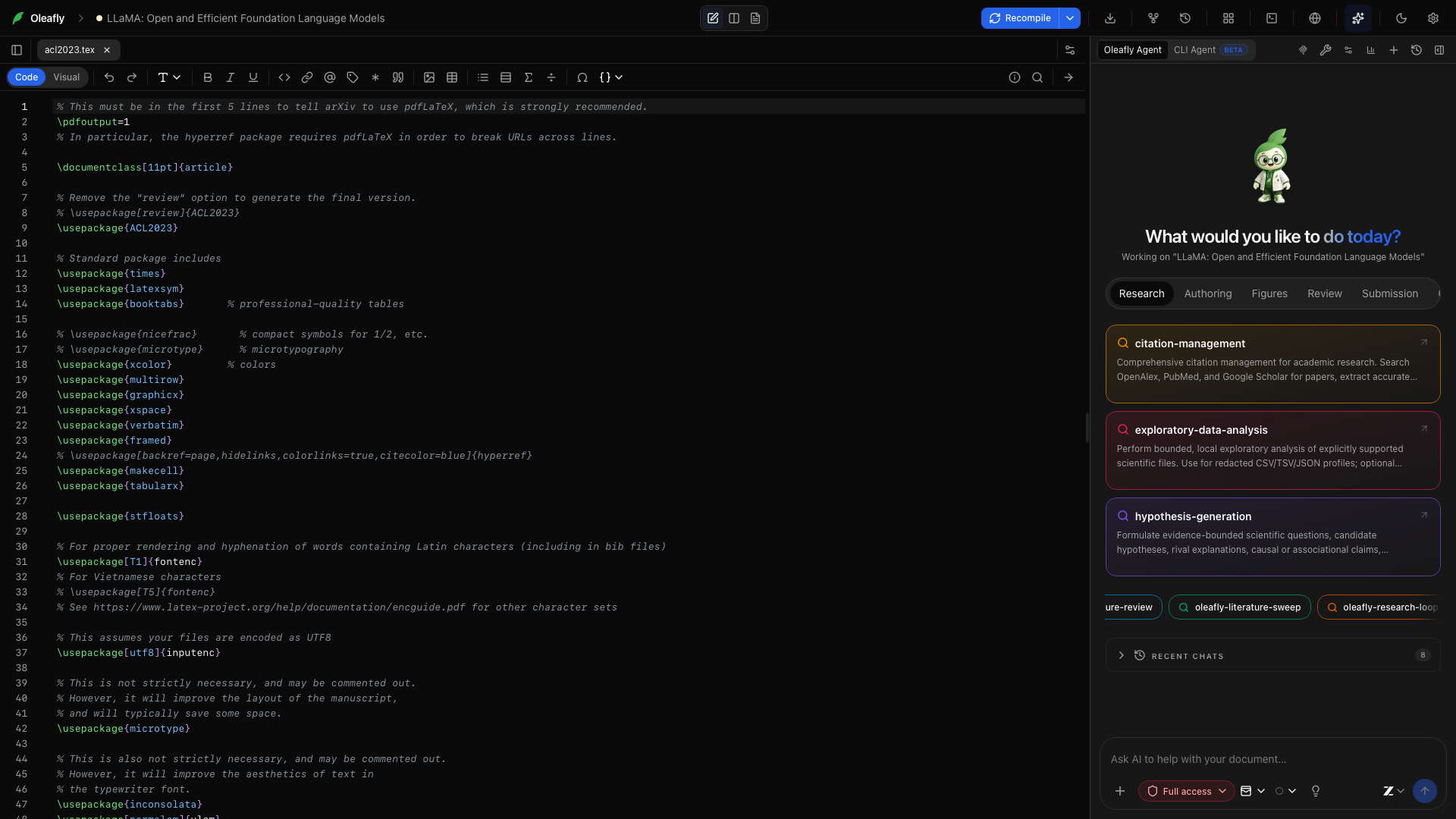
सहायक को सही संदर्भ दें
“सहायक को सही संदर्भ दें” शीर्षक वाला अनुभागपूछने से पहले @ से किसी फ़ाइल या फ़ोल्डर का ज़िक्र करें, कोई संदर्भ दस्तावेज़ जोड़ें, या कोई अंश चुनें। फ़ाइल के ज़िक्र में फ़ाइल की सामग्री जाती है; फ़ोल्डर के ज़िक्र में एक सूची जाती है, ताकि सहायक ज़रूरी सामग्री ढूँढ सके।
इन-बिल्ट सहायक प्रोजेक्ट के संदर्भ के साथ शुरू होता है, जैसे सक्रिय फ़ाइल, चयन, संरचना और कंपाइल की स्थिति। वह टूल्स के ज़रिए और पढ़ सकता है। लिंक किए गए फ़ोल्डर आपको पांडुलिपि फ़ोल्डर के बाहर के डेटा और PDF संदर्भित करने देते हैं।
वेबसाइटें और दूसरे ऐप
“वेबसाइटें और दूसरे ऐप” शीर्षक वाला अनुभागसहायक को वेब पर खोजने और पेज पढ़ने देने के लिए कंपोज़र में Web चालू करें। Anthropic के हाल के Claude मॉडल और OpenAI के हाल के मॉडल अपने प्रोवाइडर की ही खोज इस्तेमाल करते हैं। दूसरे मॉडल पेज सीधे पढ़ते हैं और Settings में आपकी जोड़ी गई खोज कुंजी से खोजते हैं। जवाबों में वे पते बने रहते हैं जो उन्होंने इस्तेमाल किए, ताकि आप उन्हें जाँच सकें, और सहायक पेज के टेक्स्ट को पढ़ने की सामग्री मानता है, कभी निर्देश नहीं।
किसी एजेंट से अपने कंप्यूटर पर किसी वेबसाइट या प्रोग्राम में क्लिक करवाने के लिए, जैसे किसी जर्नल का सबमिशन फ़ॉर्म या कोई सांख्यिकी पैकेज, Settings → Integrations में Desktop apps सेट अप करें। यह Cua Driver चलाता है, जिसे आप खुद इंस्टॉल करते हैं। कौन-से ऐप और वेबसाइट वह इस्तेमाल कर सकता है, यह आप चुनते हैं, और हर क्लिक या कीस्ट्रोक से पहले वह पूछता है। Oleafly के लिंक आपके डिफ़ॉल्ट ब्राउज़र में खुलते हैं।
काम की प्रगति देखें
“काम की प्रगति देखें” शीर्षक वाला अनुभागजवाब टेक्स्ट, टूल गतिविधि, प्रस्तावित बदलाव और प्रगति को क्रम से दिखाते हैं। किसी टूल कार्ड को खोलकर उसका आउटपुट पढ़ें। कंपाइल का नतीजा आपको लॉग या PDF तक ले जा सकता है; साहित्य खोज का नतीजा आपको किसी पेपर तक।
| इससे कहें कि… | यह किन चीज़ों के साथ काम कर सकता है |
|---|---|
| किसी सेक्शन में सुधार करें | प्रोजेक्ट फ़ाइलें, चुना गया टेक्स्ट, आपके निर्देश और संपादन योग्य डिफ़ |
| बिल्ड ठीक करें | कंपाइलर, डाइग्नोस्टिक्स, लॉग और PDF टेक्स्ट |
| सहायक साहित्य जोड़ें | OpenAlex खोज, मेटाडेटा लुकअप और आपकी संदर्भ सूची |
| आरेख बनाएँ | LaTeX में TikZ या PGFPlots, Typst में CeTZ या fletcher, फ़िगर का अलग प्रीव्यू, और फ़िगर जोड़ना |
| पेपर की समीक्षा करें | ड्राफ़्ट, संदर्भ, रिसर्च नोट्स और समीक्षा स्किल्स |
टूल्स डॉक्यूमेंट इंजन और चुने गए रनटाइम पर निर्भर करते हैं। टूल्स नियंत्रण से चुनें कि कौन से समूह उपलब्ध रहें। फ़िगर टूल्स LaTeX और Typst प्रोजेक्ट्स में काम करते हैं, Markdown में नहीं।
साहित्य खोज Settings → Integrations → Citation Search में सहेजी गई OpenAlex API कुंजी और संपर्क ईमेल का इस्तेमाल करती है। अगर आप alphaXiv कनेक्ट करते हैं, तो सहायक वहाँ भी पेपर खोज और पढ़ सकता है और आपकी alphaXiv लाइब्रेरी इस्तेमाल कर सकता है। वह हर alphaXiv कॉल से पहले आपसे पूछता है।
संपादन से पहले योजना बनाएँ
“संपादन से पहले योजना बनाएँ” शीर्षक वाला अनुभागजिस काम में पहले कुछ फ़ैसले लेने हों, उसके लिए Plan चालू करें। सहायक चेकलिस्ट तैयार करते हुए पढ़ और खोज सकता है। वह संपादन, कंपाइल या कमांड चलाने से पहले रुकता है।
जब योजना दिखे, तो Approve plan या Revise चुनें। आप फ़ीडबैक भी टाइप कर सकते हैं। काम चलते समय प्रगति पिल मौजूदा चरण और बदली हुई फ़ाइलें दिखाती है। योजना मंज़ूर करने पर आपकी चुनी हुई एडिट-अप्रूवल नीति बनी रहती है।
कुछ मॉडल Plan मोड में योजना लिखे बिना जवाब दे देते हैं। ऐसा होने पर जवाब के नीचे आया नोट कहता है No plan to approve yet. Ask the assistant for one, or turn Plan off. अगर संशोधन बिल्कुल वैसा ही लौट आए, तो नोट कहता है The plan is unchanged.
प्रस्तावित बदलावों की समीक्षा करें
“प्रस्तावित बदलावों की समीक्षा करें” शीर्षक वाला अनुभागजब आप बदलाव लागू होने से पहले उनकी जाँच करना चाहते हैं, तो Ask for approval चुनें। डिफ़ पढ़ें और कार्य को मंज़ूर या अस्वीकार करें। Approve for me और Full access सहायक को ज़्यादा स्वायत्तता देते हैं; सक्रिय नीति इंटरफ़ेस में दिखती है।
नीति जो भी हो, टर्न ख़त्म होने के बाद आप उसके बदलावों को देख और पूर्ववत कर सकते हैं। ऐसे काम के लिए जिसे आप एजेंट के ख़त्म होने के बाद ही, प्रोजेक्ट की एक कॉपी पर समीक्षा करना चाहते हैं, रिसर्च टास्क इस्तेमाल करें। टास्क आपको चुनी हुई फ़ाइलें लागू करने देते हैं।
एक टर्न की समीक्षा करें और उसे पूर्ववत करें
“एक टर्न की समीक्षा करें और उसे पूर्ववत करें” शीर्षक वाला अनुभागजब सहायक या कोई CLI एजेंट फ़ाइलें बदलता है, तो उसके जवाब के नीचे आई पंक्ति बताती है कि कितनी, जैसे Changed 3 files, साथ में जोड़ी और हटाई गई पंक्तियाँ।
- Review हर फ़ाइल को Added, Modified या Deleted के रूप में दिखाता है। उसकी डिफ़ देखने के लिए फ़ाइल पर क्लिक करें।
- किसी फ़ाइल पर Undo करने से वह टर्न से पहले जैसी थी, वैसी हो जाती है। Redo बदलाव वापस ले आता है।
- Undo all टर्न की सोर्स फ़ाइलें एक ही चरण में पूर्ववत करता है।
.auxऔर.logजैसी बिल्ड आउटपुट फ़ाइलें Build files updated के नीचे अलग दिखती हैं और कभी पूर्ववत नहीं होतीं।
अगर कोई फ़ाइल टर्न के बाद फिर बदल दी गई हो, तो Undo उसे जैसी है वैसी छोड़ देता है और उसे Changed after this turn चिह्नित करता है। Undo all उन फ़ाइलों को भी छोड़ देता है जिन्हें आपने टर्न के दौरान ख़ुद बदला और जिन्हें सहायक ने Git में कमिट किया, जिन पर Committed in और कमिट दिखता है। एजेंट के ख़त्म होते ही Undo और Redo उपलब्ध हो जाते हैं। अगर किसी दूसरे एजेंट ने उसी समय उसी प्रोजेक्ट में फ़ाइलें बदली हैं, तो फ़ाइलें एक-एक करके पूर्ववत करें।
Undo हर टर्न से पहले Oleafly द्वारा बनाई गई प्रोजेक्ट कॉपी से काम करता है। यह कॉपी Oleafly के अपने डेटा फ़ोल्डर, ~/.oleafly/agent-turns, में जाती है, कभी आपके प्रोजेक्ट में नहीं। 25 MB से बड़ी फ़ाइल कॉपी नहीं होती, इसलिए Undo उसे वापस नहीं कर सकता। 20,000 से ज़्यादा फ़ाइलों या 512 MB वाला प्रोजेक्ट, या जिसकी कॉपी बनाने में बहुत समय लगे, उस टर्न के लिए कोई कॉपी नहीं पाता, और पंक्ति बताती है कि Undo उपलब्ध नहीं है। Oleafly पिछले 14 दिनों के हर टर्न की और हर प्रोजेक्ट के नवीनतम 100 टर्नों की कॉपियाँ रखता है। उसके बाद वह टर्न कहता है Undo is no longer available for this turn.
रन के बीच में दिशा बदलें
“रन के बीच में दिशा बदलें” शीर्षक वाला अनुभागसहायक के काम करते समय एक फ़ॉलो-अप भेजें, और उसे अगले सुरक्षित बिंदु पर पहुँचाने के लिए Steer now चुनें। उदाहरण के लिए:
मौजूदा नोटेशन बनाए रखें। संशोधन का ध्यान समीकरण 3 के नीचे दी गई व्याख्या पर रखें।
अगर रन पहले ख़त्म हो जाता है, तो संदेश अगला टर्न बन जाता है। Stop सक्रिय रन रद्द कर देता है।
अच्छे वर्कफ़्लो को दोबारा इस्तेमाल करें
“अच्छे वर्कफ़्लो को दोबारा इस्तेमाल करें” शीर्षक वाला अनुभागकोई स्किल चुनने के लिए / टाइप करें, या किसी उपयोगी बातचीत के बाद Record a skill इस्तेमाल करें। स्किल ऐसी प्रक्रिया को सहेज सकती है जिसे आप पेपरों में दोहराते हैं: दावों की जाँच, फ़िगर तैयार करना, या रिस्पॉन्स लेटर का ड्राफ़्ट।
कई बंडल स्किल्स LaTeX के साथ Typst भी जानती हैं। oleafly-figure-prep CeTZ और fletcher फ़िगर बनाती है, citation-management Hayagriva संदर्भ सूचियाँ लिख सकती है, oleafly-response-letter Typst पेपर के लिए लेटर Typst में लिखती है, और oleafly-pre-submission में Typst प्रोजेक्ट्स के लिए जाँचें हैं।
पर्सोना और स्थायी निर्देश AI सेटिंग्स में रहते हैं। वर्तनी, लहजे और नोटेशन जैसी प्राथमिकताओं के लिए उन्हें इस्तेमाल करें।
इतिहास और उपयोग
“इतिहास और उपयोग” शीर्षक वाला अनुभागपहले की किसी बातचीत पर लौटने के लिए चैट इतिहास खोलें। सहेजे गए रिस्टोर पॉइंट वाले जवाब Restore code to before this response देते हैं। चैट से परे दस्तावेज़ के इतिहास के लिए वर्ज़निंग इस्तेमाल करें।
उपयोग काउंटर उपयोग रिपोर्ट खोलता है, जहाँ आप काम को प्रोजेक्ट, एजेंट, मॉडल और तारीख़ के हिसाब से फ़िल्टर कर सकते हैं।
होस्टेड मॉडलों को वही संदर्भ मिलता है जो उन्हें दिया जाता है। जब आप चाहते हैं कि मॉडल अनुरोध आपकी मशीन पर ही रहें, तो लोकल मॉडल इस्तेमाल करें। Float the assistant, सहायक हेडर का पिक्चर-इन-पिक्चर बटन, पैनल को एडिटर के ऊपर उठा देता है। Dock it back उसे साइडबार में वापस ले जाता है।
अलग बातचीत शुरू करने के लिए सहायक हेडर में New chat क्लिक करें। किसी अलग सवाल या अध्याय के लिए नई चैट इस्तेमाल करें, ताकि उसका संदर्भ समझना आसान रहे। नई चैट आपके कॉन्फ़िगर किए गए डिफ़ॉल्ट मॉडल से शुरू होती है।
चैट इतिहास
“चैट इतिहास” शीर्षक वाला अनुभागकोई बातचीत दोबारा खोलने के लिए Chat history क्लिक करें। जब आप किसी पिछले नतीजे में बदलाव करना चाहें या पूछना चाहें कि वह कैसे बना, तो उसके मौजूदा संदेशों से आगे बढ़ें।
फ़ाइलें जोड़ें
“फ़ाइलें जोड़ें” शीर्षक वाला अनुभागसहायक सामग्री जोड़ने के लिए अटैचमेंट मेन्यू खोलें। फ़ाइल पिकर इमेज, PDF, टेक्स्ट, LaTeX, Typst, BibTeX और Markdown फ़ाइलें स्वीकार करता है। भेजने से पहले कंपोज़र के ऊपर बने अटैचमेंट चिप्स की जाँच करें।
अटैचमेंट हटाएँ
“अटैचमेंट हटाएँ” शीर्षक वाला अनुभागकिसी अटैचमेंट चिप पर मौजूद हटाने के नियंत्रण से उसे अगले मैसेज में शामिल होने से बाहर रखें। इससे अटैचमेंट ड्राफ़्ट मैसेज से हटता है, डिस्क पर रही मूल फ़ाइल से नहीं।
फ़ाइल या फ़ोल्डर का ज़िक्र करें
“फ़ाइल या फ़ोल्डर का ज़िक्र करें” शीर्षक वाला अनुभाग@ टाइप करें और मैच करता हुआ कोई प्रोजेक्ट आइटम चुनें। फ़ाइल के ज़िक्र से फ़ाइल की सामग्री मिलती है; फ़ोल्डर के ज़िक्र से एक सूची मिलती है जिससे सहायक तय कर सकता है कि आगे क्या पढ़ना है। फ़ाइल लंबी हो तो अपने प्रॉम्प्ट में संबंधित सेक्शन का नाम भी लिखें।
प्रॉम्प्ट्स
“प्रॉम्प्ट्स” शीर्षक वाला अनुभागतैयार शुरुआती अनुरोधों के लिए Prompts खोलें। किसी एक को चुनने पर कंपोज़र भर जाता है, ताकि आप भेजने से पहले उसे मौजूदा पेपर के हिसाब से ढाल सकें। कोई ठोस लक्ष्य जोड़ें, जैसे किसी सेक्शन का नाम या विफल कंपाइल।
Typst प्रोजेक्ट में प्रॉम्प्ट LaTeX की जगह Typst माँगते हैं। Fix LaTeX errors बन जाता है Fix Typst errors, TikZ figure बन जाता है CeTZ figure, और समीकरण, टेबल व प्रेज़ेंटेशन प्रॉम्प्ट Typst गणित, Typst टेबल और Typst स्लाइड डेक बनाते हैं।
पर्सोना
“पर्सोना” शीर्षक वाला अनुभागसहेजे गए निर्देश प्रीसेट के लिए कंपोज़र से कोई पर्सोना चुनें। अपने डिफ़ॉल्ट निर्देशों पर लौटने के लिए None चुनें। सक्रिय पर्सोना डिफ़ॉल्ट कस्टम-निर्देश टेक्स्ट की जगह ले लेता है; निर्देश और अप्रूवल दोनों को कॉन्फ़िगर करने का तरीका समझाता है।
मॉडल चयनकर्ता
“मॉडल चयनकर्ता” शीर्षक वाला अनुभागकोई कॉन्फ़िगर किया गया प्रोवाइडर और सक्षम मॉडल चुनें। ऐसा मॉडल चुनें जिसमें कार्य के लिए ज़रूरी क्षमताएँ मौजूद हों: विज़न कार्य के लिए इमेज सपोर्ट चाहिए, जबकि मल्टी-स्टेप प्रोजेक्ट काम के लिए काम करता हुआ टूल सपोर्ट। एंडपॉइंट या मॉडल बदलने के बाद क्षमता जाँच फिर से करानी हो तो Check again इस्तेमाल करें।
रीज़निंग एफ़र्ट
“रीज़निंग एफ़र्ट” शीर्षक वाला अनुभागजब चुना गया मॉडल या रनटाइम कोई रीज़निंग नियंत्रण देता है, तो कार्य के लिए उसका एफ़र्ट स्तर चुनें। उपलब्ध मान उस मॉडल पर निर्भर करते हैं। ज़्यादा एफ़र्ट से जवाब का समय और उपयोग बढ़ सकता है; छोटे शब्द-परिवर्तन को आम तौर पर विस्तृत पांडुलिपि समीक्षा से कम चाहिए।
जो लोकल Ollama या Lemonade मॉडल जवाब देने से पहले सोचता है, उसके लिए None सोचने का चरण छोड़ देता है। देखें सोचने का चरण छोड़ें।
संदेश को उसके चुने गए अटैचमेंट, मॉडल, पर्सोना और अप्रूवल मोड के साथ भेजने के लिए Send क्लिक करें। काम कई फ़ाइलों से जुड़ा हो तो भेजने से पहले उसे एक बार दोबारा पढ़ें।
सक्रिय रन रद्द करने के लिए Stop क्लिक करें। सहायक को जारी रखने को कहने से पहले पहले से हुए बदलावों की जाँच कर लें; रन रोकने से पूरे हुए संपादन पूर्ववत नहीं होते।
नीचे तक स्क्रॉल करें
“नीचे तक स्क्रॉल करें” शीर्षक वाला अनुभागपहले का टूल आउटपुट पढ़ने के बाद नवीनतम मैसेज पर लौटने के लिए Scroll to bottom इस्तेमाल करें। काम जारी रहते हुए भी आप बातचीत देखने के लिए ऊपर स्क्रॉल कर सकते हैं।
कतार में रखे संदेश
“कतार में रखे संदेश” शीर्षक वाला अनुभागसक्रिय रन के दौरान फ़ॉलो-अप भेजकर उसे कतार में रखें। Steer now निर्देश अगले सुरक्षित बिंदु पर पहुँचाता है। जिस फ़ॉलो-अप को आप अब पहुँचाना नहीं चाहते, उसे हटाने के लिए Discard queued message इस्तेमाल करें।
स्थायी लक्ष्य
“स्थायी लक्ष्य” शीर्षक वाला अनुभागजब कई टर्न एक ही नतीजे की ओर काम करने हों, तब लक्ष्य सेट करें। उद्देश्य लिखें और Save goal चुनें। लक्ष्य बदलने के लिए लक्ष्य चिप पर क्लिक करें, या हटाने के लिए Clear goal। लक्ष्य ठोस रखें, जैसे समीक्षा के लिए methods सेक्शन और उसकी फ़िगर तैयार करना।
सहायक सेटिंग्स
“सहायक सेटिंग्स” शीर्षक वाला अनुभागहेडर का सेटिंग्स नियंत्रण AI कॉन्फ़िगरेशन खोलता है। इससे प्रोवाइडर कनेक्ट करें, मॉडल सक्षम करें, निर्देशों में बदलाव करें, या पर्सोना और स्किल्स प्रबंधित करें।
सहायक MCP सेटिंग्स
“सहायक MCP सेटिंग्स” शीर्षक वाला अनुभागMCP सेटिंग्स नियंत्रण इन-बिल्ट सहायक के टूल्स के लिए बाहरी सर्वर कॉन्फ़िगरेशन खोलता है। यह उस सर्वर से अलग है जो किसी बाहरी ऐप्लिकेशन को Oleafly नियंत्रित करने देता है। MCP कनेक्शन देखें।
उपयोग रिपोर्ट
“उपयोग रिपोर्ट” शीर्षक वाला अनुभागदर्ज किए गए काम की जाँच के लिए उपयोग संकेतक या Usage report क्लिक करें। प्रोजेक्ट, मॉडल, रनटाइम या तारीख़ सीमाओं की तुलना करने के लिए रिपोर्ट के फ़िल्टर इस्तेमाल करें। उपयोग और बजट फ़ील्ड और बजट नियंत्रण समझाता है।
किसी सेक्शन को शुरू से अंत तक समीक्षा करें
“किसी सेक्शन को शुरू से अंत तक समीक्षा करें” शीर्षक वाला अनुभाग- सेक्शन चुनें और कंपोज़र में उसकी सोर्स फ़ाइल का ज़िक्र करें।
- कोई कनेक्टेड मॉडल और Ask for approval चुनें।
- पूछें: “इस सेक्शन को स्पष्टता के लिए समीक्षा करें। दावों, संख्याओं, लेबल और साइटेशन कीज़ को वैसा ही रखें। पहले बदलाव सुझाएँ।”
- प्रस्तावित संपादन और उसकी व्याख्या पढ़ें।
- जो बदलाव चाहिए उन्हें मंज़ूर करें, फिर सहायक से कंपाइल करने को कहें।
- PDF में अपडेट हुआ सेक्शन जाँचें, संदर्भ और फ़िगर की जगह समेत।