
उद्धरण और ग्रंथसूची
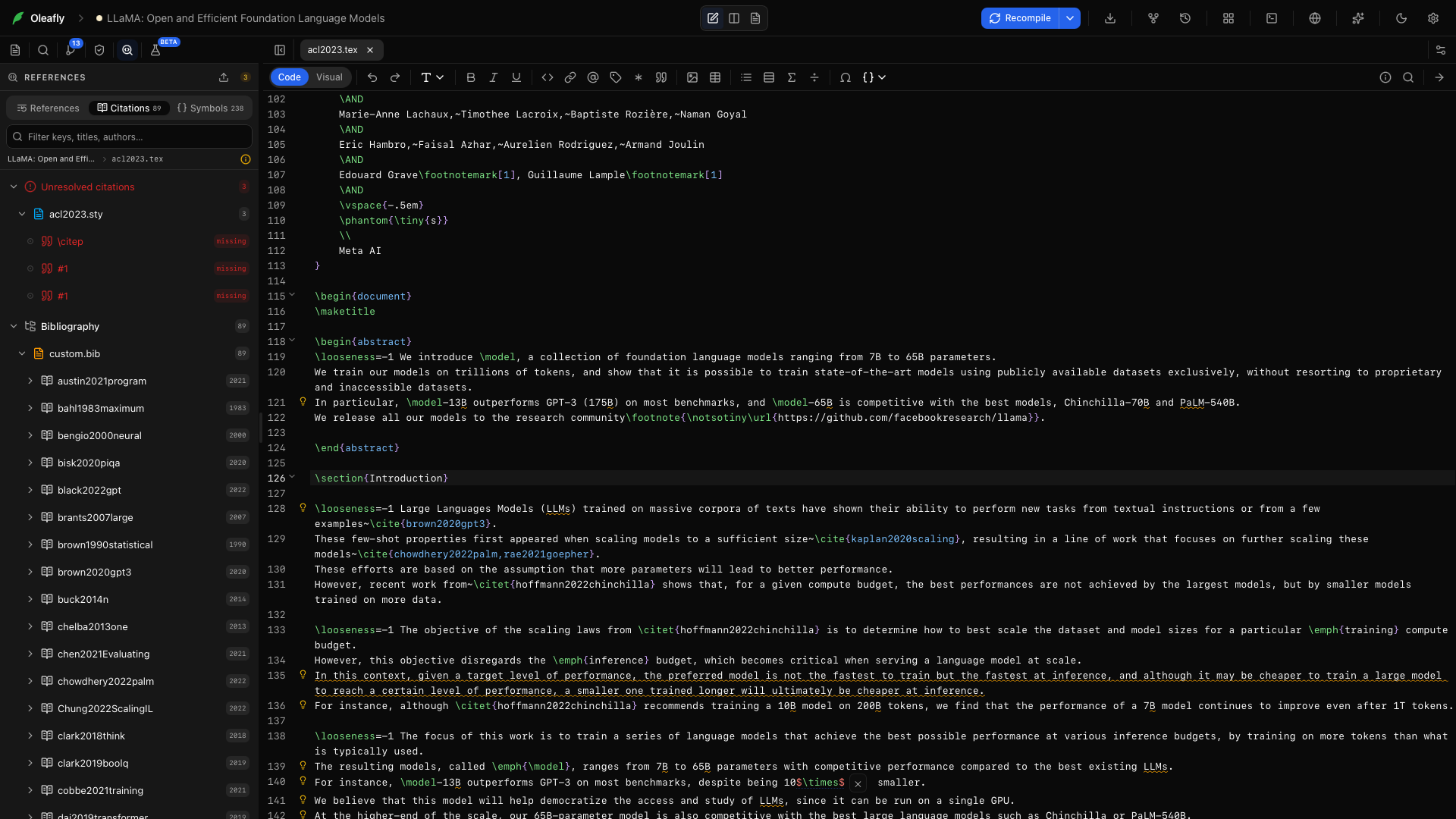
कोई स्रोत खोजें, उसका मेटाडेटा देखें, उसे सही ग्रंथसूची में जोड़ें, कर्सर पर उद्धृत करें, Typst की उद्धरण शैली चुनें, और मूल सामग्री खोए बिना लाइब्रेरी साफ़ करें।
उद्धरण एक श्रृंखला है: दावा एक कुंजी की ओर इशारा करता है, कुंजी ग्रंथसूची की एक प्रविष्टि की ओर, और प्रविष्टि एक असली स्रोत की ओर। Oleafly इस श्रृंखला को दिखती रहने देता है, ताकि आज का एक छोटा-सा लुकअप आगे चलकर कोई रहस्यमय संदर्भ न बन जाए।
लिखते समय उद्धृत करें
“लिखते समय उद्धृत करें” शीर्षक वाला अनुभाग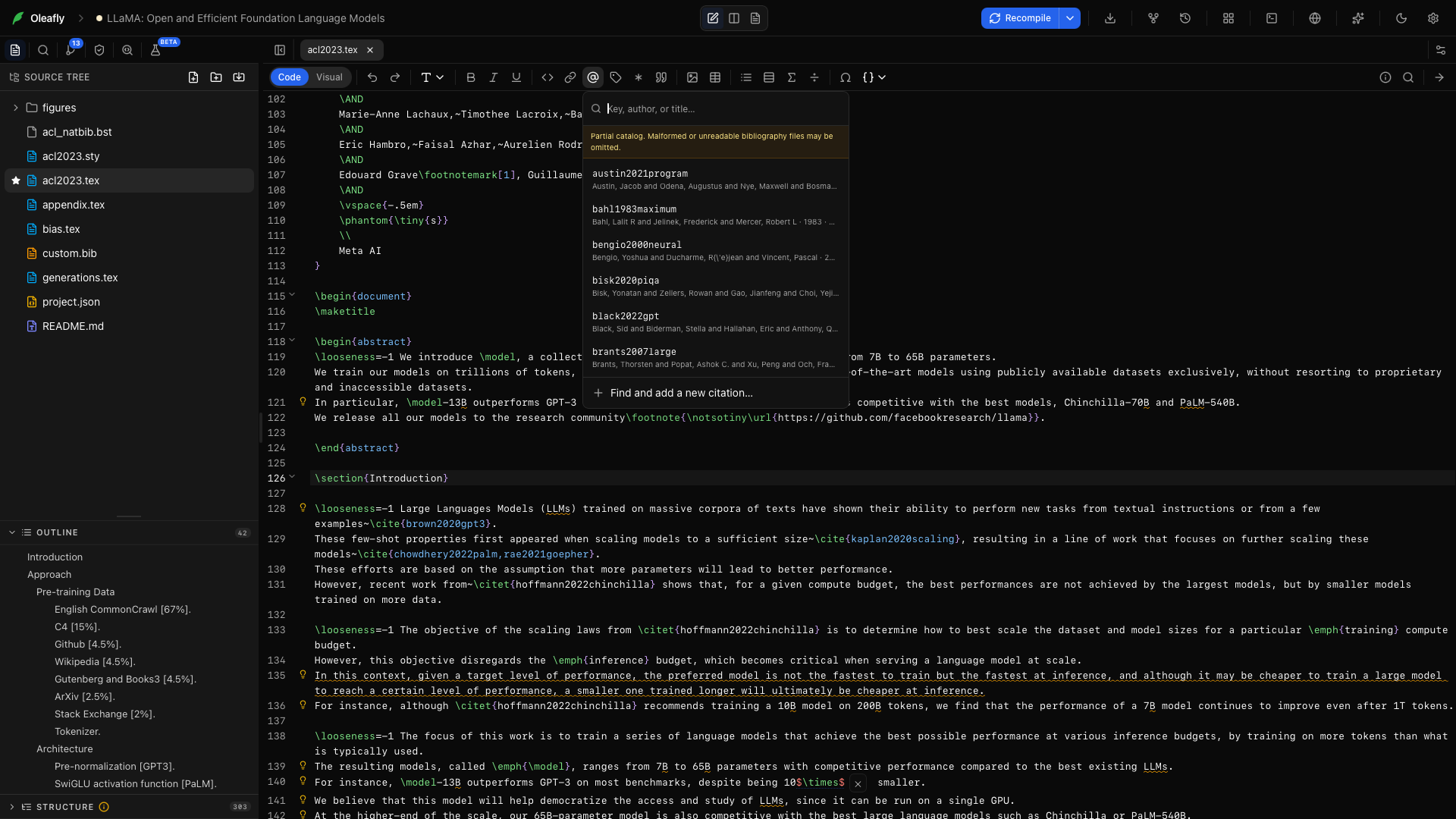
LaTeX या Typst टूलबार में Cite from project (@ आइकन) चुनें। मौजूदा ग्रंथसूची में कुंजी, लेखक या शीर्षक से खोजें और कोई प्रविष्टि चुनें।
आप ⌘K या Ctrl+K कमांड पैलेट से Add citation भी चला सकते हैं। Oleafly सक्रिय प्रोजेक्ट के लिए सिंटैक्स जोड़ देता है:
- LaTeX में
\cite{key}; - Typst में
@key, और जब मुख्य दस्तावेज़ में कोई#bibliography(...)पंक्ति न हो, तो उसके अंत में यह पंक्ति जोड़ दी जाती है; - Markdown में
[@key], और ज़रूरत पड़ने पर फ्रंट मैटर मेंbibliography:पंक्ति जोड़ दी जाती है।
Zotero जुड़ा होने पर Add citation पहले आपकी Zotero लाइब्रेरी के मिलान दिखाता है।
अपनी Zotero लाइब्रेरी से उद्धृत करें
“अपनी Zotero लाइब्रेरी से उद्धृत करें” शीर्षक वाला अनुभागZotero जुड़ जाने के बाद, @ टाइप करें और साथ में लेखक के नाम का कोई हिस्सा, शीर्षक का कोई शब्द, कोई वर्ष या कोई कुंजी। आपकी पूरी Zotero लाइब्रेरी प्रोजेक्ट के अपने संदर्भों के ठीक साथ दिखाई देती है। कोई पेपर चुनें और Oleafly उद्धरण उसी तरह जोड़ देता है जैसे दस्तावेज़ पहले से उद्धृत करता आ रहा है। LaTeX को वह कमांड मिलता है जिसे दस्तावेज़ सबसे ज़्यादा उपयोग करता है, जैसे \citep या \parencite; Typst को @key और Markdown को [@key]। किसी मौजूदा \cite{...} के अंदर @ टाइप करने पर उसमें एक और कुंजी जुड़ जाती है।
सिर्फ़ वही एक प्रविष्टि प्रोजेक्ट की .bib में जाती है, फ़ाइल के अंत में, और फ़ाइल का बाक़ी हिस्सा वैसा ही रहता है। जो पेपर अपनी कुंजी या अपने DOI के साथ पहले से .bib में है, वह कभी दोबारा नहीं जुड़ता। प्रविष्टियों में कभी आपके कंप्यूटर पर मौजूद PDF के पथ शामिल नहीं होते। अगर प्रोजेक्ट में अभी कोई ग्रंथसूची पंक्ति नहीं है, तो Oleafly एक जोड़ देता है: LaTeX में \bibliography या \addbibresource, Typst में #bibliography, या Markdown फ्रंट मैटर में bibliography:। एक से ज़्यादा .bib फ़ाइलों के साथ Oleafly एक बार पूछता है कि नए संदर्भ किस फ़ाइल में जाएँगे, और आपका जवाब याद रख लेता है।
जब आप किसी ऐसे LaTeX पेपर में पहली बार Zotero से उद्धृत करते हैं जो अपने संदर्भ हाथ से सूचीबद्ध करता है, thebibliography एनवायरनमेंट में, तो Oleafly उस सूची को .bib में ले जाने की पेशकश करता है। इसके बाद हर संदर्भ एक ही क्रमांकित सूची साझा करता है।
.bib को Zotero के साथ सिंक रखें
“.bib को Zotero के साथ सिंक रखें” शीर्षक वाला अनुभागकोई उद्धृत कुंजी जो .bib में नहीं है पर Zotero में है, वहाँ Add from Zotero दिखता है। हर उद्धृत कुंजी को एक साथ जाँचने के लिए ⌘K पैलेट से Add missing citations from Zotero चलाएँ। यह जो Zotero में हैं उन्हें जोड़ देता है, जो नहीं हैं उनकी सूची देता है, और ऐसी कुंजियों को बताता है जो आपकी ग्रंथसूची में पहले से मौजूद किसी पेपर को उद्धृत कर रही हैं।
जब कोई पेपर Zotero में बदलता है, तो उसकी .bib प्रविष्टि पर Update from Zotero दिखता है। पैलेट का Update .bib entries from Zotero हर बदली हुई प्रविष्टि की फिर से जाँच करता है। जिस प्रविष्टि को आपने हाथ से संपादित किया है, वह आपकी पुष्टि के बाद ही बदलती है। Sync Zotero library लाइब्रेरी को फिर से पढ़ता है। Oleafly अपने आप .bib से कुछ भी हटाता नहीं है।
नया संदर्भ खोजें और जोड़ें
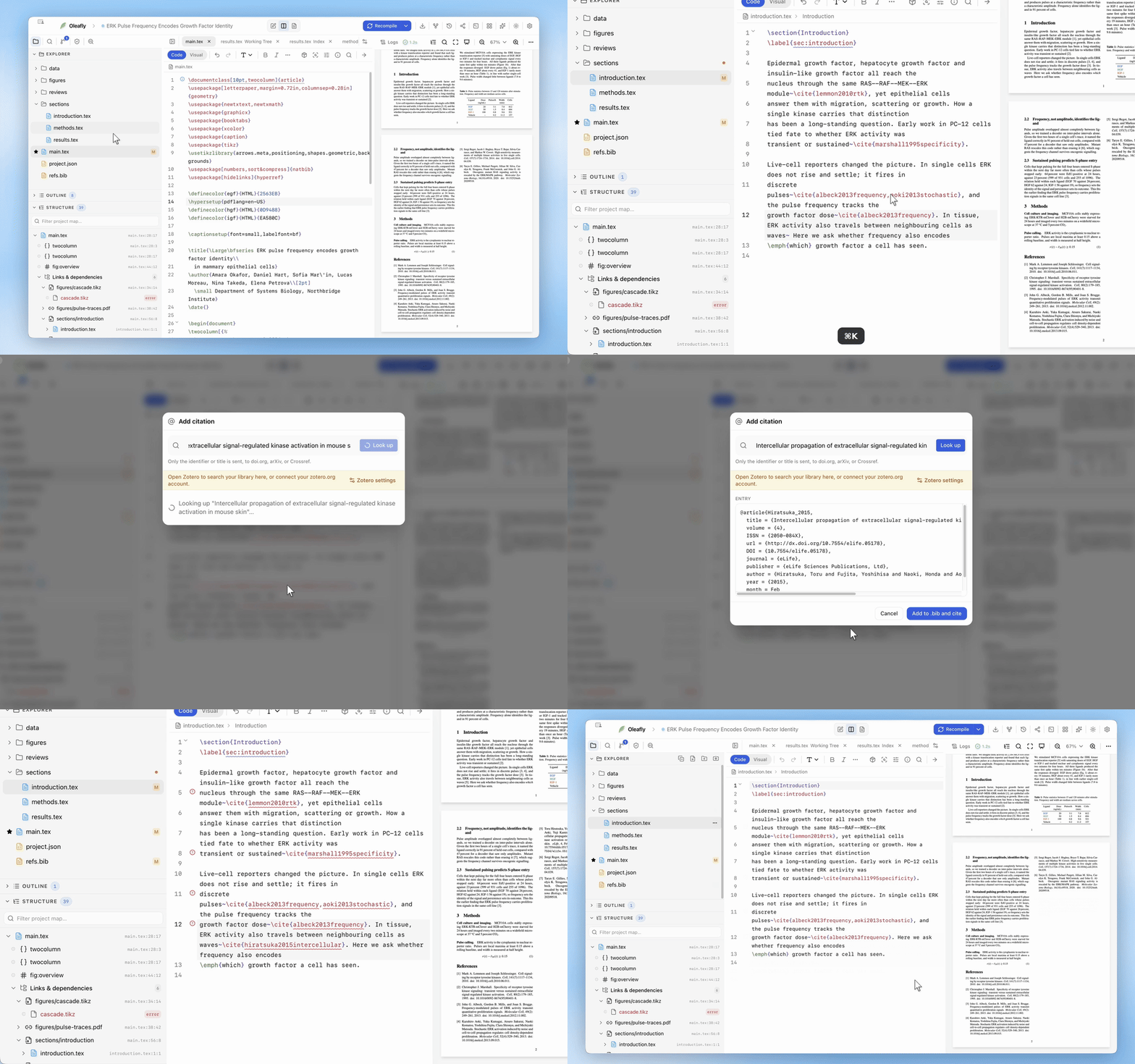
“नया संदर्भ खोजें और जोड़ें” शीर्षक वाला अनुभागपिकर से Find and add a new citation चुनें। इनमें से किसी भी से शुरू करें:
- कोई DOI, जैसे
10.1145/3592979; - कोई arXiv ID, जैसे
1706.03762; - कोई ISBN-10 या ISBN-13;
- कोई PubMed ID (PMID);
- ऐसा URL जिसमें इनमें से कोई पहचानकर्ता हो;
- कोई पेपर शीर्षक।
DOI, arXiv, ISBN और PubMed लुकअप इनके सार्वजनिक कैटलॉग उपयोग करते हैं। शीर्षक से खोज संभावित मिलान लेखक, वर्ष और प्रकाशन स्थान के साथ लौटाती है, ताकि आप कोई अंदाज़ा मान लेने के बजाय ख़ुद चुन सकें।
लौटाए गए BibTeX की समीक्षा करें, फिर Add to .bib and cite चुनें। Oleafly:
- सक्रिय ग्रंथसूची में एक टकराव-मुक्त कुंजी जोड़ता है;
- जब DOI पहले से मौजूद हो, तो मौजूदा प्रविष्टि का दोबारा उपयोग करता है;
- मौजूदा कर्सर पर उद्धरण जोड़ता है;
- फ़ाइल ट्री और References पैनल को तुरंत रिफ़्रेश करता है।
मेटाडेटा संपादित किया जा सकता है। रिकॉर्ड को पांडुलिपि का हिस्सा बनने से पहले ठीक कर लें।
जब दस्तावेज़ एक से ज़्यादा ग्रंथसूचियाँ घोषित करता है, तो डायलॉग में एक Bibliography मेन्यू दिखता है। प्रविष्टि आपकी चुनी हुई फ़ाइल में जाती है, और Oleafly उस प्रोजेक्ट के लिए यह पसंद याद रखता है।
Oleafly ग्रंथसूची कैसे चुनता है
“Oleafly ग्रंथसूची कैसे चुनता है” शीर्षक वाला अनुभागLaTeX प्रोजेक्ट प्रभावी मुख्य दस्तावेज़ की घोषणाओं का पालन करते हैं:
biblatexके लिए\addbibresource{references.bib};- BibTeX वर्कफ़्लो के लिए
\bibliography{references}।
पथ वही एक्सटेंशन और relative-path व्यवहार मानकर हल किए जाते हैं जो TeX टूलचेन अपेक्षा करता है। जो घोषणा किसी ग़ायब फ़ाइल की ओर इशारा करती है, उसकी रिपोर्ट उसी सोर्स पंक्ति पर बनती है; चुपचाप कहीं और लिख दिया जाना नहीं होता।
Typst प्रोजेक्ट #bibliography(...) कॉल का पालन करते हैं, चाहे वह एक फ़ाइल नाम ले या सूची, और चाहे फ़ाइलें BibTeX की .bib हों या Hayagriva की .yml और .yaml। नया उद्धरण उसी फ़ाइल में जाता है जिसे दस्तावेज़ घोषित करता है। अगर वह फ़ाइल Hayagriva है, तो Oleafly लिखने से पहले BibTeX प्रविष्टि को बदलता है। जब कॉल एक से ज़्यादा फ़ाइलें नाम लेता है, तो डायलॉग के Bibliography मेन्यू में लक्ष्य चुनें।
Markdown प्रोजेक्ट फ्रंट मैटर के bibliography: फ़ील्ड का पालन करते हैं।
जब कोई ग्रंथसूची घोषित नहीं होती, तो Oleafly प्रोजेक्ट की पहली .bib उपयोग करता है। अगर कोई नहीं है, तो वह references.bib बनाता है और उसे फ़ाइल ट्री और साइटेशन पिकर में उपलब्ध करा देता है।
कई लाइब्रेरियों वाले प्रोजेक्ट में रिकॉर्ड जोड़ने से पहले चुने हुए लक्ष्य की जाँच कर लें।
Typst उद्धरण शैली चुनें
“Typst उद्धरण शैली चुनें” शीर्षक वाला अनुभागजब किसी Typst दस्तावेज़ में #bibliography(...) कॉल हो, तो References पैनल के Citations व्यू के निचले हिस्से में एक Citation style मेन्यू दिखता है। इसमें प्रोजेक्ट के Typst संस्करण के लिए Typst की बिल्ट-इन शैलियाँ सूचीबद्ध होती हैं, साथ में प्रोजेक्ट की कोई भी .csl फ़ाइलें। कोई शैली चुनने पर वह उस कॉल के style: आर्ग्युमेंट में लिख दी जाती है। बिना किसी शैली के Typst ieee उपयोग करता है।
LaTeX के लिए शैली सोर्स में सेट करें। \bibliographystyle{ लिखने पर आम BibTeX शैलियाँ ऑटोकम्प्लीट के लिए सुझाई जाती हैं; biblatex के साथ इसके style= विकल्प का उपयोग करें।
पूरी संदर्भ लाइब्रेरी इंपोर्ट करें
“पूरी संदर्भ लाइब्रेरी इंपोर्ट करें” शीर्षक वाला अनुभागReferences पैनल में Import reference library चुनें। आप कोई फ़ाइल या अपनी Zotero लाइब्रेरी इंपोर्ट कर सकते हैं।
From a file में कोई एक्सपोर्ट की हुई लाइब्रेरी चुनें:
| सोर्स फ़ॉर्मैट | फ़ाइल |
|---|---|
| BibTeX | .bib |
| RIS | .ris |
| EndNote XML | .xml |
| Zotero RDF | .rdf |
From Zotero में, अपना zotero.org खाता एक बार Settings → Integrations → Zotero में जोड़ें, फिर Zotero कार्ड पर Import Zotero library चुनें। Oleafly 5,000 आइटम तक लाता है। सेटअप का पूरा तरीक़ा शोध स्रोत जोड़ें पेज पर है।
Oleafly रिकॉर्ड को BibTeX में बदलता है और जिस संदर्भ का DOI लक्ष्य लाइब्रेरी में या उसी बैच में पहले से मौजूद है, उसे छोड़ देता है। यह टकराव-मुक्त कुंजियाँ बनाता है और नतीजा एक ही राइट में जोड़ देता है। संदेश बताता है कि कितने संदर्भ जुड़े और कितने पहले से मौजूद थे। लाइब्रेरी इंपोर्ट कर्सर पर कोई उद्धरण नहीं जोड़ता।
इंपोर्ट के बाद, साइटेशन पिकर में नई प्रविष्टियाँ खोजें और एक नमूने की जाँच मूल कैटलॉग से कर लें।
संदर्भ लाइब्रेरी साफ़ करें
“संदर्भ लाइब्रेरी साफ़ करें” शीर्षक वाला अनुभागReferences पैनल फ़ाइलें बदलने से पहले सफ़ाई का प्रीव्यू दिखा सकता है।
- प्रोजेक्ट खोलें और References पैनल में Clean reference library चुनें।
- जब प्रोजेक्ट में एक से ज़्यादा हों, तो
.bibफ़ाइल चुनें। - एक्शन सूची और before/after diff पढ़ें।
- हर प्रस्तावित कुंजी नाम-बदलाव, हटाई गई DOI डुप्लिकेट और सलाह की जाँच करें।
- प्रीव्यू के आपकी मंशा से मेल खाने पर ही लागू करें।
क्लीनर कुंजियों के नाम एक सुसंगत लेखक-वर्ष-शीर्षक पैटर्न पर बदलता है और प्रोजेक्ट की सोर्स फ़ाइलों भर में उद्धरण अपडेट करता है। यह DOI डुप्लिकेट को तभी हटाता है जब रखी गई प्रविष्टि हटाई गई प्रविष्टि का हर फ़ील्ड सुरक्षित रखती हो। परस्पर विरोधी DOI रिकॉर्ड और मिलते-जुलते शीर्षक समीक्षा के लिए चिह्नित होते हैं, अंदाज़े पर मिलाए नहीं जाते।
कमेंट और BibTeX स्ट्रिंग परिभाषाएँ सुरक्षित रहती हैं। लागू करते समय जाँचा जाता है कि लाइब्रेरी अब भी प्रीव्यू से मेल खाती है, और फ़ाइलें बदलने से पहले एक बैकअप लिखा जाता है। बड़े diff प्रीव्यू में पहली 500 पंक्तियाँ दिखाते हैं; बदलाव लागू करते समय पूरी फ़ाइलों का ही उपयोग होता है।
संदर्भ पूरे करें और उनमें नेविगेट करें
“संदर्भ पूरे करें और उनमें नेविगेट करें” शीर्षक वाला अनुभाग\cite{}, \citep{}, \citet{}, \parencite{} और \textcite{} जैसे LaTeX उद्धरण कमांड के अंदर ऑटोकम्प्लीट प्रोजेक्ट की हर .bib फ़ाइल खोजता है। Typst में @ .bib और Hayagriva दोनों फ़ाइलों की कुंजियाँ पूरी करता है। Zotero जुड़ा होने पर सूची में आपकी Zotero लाइब्रेरी भी शामिल होती है।
जब कोई प्रविष्टि ऐसे समय .bib में जुड़ती है कि वह फ़ाइल खुली नहीं थी, जैसे असिस्टेंट से या Zotero से, तो उसका उद्धरण तुरंत हल हो जाता है। इसके लिए पहले दस्तावेज़ में कुछ टाइप करना ज़रूरी नहीं है।
- F12 या modifier-click उद्धरण कुंजी से उसकी प्रविष्टि पर ले जाता है।
- ⇧F12 किसी स्रोत का हर उपयोग सूचीबद्ध करता है।
- F2 सोर्स और ग्रंथसूची फ़ाइलों भर में कुंजी का नाम बदलता है।
- होवर लक्ष्य दिखाता है; अनसुलझी या अस्पष्ट कुंजियाँ कंपाइल से पहले चिह्नित होती हैं।
कोड इंटेलिजेंस पूरे नेविगेशन मॉडल को समझाता है।
Oleafly को उद्धृत करें
“Oleafly को उद्धृत करें” शीर्षक वाला अनुभागअगर Oleafly किसी पेपर में आपकी मदद करता है, तो कमांड पैलेट से या References पैनल के Citations व्यू के निचले हिस्से से Cite Oleafly in this paper चलाएँ। Oleafly दस्तावेज़ द्वारा घोषित ग्रंथसूची में कुंजी oleafly के साथ एक प्रविष्टि जोड़ता है, BibTeX में, या Hayagriva फ़ाइल के लिए Hayagriva में। एक संदेश फ़ाइल का नाम और उपयोग करने का सिंटैक्स बताता है, जैसे \cite{oleafly} या @oleafly, और उसके साथ Undo होता है। अगर प्रविष्टि पहले से वहाँ है, तो आपको उसकी जगह कुंजी का रिमाइंडर मिलता है।
जिस प्रोजेक्ट में कोई ग्रंथसूची फ़ाइल नहीं है वह अपरिवर्तित रहता है, और एक डायलॉग प्रविष्टि दिखाता है जिसे आप कॉपी कर सकते हैं। वही प्रविष्टि हमेशा Settings → Help & About में मिलती है।
ग्रंथसूची बिल्ड और Biber
“ग्रंथसूची बिल्ड और Biber” शीर्षक वाला अनुभागbiblatex के लिए, जब कंपाइलर उपयोग योग्य .bbl नहीं बनाता, तो Oleafly अपना मिलान किया हुआ Biber चरण दोबारा चलाता है। Biber संदेश, जिनमें ग़ायब .bib का पथ शामिल है, कंपाइल लॉग और एडिटर डायग्नोस्टिक्स में दिखते हैं।
जब Biber ख़ुद विफल होता है, तो कंपाइल लॉग कारण बताता है। वह किसी ग़ायब सिस्टम लाइब्रेरी का नाम देता है, और Biber के बिना बिल्ड करने के एक तरीके के रूप में \usepackage[backend=bibtex]{biblatex} सुझाता है। Fedora पर, Oleafly का .rpm वे दो लाइब्रेरी सुझाता है जो Biber को चाहिए।
अगर संदर्भ अनिर्धारित रह जाते हैं:
- ग्रंथसूची की घोषणा और पथ की जाँच करें।
- Logs खोलें और पहला Biber या ग्रंथसूची संदेश खोजें।
- पुष्टि करें कि उद्धरण कुंजी ठीक एक बार मौजूद है।
.bibफ़ाइल सेव होने के बाद दोबारा कंपाइल करें।
इंजन-विशेष रिकवरी के लिए कंपाइलिंग और लॉग और LaTeX इंजन और पैकेज देखें।
स्टैंडअलोन संदर्भ टूल
“स्टैंडअलोन संदर्भ टूल” शीर्षक वाला अनुभागप्रोजेक्ट खोले बिना भी आप संदर्भ तैयार कर सकते हैं:
- Citation Generator पहचानकर्ता, शीर्षक, संरचित फ़ील्ड या BibTeX लेता है।
- Bibliography Generator सूची बनाता और जाँचता है।
- Citation Generators by Style आठ शैलियों की तुलना करता है।
- केंद्रित टूल DOI, ISBN, PubMed ID, arXiv और वेब पतों को संभालते हैं।
हाथ से संपादन और उद्धरण फ़ॉर्मैटिंग लोकल रहते हैं। पहचानकर्ता और शीर्षक की खोज के लिए कनेक्शन चाहिए। ऑफ़लाइन मोड इन लुकअप को रोक देता है, जबकि मौजूदा ग्रंथसूची पूर्णता और नेविगेशन काम करते रहते हैं।
सबूत खोजें, फिर उसकी पुष्टि करें
“सबूत खोजें, फिर उसकी पुष्टि करें” शीर्षक वाला अनुभागFind Citations शोध इंडेक्स में खोजता है या खुले ड्राफ़्ट को ऐसे अंशों के लिए स्कैन करता है जिन्हें सहारे की ज़रूरत हो सकती हो। उद्धृत करने से पहले पेपर पढ़ें और हर दावे को विधियों और परिणामों द्वारा स्थापित सीमा के भीतर रखें।