
लाइब्रेरी
आपकी होम स्क्रीन: किताबों के रूप में प्रोजेक्ट, बुकमार्क, होवर प्रीव्यू, फ़ोर्किंग, और GitHub सर्च सिंटैक्स उपयोग करने वाला प्रोजेक्ट सर्च।
लाइब्रेरी Oleafly की होम स्क्रीन है। हर प्रोजेक्ट शेल्फ़ पर एक किताब के रूप में दिखता है, सबसे हाल में सक्रिय प्रोजेक्ट सबसे पहले, और प्रोजेक्ट प्रबंधन के लिए जो कुछ भी आपको चाहिए वह सब यहीं होता है।
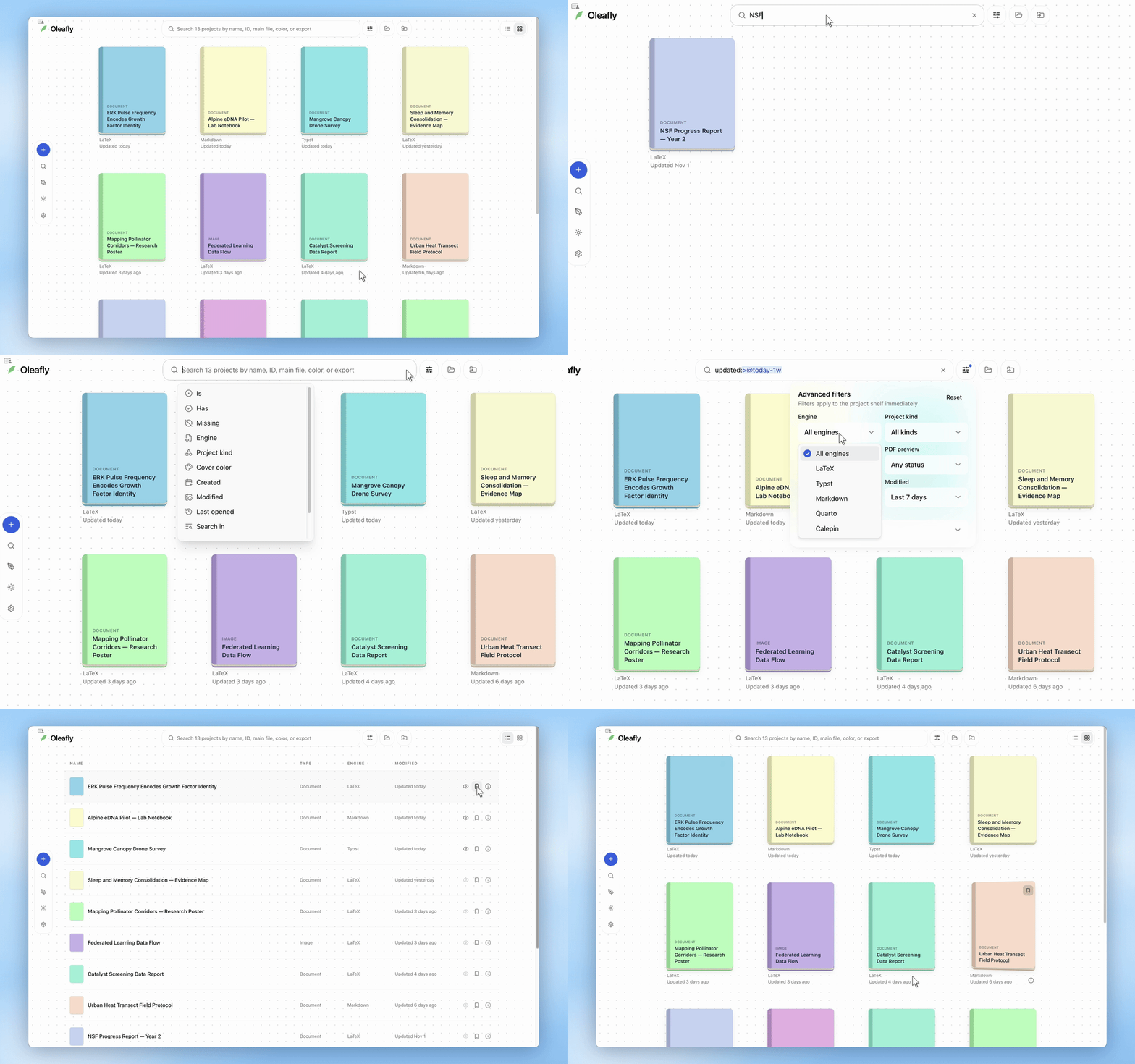
हर कार्ड पर प्रोजेक्ट का नाम और कवर का रंग दिखता है। कवर यह भी बताता है कि प्रोजेक्ट किस तरह का है: Document, Image, Diagram, या उस फ़ोल्डर के लिए External जिसे आपने उसी जगह खोला है। कार्ड के नीचे इंजन (LaTeX, Typst या Markdown) और आख़िरी बदलाव का समय होता है। सोर्स और प्रीव्यू पर लौटने के लिए प्रोजेक्ट खोलें।
ऊपर दाईं ओर के बटन ग्रिड और सूची के बीच बदलते हैं: ग्रिड कवर दिखाता है, और सूची को एक नज़र में देखना आसान है।
खाली लाइब्रेरी पर वेलकम स्क्रीन New project और Open a folder का विकल्प देती है।
प्रोजेक्ट बनाना
“प्रोजेक्ट बनाना” शीर्षक वाला अनुभागNew project पर क्लिक करें और चुनें कि कैसे शुरू करना है:
- पेपर, थीसिस, रिज़्यूमे, प्रेज़ेंटेशन या खाली डॉक्यूमेंट के लिए Use a template। टेम्पलेट गैलरी ब्राउज़ करें, कोई टेम्पलेट चुनें, और अपने प्रोजेक्ट का नाम रखें।
- मौजूदा फ़ाइलें लाने के लिए Import a project। हर फ़ॉर्मैट के लिए इंपोर्ट गाइड देखें।
- डॉक्यूमेंट, सोर्स और टास्क के साथ रिसर्च वर्कस्पेस व्यवस्थित करने के लिए Research project।
अगर आप कवर का रंग नहीं चुनते, तो नए प्रोजेक्ट को पैलेट से कोई यादृच्छिक रंग मिल जाता है। Oleafly प्रोजेक्ट की फ़ाइलों को “Create project” नाम के पहले Git कमिट के रूप में भी रिकॉर्ड करता है। Git और सोर्स कंट्रोल देखें।
सर्च ओम्नीबार से आप कहीं से भी गैलरी खोल सकते हैं: ⌘⇧F (Ctrl+Shift+F) दबाएँ और /create टाइप करें।
उसी जगह खोले गए फ़ोल्डर
“उसी जगह खोले गए फ़ोल्डर” शीर्षक वाला अनुभागOpen folder (⌘⇧O / Ctrl+Shift+O) आपको किसी फ़ोल्डर पर वहीं काम करने देता है जहाँ वह पहले से है, उसे लाइब्रेरी में कॉपी किए बिना। उस फ़ोल्डर के बिल्ड, सेटिंग, चेकपॉइंट और चैट Oleafly के अपने डेटा फ़ोल्डर में जाते हैं, इसलिए आपके फ़ोल्डर में कुछ नहीं जुड़ता। फ़ोल्डर शेल्फ़ पर External चिह्न के साथ दिखता है, और उसका कार्ड बता देता है जब फ़ोल्डर गायब हो या उसका ड्राइव जुड़ा न हो।
Oleafly इस तरह खोले गए फ़ोल्डर में कुछ फ़ीचर सीमित रखता है, जैसे Git, एक्सटर्नल एजेंट और latexmk से चलने वाला सिस्टम LaTeX। एडिटर के ऊपर एक बैनर उन्हें चालू करने के लिए Trust this folder देता है। केवल उन्हीं फ़ोल्डरों पर भरोसा करें जिनकी सामग्री आप जानते हैं। तब तक फ़ोल्डर बिल्ट-इन Tectonic इंजन पर कंपाइल होता है। एक बार भरोसा करने पर, अपना कोई इंजन न रखने वाला फ़ोल्डर डिफ़ॉल्ट कंपाइल इंजन का पालन करता है। उसके बाद भी एक्सटर्नल कमांड को अपनी अलग अनुमति चाहिए।
क्लाउड सिंक केवल आपकी लाइब्रेरी के प्रोजेक्ट बैकअप करता है, इसलिए उसी जगह खोला गया फ़ोल्डर सिंक नहीं होता।
किसी External कार्ड पर राइट-क्लिक करके आप फ़ोल्डर को अपने फ़ाइल मैनेजर में दिखा सकते हैं, Copy into library से अपना कोई प्रोजेक्ट बना सकते हैं, या Remove from Oleafly चुन सकते हैं, जिससे फ़ाइलें वहीं पड़ी रहती हैं। आप Finder, File Explorer या टर्मिनल से भी फ़ोल्डर खोल सकते हैं; सिस्टम इंटीग्रेशन देखें।
होवर प्रीव्यू
“होवर प्रीव्यू” शीर्षक वाला अनुभागकिसी किताब पर होवर करें तो उसके आख़िरी कंपाइल किए PDF का पहला पेज कवर पर सरक आता है, ताकि आप एक नज़र में अपने पेपरों में फ़र्क़ पहचान सकें। प्रीव्यू असली कंपाइल आउटपुट से आते हैं और कैश होते हैं, इसलिए शेल्फ़ तेज़ बनी रहती है।
अगर आप उन्हें नहीं देखना चाहते, तो Settings → Appearance → PDF Preview में Preview PDF on hover बंद कर दें।
बुकमार्क
“बुकमार्क” शीर्षक वाला अनुभागकिसी किताब पर होवर करें और प्रोजेक्ट को बुकमार्क करने के लिए उसके बुकमार्क आइकॉन पर क्लिक करें। केवल बुकमार्क किए प्रोजेक्ट देखने के लिए सर्च बॉक्स में is:bookmarked टाइप करें या Advanced filters में Bookmark को Bookmarked सेट करें।
राइट-क्लिक मेन्यू
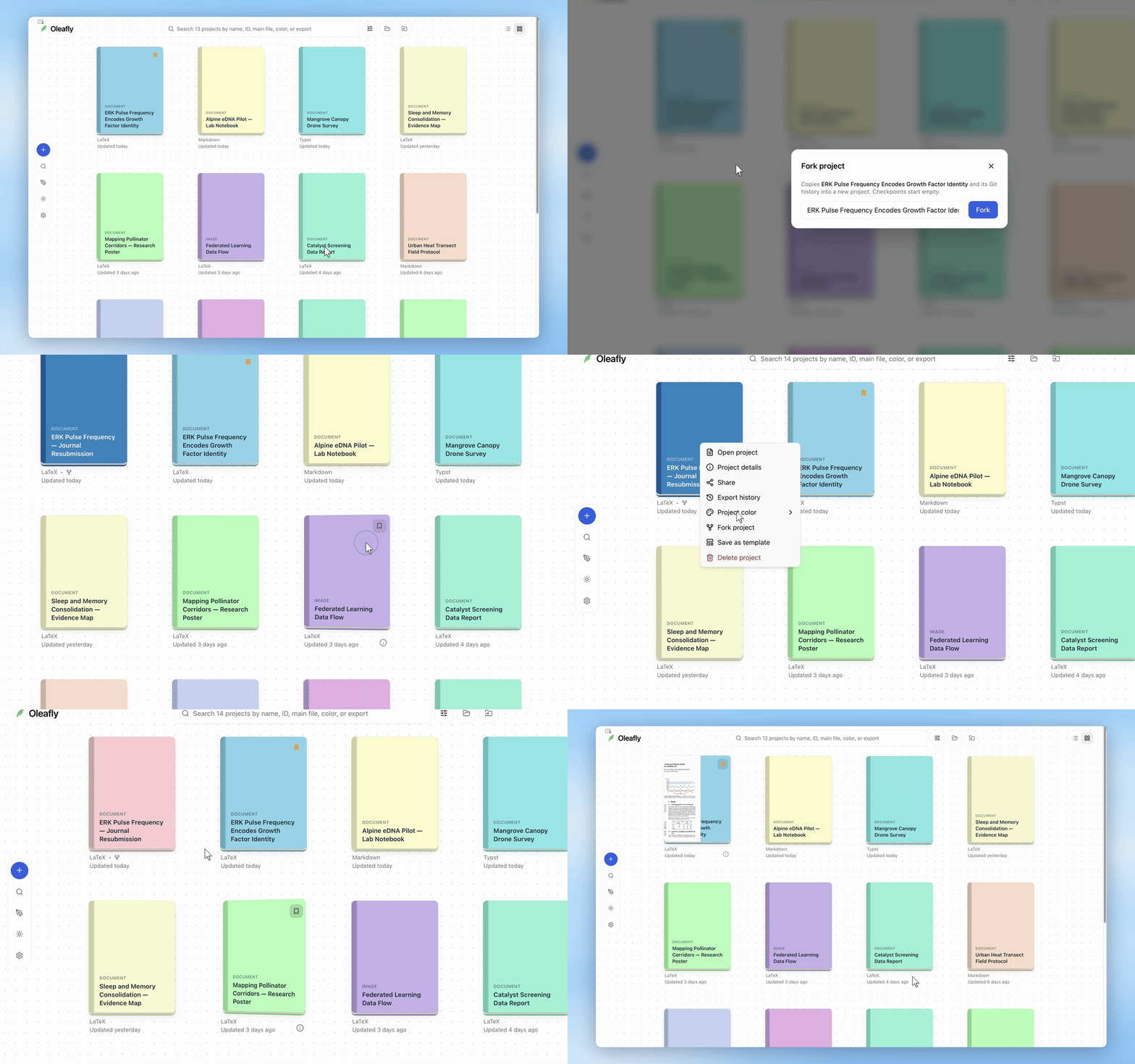
“राइट-क्लिक मेन्यू” शीर्षक वाला अनुभागकिसी भी किताब पर राइट-क्लिक करें:
- Open project
- Project details: नाम, ID, इंजन, किस्म, मुख्य डॉक्यूमेंट, तारीख़ें और अन्य मेटाडेटा जिसे सर्च उपयोग करती है।
- Export history: इस प्रोजेक्ट से एक्सपोर्ट की गई फ़ाइलें।
- Project color: ग्यारह कवर स्वैच (Blue, Cream, Peach, Rose, Pink, Lilac, Sky, Aqua, Cyan, Mint, Spring)। रंग प्रोजेक्ट के भीतर ही संग्रहित होता है, इसलिए आप उसे किसी दूसरी मशीन पर सिंक करें तो रंग प्रोजेक्ट के साथ चलता है।
- Fork project: प्रोजेक्ट और उसका पूरा Git इतिहास एक नए प्रोजेक्ट में कॉपी करता है। डायलॉग
<name> (copy)सुझाता है; आप अपनी पसंद का कोई भी नाम रख सकते हैं। रिज़्यूमे या पेपर का दूसरा वर्शन आज़माने के लिए कॉपी का उपयोग करें। कॉपी बिना किसी चेकपॉइंट के शुरू होती है। - Delete project: प्रोजेक्ट को Recycle Bin में भेजता है, जहाँ से उसे वापस लाया जा सकता है।
प्रोजेक्ट का नाम बदलना
“प्रोजेक्ट का नाम बदलना” शीर्षक वाला अनुभागप्रोजेक्ट खोलें और ऊपरी टूलबार में उसके शीर्षक पर क्लिक करें। वह वहीं एडिट होने लगता है: नया नाम टाइप करें और Enter दबाएँ। नया नाम प्रोजेक्ट के अपने मेटाडेटा में सेव हो जाता है।
अपने प्रोजेक्ट खोजें
“अपने प्रोजेक्ट खोजें” शीर्षक वाला अनुभागहोम स्क्रीन के सबसे ऊपर बना सर्च बॉक्स टाइपते ही शेल्फ़ को फ़िल्टर करता है। यह GitHub की issue और pull request सर्च जैसी ही सिंटैक्स उपयोग करता है। सादे शब्द प्रोजेक्ट के नाम, ID, मुख्य फ़ाइल, फ़ोल्डर पाथ, एक्सपोर्ट, इंजन, किस्म और कवर रंग से मेल खाते हैं। क्वालिफ़ायर सूची को सीमित करते हैं:
| क्वालिफ़ायर | उदाहरण | मेल खाता है |
|---|---|---|
is: | is:bookmarked, is:folder, is:library, is:forked | बुकमार्क किए प्रोजेक्ट, उसी जगह खोले गए फ़ोल्डर, Oleafly में संग्रहित प्रोजेक्ट, फ़ोर्क |
has: और no: | has:preview, no:exports | कंपाइल किए PDF प्रीव्यू या एक्सपोर्ट वाले प्रोजेक्ट, या उनके बिना |
engine: | engine:typst, engine:latex | LaTeX, Typst या Markdown |
kind: | kind:image | Document, image या diagram प्रोजेक्ट |
color: | color:mint | कवर का रंग, स्वैच के नाम से |
created:, updated:, opened: | created:>2026-01-01, updated:>@today-1w | बनने, आख़िरी बदलाव या आख़िरी बार खुलने की तारीख़ |
in: | draft in:name | शब्दों को name, id, file, path या export तक सीमित करता है |
sort: | sort:name-asc, sort:created | शेल्फ़ का क्रम |
engine:latex हर LaTeX प्रोजेक्ट ढूँढता है, चाहे वह कोई भी LaTeX इंजन उपयोग करता हो। पुराना engine:tectonic अब भी काम करता है और वही प्रोजेक्ट ढूँढता है।
शब्दों को जोड़ें
“शब्दों को जोड़ें” शीर्षक वाला अनुभागनियम GitHub के ही हैं:
- एक स्पेस का मतलब AND है। बड़े अक्षरों वाले
AND,ORऔर कोष्ठक शब्दों को समूहबद्ध करते हैं, पाँच स्तर गहरे तक। AND, OR से कसकर जुड़ता है। - कॉमा विकल्प गिनाते हैं:
engine:typst,markdownकिसी भी एक इंजन से मेल खाता है। किसी क्वालिफ़ायर को दोहराने का मतलब दोनों है, इसलिएengine:typst engine:markdownकुछ भी मेल नहीं खाता। - शुरू में लगा
-बाहर रखता है:-kind:image,-is:bookmarked।NOTभी काम करता है, और-wordउन प्रोजेक्टों को छोड़ देता है जिनमें वह शब्द हो। - कोट्स स्पेस को साथ रखते हैं:
"lab notes",in:path "My Papers"।
(engine:typst OR engine:markdown) is:bookmarked -kind:image sort:updated-descतारीख़ें और क्रम
“तारीख़ें और क्रम” शीर्षक वाला अनुभागतारीख़ें >, >=, < और <= लेती हैं, 2026-01-01..2026-03-31 जैसी रेंज (* खुले छोर के लिए), और सापेक्ष तारीख़ें: @today, @today-7d, @today-2w, @today-1m या @today-1y। created:>@today-1w का मतलब पिछले सात दिन है।
sort: में activity, updated, created, opened या name आता है, हर एक के साथ -asc या -desc। दिशा न देने पर यह घटते क्रम में छाँटता है। डिफ़ॉल्ट हाल की गतिविधि है।
सुझाव और चेतावनियाँ
“सुझाव और चेतावनियाँ” शीर्षक वाला अनुभागसर्च बॉक्स खाली होने पर उस पर क्लिक करें तो एक ड्रॉपडाउन क्वालिफ़ायर गिनाता है। जैसे-जैसे आप टाइप करते हैं, यह क्वालिफ़ायर, उनके मान, AND, OR और Exclude सुझाता है। ऐरो कुंजियों से इसमें चलें और सुझाव लेने के लिए Enter दबाएँ। Tab या Escape बिना कुछ लिए उसे बंद कर देता है।
टाइपते ही क्वालिफ़ायर और मान रंग में दिखते हैं। ग़लती होने पर एम्बर रंग की झलक और एक छोटा नोट आता है जो बताता है कि क्या ग़लत है: मान लीजिए एक बिना बंद का कोष्ठक, या कोई मान जो क्वालिफ़ायर स्वीकार न करता हो। अनजान क्वालिफ़ायर सादे टेक्स्ट की तरह खोजा जाता है, और अमान्य मान को नज़रअंदाज़ कर दिया जाता है।
एडवांस्ड फ़िल्टर
“एडवांस्ड फ़िल्टर” शीर्षक वाला अनुभागसर्च बॉक्स के बगल वाला स्लाइडर बटन Advanced filters खोलता है, जिसमें Engine, Project kind, Bookmark, PDF preview, Created, Modified और Sort by के मेन्यू हैं। एक बार जब आप कोई फ़ोल्डर उसी जगह खोल लेते हैं, तो एक Location मेन्यू भी जुड़ जाता है। हर मेन्यू सर्च टेक्स्ट को एडिट करता है, इसलिए बॉक्स और पैनल हमेशा एक-दूसरे से सहमत रहते हैं। जब पैनल आपकी क्वेरी को एक विकल्प के रूप में नहीं दिखा सकता, तो मेन्यू Custom दिखाता है। Reset क्वालिफ़ायर हटा देता है और आपके सादे शब्द रख लेता है।
सब कुछ खोजें
“सब कुछ खोजें” शीर्षक वाला अनुभागसर्च ओम्नीबार (⌘⇧F / Ctrl+Shift+F, या डॉक में Search Documents) हर प्रोजेक्ट के हर डॉक्यूमेंट का पूरा टेक्स्ट और प्रोजेक्ट मेटाडेटा खोजता है। यह सीधे मेल खाते प्रोजेक्ट, फ़ाइल और लाइन पर पहुँच जाता है। / टाइप करें तो /projects, /docs या /create जैसे स्कोप्ड कमांड मिलते हैं।
ओम्नीबार के अपने सरल फ़िल्टर हैं, जैसे name:resume या bookmark:yes। ऊपर बताई गई GitHub-शैली की सिंटैक्स होम स्क्रीन के सर्च बॉक्स की है।
होम डॉक
“होम डॉक” शीर्षक वाला अनुभागहोम स्क्रीन पर एक छोटा डॉक उस सब को इकट्ठा रखता है जो प्रोजेक्ट नहीं है:
- New project: टेम्पलेट से शुरू करें, फ़ाइलें इंपोर्ट करें, या रिसर्च वर्कस्पेस बनाएँ।
- Search Documents: सर्च ओम्नीबार (⌘⇧F / Ctrl+Shift+F)।
- Diagram Composer: बिना कोई प्रोजेक्ट खोले डायग्राम कंपोज़र। यह पूछता है कि डायग्राम किस काम का है: TikZ diagram, Typst diagram या Mermaid diagram।
- Notes: Notes खोलता है। यह तब दिखता है जब Settings → Experimentation में Notes चालू हो।
- Oleafly Tools: डॉक्यूमेंट यूटिलिटी की खोजने योग्य गैलरी (नीचे)।
- Appearance: Light, Dark और System के बीच बदलें।
- Settings: गियर, या ⌘, (Ctrl+,), पूरी सेटिंग विंडो खोलता है।
Oleafly Tools
“Oleafly Tools” शीर्षक वाला अनुभागOleafly Tools गैलरी दिखाने के लिए Settings → Experimentation में LaTeX tools चालू करें। इसमें LaTeX, Typst, Markdown, Word, HTML और इमेज के बीच कन्वर्टर हैं, साथ ही रेफ़रेंस बिल्डर, वैलिडेटर, रिसर्च लुकअप, सांख्यिकी कैलकुलेटर और राइटिंग हेल्पर। Oleafly Tools गाइड हर एक को कवर करता है।
शेल्फ़ डिस्क पर कहाँ रहती है
“शेल्फ़ डिस्क पर कहाँ रहती है” शीर्षक वाला अनुभागहर किताब ~/.oleafly/projects/ के नीचे एक सादा फ़ोल्डर है, flying-pink-pikachu जैसे पढ़ने में आसान यादृच्छिक नाम के साथ। लाइब्रेरी में कुछ भी प्रोप्राइटरी नहीं है: आपका डेटा कहाँ रहता है देखें।
Recycle Bin
“Recycle Bin” शीर्षक वाला अनुभागमिटाया गया प्रोजेक्ट तब तक Recycle Bin में रहता है जब तक आप उसे वापस न लाएँ या हमेशा के लिए न मिटा दें। दोनों काम Settings → Data Storage में हैं। Storage और Recycle Bin देखें।