
नोट खोजें और व्यवस्थित करें
नोट्स को टैब और पैनल में खोलें, हर टैब में आगे-पीछे जाएँ, और खोज, टैग, टास्क सूची, कैलेंडर और ग्राफ़ से नोट्स को फिर से ढूँढ़ें।
हर नोट एक टैब में खुलता है, और आप Notes विंडो को पैनलों में बाँट सकते हैं। खोज, टैग, टास्क सूची, कैलेंडर और ग्राफ़ किसी नोट को फिर से ढूँढ़ने में मदद करते हैं। Notes एक प्रयोग है, इसलिए पहले Settings → Experimentation में Notes चालू करें, जैसा Notes चालू करें बताता है।
पहली बार Notes खोलने पर वह एक पैनल दिखाता है जिसमें Home टैब होता है, यानी Notes Home।
- साइडबार में किसी नोट पर, या नोट के भीतर किसी लिंक पर, क्लिक करें और वह नए टैब में खुलता है। अगर वह पहले से खुला है, तो Oleafly उसके टैब पर चला जाता है। कोई नोट एक साथ दो टैब में कभी नहीं खुला होता।
- New tab (+, आखिरी टैब के बाद) उस पैनल में Notes Home खोलता है।
- टैब बंद करने के लिए उसके × पर क्लिक करें, उस पर मिडिल-क्लिक करें, या उस पर फ़ोकस करके Delete या Backspace दबाएँ।
- टैब पर फ़ोकस होने पर ← और → पिछले और अगले टैब पर जाते हैं। Home और End पहले और आखिरी पर जाते हैं।
Notes उन्हीं टैब और पैनलों के साथ खुलता है जिन्हें आपने छोड़ा था, और हर टैब अपना इतिहास रखता है।
पैनल बाँटें और डॉक करें
“पैनल बाँटें और डॉक करें” शीर्षक वाला अनुभागकिसी टैब को उसके शीर्षक से खींचकर ले जाएँ। एक हाइलाइट दिखाता है कि वह कहाँ उतरेगा:
- टैब की किसी पंक्ति के ऊपर, वह उसी जगह बैठ जाता है।
- पैनल के बीच के ऊपर, वह उस पैनल के टैब में शामिल हो जाता है।
- पैनल के बाएँ, दाएँ, ऊपर या नीचे के किनारे के पास, वह उस ओर नए पैनल के रूप में डॉक हो जाता है।
आप किसी पैनल के अकेले टैब को खींचकर उस पैनल को नहीं बाँट सकते।
दो पैनलों के बीच का विभाजक खींचकर उनका आकार बदलें। दोनों ओर को बराबर जगह देने के लिए विभाजक पर डबल-क्लिक करें। विभाजक पर फ़ोकस होने पर तीर कुंजियाँ उसे छोटे चरणों में हिलाती हैं, और तीर कुंजी के साथ Shift उसे और दूर तक हिलाता है।
दो या अधिक पैनल होने पर हर एक में एक Maximize बटन होता है जो Notes विंडो को उसी पैनल से भर देता है। Restore बाकी को वापस लाता है। जब किसी पैनल पर फ़ोकस हो, F6 या Ctrl+Tab (macOS पर भी Control) अगले पैनल पर जाता है। पीछे जाने के लिए Shift जोड़ें।
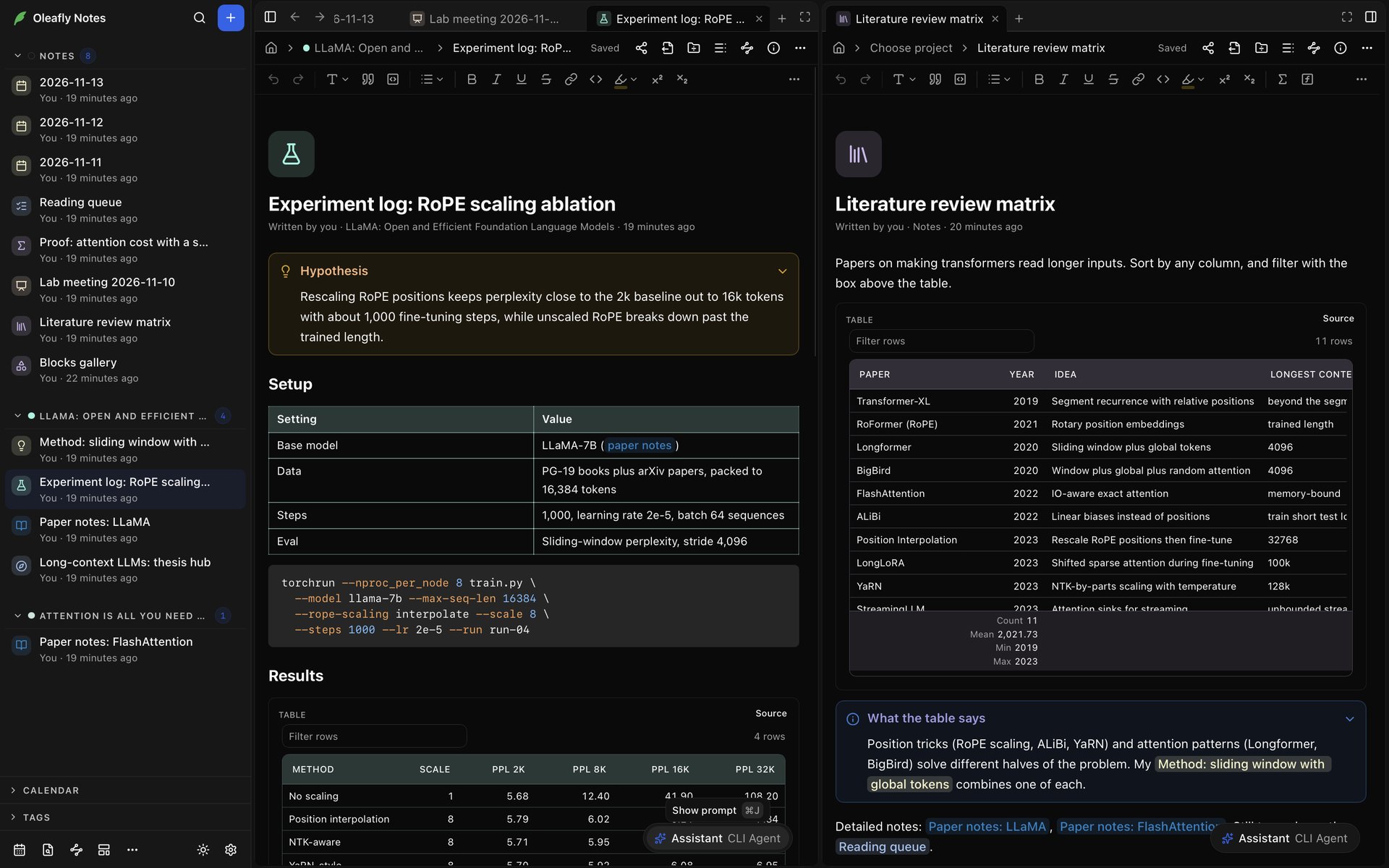
साइडबार से या किसी लिंक से आप जो नोट खोलते हैं, वे मुख्य पैनल में जाते हैं, यानी वह पैनल जिसके साथ Notes शुरू हुआ था। किसी दूसरे पैनल का आखिरी टैब बंद होने पर वह पैनल भी बंद हो जाता है। मुख्य पैनल बना रहता है और Home, New note, टेम्पलेट और आपके आखिरी संपादित नोट्स वाला स्टार्ट पेज दिखाता है। जब दूसरे पैनल खुले हों, तो उसका Close panel बटन उसे हटाता है, और कोई दूसरा पैनल मुख्य बन जाता है।
Back और Forward
“Back और Forward” शीर्षक वाला अनुभागहर टैब का अपना इतिहास होता है। Notes विंडो के ऊपर बाईं ओर Hide sidebar के बगल के Back और Forward आपके मौजूदा टैब के इतिहास में चलते हैं। किसी नोट पर वापस जाने पर आप वहीं पहुँचते हैं जहाँ तक आपने स्क्रोल किया था।
| macOS | Windows / Linux | क्रिया |
|---|---|---|
| ⌘[ | Alt+← | Back |
| ⌘] | Alt+→ | Forward |
माउस के आगे और पीछे के बटन भी काम करते हैं। उस दिशा के स्थानों की सूची देखने के लिए Back या Forward पर राइट-क्लिक करें, फिर सीधे वहाँ जाने के लिए एक चुनें।
जब टैब उसी टैब में कुछ नया दिखाता है, तब वह अपने इतिहास में एक जगह जोड़ता है:
- Notes Home पर या Go to note में आप जो नोट चुनते हैं
- लोकल ग्राफ़ में आप जिस नोट पर क्लिक करते हैं
- Notes Home, जब आप नोट के ब्रेडक्रंब की शुरुआत के घर (Notes Home) पर क्लिक करते हैं
- दूसरा Notes Home टैब: My notes, Favorites, Tasks या Attachments
हर टैब अपनी आखिरी 50 जगहें रखता है। जो नोट्स आपने मिटा दिए हैं, वे छोड़ दिए जाते हैं।
साइड पैनल
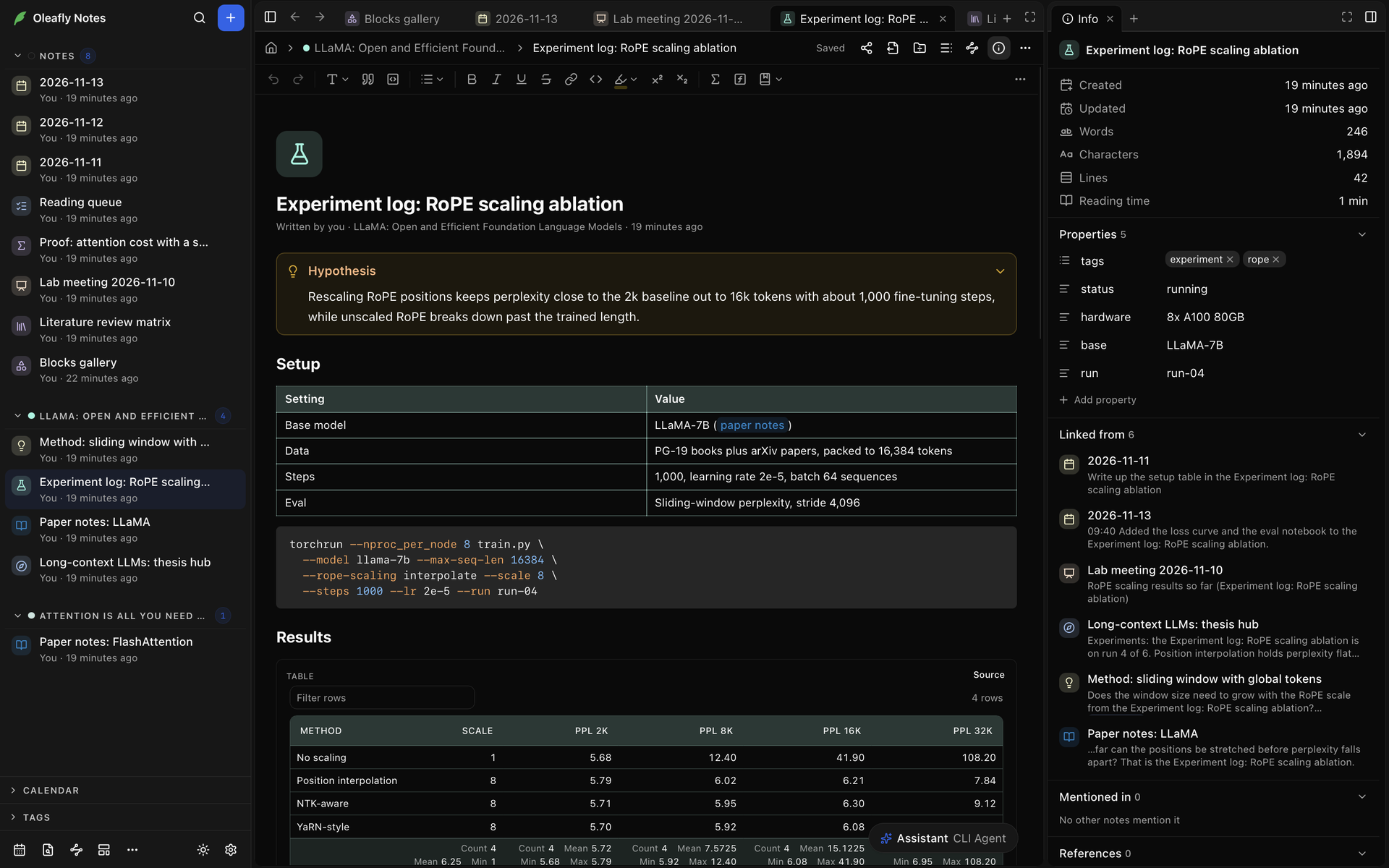
“साइड पैनल” शीर्षक वाला अनुभागनोट के हेडर के दाईं ओर के बटन नोट के बगल में पैनल खोलते हैं:
- Show outline आउटलाइन खोलता है।
- Show local graph लोकल ग्राफ़ खोलता है।
- Note info नोट की तारीखें, गिनतियाँ और पढ़ने का समय, उसकी प्रॉपर्टी, वे नोट्स जिनसे वह Linked from और Mentioned in है, उसके सायटेशन, टूटे लिंक और अटैच की गई फ़ाइलें दिखाता है। यह बटन तब होता है जब Settings → Appearance → Notes में Note info Side panel पर सेट हो।
वे नोट के दाईं ओर के एक ही पैनल को टैब के रूप में साझा करते हैं, और जिस नोट में आप काम कर रहे हैं उसके साथ चलते हैं। उसका पैनल बंद करने के लिए बटन पर फिर क्लिक करें (Hide outline, Hide local graph)। आप इन टैब को किसी भी दूसरे टैब की तरह खींच सकते हैं।
साइडबार
“साइडबार” शीर्षक वाला अनुभागसाइडबार के शीर्ष पर Oleafly Notes Notes को बंद करके आपको वहीं लौटा देता है जहाँ आप थे: आपके प्रोजेक्ट, या वह प्रोजेक्ट जो आपने खोला था। Search notes खोज खोलता है। जब Research tasks प्रयोग भी चालू हो, तो इसका नाम Search notes and artifacts होता है। New note नया नोट बनाता है। Notes विंडो के ऊपर बाईं ओर Hide sidebar साइडबार छिपाता है, और Show sidebar उसे वापस लाता है।
सूची नोट्स को उस प्रोजेक्ट के अनुसार समूहों में रखती है जिससे हर नोट जुड़ा है। जिन नोट्स का कोई प्रोजेक्ट नहीं है, वे Notes के अंतर्गत होते हैं। किसी समूह के नाम पर क्लिक करके उसे मोड़ें। हर पंक्ति दिखाती है कि नोट आखिरी बार कब बदला, और जिन नोट्स को किसी एजेंट ने लिखा है उन पर एजेंट का नाम होता है। Add to favorites, Rename, Link to project और Delete जैसी क्रियाओं के लिए किसी नोट पर राइट-क्लिक करें, या उसके More बटन का उपयोग करें।
सूची के नीचे दो खुलने वाले भाग हैं, Calendar और Tags। फ़ुटर में Today’s note, Go to note, Graph view, New from template और More हैं, जिसमें Import Markdown, Export as Markdown folder और Dead links हैं। फ़ुटर के दाएँ सिरे पर एक बटन लाइट और डार्क थीम के बीच बदलता है, और Settings Notes की दिखावट खोलता है।
जब Settings → Experimentation में Research tasks चालू हो, तो सूची वे फ़ाइलें भी दिखाती है जो रिसर्च टास्क ने बनाईं, और खोज उन्हें भी कवर करती है। Tags में Notes, Figures, Reports, Data और Notebooks के चिप जुड़ जाते हैं।
नोट को प्रोजेक्ट से जोड़ें
“नोट को प्रोजेक्ट से जोड़ें” शीर्षक वाला अनुभागकिसी नोट को प्रोजेक्ट के अंतर्गत समूहित करने के लिए उस पर राइट-क्लिक करें और Link to project चुनें। नोट को प्रोजेक्ट से जोड़ें देखें।
नोट्स खोजें
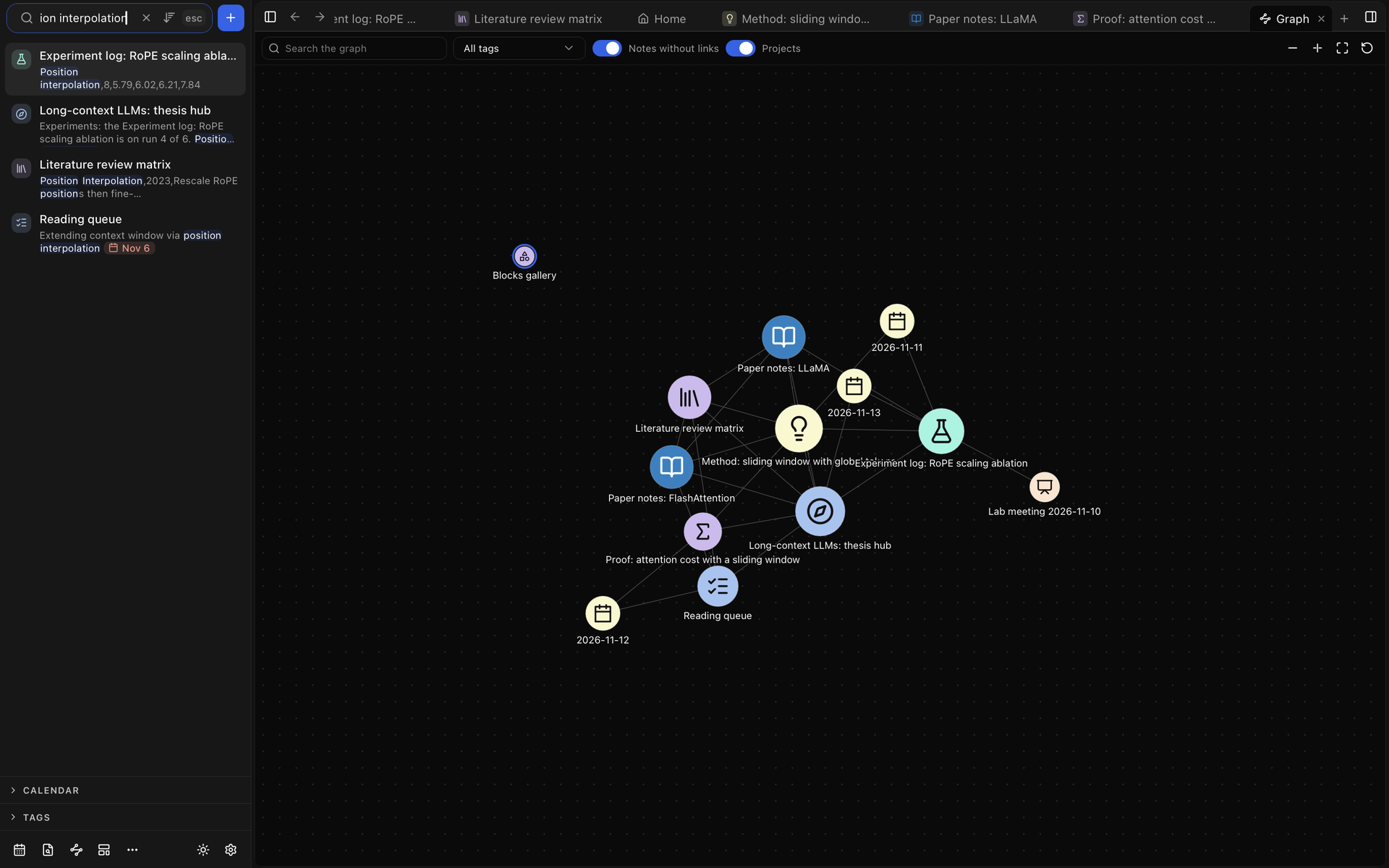
“नोट्स खोजें” शीर्षक वाला अनुभागसाइडबार के शीर्ष पर Search notes पर क्लिक करें, या ⌘⌥F (Windows और Linux पर Ctrl+Shift+A) दबाएँ। सादे शब्द नोट के शीर्षक, उपनाम और हर नोट के पूरे टेक्स्ट में खोजते हैं। हर मेल अपने टेक्स्ट की एक पंक्ति दिखाता है। नतीजों में चलने के लिए ↑ और ↓ और एक खोलने के लिए Enter इस्तेमाल करें। Esc खोज साफ़ करके उसे बंद कर देता है।
क्वालिफ़ायर नतीजों को संकरा करते हैं:
| क्वालिफ़ायर | उदाहरण | किससे मेल खाता है |
|---|---|---|
tag: | tag:lab | #lab से टैग किए गए नोट्स, या उसके नीचे का कोई टैग जैसे #lab/2024 |
title: | title:protocol | शीर्षक या किसी उपनाम के शब्द |
project: | project:thesis | उस प्रोजेक्ट से जुड़े नोट्स |
author: | author:you, author:agent | आपके लिखे नोट्स, या किसी एजेंट के लिखे नोट्स |
is: | is:favorite | Favorites के नोट्स |
kind: | kind:figure | एक तरह का आइटम: note, या, रिसर्च टास्क चालू होने पर, figure, report, data या notebook |
शब्दों को वैसे ही मिलाएँ जैसे Oleafly की होम स्क्रीन की प्रोजेक्ट खोज में: स्पेस का मतलब AND है, और OR, कोष्ठक, कॉमा और शुरुआत का - भी काम करते हैं। शब्द मिलाएँ देखें। बॉक्स आपके टाइप करते समय क्वालिफ़ायर और उनके मान सुझाता है। उसमें टेक्स्ट होने के बाद, उसके बगल का खोज मोड बटन Best match, Exact text, Regular expression और Fuzzy के बीच बदलता है।
Notes Home का खोज बॉक्स वही शब्द लेता है। Oleafly में कहीं से भी नोट्स खोजने के लिए ⌘⇧F (Ctrl+Shift+F) दबाएँ। Notes चालू होने पर ओम्निबार मेल खाते नोट्स Notes के अंतर्गत सूचीबद्ध करता है, और /notes उसे नोट्स और उनके भीतर के ब्लॉक तक सीमित कर देता है। उस नोट पर, या मेल खाते ब्लॉक पर, Notes खोलने के लिए कोई नतीजा चुनें।
Go to note
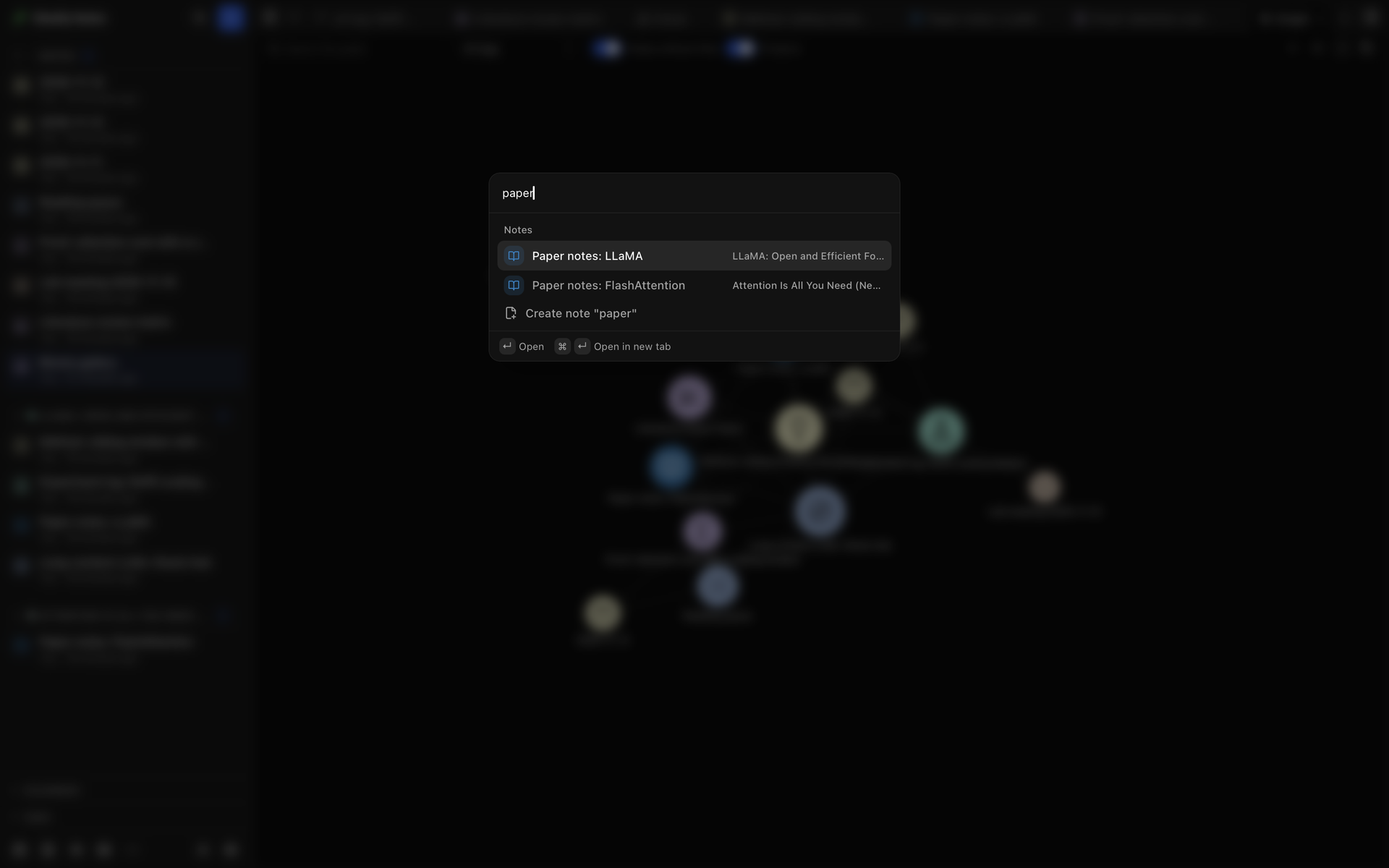
“Go to note” शीर्षक वाला अनुभाग⌘O (Ctrl+O) दबाएँ, या साइडबार फ़ुटर में Go to note चुनें, और नोट के शीर्षक का कोई हिस्सा या उसका कोई उपनाम टाइप करें। बॉक्स खाली होने पर आपके सबसे हाल में खोले गए नोट्स पहले आते हैं, Recent के अंतर्गत।
- Enter नोट को उसी टैब में खोलता है जिसमें आप हैं।
- ⌘↵ (Ctrl+Enter) उसे नए टैब में खोलता है।
- अगर उस सटीक शीर्षक का कोई नोट नहीं है, तो Create note ”…” एक बनाता है।
- जब आपके शब्द किसी संदर्भ से मेल खाते हैं, तो From a reference उसे सूचीबद्ध करता है। उसे चुनने पर उस पेपर पर आपका नोट खुलता है, या एक शुरू होता है।
किसी नोट को टैग करने के लिए उसमें कहीं भी # और एक नाम टाइप करें। Oleafly वे टैग सुझाता है जिन्हें आप पहले से इस्तेमाल करते हैं। tags प्रॉपर्टी भी काम करती है। स्लैश एक टैग को दूसरे के नीचे रखता है, जैसे #lab/2024।
उस टैग वाले हर नोट को देखने के लिए नोट में किसी टैग पर क्लिक करें। साइडबार उस टैग को अपने फ़िल्टर के रूप में लेकर खुलता है।
टैग से फ़िल्टर करें
“टैग से फ़िल्टर करें” शीर्षक वाला अनुभागसाइडबार के नीचे Tags को खोलें। यह आपके टैग सूचीबद्ध करता है, हर एक की गिनती के साथ। सूची को छोटा करने के लिए Filter tags में टाइप करें, और किसी टैग से फ़िल्टर करने के लिए उस पर क्लिक करें। रोकने के लिए उस पर फिर क्लिक करें, या खोज बॉक्स के नीचे के टैग चिप पर क्लिक करें।
फ़िल्टर खोज बॉक्स में एक tag: शब्द है, इसलिए आप उसमें शब्द जोड़ सकते हैं। टैग में उसके नीचे के टैग भी शामिल होते हैं। नतीजों का हर नोट उन ब्लॉक को सूचीबद्ध करता है जिन पर वह टैग है। उन तक पहुँचने के लिए एक पर क्लिक करें।
Written by सूची को Agents या You के नोट्स तक सीमित करता है। Clear filters हर फ़िल्टर हटा देता है।
टैग ग्राफ़, टास्क सूची और Notes Home के टेबल व्यू को भी फ़िल्टर करते हैं।
Notes Home
“Notes Home” शीर्षक वाला अनुभागNotes Home आपके नोट्स की सूची दिखाता है। Notes Home पर किसी नोट पर क्लिक करने पर वह उसी टैब में खुलता है, और Back सूची पर लौटा देता है। Open in new tab हर नोट के मेनू में है।
Notes Home में चार टैब हैं: My notes (आपके सभी नोट्स), Favorites, Tasks और Attachments।
व्यू बटन My notes और Favorites को List view, Grid view और Table view के बीच बदलते हैं। Sort by सूची और ग्रिड को Last opened, Last edited, Date created या Title से क्रमबद्ध करता है। सूची व्यू में स्तंभ हेडर भी क्रमबद्ध करते हैं।

Table view में Title, Tags, Status, Project और Last edited स्तंभ हैं। Add or remove columns आपके नोट्स द्वारा इस्तेमाल की जाने वाली किसी भी दूसरी प्रॉपर्टी का स्तंभ जोड़ता है। उससे क्रमबद्ध करने के लिए स्तंभ हेडर पर क्लिक करें, या Notes Home को उस टैग से फ़िल्टर करने के लिए किसी टैग पर। नोट को नए टैब में खोलने के लिए शीर्षक पर ⌘-क्लिक करें (Windows और Linux पर Ctrl-क्लिक)।
Favorites
“Favorites” शीर्षक वाला अनुभागकिसी नोट को Favorites में जोड़ने के लिए उसके कार्ड या पंक्ति के बुकमार्क पर क्लिक करें (Add to favorites), उसके मेनू का उपयोग करें, या खुले नोट में ⌘⌥B (Ctrl+Shift+Y) दबाएँ। उन्हीं तरीकों से उसे फिर हटाया जा सकता है।
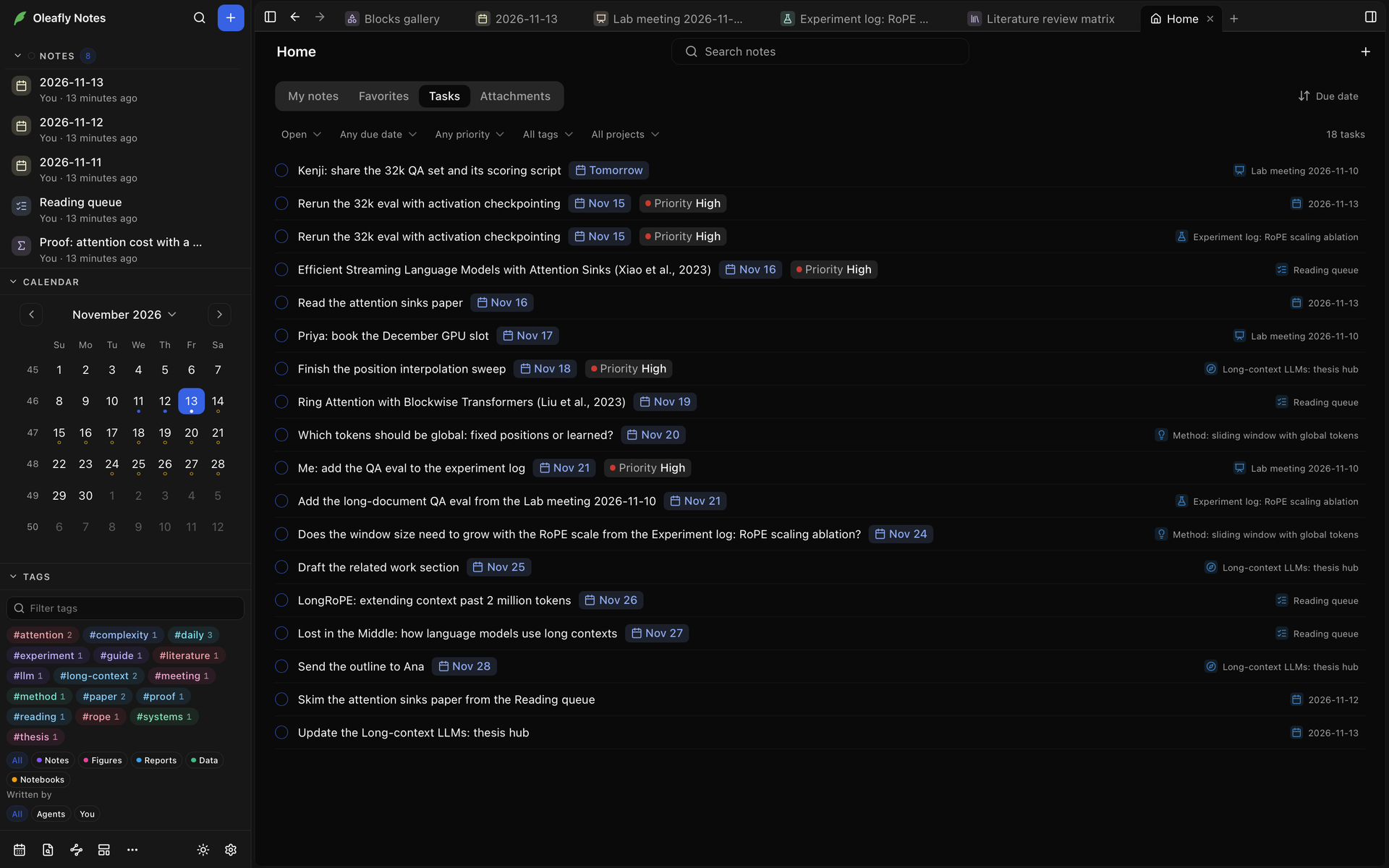
चेकबॉक्स वाला बुलेट सूची आइटम टास्क है, जो खुला रहने पर - [ ] और पूरा होने पर - [x] लिखा जाता है। Notes Home का Tasks टैब आपके सभी निजी नोट्स के टास्क इकट्ठा करता है, हर एक के बगल में उसके नोट का नाम होता है। टास्क को Due date या Priority देने के लिए उसमें @ टाइप करें।
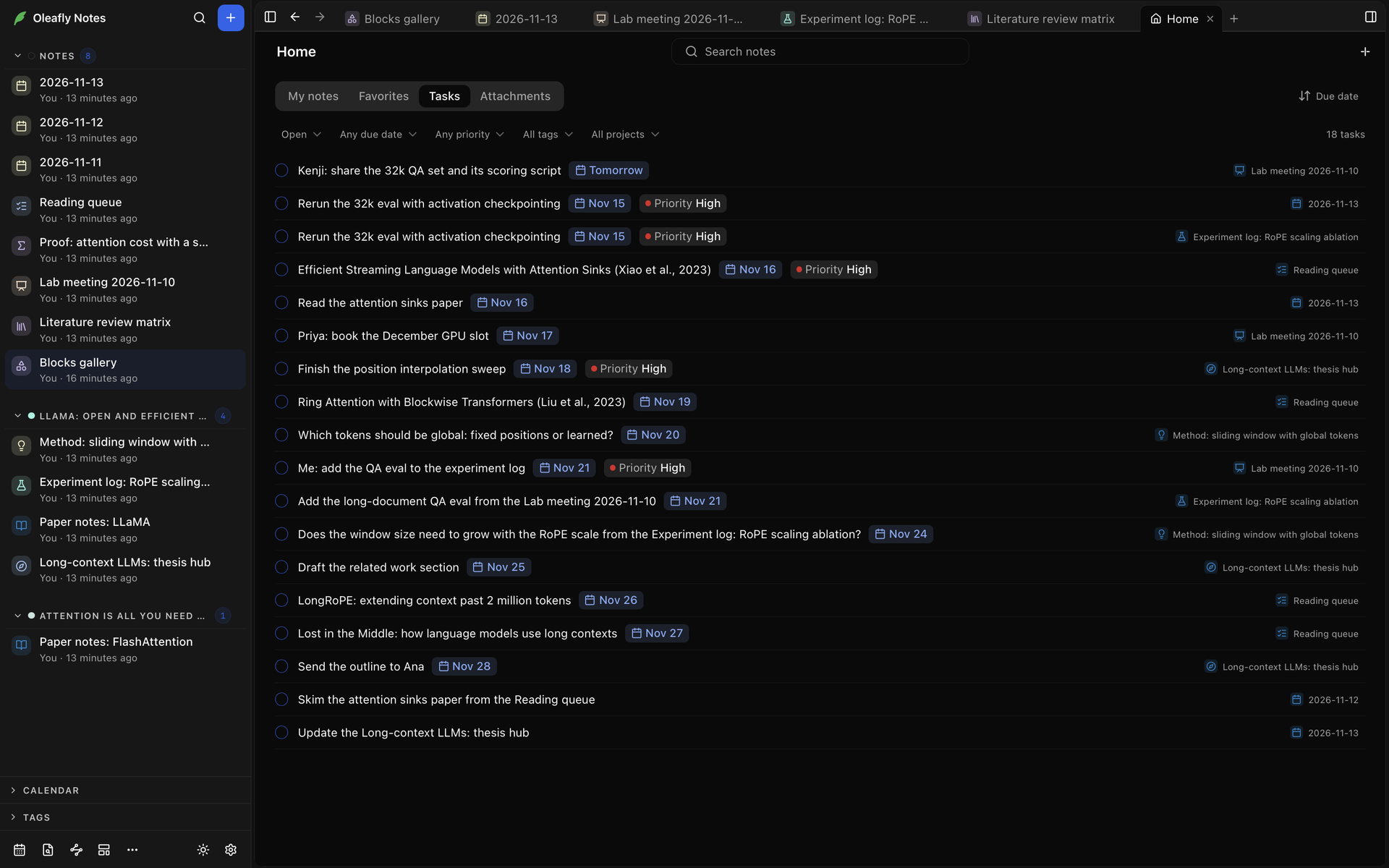
किसी टास्क को उसके नोट में पूरा चिह्नित करने के लिए उसके बॉक्स पर टिक करें। नोट खोलने के लिए नोट के नाम पर क्लिक करें। ऊपर के मेनू सूची को फ़िल्टर करते हैं:
| डिफ़ॉल्ट विकल्प | दूसरे विकल्प |
|---|---|
| Open | Done, Open and done |
| Any due date | Overdue, Due today, Due in the next 7 days, No due date |
| Any priority | High priority, Medium priority, Low priority, No priority |
| All tags | टास्क पर या उसके नोट पर कोई टैग |
| All projects | वह प्रोजेक्ट जिससे टास्क का नोट जुड़ा है |
टास्क की पाँच प्राथमिकताओं में से एक हो सकती है, Highest से Lowest तक। High priority Highest टास्क भी सूचीबद्ध करता है, और Low priority Lowest वाले भी। टैग और प्रोजेक्ट के मेनू तब दिखते हैं जब आपके टास्क पर टैग या जुड़े प्रोजेक्ट हों। Clear filters उन सबको रीसेट कर देता है। क्रम बटन टास्क को Due date या Priority से क्रमबद्ध करता है, और Notes Home के ऊपर का खोज बॉक्स सूची को उन टास्क तक सीमित करता है जिनके टेक्स्ट या नोट शीर्षक में आपके शब्द हैं।
Attachments
“Attachments” शीर्षक वाला अनुभागNotes Home का Attachments टैब आपके नोट्स की फ़ाइलें उनके आकार के साथ सूचीबद्ध करता है। All types मेनू उसे Images, Audio, Video, PDFs या Other तक सीमित करता है। All files मेनू में Not used है, उन फ़ाइलों के लिए जिनका उनका नोट अब उल्लेख नहीं करता। हर फ़ाइल के बगल में Show in folder उस फ़ोल्डर को खोलता है जिसमें वह है, Copy link उसका Markdown लिंक कॉपी करता है, और नोट का नाम उस फ़ाइल पर नोट खोलता है।
Calendar
“Calendar” शीर्षक वाला अनुभागसाइडबार में Calendar को खोलें।
- किसी दिन के नीचे बिंदु का मतलब है कि उसका daily note है। घेरे का मतलब है कि उस दिन अधूरे टास्क देय हैं।
- किसी दिन का daily note खोलने, या बनाने, के लिए उस दिन पर क्लिक करें।
- उस सप्ताह का weekly note खोलने या बनाने के लिए सप्ताह संख्या पर क्लिक करें।
- कोई दूसरा महीना चुनने के लिए महीने के नाम पर क्लिक करें। उसी मेनू में Open monthly note या Create monthly note है। जब आप कोई दूसरा महीना देख रहे हों, तब उसमें Today भी होता है।
साइडबार फ़ुटर का Today’s note, या ⌘⇧D (Ctrl+Shift+D), आज का daily note खोलता है और पहली बार उसे बनाता है। daily note में शीर्षक के नीचे की पंक्ति के दाएँ सिरे के दो तीर उसके पहले और बाद के आपके daily notes पर ले जाते हैं। हर तीर का टूलटिप उस नोट का नाम बताता है जिसे वह खोलता है, जैसे Previous daily note: 2026-11-11।
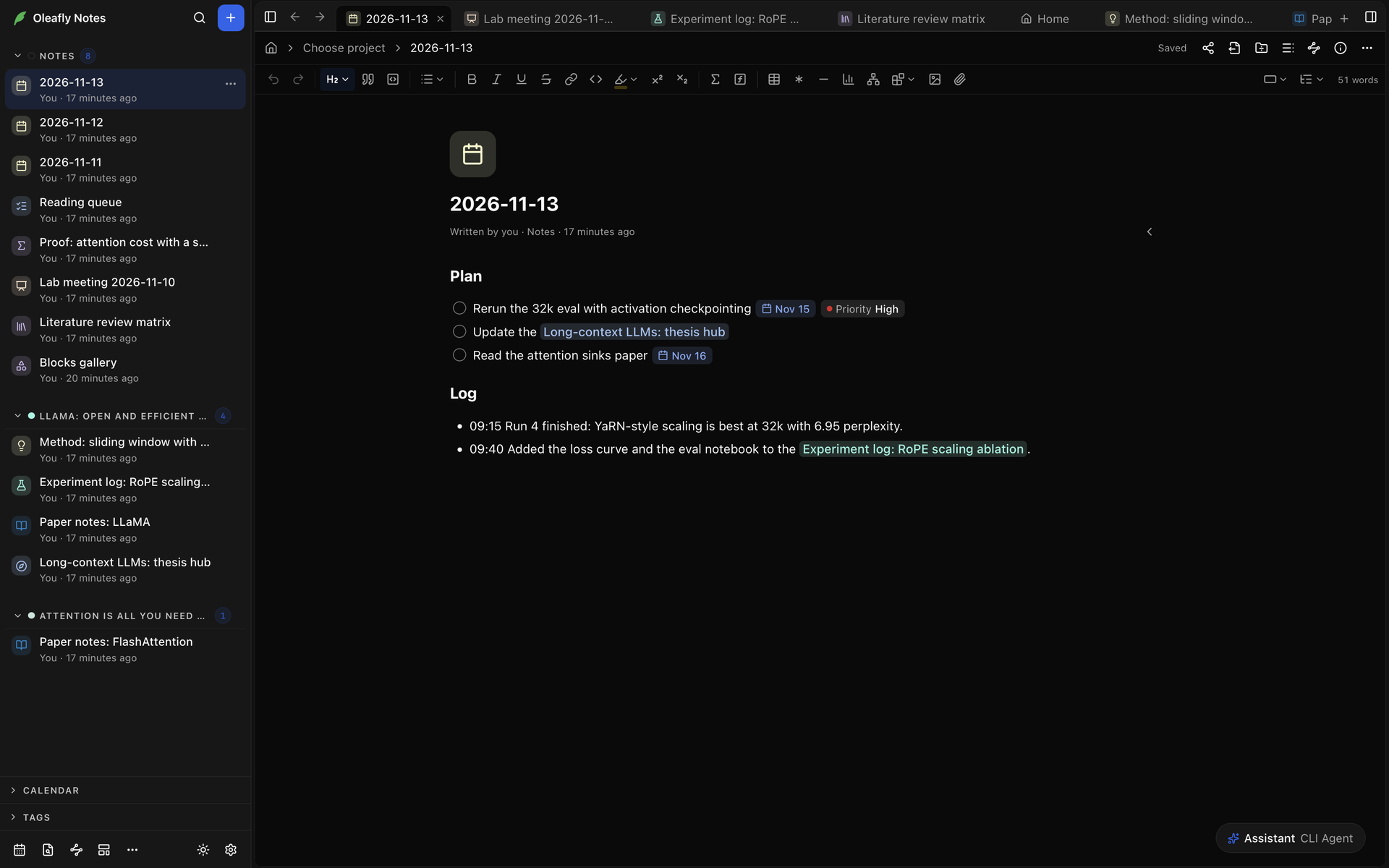
इन्हें Settings → Appearance → Notes में Daily, weekly and monthly notes के अंतर्गत सेट करें। हर तरह का एक स्विच, एक Title format, एक Template और एक Tag होता है:
| तरह | शीर्षक फ़ॉर्मैट | टेम्पलेट | टैग |
|---|---|---|---|
| Daily notes | YYYY-MM-DD | Daily note | daily |
| Weekly notes | GGGG-[W]WW | Weekly research log | weekly |
| Monthly notes | YYYY-MM | Blank note | monthly |
तीनों चालू से शुरू होते हैं। किसी तरह के बंद होने पर भी कैलेंडर उस तरह के आपके मौजूदा नोट्स खोलता है, पर नए नहीं बनाता। फ़ॉर्मैट बदलने पर आपके मौजूदा नोट्स के शीर्षक वही रहते हैं, इसलिए उसे इस्तेमाल शुरू करने से पहले बदलें।
Week starts on कैलेंडर का पहला स्तंभ तय करता है। Monday, Sunday या Saturday चुनें, या क्षेत्र का डिफ़ॉल्ट रखें। उसका लेबल आपके क्षेत्र के पहले दिन का नाम बताता है, जैसे Region default (Monday)। सप्ताह संख्याएँ उसी दिन से गिनी जाती हैं, और Monday के साथ वे ISO सप्ताह संख्याएँ होती हैं।
Graph टैब खोलने के लिए साइडबार फ़ुटर में Graph view चुनें, या ⌘⇧G (Ctrl+Shift+G) दबाएँ। हर नोट एक बिंदु है, और जब एक नोट दूसरे से लिंक करता है तो एक रेखा दोनों को जोड़ती है। Projects चालू होने पर, आपके नोट्स जिन प्रोजेक्ट से लिंक करते हैं, वे भी बिंदुओं के रूप में दिखते हैं। नोट खोलने के लिए उस पर क्लिक करें, या प्रोजेक्ट खोलने के लिए प्रोजेक्ट पर।
- Search the graph उन नोट्स को हाइलाइट करता है जिनके शीर्षक या टैग मेल खाते हैं।
- Filter by tag एक टैग वाले नोट्स रखता है। All tags उन सबको फिर दिखाता है।
- Notes without links बिना लिंक वाले नोट्स को दिखाता या छिपाता है।
- Zoom out, Zoom in और Fit to view ग्राफ़ को फ़्रेम करते हैं। Reset layout उसे शुरू से बिछाता है।
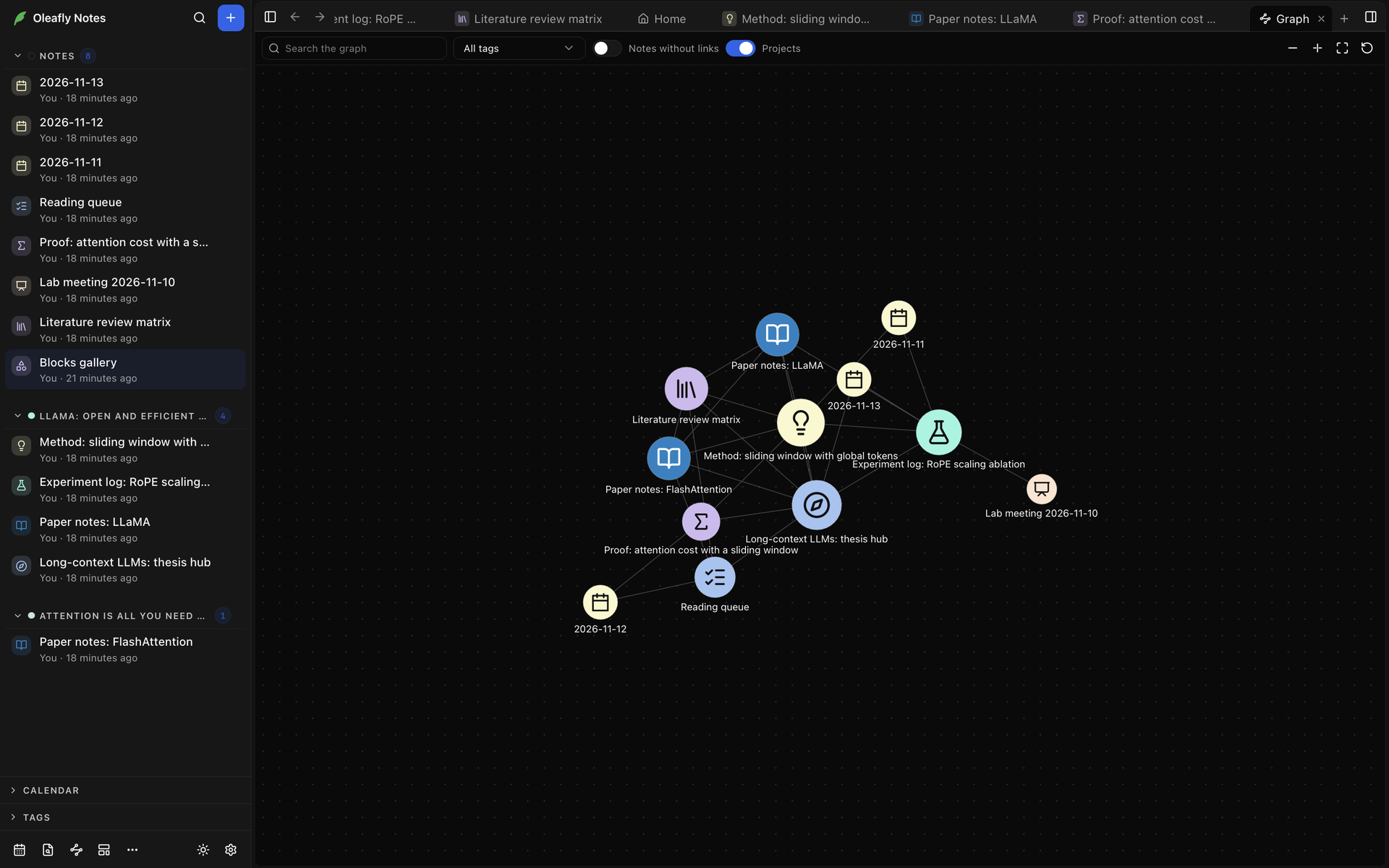
घूमने के लिए पृष्ठभूमि को खींचें, और ज़ूम के लिए स्क्रोल या पिंच करें। किसी बिंदु को हिलाने के लिए खींचें। ग्राफ़ अगली बार खोलने के लिए अपना लेआउट रखता है।
कीबोर्ड इस्तेमाल करने के लिए ग्राफ़ में क्लिक करें या Tab से उस तक पहुँचें। तीर कुंजियाँ शीर्षक के क्रम में एक नोट से दूसरे नोट पर जाती हैं, Enter एक खोलता है, + और - ज़ूम करते हैं, और 0 पूरे ग्राफ़ को फ़िट करता है।
लोकल ग्राफ़
“लोकल ग्राफ़” शीर्षक वाला अनुभागनोट और उससे जुड़े नोट्स को साइड पैनल में देखने के लिए नोट के हेडर में Show local graph पर क्लिक करें, या ⌘⌥G (Ctrl+Shift+M) दबाएँ। Depth 1 step या 2 steps दूर तक पहुँचता है, और Projects जुड़े प्रोजेक्ट जोड़ता है। लोकल ग्राफ़ उस नोट के साथ चलता है जिसमें आप काम कर रहे हैं।
मौजूदा नोट की जगह किसी नोट को दिखाने के लिए लोकल ग्राफ़ में उस पर क्लिक करें। Back आपको उस नोट पर ले जाता है जिस पर आप थे। उसे अपने ही टैब में खोलने के लिए उस पर ⌘-क्लिक करें (Windows और Linux पर Ctrl-क्लिक)।
आउटलाइन
“आउटलाइन” शीर्षक वाला अनुभागनोट के हेडर में Show outline पर क्लिक करें, या ⌘⌥O (Ctrl+Shift+K) दबाएँ। आउटलाइन नोट की हेडिंग को स्तर के अनुसार नेस्ट करके सूचीबद्ध करती है, और आपके टाइप करते समय अपडेट होती है। किसी हेडिंग तक स्क्रोल करने के लिए उस पर क्लिक करें। जो हेडिंग आप पढ़ रहे हैं वह हाइलाइट होती है। किसी हेडिंग की उपहेडिंग को उसके तीर से मोड़ें। Heading levels सूची को Up to H1 से Up to H5 तक सीमित करता है, या All levels दिखाता है।
नोट के फ़ॉर्मैटिंग टूलबार का Outline मेनू उन्हीं हेडिंग को तेज़ी से जाने के लिए सूचीबद्ध करता है।
टूटे लिंक
“टूटे लिंक” शीर्षक वाला अनुभागसाइडबार फ़ुटर में More → Dead links एक टैब खोलता है जिसमें वे लिंक होते हैं जो ऐसे नोट या ब्लॉक की ओर इशारा करते हैं जो अब मौजूद नहीं हैं, Missing notes और Missing blocks के अंतर्गत। लिंक तक जाने के लिए किसी प्रविष्टि पर क्लिक करें। उसके बगल के बटन गुम नोट बनाते हैं (Create note), ब्लॉक के लिंक को उसके नोट की ओर इशारा कराते हैं (Link to … instead), या लिंक हटा देते हैं (Remove link)।
शॉर्टकट
“शॉर्टकट” शीर्षक वाला अनुभागNotes का हर शॉर्टकट, अपनी Windows और Linux कुंजियों के साथ, कीबोर्ड शॉर्टकट में है। उन्हें Settings → Keyboard Shortcuts के Notes टैब में बदलें।