
AI सेट अप करें
किसी API प्रोवाइडर, स्थानीय मॉडल या इंस्टॉल किए गए CLI एजेंट से कनेक्ट करें।
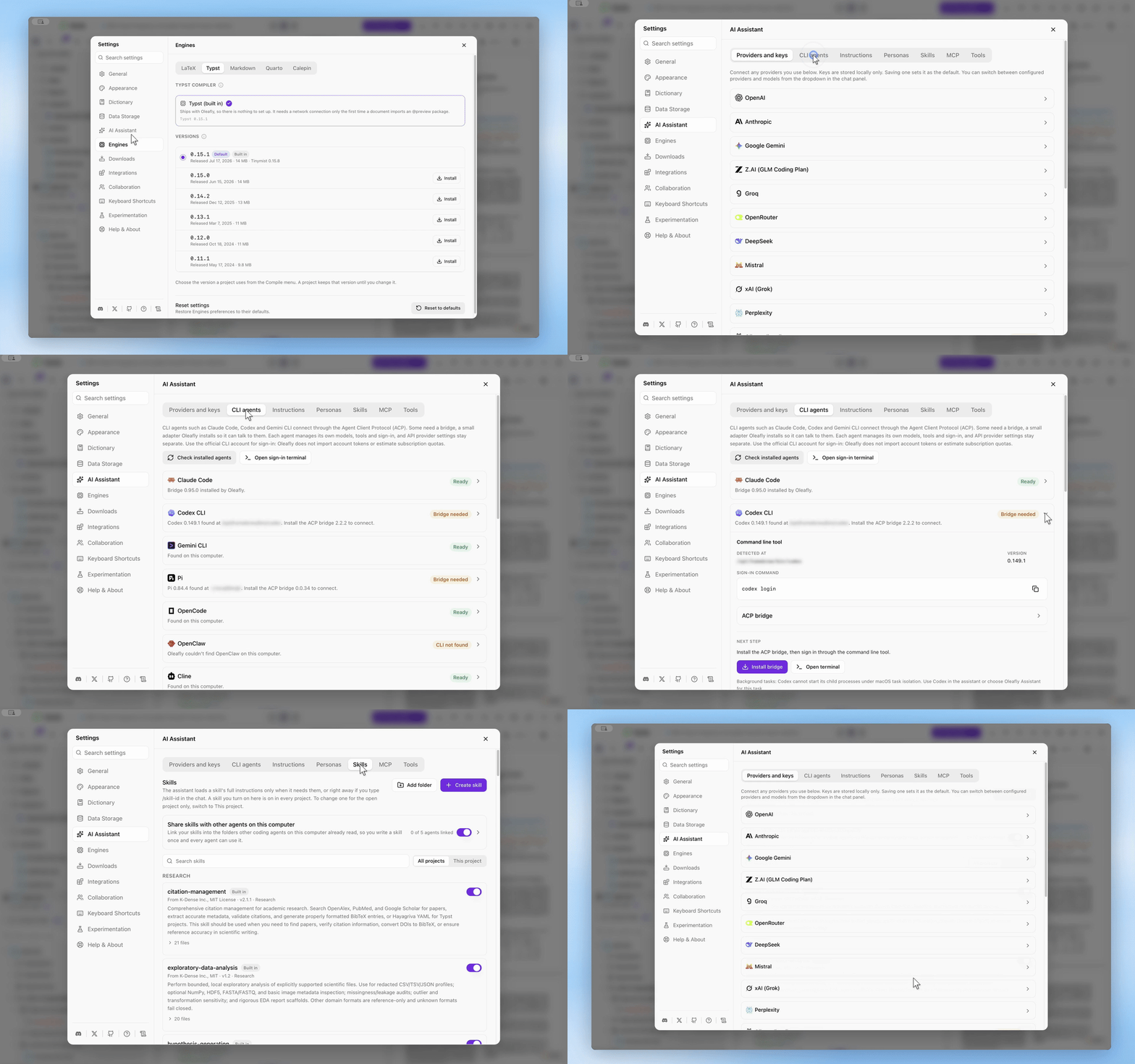
चुनें कि आप कैसे काम करना चाहते हैं। Oleafly अपना अंतर्निहित सहायक किसी मॉडल API के साथ चला सकता है, किसी स्थानीय मॉडल से जुड़ सकता है, या किसी इंस्टॉल किए गए CLI एजेंट का उपयोग कर सकता है।
| आपके पास पहले से है… | चुनें… |
|---|---|
| एक मॉडल API कुंजी | Providers and keys |
| एक स्थानीय मॉडल सर्वर | Ollama या कोई कस्टम OpenAI-संगत प्रोवाइडर |
| एक इंस्टॉल किया हुआ कोडिंग एजेंट | CLI agents |
| एक बाहरी MCP क्लाइंट | MCP |
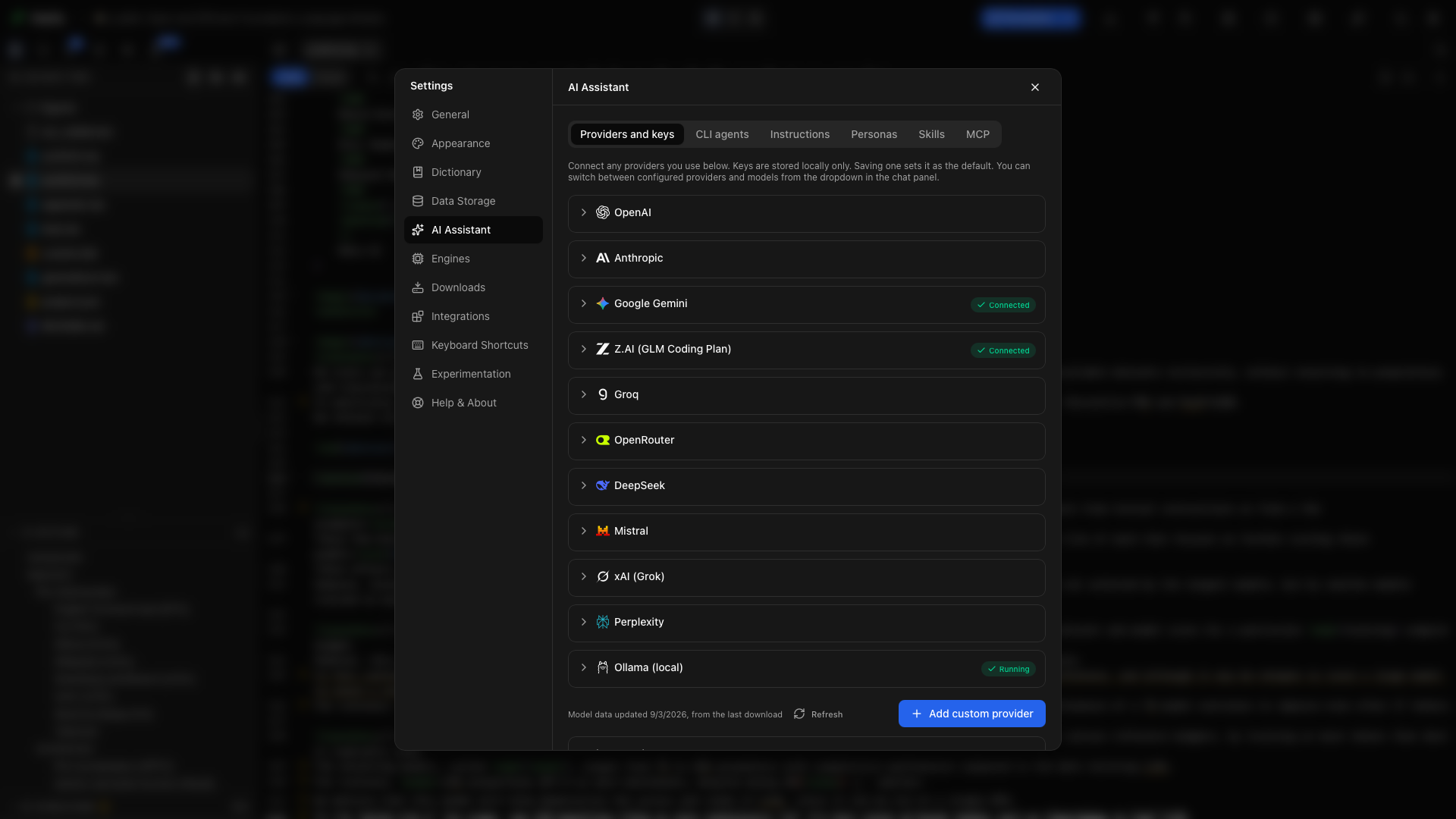
अपनी इच्छित रूट कॉन्फ़िगर करने के लिए Settings → AI Assistant खोलें। आप कई प्रोवाइडर जुड़े रख सकते हैं और चैट में मॉडल बदल सकते हैं।
API कुंजी नहीं है? जिस CLI एजेंट में आप साइन इन हैं, वह उसकी जगह ले सकता है। उसे Tools के लिए मॉडल के रूप में चुनें, और Tools तथा Oleafly की दूसरी AI सुविधाएँ उसी का उपयोग करेंगी। देखें API कुंजी की जगह एजेंट का उपयोग करें।
प्रोवाइडर से कनेक्ट करें
“प्रोवाइडर से कनेक्ट करें” शीर्षक वाला अनुभाग- Providers and keys खोलें और किसी प्रोवाइडर को विस्तारित करें।
- उसकी API कुंजी दर्ज करें और सहेजें।
- Oleafly कनेक्शन की जाँच करता है और मॉडल सूची रिफ़्रेश करता है।
- सहायक में एक मॉडल चुनें, या Instructions में डिफ़ॉल्ट सेट करें।
Settings में प्रत्येक प्रोवाइडर कार्ड उसकी कुंजी सेटअप से जुड़ता है। Ollama किसी स्थानीय मॉडल सर्वर से जुड़ता है।
मॉडल चुनें
“मॉडल चुनें” शीर्षक वाला अनुभागमॉडल पंक्तियाँ उपलब्ध होने पर क्षमता जानकारी दिखाती हैं: संदर्भ आकार, vision, टूल और reasoning। प्रोजेक्ट के काम के लिए टूल समर्थन वाला मॉडल और छवि निरीक्षण के लिए vision वाला मॉडल उपयोग करें।
Verified का अर्थ है कि टूल-कॉल जाँच सफल रही। Untested का अर्थ है कि सहायक ने उस मॉडल को सत्यापित नहीं किया है; Blocked में वह कारण शामिल होता है जिससे उसे चुना नहीं जा सकता। ये बैज टूल संगतता बताते हैं। ये किसी मॉडल के शोध या लेखन की गुणवत्ता का मूल्यांकन नहीं करते।
जो मॉडल टूल कॉल नहीं कर सकता, वह सादी चैट के लिए फिर भी काम करता है। जब तक वह चुना रहता है, कंपोज़र Chat only, this model cannot use tools दिखाता है।
जब किसी प्रोवाइडर के उपलब्ध मॉडल बदलें, तो उसके कार्ड पर Refresh चुनें। प्रत्येक प्रोवाइडर हर 30 सेकंड में एक बार रिफ़्रेश हो सकता है; कितना समय बचा है देखने के लिए बटन पर होवर करें। आप पहचानकर्ता से भी कोई मॉडल जोड़ सकते हैं।
Enable all और Disable all किसी प्रोवाइडर की सूची के सभी मॉडल एक साथ चालू या बंद कर देते हैं। लंबी सूची को एक क्लिक में बंद करें, फिर अपने काम के कुछ मॉडल वापस चालू करें।
स्थानीय मॉडल से कनेक्ट करें
“स्थानीय मॉडल से कनेक्ट करें” शीर्षक वाला अनुभागOllama (नए टैब में खुलता है) इंस्टॉल करके चालू करें, फिर Ollama में एक मॉडल डाउनलोड करें। Oleafly में Ollama कार्ड खोलें और Check for Ollama चुनें। सर्वर मिलते ही इंस्टॉल किया हुआ मॉडल चुनें।
स्थानीय मॉडल मॉडल अनुरोधों को आपकी मशीन पर रखता है। ऑनलाइन शोध टूल उपयोग होने पर अपनी सोर्स सेवाओं से फिर भी संपर्क करते हैं।
कस्टम एंडपॉइंट जोड़ें
“कस्टम एंडपॉइंट जोड़ें” शीर्षक वाला अनुभागOpenAI-संगत सेवा, स्थानीय सर्वर या गेटवे के लिए Add custom provider चुनें। नाम, base URL और आवश्यक कुंजी दर्ज करें। सहेजें और एक मॉडल चुनें।
OpenCode Zen और OpenCode Go कस्टम प्रोवाइडर के रूप में काम करते हैं। वे बिना सेशन ID वाले अनुरोध अस्वीकार कर देते हैं, इसलिए Oleafly उन्हें हर चैट की ID भेजता है, और किसी दूसरे प्रोवाइडर को नहीं भेजता। यहाँ लोकल Lemonade सर्वर भी काम करता है। उसके जो मॉडल जवाब देने से पहले सोचते हैं, उनके लिए सोचने का चरण छोड़ें देखें।
सहेजे गए प्रोवाइडर को संपादित करने से आप उसका पता बदल सकते हैं। उस प्रोवाइडर के उपयोग होने पर सहेजी गई कुंजी नए पते पर भेजी जाएगी, इसलिए सहेजने से पहले गंतव्य की जाँच करें।
लेखन प्राथमिकताएँ सेट करें
“लेखन प्राथमिकताएँ सेट करें” शीर्षक वाला अनुभागInstructions में स्थायी प्राथमिकताएँ और डिफ़ॉल्ट चैट मॉडल रहते हैं। ठोस निर्देश दें:
ब्रिटिश वर्तनी का उपयोग करें। साइटेशन कुंजियाँ यथावत रखें। समीकरणों में बदलाव करने से पहले समझाएँ।
Personas में नामित निर्देश प्रीसेट सहेजे जाते हैं। Skills बार-बार होने वाले शोध कार्य के लिए प्रक्रियाएँ देता है। Skills देखें →
कुंजियाँ और लागत
“कुंजियाँ और लागत” शीर्षक वाला अनुभागप्रोवाइडर कुंजियाँ स्थानीय ऐप भंडारण में एन्क्रिप्टेड रहती हैं और प्रोजेक्ट सोर्स फ़ाइलों से बाहर रखी जाती हैं। होस्टेड अनुरोध दिए गए संदर्भ के साथ चुने गए प्रोवाइडर को जाते हैं। मॉडल API शुल्क और CLI सदस्यताएँ उनके प्रोवाइडर द्वारा बिल की जाती हैं।