
कंपाइल करना
LaTeX, Typst और Markdown प्रोजेक्ट कंपाइल करें, हर इंजन के लिए कंपाइल विकल्प चुनें, लॉग पढ़ें, और ऑफ़लाइन पैकेज फ़ेचिंग पर नियंत्रण रखें।
एक नया LaTeX प्रोजेक्ट Settings → Engines → LaTeX के डिफ़ॉल्ट कंपाइल इंजन पर शुरू होता है। बिना किसी सेटअप के यह Tectonic है, एक XeTeX-आधारित इंजन जो Oleafly के साथ आता है। जब किसी प्रोजेक्ट को पारंपरिक TeX टूलचेन चाहिए, तो आप latexmk का भी उपयोग कर सकते हैं, एक प्रोजेक्ट के लिए या डिफ़ॉल्ट के रूप में। Typst प्रोजेक्ट बिल्ट-इन Typst या उस संस्करण के साथ कंपाइल होते हैं जिसे प्रोजेक्ट पिन करता है, और Markdown प्रोजेक्ट Pandoc और Tectonic से गुज़रते हैं। LaTeX कंपाइलर और Typst संस्करण प्रोजेक्ट से जुड़े होते हैं, इसलिए एक प्रोजेक्ट बदलने से दूसरों पर असर नहीं पड़ता।
कंपाइल शुरू करना
“कंपाइल शुरू करना” शीर्षक वाला अनुभाग
- ⌘↵ (Ctrl+Enter), कहीं से भी।
- टूलबार के ऊपरी दाएँ कोने का Compile बटन। जैसे ही प्रोजेक्ट का कोई परिणाम बनता है, यह Recompile हो जाता है।
- ⌘K कमांड पैलेट में Recompile।
- PDF पैन दिखाने वाले व्यू में प्रोजेक्ट खोलने पर एक बार अपने आप कंपाइल हो जाता है, ताकि आप एक ताज़ा प्रीव्यू पर पहुँचें।
- टर्मिनल या स्क्रिप्ट में
oleafly build। कमांड-लाइन टूल देखें।
कंपाइल करते समय सबसे पहले हमेशा सक्रिय फ़ाइल सहेजी जाती है, ताकि PDF उसी से मेल खाए जो आप देख रहे हैं। अगर आप केवल-एडिटर व्यू में हैं, तो कंपाइल करने पर स्प्लिट व्यू खुल जाता है ताकि आप नतीजा देख सकें।
कंपाइल विकल्प
“कंपाइल विकल्प” शीर्षक वाला अनुभागRecompile के बगल का तीर कंपाइल विकल्प खोलता है। मेन्यू केवल उन विकल्पों को दिखाता है जो प्रोजेक्ट के इंजन के लिए कोई काम करते हैं।
| समूह | Tectonic के साथ LaTeX | latexmk के साथ LaTeX | Typst | Markdown |
|---|---|---|---|---|
| Auto compile | हाँ | हाँ | हाँ | हाँ |
| Compile mode (Normal या Fast) | हाँ | नहीं | नहीं | नहीं |
| Syntax checks | हाँ | हाँ | नहीं | नहीं |
| Compiler (this project) | हाँ | हाँ | नहीं | नहीं |
| Typst version, Fonts, Build, Variant | नहीं | नहीं | हाँ | नहीं |
| Compile error handling | हाँ | हाँ | नहीं | नहीं |
हर इंजन के लिए Stop compilation और Recompile from scratch मेन्यू के सबसे नीचे रहते हैं। Variant समूह तब दिखता है जब किसी Typst प्रोजेक्ट में बिल्ड वेरिएंट हों।
Compiler (this project) के अंतर्गत Tectonic बिल्ट-इन है। Auto आपके सिस्टम TeX को latexmk से चलाता है और कंपाइलर सोर्स से चुनता है। pdfLaTeX, XeLaTeX और LuaLaTeX उस कंपाइलर को पिन करते हैं और latexmk से ही चलते हैं, जबकि upLaTeX और pLaTeX जापानी डॉक्यूमेंट कंपाइल करते हैं। Tectonic को छोड़कर हर विकल्प के लिए TeX डिस्ट्रिब्यूशन चाहिए। अगर इस कंप्यूटर पर कोई नहीं है, तो इनमें से कोई चुनने पर Oleafly TinyTeX इंस्टॉल करने का प्रस्ताव देता है। देखें जब कोई TeX इंस्टॉल न हो। Typst समूह Typst प्रोजेक्ट में विस्तार से बताए गए हैं।
ऑटो कंपाइल
“ऑटो कंपाइल” शीर्षक वाला अनुभागकंपाइल विकल्पों में Auto compile को On करें, या ⌘K पैलेट से Enable auto-compile चलाएँ। यह डिफ़ॉल्ट रूप से बंद रहता है, हर प्रोजेक्ट पर लागू होता है, और इन्हीं नियंत्रणों से दोबारा बंद हो जाता है।
LaTeX या Markdown प्रोजेक्ट में, आपके टाइप करना बंद करने के लगभग 2.5 सेकंड बाद Oleafly दोबारा कंपाइल करता है। केवल असली संपादन ही इसे चालू करते हैं। टैब बदलना या फ़ाइलें खोलना नहीं करता।
Typst प्रोजेक्ट में Auto compile ही लाइव प्रीव्यू है। Oleafly एक Typst प्रोसेस चालू रखता है, खुली फ़ाइल आपके टाइप करना बंद करने के कुछ ही क्षण बाद अपने आप सहेज ली जाती है, और PDF उसी स्क्रॉल स्थिति पर रिफ़्रेश होता है। देखें Auto compile के साथ लाइव प्रीव्यू।
कंपाइल कभी एक के ऊपर एक जमा नहीं होते। अगर स्वचालित कंपाइल चलते समय आप संपादन करते हैं, तो Oleafly उसे रोककर आपके नए टेक्स्ट के साथ फिर से शुरू करता है, ताकि PDF जल्दी नवीनतम स्थिति तक पहुँच जाए। जब कंपाइल आपने या किसी एजेंट ने शुरू किया हो, जब वह पैकेज डाउनलोड कर रहा हो, जब वह लगभग पूरा हो चुका हो, या जब वह खुद एक रीस्टार्ट हो, तो Oleafly उसे पूरा होने देता है। ऐसे मामलों में ठीक एक अनुवर्ती कंपाइल कतार में लग जाता है, ताकि अंतिम PDF फिर भी आपके नवीनतम संपादन दिखाए।
प्रगति देखना
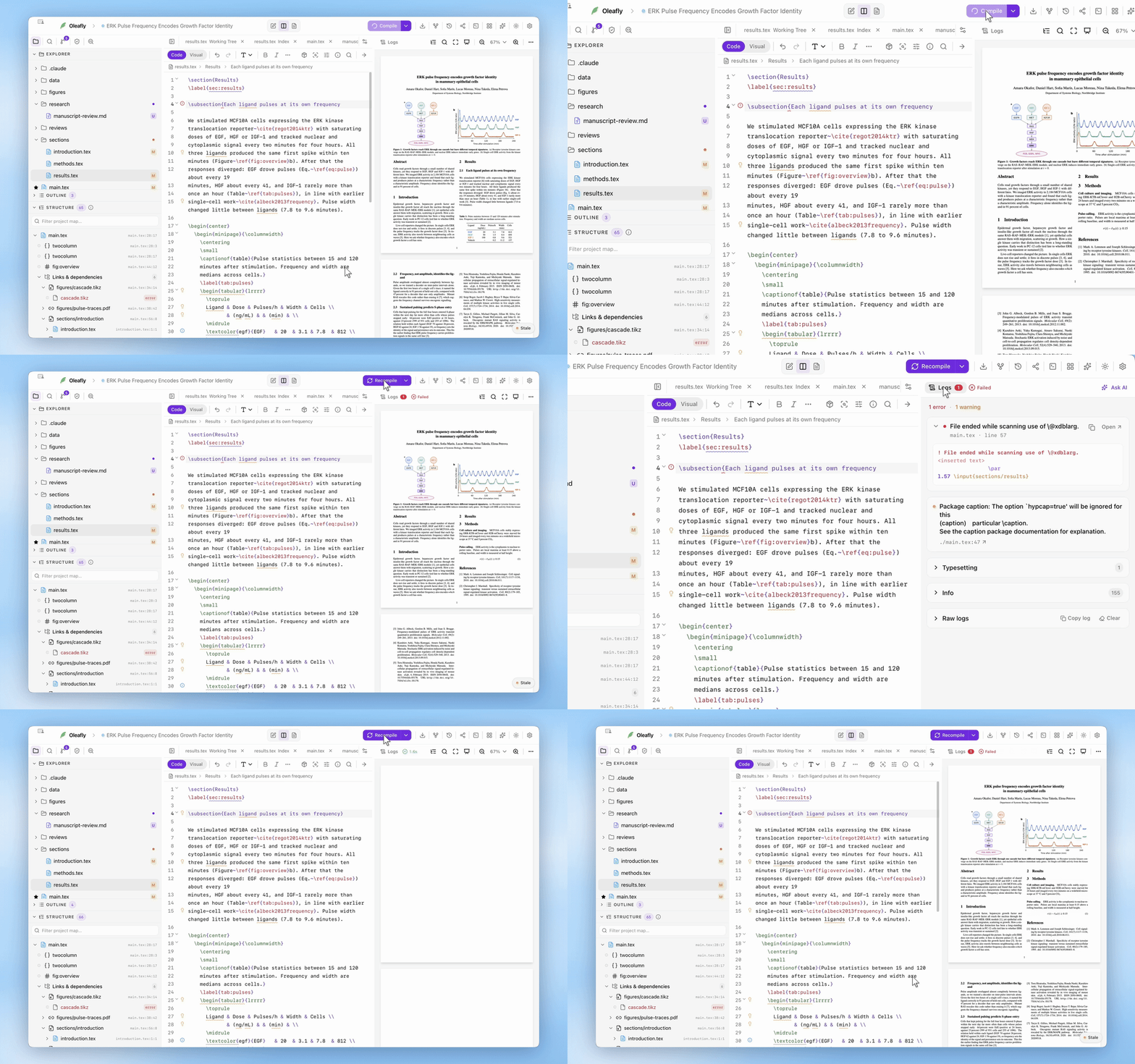
“प्रगति देखना” शीर्षक वाला अनुभागबिल्ड के दौरान प्रीव्यू के ऊपर एक पतली प्रोग्रेस बार चलती रहती है, और पहला PDF बनने से पहले पैन प्रतिशत का अनुमान दिखाता है। बिल्ड पूरा होने पर टूलबार कंपाइल समय और गंभीरता के आइकन के साथ एक स्टेटस चिप दिखाता है:
- हरा टिक: सफलतापूर्वक कंपाइल हुआ।
- एम्बर त्रिभुज: चेतावनियों के साथ कंपाइल हुआ। आपको PDF फिर भी मिलता है।
- लाल क्रॉस: त्रुटियों के साथ कंपाइल हुआ।
सफलता होने पर प्रीव्यू अपने आप PDF पर आ जाता है। केवल असली विफलता (कोई PDF नहीं बना) आपको Logs व्यू पर ले जाती है।
लॉग पढ़ना
“लॉग पढ़ना” शीर्षक वाला अनुभागप्रीव्यू टूलबार के बाएँ स्थित Logs बटन PDF और कंपाइल लॉग के बीच बदलता है, साथ में त्रुटियाँ (लाल) या चेतावनियाँ (एम्बर) गिनने वाला बैज:
- सबसे ऊपर एक पार्स की गई डायग्नोस्टिक्स सूची: हर त्रुटि या चेतावनी अपने प्रकार के साथ, और जब पता हो तो
l.42पंक्ति संदर्भ के साथ। जिन अक्षरों को फ़ॉन्ट नहीं दिखा सके, वे Missing characters के नीचे इकट्ठे दिखते हैं। - नीचे पूरा रॉ कंपाइलर लॉग, रंगों के साथ: त्रुटियाँ बोल्ड लाल, पंक्ति संदर्भ हाइलाइट किए हुए, फ़ाइल नेस्टिंग इंडेंट की हुई।
- Copy log बटन बग रिपोर्ट या फ़ोरम पोस्ट के लिए पूरा लॉग उठा लेता है। लॉग में ⌘A के बाद ⌘C दबाने से भी सब कुछ कॉपी हो जाता है।
- Copy log के बगल का Clear अगले कंपाइल तक लॉग और उसकी त्रुटियों को छिपा देता है। आपकी बिल्ड फ़ाइलें बनी रहती हैं, और अगला कंपाइल नया लॉग लिखता है।
लंबे लॉग तुरंत खुलते हैं, यहाँ तक कि 100,000 पंक्तियों वाले भी, और बिना खाली हिस्सों के स्क्रॉल होते हैं।
कंपाइल त्रुटियाँ लिंटर पाइपलाइन के ज़रिए एडिटर में लहरदार रेखाओं में भी बदल जाती हैं, और जब आप त्रुटियाँ ठीक करने को कहते हैं, तो AI सहायक अपने get_log टूल से यही लॉग पढ़ सकता है।
Typst त्रुटियाँ एडिटर में उसी सटीक स्पैन पर चिह्नित होती हैं जो Typst बताता है, साथ में सोर्स पंक्ति और Typst के अपने संकेत होते हैं। आम त्रुटियों के साथ सादे शब्दों में यह भी मिलता है कि क्या गलत हुआ।
पैकेज और ऑफ़लाइन कंपाइल
“पैकेज और ऑफ़लाइन कंपाइल” शीर्षक वाला अनुभागTectonic किसी LaTeX पैकेज को पहली बार डाउनलोड करता है जब कोई डॉक्यूमेंट उसकी ज़रूरत पड़ती है, फिर उसे स्थानीय रूप से कैश कर लेता है। किसी कंप्यूटर पर पहला कंपाइल आम तौर पर इस्तेमाल होने वाले पैकेजों का एक जत्था भी एक साथ ले आता है। वह पहला कंपाइल धीमा हो सकता है और उसे नेटवर्क कनेक्शन चाहिए। बाद के कंपाइल कैश का उपयोग करते हैं। अगर Oleafly का पैकेज मिरर विफल हो जाए, तो कंपाइल अपस्ट्रीम स्रोत पर लौट आता है और लॉग में ऐसा लिखा जाता है।
Settings, General या कमांड पैलेट में Offline mode इसे Tectonic के लिए गारंटी बना देता है। कंपाइलर --only-cached के साथ चलता है और कभी कोई पैकेज नहीं लाता। जिस डॉक्यूमेंट को बिना कैश वाला पैकेज चाहिए, वह एक ऐसे संदेश के साथ विफल हो जाता है जो संभव होने पर फ़ाइल का नाम बताता है, और Turn off and compile Offline mode बंद करके दोबारा कंपाइल कर देता है।
Offline mode Typst पर भी लागू होता है। यह चालू होने पर Typst कोई पैकेज डाउनलोड नहीं कर सकता, इसलिए हर @preview पैकेज पहले से कैश में होना चाहिए या प्रोजेक्ट के typst-packages फ़ोल्डर में रखा हुआ होना चाहिए। देखें Typst Universe से पैकेज। Markdown प्रोजेक्ट Offline mode की अनदेखी करते हैं, और लॉग में ऐसा ही लिखा जाता है।
latexmk आपकी मशीन पर पहले से इंस्टॉल TeX डिस्ट्रिब्यूशन का उपयोग करता है। Oleafly पहले सिस्टम डिस्ट्रिब्यूशन देखता है, जिनमें MacTeX, TeX Live, MiKTeX और TinyTeX शामिल हैं, और Settings → Engines → LaTeX जिस डिस्ट्रिब्यूशन से कंपाइल होता है उसे In use चिह्नित करता है। अगर कोई उपलब्ध नहीं है, तो ऐप अपनी खुद की TinyTeX प्रति इंस्टॉल और प्रबंधित कर सकता है। MiKTeX को latexmk चलाने के लिए Perl भी चाहिए; देखें MiKTeX और Perl। चूँकि सिस्टम TeX प्रोसेस आपके यूज़र खाते की फ़ाइलें पढ़ सकता है, latexmk का उपयोग केवल उन प्रोजेक्ट के साथ करें जिन पर आपको भरोसा हो।
जब latexmk बिल्ड किसी .sty, .cls, बिब्लियोग्राफ़ी स्टाइल, फ़ॉन्ट फ़ाइल, babel भाषा फ़ाइल, TikZ लाइब्रेरी या किसी और TeX फ़ाइल को नहीं ढूँढ पाता, तो Oleafly त्रुटि संदेश में Find and install का प्रस्ताव दे सकता है। फ़ाइल का नाम और पैकेज का नाम अक्सर अलग होते हैं: जैसे tikz.sty, TeX Live पैकेज pgf का हिस्सा है। Oleafly उस स्वामी का पता लगाता है, उसे tlmgr से इंस्टॉल करता है, पैकेज सूची रिफ़्रेश करता है, और दोबारा कंपाइल करता है। Debian, Ubuntu और Fedora पर TeX Live सिस्टम के पैकेज मैनेजर का होता है, इसलिए Oleafly आपको apt या dnf कमांड देता है। जब आप पहले खोजना चाहें या पैकेज हाथ से प्रबंधित करना चाहें, तो Settings → Engines → LaTeX में Packages सूची इस्तेमाल करें।
सीमाएँ और सुरक्षा उपाय
“सीमाएँ और सुरक्षा उपाय” शीर्षक वाला अनुभाग- हर प्रोजेक्ट में एक समय पर एक ही कंपाइल चलता है, एक latest-only कतार में: नए अनुरोध पुराने को हटा देते हैं, इसलिए बिल्ड के बीच में प्रोजेक्ट बदलने पर कभी गलत PDF नहीं बनता, और आपके टाइप करते समय कंपाइलों का तूफ़ान नहीं खड़ा होता।
- हटाया गया या समय-सीमा पार करने वाला बिल्ड सच में रद्द होता है: Oleafly हर प्लेटफ़ॉर्म पर कंपाइलर का पूरा प्रोसेस ट्री समाप्त कर देता है, उसे पृष्ठभूमि में चलता नहीं छोड़ता।
- 5 मिनट से ज़्यादा चलने वाला कंपाइल हमेशा घूमता नहीं छोड़ा जाता, उसे रोक दिया जाता है। जब तक Tectonic पैकेज डाउनलोड कर रहा हो, हर डाउनलोड सीमा को आगे बढ़ा देता है, कुल मिलाकर 30 मिनट तक। Markdown से PDF को 15 मिनट मिलते हैं, और Quarto तथा Calepin को एक घंटा।
- नतीजे अनुरोध से जुड़ी पहचान लिए रहते हैं, इसलिए क्रम बिगड़ने पर बना पुराना PDF दिखाए जाने के बजाय अस्वीकार कर दिया जाता है।
आम विफलताएँ, तुरंत समाधान
“आम विफलताएँ, तुरंत समाधान” शीर्षक वाला अनुभाग- Offline mode में “Missing package”: संदेश में Turn off and compile चुनें, या पैकेज को लाकर कैश करने के लिए एक कंपाइल के लिए Offline mode बंद करें, फिर दोबारा चालू कर दें।
- “This compiler needs a working TeX distribution”: pdfLaTeX और बाकी
latexmkकंपाइलरों को इस कंप्यूटर पर TeX चाहिए, इसलिए उसके बिना इनमें से कोई चुनने पर यह डायलॉग खुलता है। Download and use TinyTeX चुनें, या बिल्ट-इन इंजन पर लौटने के लिए Switch back to Tectonic चुनें। अगर इसी वजह से कंपाइल पहले ही विफल हो चुका है, तो प्रीव्यू Download and use TinyTeX और Use Tectonic देता है। देखें जब कोई TeX इंस्टॉल न हो। - MiKTeX पर “latexmk needs Perl”: Strawberry Perl इंस्टॉल करें, या TinyTeX इंस्टॉल करें, जो अपना Perl साथ लाता है। देखें MiKTeX और Perl।
latexmkबिल्ड में गायब फ़ाइल: Find and install का उपयोग करें। अगर खोज विफल हो जाए, तो Settings → Engines → LaTeX में Packages सूची में फ़ाइल या पैकेज का नाम खोजें। Debian, Ubuntu या Fedora पर उसेaptयाdnfसे इंस्टॉल करें। MiKTeX पैकेज MiKTeX Console में प्रबंधित होते हैं।- upLaTeX या pLaTeX इंस्टॉल नहीं है: जब Install Japanese support (about 450 MB) का प्रस्ताव मिले तो उसे चुनें, या संदेश में बताई कमांड चलाएँ। देखें जापानी डॉक्यूमेंट।
- PDF से टेक्स्ट ग़ायब है, अक्सर कोरियाई, चीनी या जापानी: फ़ॉन्ट में उन अक्षरों के ग्लिफ़ नहीं हैं, और TeX उन्हें बिना विफल हुए छोड़ देता है। Oleafly आपको चेतावनी देता है और लॉग में चिपकाने के लिए एक सेटअप देता है। देखें PDF से ग़ायब अक्षर, या Typst के लिए जो अक्षर बक्सों की तरह दिखते हैं।
- PDF से इंडेक्स, ग्लॉसरी या नोमेनक्लेचर ग़ायब है: Tectonic
makeindexनहीं चला सकता। प्रोजेक्ट कोlatexmkपर ले जाएँ, या ग्लॉसरी\makenoidxglossariesसे बनाएँ, जिसे किसी बाहरी टूल की ज़रूरत नहीं।latexmkपरxindyया\newglossaryसे बनी सूचियाँ नहीं बनतीं। - कंपाइल का समय पूरा हो गया: फिर से कंपाइल करें। अगर पैकेज तब भी डाउनलोड हो रहे थे, तो डाउनलोड वहीं से आगे बढ़ता है जहाँ रुका था। Tectonic पर लंबे ड्राफ़्ट के लिए Compile mode को Fast पर सेट करें।
- Tectonic में EPS फ़िगर, बलपूर्वक
pdftexड्राइवर, या गायब बंडल फ़ाइल: इंजन डायलॉग खुलता है। अगर वह नहीं खुलता, या आपने उसे बंद कर दिया, तो Choose engine चुनें। जब Tectonic पर्याप्त न हो बताता है कि वह हर व्यू में कहाँ है। Recommended चिह्नित विकल्प चुनें: आपका सिस्टम LaTeX, जब Oleafly को कोई काम करने वाला TeX डिस्ट्रीब्यूशन मिले, या Download and use TinyTeX, जब न मिले। गायब पैकेज के लिए, Oleafly स्विच के बाद उसके इंस्टॉलर तक ले जा सकता है। minted, PythonTeX या\write18अवरुद्ध है: अगर आपको प्रोजेक्ट की हर फ़ाइल पर भरोसा है, तो एडिटर के ऊपर बैनर में Allow external commands चुनें। देखें Allow external commands।- Tectonic में पैकेज डाउनलोड विफल: कनेक्शन जाँचें और संदेश में Compile again चुनें। Oleafly अपने मिरर के बाद अपस्ट्रीम स्रोत को पहले ही आज़मा चुका है, डाउनलोड वहीं से आगे बढ़ता है जहाँ रुका था, और अगर कंप्यूटर ऑफ़लाइन था, तो कनेक्शन लौटते ही कंपाइल अपने आप फिर चलता है।
- “Typst 0.13.1 is not installed”: प्रोजेक्ट उस Typst संस्करण को पिन करता है जो इस कंप्यूटर पर नहीं है। प्रीव्यू में Download Typst 0.13.1 चुनें, या पिन हटाने के लिए Use Typst के बाद अपना डिफ़ॉल्ट संस्करण चुनें। देखें जब पिन किया हुआ संस्करण गायब हो।
- अपरिभाषित साइटेशन या संदर्भ की चेतावनियाँ: Preflight फ़ाइल और पंक्ति के साथ हर एक को सटीक जगह बता देता है।
- जो त्रुटि आप पढ़ नहीं पाते: AI से पूछें। “Fix the LaTeX errors” आपकी चुनी हुई अनुमोदन नीति का उपयोग करते हुए कंपाइल, लॉग पढ़ना, लक्षित संपादन और दोबारा कंपाइल का चक्र चालू करता है।
अन्य डॉक्यूमेंट इंजन
“अन्य डॉक्यूमेंट इंजन” शीर्षक वाला अनुभागLaTeX कंपाइलर का चयन प्रोजेक्ट के डॉक्यूमेंट इंजन से अलग है:
- Typst प्रोजेक्ट बिल्ट-इन Typst 0.15.1 या उस संस्करण से कंपाइल होते हैं जिसे प्रोजेक्ट पिन करता है। देखें Typst प्रोजेक्ट।
- Markdown प्रोजेक्ट प्रबंधित Pandoc के ज़रिए PDF बनते हैं, जिसमें Tectonic PDF इंजन का काम करता है।
- Quarto प्रोजेक्ट Quarto से
.qmdऔर.Rmdफ़ाइलों को PDF या वेब पेज में रेंडर करते हैं। देखें Quarto। - Calepin प्रोजेक्ट Typst डॉक्यूमेंट का कोड Calepin से चलाते हैं, फिर बिल्ट-इन Typst से PDF बनाते हैं। देखें Calepin। दोनों में से कोई भी इंजन किसी प्रोजेक्ट का कोड तब तक नहीं चलाता जब तक आप उसकी अनुमति न दें।
- टैग वाले, सुलभ PDF सिस्टम TeX इंस्टॉलेशन या Oleafly के प्रबंधित TinyTeX के ज़रिए LuaLaTeX से बनते हैं। देखें LaTeX इंजन और पैकेज। Typst 0.14 और उसके बाद के संस्करण बिना किसी अतिरिक्त कदम के हर PDF को टैग करते हैं।
इंजन एक प्रति-प्रोजेक्ट चुनाव है जो प्रोजेक्ट बनते समय किया जाता है, और इंटरफ़ेस उसके हिसाब से ढल जाता है: जिन कामों को इंजन समर्थन नहीं दे सकता उन्हें छिपा दिया जाता है, विफल होने के लिए नहीं छोड़ा जाता। LaTeX प्रोजेक्ट को Typst पर ले जाने के लिए उसे नए Typst प्रोजेक्ट में बदलें।
सफल बिल्ड का सोर्स सुरक्षित रखें
“सफल बिल्ड का सोर्स सुरक्षित रखें” शीर्षक वाला अनुभागसफल कंपाइल में इस्तेमाल हुए सोर्स को सहेजने के लिए checkpoints चालू करें। आप अपने मैनुअल Git कार्यप्रवाह को बदले बिना किसी पुरानी बिल्ड से तुलना कर सकते हैं और उसे पुनर्स्थापित कर सकते हैं।
कंपाइल किया हुआ PDF ही प्रोजेक्ट फ़ोल्डर में रखने के लिए, प्रीव्यू के सेव मेन्यू में Sync PDF on compiles चालू करें।