
कनेक्शन
MCP से कनेक्ट करें
Claude Desktop, Claude Code, Cursor, Codex या किसी अन्य MCP क्लाइंट को Oleafly के लोकल प्रोजेक्ट टूल्स से जोड़ें।
Oleafly एक MCP (Model Context Protocol) सर्वर की तरह काम कर सकता है। Claude Desktop, Claude Code, Cursor, Codex और Grok CLI जैसे MCP क्लाइंट किसी Oleafly प्रोजेक्ट को पढ़ सकते हैं, बदल सकते हैं, उसमें खोज सकते हैं और उसे कंपाइल कर सकते हैं। आपको Oleafly में किसी AI प्रोवाइडर की कुंजी की ज़रूरत नहीं है, क्योंकि मॉडल क्लाइंट ही देता है।
यह विकल्प तब काम आता है जब आपके पास पहले से Claude (या ऐसी ही कोई) सदस्यता है और आप चाहते हैं कि वही चैट ऐप Oleafly चलाए, बिना कोई API कुंजी Settings में चिपकाए।
इसे सक्षम करें
“इसे सक्षम करें” शीर्षक वाला अनुभाग- Settings → Integrations → Oleafly MCP खोलें।
- Enable MCP server टॉगल चालू करें।
सर्वर केवल तब चलता है जब Oleafly की प्रक्रिया खुली हो। यह केवल 127.0.0.1 पर सुनता है, आपके लोकल नेटवर्क पर कभी नहीं। प्रोजेक्ट विंडो बंद करने से सर्वर नहीं रुकता। MCP बंद करने या Oleafly से बाहर निकलने से रुकता है।
Oleafly पोर्ट 5323 (http://127.0.0.1:5323/mcp) को प्राथमिकता देता है। वह उपलब्ध न होने पर सर्वर अपने आप कोई दूसरा खाली लोकल पोर्ट बाँध लेता है और अगले लॉन्च के लिए उसे बचा लेता है। Settings में सक्रिय URL दिखता है। इसका रीस्टार्ट बटन जहाँ तक हो सके मौजूदा पोर्ट ही दोबारा इस्तेमाल करता है, वरना कोई दूसरा खाली पोर्ट चुनता है।
अपना क्लाइंट कनेक्ट करें
“अपना क्लाइंट कनेक्ट करें” शीर्षक वाला अनुभागSettings आम क्लाइंट के लिए कॉपी-पेस्ट स्निपेट दिखाता है। लाइव URL कॉपी करें, क्योंकि चुना गया पोर्ट 5323 से अलग हो सकता है, और फिर <token> की जगह Settings से मिलने वाला बेयरर टोकन लगाएँ (Reveal / Copy)।
Claude Code
“Claude Code” शीर्षक वाला अनुभागclaude mcp add --transport http oleafly http://127.0.0.1:5323/mcp --header "Authorization: Bearer <token>"Claude Desktop
“Claude Desktop” शीर्षक वाला अनुभागइसे claude_desktop_config.json में जोड़ें (mcp-remote के ज़रिए stdio ब्रिज, क्योंकि Desktop को stdio पसंद है):
{ "mcpServers": { "oleafly": { "command": "npx", "args": [ "-y", "mcp-remote@latest", "http://127.0.0.1:5323/mcp", "--header", "Authorization: Bearer <token>", "--transport", "http-only" ] } }}Claude Desktop एक्सटेंशन
“Claude Desktop एक्सटेंशन” शीर्षक वाला अनुभागहर रिलीज़ में oleafly.mcpb शामिल है, जो Claude Desktop का एक्सटेंशन है, इसलिए आपको कॉन्फ़िगरेशन फ़ाइल या टोकन की ज़रूरत नहीं पड़ती। इसे नवीनतम रिलीज़ (नए टैब में खुलता है) से डाउनलोड करें और इंस्टॉल करने के लिए Claude Desktop में खोलें।
एक्सटेंशन ऐप के साथ आने वाला oleafly कमांड चलाता है और Oleafly में खुले प्रोजेक्ट पर काम करता है, इसलिए Oleafly को उसके MCP सर्वर को चालू रखकर खुला रखें। अगर Claude Desktop को कमांड नहीं मिलता, तो एक्सटेंशन की सेटिंग्स में उसे चुनें: macOS पर Oleafly.app/Contents/MacOS के अंदर oleafly-cli, या Windows पर %LOCALAPPDATA%\Oleafly में oleafly-cli.exe।
MCP Registry इसी एक्सटेंशन को io.github.Oleafly/oleafly नाम से सूचीबद्ध करता है।
Cursor / VS Code
“Cursor / VS Code” शीर्षक वाला अनुभागइसे .cursor/mcp.json में रखें (या अपने क्लाइंट के MCP कॉन्फ़िगरेशन में):
{ "mcpServers": { "oleafly": { "url": "http://127.0.0.1:5323/mcp", "headers": { "Authorization": "Bearer <token>" } } }}Grok CLI
“Grok CLI” शीर्षक वाला अनुभाग~/.grok/config.toml में:
[mcp_servers.oleafly]url = "http://127.0.0.1:5323/mcp"headers = { Authorization = "Bearer <token>" }Codex CLI
“Codex CLI” शीर्षक वाला अनुभागOleafly सेटिंग्स में दिया Codex CLI स्निपेट इस्तेमाल करें, जो चालू सर्वर तक stdio ब्रिज देता है। यह प्रविष्टि अपने Codex कॉन्फ़िगरेशन में जोड़ें और Oleafly के दिखाए लाइव URL और टोकन इस्तेमाल करें:
[mcp_servers.oleafly]command = "npx"args = [ "-y", "mcp-remote@latest", "http://127.0.0.1:5323/mcp", "--header", "Authorization: Bearer <token>", "--transport", "http-only"]ब्रिज के लिए Node.js और npx चाहिए। क्लाइंट का कॉन्फ़िगरेशन बदलने के बाद उसे रीस्टार्ट करें या दोबारा कनेक्ट करें।
Oleafly डेटा के पास बनी mcp.json फ़ाइल (Settings में दिखती है) भी वही URL और टोकन रखती है, अगर आप सेटअप को स्क्रिप्ट से करना चाहें। यह फ़ाइल केवल सर्वर चालू रहते हुए लिखी जाती है (Unix पर मोड 0600) और सर्वर बंद होने पर मिट जाती है। इसे किसी अन्य लोकल सीक्रेट की तरह सँभालें।
टूल क्या कर सकते हैं
“टूल क्या कर सकते हैं” शीर्षक वाला अनुभागज़्यादातर MCP टूल्स के नाम और स्कीमा ऐप के भीतर वाले असिस्टेंट जैसे ही हैं। प्रोजेक्ट खोजने और रूट करने के टूल डेस्कटॉप बैकएंड देता है।
जब ऐप में कोई प्रोजेक्ट खुला होता है, तो टूल उसी पर काम करते हैं। कनेक्टेड विंडो के साथ कोई दूसरा प्रोजेक्ट चुनने के लिए list_projects और open_project का इस्तेमाल करें।
आख़िरी विंडो बंद होने के बाद बैकएंड read_file, list_files और search_project उपलब्ध रखता है। अनुमोदन नीति मंज़ूरी देती हो तो नेटिव राइट, रिप्लेसमेंट, क्रिएट और रीनेम भी उपलब्ध रहते हैं। ये टूल केवल ऐप की ओर से बताए गए आख़िरी प्रोजेक्ट का इस्तेमाल करते हैं, और वह प्रोजेक्ट अब मान्य न हो तो कॉल ठुकरा देते हैं। ये कभी लाइब्रेरी के दूसरे प्रोजेक्ट से अंदाज़ा नहीं लगाते। स्टेटस, प्रोजेक्ट चयन, डिलीट, कंपाइल, लॉग, PDF निरीक्षण, थीम बदलने और फ़िगर टूल्स के लिए कनेक्टेड विंडो चाहिए।
| टूल | यह क्या करता है |
|---|---|
get_status | Oleafly वर्शन, खुला प्रोजेक्ट, उसका डॉक्यूमेंट इंजन, मुख्य डॉक्यूमेंट, आख़िरी कंपाइल की स्थिति, और आख़िरी कंपाइल क्यों विफल हुआ या क्यों नहीं चल सका |
list_projects | ID, नाम, इंजन, प्रकार, मुख्य डॉक्यूमेंट, टाइमस्टैम्प, रंग, प्रीव्यू स्थिति और एक्सपोर्ट इतिहास के साथ प्रोजेक्ट |
open_project | id से प्रोजेक्ट खोलें ताकि दूसरे टूल उसी पर काम करें |
list_files | प्रोजेक्ट की फ़ाइल ट्री |
project_map | आउटलाइन, लेबल, साइटेशन, मैक्रो, इनपुट ग्राफ़, अनसॉल्व्ड रेफ़्स |
search_project | मौजूदा प्रोजेक्ट में टेक्स्ट खोजें |
| टूल | यह क्या करता है |
|---|---|
read_file | प्रोजेक्ट फ़ाइल पढ़ें |
get_log | आख़िरी कंपाइल लॉग |
get_pdf_text | कंपाइल किए PDF से निकाला गया टेक्स्ट |
verify_pdf_pages | कंपाइल किए PDF के रेंडर किए पेज लेआउट की समस्याओं के लिए जाँचें, पेज इमेज या पेज टेक्स्ट से |
get_pdf_text और verify_pdf_pages Oleafly के पास मौजूद आख़िरी PDF पढ़ते हैं। जब आख़िरी कंपाइल विफल हुआ या नहीं चल सका, तो उनका नतीजा बताता है कि PDF पुरानी है और क्यों, क्योंकि वह किसी पहले के कंपाइल से है या विफल कंपाइल की अधूरी PDF है। जब आख़िरी कंपाइल नहीं चल सका, तो get_log भी यही कहता है, क्योंकि तब उसका लॉग किसी पहले के कंपाइल का होता है।
| टूल | यह क्या करता है |
|---|---|
write_file | फ़ाइल लिखें या ओवरराइट करें |
replace_in_file | फ़ाइल के भीतर खोजकर बदलें |
create_file | फ़ाइल या फ़ोल्डर बनाएँ |
rename_file | पाथ का नाम बदलें या उसे स्थानांतरित करें |
delete_file | फ़ाइल या फ़ोल्डर मिटाएँ |
set_main_doc | कंपाइल की एंट्री डॉक्यूमेंट सेट करें |
कंपाइल और फ़िगर
“कंपाइल और फ़िगर” शीर्षक वाला अनुभाग| टूल | यह क्या करता है |
|---|---|
compile | प्रोजेक्ट को PDF में कंपाइल करें |
preview_figure | फ़िगर को अलग से रेंडर करके PNG इमेज लौटाएँ |
insert_figure | आख़िरी प्रीव्यू किया फ़िगर डॉक्यूमेंट में जोड़ें |
load_image | फ़िगर के काम के लिए प्रोजेक्ट से इमेज लोड करें |
compile बताता है कि बिल्ड चला या नहीं, उसकी त्रुटियाँ सूचीबद्ध करता है, बताता है कि PDF है या नहीं, और लॉग के आख़िरी हिस्से के साथ खत्म होता है। पूरा हो चुका बिल्ड अपनी चेतावनियाँ भी रिपोर्ट करता है। जब बिल्ड चल नहीं सका, पूरा नहीं हुआ, या उसे सोर्स के बाहर की किसी चीज़ की ज़रूरत है, जैसे TeX इंस्टॉलेशन या कोई Typst वर्शन जो मौजूद नहीं है, तो नतीजा कारण देता है और वह उपाय बताता है जो Oleafly ऐप में आपको दे रहा है। टूल क्लाइंट से कहता है कि वह आपको बताए और आपके सोर्स को न छुए। जो कंपाइल आपने रोका वह रोका हुआ चिह्नित होता है, ताकि क्लाइंट उसे कोड की गलती न माने। Oleafly का अपना असिस्टेंट भी यही नतीजा पाता है।
पहले get_status कॉल करके जान लें कि प्रोजेक्ट LaTeX है, Typst या Markdown, फिर उसी फ़ॉर्मैट में सोर्स लिखें। preview_figure और insert_figure LaTeX और Typst प्रोजेक्ट में काम करते हैं:
- LaTeX में फ़िगर TikZ कोड होता है, जिसे एक छोटे स्टैंडअलोन डॉक्यूमेंट में कंपाइल किया जाता है, और
insert_figureउसेfigureएनवायरनमेंट में लपेटता है। - Typst में फ़िगर Typst मार्कअप होता है, जैसे कोई CeTZ कैनवास या fletcher डायग्राम, जिसे प्रोजेक्ट के Typst वर्शन से रेंडर किया जाता है।
insert_figureउसे#figureमें लपेटता है, लेबल उसके बाद रखता है, और उसकी#importपंक्तियाँ उसके ऊपर ले जाता है। - Markdown प्रोजेक्ट में दोनों टूल त्रुटि लौटाते हैं और कुछ नहीं बदलते।
load_image हर प्रोजेक्ट में काम करता है।
| टूल | यह क्या करता है |
|---|---|
toggle_theme | लाइट / डार्क मोड बदलें |
स्किल्स
“स्किल्स” शीर्षक वाला अनुभाग| टूल | यह क्या करता है |
|---|---|
list_skills | इंस्टॉल की गई स्किल्स की सूची, साथ में उनकी ID, नाम, विवरण और वे चालू हैं या नहीं |
load_skill | किसी एक स्किल के पूरे निर्देश और उसकी फ़ाइल सूची लोड करें |
read_skill_file | किसी स्किल के फ़ोल्डर से रेफ़रेंस या स्क्रिप्ट पढ़ें |
कनेक्ट होते ही स्किल टूल काम करते हैं; न कोई प्रोजेक्ट खुला होना चाहिए, न Oleafly की विंडो। क्लाइंट को हर मान्य स्किल दिखती है, यहाँ तक कि वे भी जो Settings में बंद हैं: ये स्विच तय करते हैं कि Oleafly का अपना असिस्टेंट कौन सी स्किल्स इस्तेमाल करेगा, यह नहीं कि क्लाइंट क्या पढ़ सकता है। जो एजेंट इसके बजाय किसी फ़ोल्डर से स्किल्स पढ़ते हैं, वे Settings → AI Assistant → Skills में Share skills with other agents on this computer इस्तेमाल कर सकते हैं। देखें स्किल्स।
ये टूल तब होते हैं जब Settings → Experimentation में Notes चालू हो, जैसा Notes चालू करें बताता है। ये आपके नोट्स पर काम करते हैं, खुले प्रोजेक्ट पर नहीं, और इन्हें एक जुड़ी हुई विंडो चाहिए।
| टूल | यह क्या करता है |
|---|---|
list_knowledge_notes | आपके नोट्स की सूची, सबसे नए पहले, ID, शीर्षक, टैग, जुड़े प्रोजेक्ट और संक्षिप्त सारांश के साथ। टैग या प्रोजेक्ट से फ़िल्टर करें |
search_notes | आपके नोट्स खोजें और ID, शीर्षक, टैग, लिंक और मेल खाते अंश लौटाएँ |
read_note_by_id | नोट को उसके फ़्रंट मैटर के साथ Markdown के रूप में पढ़ें |
today_note | आज का daily note पढ़ें, या वह शीर्षक जो उसका होता अगर वह अभी मौजूद न होता |
list_note_tasks | आपके नोट्स के चेकबॉक्स टास्क की सूची, सबसे नया नोट पहले। नोट और खुले या पूरे होने से फ़िल्टर करें |
note_backlinks | उन नोट्स की सूची जो किसी नोट से लिंक करते हैं, हर लिंक के आसपास के टेक्स्ट के साथ |
append_to_note | नोट के अंत में, या आज के daily note के अंत में, Markdown जोड़ें |
edit_note_section | नोट में किसी एक शीर्षक के नीचे का भाग दोबारा लिखें, या उसके अंत में जोड़ें |
create_note | शीर्षक, Markdown, टैग और जुड़े प्रोजेक्ट के साथ नोट बनाएँ |
append_to_note और edit_note_section नोट में सीधे नहीं लिखते। उनके बदलाव उसमें तब तक सुझावों के रूप में दिखते हैं जब तक आप उन्हें Oleafly में स्वीकार न करें। create_note Oleafly में आपके अनुमोदन का इंतज़ार करता है, और append_to_note भी तब, जब उसे पहले आज का daily note बनाना पड़े। Trust this connection के अंतर्गत नोट बनाने पर पूछा नहीं जाता। कोलैबोरेशन सर्वर से साझा किया गया नोट इस तरह पढ़ा जा सकता है पर बदला नहीं जा सकता। Read-only नोट्स बदलने वाले तीन टूल हटा देता है।
अनुमोदन और सुरक्षा
“अनुमोदन और सुरक्षा” शीर्षक वाला अनुभागकई MCP क्लाइंट टूल कॉल करने से पहले पूछते हैं। Oleafly भी Settings → Integrations → Oleafly MCP में चुनी गई नीति लागू करता है:
- Confirm every change डिफ़ॉल्ट है। ऐप विंडो जुड़ी होने पर राइट, रीनेम और डिलीट एक अनुमोदन कार्ड दिखाते हैं। विंडो न हो तो ये काम ठुकरा दिए जाते हैं, क्योंकि कार्ड दिखाने की जगह नहीं होती।
- Auto-approve edits, confirm deletes राइट और रीनेम को बैकएंड में चलने देता है। डिलीट के लिए पुष्टि हेतु अब भी जुड़ी हुई विंडो चाहिए।
- Trust this connection बैकएंड राइट और रीनेम को बिना Oleafly के पूछे चलने देता है। डिलीट के लिए अब भी जुड़ी हुई विंडो चाहिए। यह नीति केवल तब चुनें जब आपको क्लाइंट और उसके अपने अनुमोदन नियंत्रणों पर भरोसा हो।
दो और स्विच इसे मज़बूत करते हैं:
- Read-only (अलग टॉगल) बदलाव करने वाले टूल्स को
tools/listसे पूरी तरह हटा देता है, ताकि कोई बाहरी ऐप ऊपर की नीति चाहे जैसी हो, पढ़ और कंपाइल तो सके पर फ़ाइलें कभी न बदल सके। - Bearer token:
~/.oleafly/के नीचे प्रमाणित एन्क्रिप्टेड लोकल स्टोरेज में रखा गया 256-बिट यादृच्छिक मान। पुराने क्लाइंट को अमान्य करने के लिए इसे फिर से बनाएँ। सामान्य कॉन्फ़िग पढ़ने पर टोकन कभी सामने नहीं आता। Settings में इसे केवल चालू सर्वर के कनेक्शन कंट्रोल ही दिखा सकते हैं।
और दो बातें ऐसी हैं जिन्हें आप कॉन्फ़िगर नहीं करते:
- Localhost only: बाइंड पता
127.0.0.1है। ब्राउज़र काOriginहेडर लाने वाले अनुरोध अस्वीकार कर दिए जाते हैं, औरHostलूपबैक ही होना चाहिए। - Project confinement: बैकएंड फ़ाइल टूल प्रोजेक्ट-सापेक्ष पाथ लेते हैं और कैनोनिकल पाथ को ऐप की ओर से बताए गए प्रोजेक्ट तक सीमित रखते हैं। कोई टूल कॉल दूसरे प्रोजेक्ट की ID नहीं दे सकता और न ही बैकएंड को लाइब्रेरी का कोई दूसरा प्रोजेक्ट चुनने पर मजबूर कर सकता है।
इसे काम करते देखें
“इसे काम करते देखें” शीर्षक वाला अनुभागविंडो जुड़ी रहते हुए एक MCP activity टैब आने वाली कॉल दर्ज करता है। आख़िरी विंडो बंद होने के बाद बैकएंड कॉल चलती रह सकती हैं, पर विंडो दोबारा जुड़ने तक कोई गतिविधि पैनल या अनुमोदन कार्ड नहीं होता।
ब्राउज़र में claude.ai कनेक्ट क्यों नहीं हो सकता
“ब्राउज़र में claude.ai कनेक्ट क्यों नहीं हो सकता” शीर्षक वाला अनुभागक्लाउड चैट सेवा आपकी मशीन के 127.0.0.1 तक नहीं पहुँच सकती। इसके बजाय Claude Desktop (या Claude Code, Cursor, आदि) इस्तेमाल करें। MCP पोर्ट को सार्वजनिक इंटरनेट पर टनल न करें: ऐसा करने पर URL जानने वाला कोई भी व्यक्ति आपकी लोकल प्रोजेक्ट फ़ाइलें बदल और मिटा सकेगा।
समस्या निवारण
“समस्या निवारण” शीर्षक वाला अनुभाग| लक्षण | क्या आज़माएँ |
|---|---|
| कुछ टूल उपलब्ध नहीं हैं | फ़िगर प्रीव्यू और दूसरे सिर्फ़-UI टूल के लिए Oleafly विंडो चाहिए। ऐप और प्रोजेक्ट खोलें, फिर tools/list दोबारा आज़माएँ। |
पोर्ट 5323 से बदल गया है | प्राथमिक पोर्ट उपलब्ध नहीं था, इसलिए Oleafly ने कोई खाली पोर्ट चुन लिया। Settings से लाइव URL कॉपी करें। |
| HTTP 401 | टोकन मेल नहीं खाता (जैसे Regenerate के बाद)। नया टोकन क्लाइंट में कॉपी करें। |
| HTTP 403 | क्लाइंट ने Origin हेडर भेजा या Host लूपबैक नहीं था। ब्राउज़र टैब नहीं, कोई नेटिव MCP क्लाइंट इस्तेमाल करें। |
| कॉल का समय समाप्त हो गया | हर टूल कॉल कंपाइल होने या आपके Approve दबाने तक 5 मिनट (300 सेकंड) तक इंतज़ार करती है। लंबित कार्ड मंज़ूर या अस्वीकार करें, या दोबारा कोशिश करें। कंपाइल इससे ज़्यादा समय ले सकता है, Quarto या Calepin नोटबुक के लिए एक घंटे तक। कॉल का समय समाप्त होने के बाद भी वह Oleafly में चलता रहता है, और जिन टूल्स को Oleafly विंडो चाहिए वे उसका इंतज़ार करते हैं, इसलिए दोबारा कोशिश करने से पहले उसे पूरा होने दें। |
compile त्रुटियों की जगह कारण लौटाता है | बिल्ड नहीं चल सका, जैसे इसलिए कि TeX इंस्टॉल नहीं है। ऐप में Oleafly जो उपाय देता है उसका इस्तेमाल करें, जैसे TinyTeX इंस्टॉल करना, फिर दोबारा कंपाइल करें। |
| कनेक्ट नहीं हो पा रहा | Oleafly का MCP सक्षम होकर चालू होना चाहिए। यह सर्वर आपके बाहर निकलते ही रुक जाता है; ऐप बंद होने पर प्रोजेक्ट टूल्स के लिए क्लाइंट को इसके बजाय oleafly mcp से कनेक्ट करें। |
Oleafly में बाहरी टूल जोड़ें
“Oleafly में बाहरी टूल जोड़ें” शीर्षक वाला अनुभाग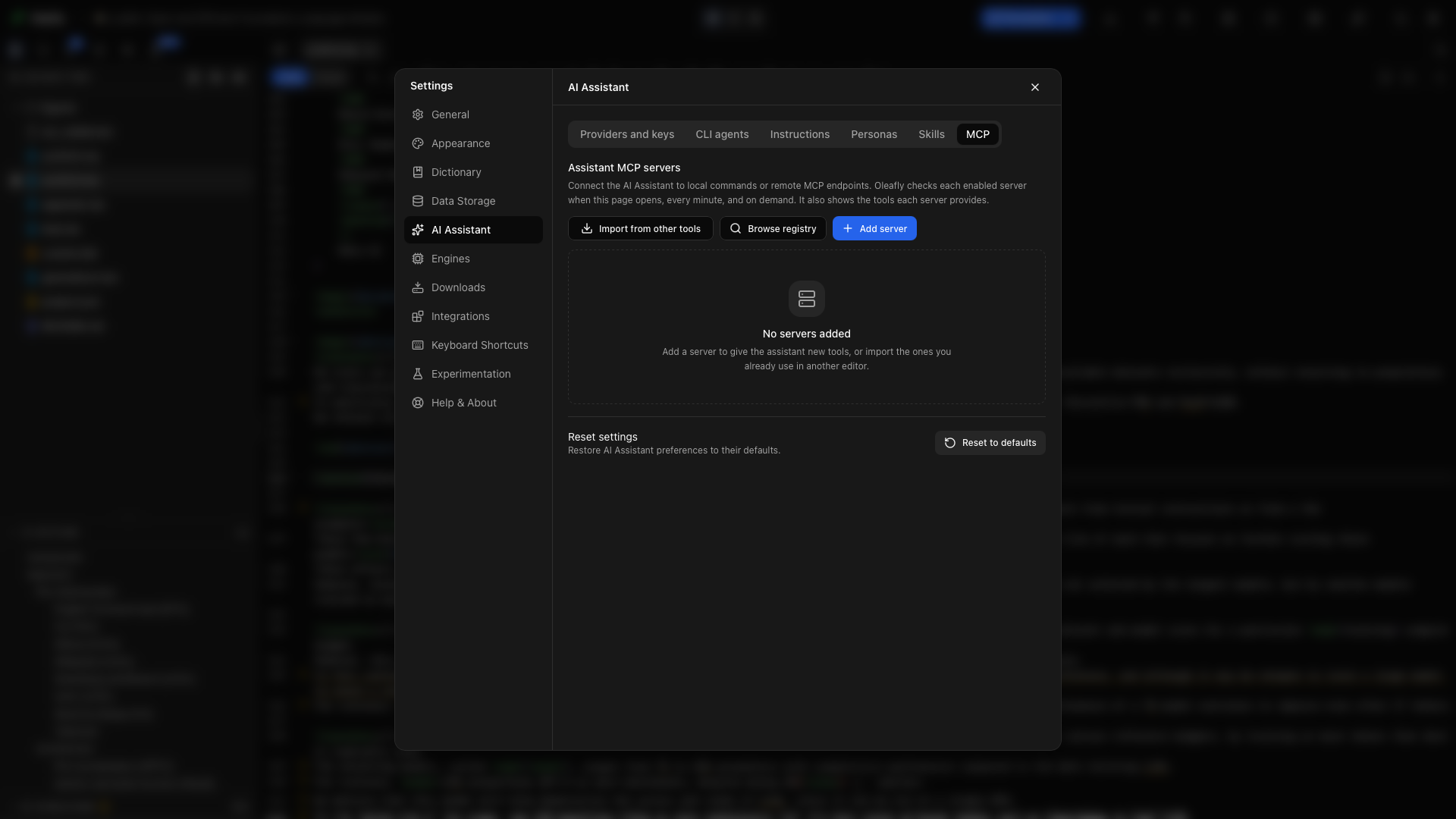
बिल्ट-इन असिस्टेंट को ज़्यादा टूल देने के लिए Settings → AI Assistant → MCP खोलें।
- Browse registry से कोई सर्वर ढूँढें और उसका सेटअप देखें।
- Import from other tools से मौजूदा सर्वर कॉन्फ़िगरेशन चुनें। इंपोर्ट से पहले चुनी गई प्रविष्टियाँ जाँच लें।
- Add server से सर्वर की जानकारी खुद भरें, फिर कनेक्शन वैलिडेट करें।
जुड़े हुए सर्वर अपने टूल असिस्टेंट को देते हैं। इसी पेज से आप कनेक्शन की स्थिति देख सकते हैं और सर्वर चालू या बंद कर सकते हैं। क्रेडेंशियल और कमांड हर सर्वर कॉन्फ़िगरेशन के साथ रहते हैं; नया सर्वर जोड़ने से पहले उन्हें जाँच लें।
alphaXiv भी एक MCP सर्वर की तरह जुड़ता है, पर इसे यहाँ नहीं, Settings → Integrations → alphaXiv में API कुंजी से सेट करते हैं। एक बार जुड़ने पर वह इस सूची में alphaXiv नाम से दिखता है। पूरे चरण रिसर्च स्रोत कनेक्ट करें में दिए गए हैं।
बाहरी सर्वर हाथ से कॉन्फ़िगर करें
“बाहरी सर्वर हाथ से कॉन्फ़िगर करें” शीर्षक वाला अनुभाग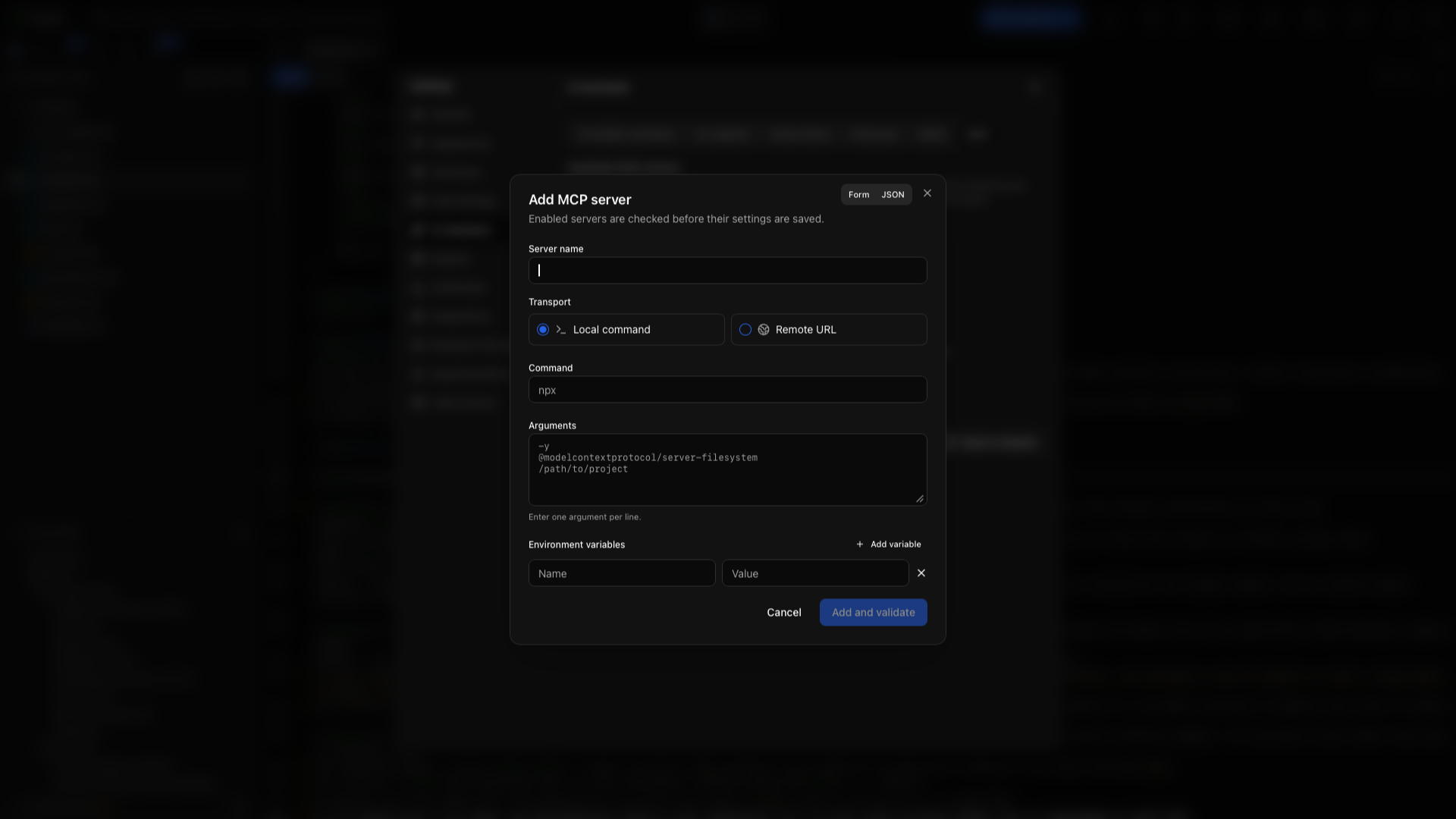
Settings → AI Assistant → MCP में Add server चुनें। लोकल सर्वर stdio पर एक कमांड चलाता है; रिमोट सर्वर किसी URL से जुड़ता है। JSON फ़ॉर्म Oleafly के सर्वर फ़ॉर्मैट में है:
{ "name": "Research tools", "enabled": true, "transport": "stdio", "command": "your-mcp-server", "args": ["--stdio"], "env": {}}जो सर्वर आपने इंस्टॉल किया है, उसकी डॉक्यूमेंटेशन में दिए कमांड और आर्ग्युमेंट इनकी जगह लिखें। एनवायरनमेंट मान env ऑब्जेक्ट में रखने होते हैं।
{ "name": "Research service", "enabled": true, "transport": "remote", "url": "https://your-server.example/mcp", "headers": { "Authorization": "Bearer YOUR_TOKEN" }}उदाहरण URL और टोकन की जगह सेवा के कनेक्शन विवरण लिखें। कनेक्शन जाँचने के लिए Validate इस्तेमाल करें, फिर सर्वर के दिए गए टूल देख लें। सर्वर की पंक्ति से उसे चालू या बंद करें। कॉन्फ़िगरेशन बदलने के लिए उसका एडिट ऐक्शन और जुड़ना हटाने के लिए उसका रिमूव ऐक्शन इस्तेमाल करें।
मौजूदा MCP कॉन्फ़िगरेशन इंपोर्ट करें
“मौजूदा MCP कॉन्फ़िगरेशन इंपोर्ट करें” शीर्षक वाला अनुभागImport from other tools चुनें, मिली हुई कॉन्फ़िगरेशन देखें, और जो सर्वर चाहिए उन्हें चुनें। इंपोर्ट से पहले एग्ज़ीक्यूटेबल पाथ, एनवायरनमेंट वेरिएबल, URL और क्रेडेंशियल जाँच लें। इससे कनेक्शन सेटिंग्स इंपोर्ट होती हैं; सर्वर का एग्ज़ीक्यूटेबल आपके लिए इंस्टॉल नहीं होता।
कनेक्शन आज़माएँ
“कनेक्शन आज़माएँ” शीर्षक वाला अनुभाग- Oleafly में एक छोटा अभ्यास प्रोजेक्ट खोलें।
- ऐप से कॉपी किए स्निपेट से बाहरी क्लाइंट कनेक्ट करें।
- क्लाइंट से कहें कि वह
get_statusकॉल करे और प्रोजेक्ट की फ़ाइलें सूचीबद्ध करे। - उससे कहें कि वह मुख्य डॉक्यूमेंट पढ़े और शीर्षक में बदलाव का सुझाव दे।
- राइट मंज़ूर करने से पहले Oleafly में वह कार्रवाई जाँच लें।
- कंपाइल करें और PDF देखें।
Oleafly के भीतर जुड़े किसी बाहरी टूल के लिए, उस सर्वर पर चलने वाले किसी सरल रीड-ओनली अनुरोध से शुरू करें और चैट में बनने वाला टूल कार्ड देखें।