
संपादन टूल
आकृतियाँ और आरेख
आरेख कंपोज़र: कैनवास पर बनाएँ या कोड लिखें, LaTeX के लिए TikZ में, Typst के लिए fletcher में, या Markdown के लिए Mermaid में, लाइव पूर्वावलोकन और संपादन योग्य स्रोत के साथ।
कैनवास पर आरेख बनाएँ और अपने दस्तावेज़ की भाषा में सादा स्रोत कोड पाएँ: LaTeX के लिए TikZ, Typst के लिए fletcher आरेख, या Markdown के लिए Mermaid फ़्लोचार्ट। चित्रकारी और कोड साथ-साथ चलते हैं, इसलिए आप किसी भी बिंदु पर उनके बीच स्विच कर सकते हैं।
कंपोज़र आपके डिवाइस पर चलता है और इसे किसी खाते की ज़रूरत नहीं है। (सहायक द्वारा बनाई गई आकृतियों के लिए, AI से आकृतियाँ बनाएँ देखें।)
कंपोज़र खोलें
“कंपोज़र खोलें” शीर्षक वाला अनुभागहोम स्क्रीन से, डॉक में Diagram Composer चुनें। आप ⌘K (Ctrl+K) कमांड पैलेट से Open Diagram Composer भी चला सकते हैं, या खोज ओमनिबार में /diagram टाइप कर सकते हैं। एक संवाद, Choose a diagram composer, पूछता है कि आरेख किसके लिए है: LaTeX दस्तावेज़ों के लिए TikZ diagram, Typst दस्तावेज़ों के लिए Typst diagram, या Markdown दस्तावेज़ों के लिए Mermaid diagram।
खुले दस्तावेज़ से, इसके बजाय संपादक टूलबार पर Draw a diagram चुनें। कंपोज़र प्रश्न छोड़ देता है और दस्तावेज़ की भाषा उपयोग करता है: .tex फ़ाइल में TikZ, .typ फ़ाइल में Typst, और Markdown फ़ाइल में Mermaid। Back to project आपको दस्तावेज़ पर वापस ले जाता है।
हेडर आरेख का नाम दिखाता है, जिस पर क्लिक करके आप नाम बदल सकते हैं, और साथ में उसकी भाषा बताने वाला एक छोटा लेबल।
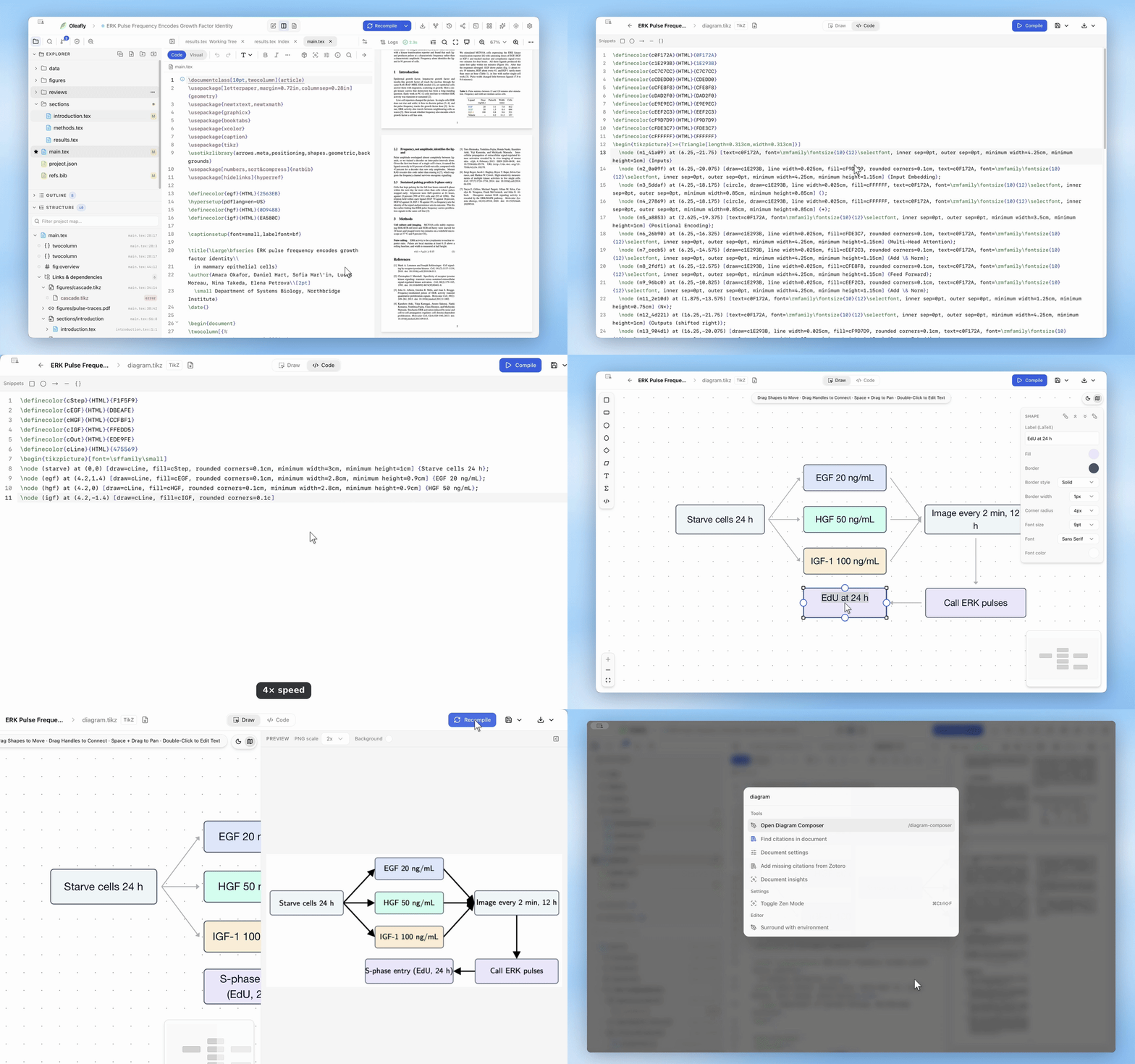
कैनवास पर बनाएँ
“कैनवास पर बनाएँ” शीर्षक वाला अनुभागDraw मोड ही कैनवास है। यह तीनों भाषाओं में एक ही तरह काम करता है।
पैलेट से कोई आकृति चुनें (आयत, गोल कोनों वाला बॉक्स, वृत्त, दीर्घवृत्त, समचतुर्भुज, समांतर चतुर्भुज, या पाठ), फिर उसे रखने और आकार देने के लिए क्लिक करके खींचें। Math और Code पाठ बॉक्स हैं जो आरेख की भाषा में एक समीकरण या कोड नमूने के साथ शुरू होते हैं।
दो आकृतियों को जोड़ने के लिए, एक के हैंडल से दूसरी तक खींचें। कोई भी आकृति हटाने पर कनेक्टर जुड़ा रहता है। तीर का सिरा (अंत, दोनों, या कोई नहीं), रूटिंग (सीधी, लंबकोणीय, या वक्र) और लेबल चुनने के लिए उसे चुनें। किसी आकृति का लेबल, भराव, बॉर्डर, कोने की त्रिज्या या फ़ॉन्ट बदलने के लिए उसे चुनें।
आकृतियाँ हटाते समय पंक्ति में सट जाती हैं, और undo तथा redo हमेशा की तरह काम करते हैं। पैन करने के लिए Space दबाकर खींचें, और किसी आकृति का पाठ संपादित करने के लिए उस पर डबल-क्लिक करें।
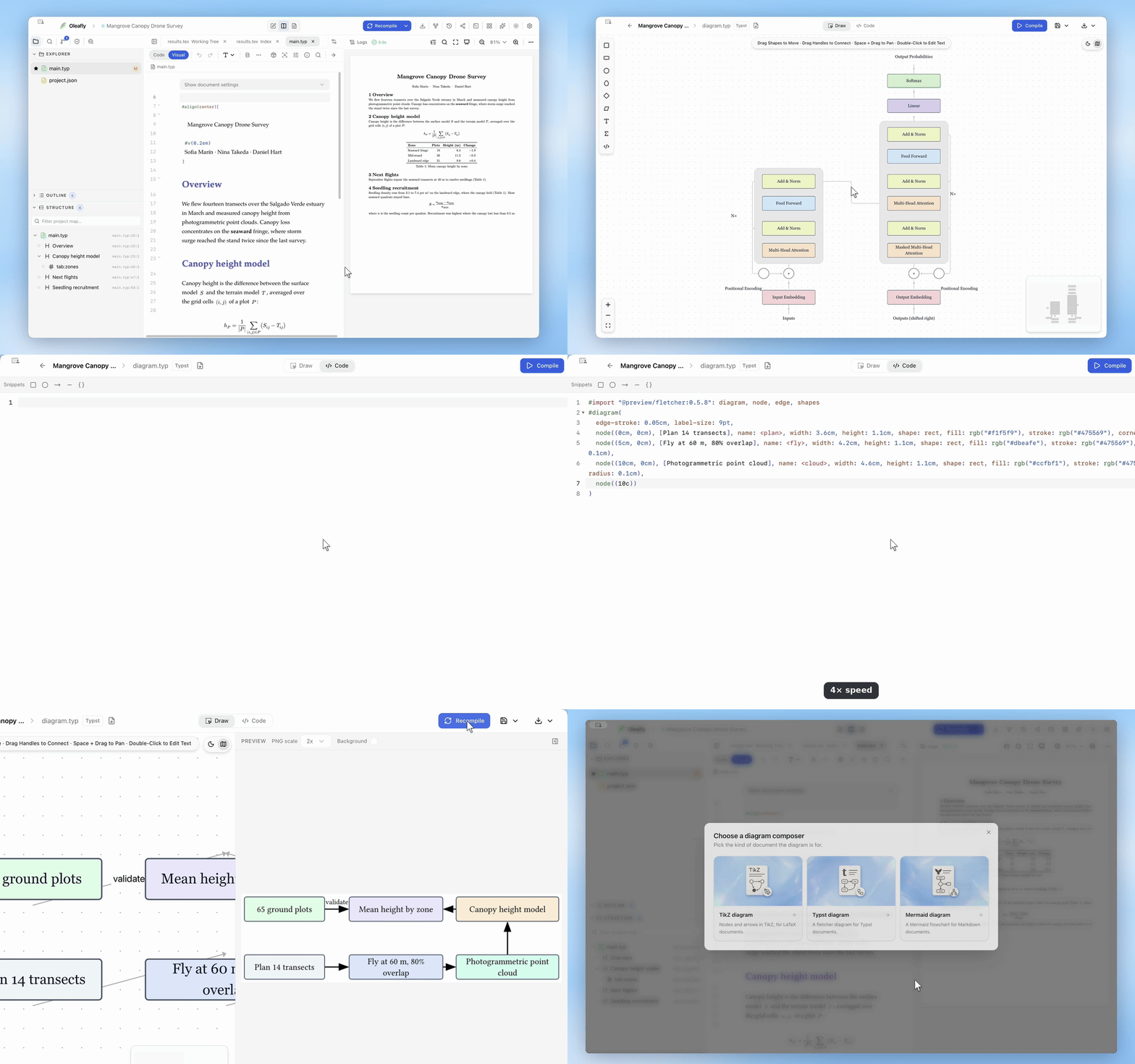
कोड संपादित करें
“कोड संपादित करें” शीर्षक वाला अनुभागCode मोड उसी आरेख को स्रोत के रूप में दिखाता है, और साथ में Snippets मेनू है जिसमें आयत नोड, वृत्त नोड, तीर किनारा और रेखा किनारा जैसे सामान्य टुकड़े हैं। किसी भी तरफ़ संपादन करें, दूसरी तरफ़ उसका पालन होता है: बॉक्स हटाइए तो कोड बदलता है, कोड में लेबल का नाम बदलिए तो कैनवास बदलता है।
कोड हर भाषा के लिए सामान्य स्रोत है:
- TikZ: नोड्स और किनारों वाला एक
tikzpicture। - Typst: पूर्ण fletcher स्निपेट, जिसमें
#import "@preview/fletcher:…"पंक्ति औरnode(…)तथाedge(…)मद रखने वाला#diagram(…)कॉल होता है। fletcher का संस्करण खुले Typst प्रोजेक्ट के Typst संस्करण से मेल खाता है: Typst 0.13 और बाद के लिए 0.5.8, 0.12 के लिए 0.5.5, और पुराने रिलीज़ के लिए 0.5.1। - Mermaid: नोड आकृतियों, लेबल वाले लिंक, रंगों के लिए
styleपंक्तियों और समूह बॉक्स के लिए सबग्राफ़ वाला फ़्लोचार्ट। Mermaid आरेख का लेआउट खुद तय करता है, इसलिए आपके द्वारा कैनवास पर सेट की गई स्थितियाँ कोड का हिस्सा नहीं होतीं।
कोड जो कैनवास नहीं बना सकता
“कोड जो कैनवास नहीं बना सकता” शीर्षक वाला अनुभागTypst और Mermaid में, वह कोड जो कैनवास नहीं दिखा सकता, बिल्कुल वैसा ही रहता है जैसा आपने लिखा था। Typst के लिए इसमें imports, #let पंक्तियाँ, #figure(…) जैसे रैपर, अतिरिक्त आरेख सेटिंग्स और लूप शामिल हैं। Mermaid के लिए इसमें click पंक्तियाँ, डायरेक्टिव, टिप्पणियाँ और फ़्रंटमैटर शामिल हैं। जिस नोड या किनारे को आप कैनवास पर छूते नहीं, उसका पाठ बना रहता है, और जिसे छूते हैं, वह उन विकल्पों को बनाए रखता है जिन्हें कैनवास नहीं जानता।
जब कैनवास सब कुछ नहीं दिखाता, हेडर में गिनती के साथ एक नोट्स बटन दिखता है, जैसे 2 notes। यह सूचीबद्ध करता है कि क्या केवल कोड में रहता है और क्या कैनवास लगभग दिखाता है, जैसे बिना सेट आकार वाले नोड, प्रारूपित लेबल, या कोई ऐसी Mermaid आकृति जो कैनवास के पास नहीं है।
TikZ अलग तरह व्यवहार करता है। नोट्स उन TikZ कमांड को नाम देते हैं जिन्हें कैनवास मॉडल नहीं करता, और कैनवास पर संपादन TikZ को चित्रकारी से फिर से लिख देता है, इसलिए वे कमांड खो जाते हैं। हाथ से लिखे या जटिल TikZ को Code मोड में रखें।
परिणाम का पूर्वावलोकन करें
“परिणाम का पूर्वावलोकन करें” शीर्षक वाला अनुभागCompile आरेख को अलग से, आपके दस्तावेज़ से हटकर, कैनवास के बगल के पूर्वावलोकन फ़लक में रेंडर करता है। 1x, 2x या 3x का PNG पैमाना चुनें, और पृष्ठभूमि का रंग या पारदर्शी पृष्ठभूमि।
- TikZ, Tectonic के साथ एक अलग बिल्ड में कंपाइल होता है, इसलिए अधूरा आरेख कभी आपके दस्तावेज़ को नहीं छूता।
- Typst खुले Typst प्रोजेक्ट के अपने Typst संस्करण और पैकेज कैश से पूर्वावलोकन करता है, या जब कोई Typst प्रोजेक्ट खुला न हो, तो साथ आए Typst से। पहला Typst पूर्वावलोकन Typst Universe से fletcher डाउनलोड करता है। ऑफ़लाइन मोड में, या बिना कनेक्शन के, पूर्वावलोकन सामान्य त्रुटि दिखाने के बजाय बताता है कि पैकेज गायब है।
- Mermaid ऐप के अपने Mermaid रेंडरर से पूर्वावलोकन करता है।
त्रुटियाँ पूर्वावलोकन फ़लक में दिखती हैं। Typst और Mermaid के लिए, प्रत्येक त्रुटि कोड में अपनी पंक्ति बताती है, और उस पर क्लिक करने पर सीधे वहीं पहुँच जाते हैं।
यदि कंपाइल विफल हो जाए, तो Fix with AI कोड और उसकी त्रुटियाँ आपके जुड़े AI प्रदाता को भेजता है और उसी भाषा में सुधारा हुआ कोड माँगता है।
सम्मिलित करें, सहेजें और डाउनलोड करें
“सम्मिलित करें, सहेजें और डाउनलोड करें” शीर्षक वाला अनुभागपहले कंपाइल करें, फिर Compile के बगल में Save मेनू खोलें:
- Insert as TikZ, Insert as Typst या Insert as Mermaid आरेख को खुले
.tex,.typया Markdown दस्तावेज़ में कर्सर की जगह पर, उस दस्तावेज़ की भाषा में रखता है। यदि कंपोज़र किसी दूसरी भाषा पर सेट है, तो चित्रकारी पहले कैनवास से होकर रूपांतरित होती है, इसलिए वह कोड जो कैनवास नहीं दिखा सकता, साथ नहीं आता। - Save to project,
figures/<name>.pngऔर स्रोत,figures/<name>.tikz,.typया.mmd, आपके द्वारा सूची से चुने गए प्रोजेक्ट में लिखता है। किसी ऐसे प्रोजेक्ट में सहेजना जो दूसरी भाषा उपयोग करता है, चित्रकारी को उस प्रोजेक्ट की भाषा में रूपांतरित कर देता है। Oleafly पहले से मौजूद फ़ाइलों को बदलने से पहले पूछता है। सहेजे गए Typst आरेख को दस्तावेज़ में#includeसे जोड़ें, और Mermaid आरेख कोmermaidकोड ब्लॉक के भीतर। - Save to project → New project कंपोज़र की भाषा में एक आरेख प्रोजेक्ट बनाता है।
- Save Figure PNG और उसके स्रोत को Oleafly के आकृति कैश में, किसी भी प्रोजेक्ट के बाहर, रखता है।
Download मेनू PNG, Typst और Mermaid आरेखों के लिए SVG, या स्रोत को TikZ (.tikz), Typst (.typ) या Mermaid (.mmd) के रूप में सहेजता है। दूसरी भाषा में डाउनलोड करने पर चित्रकारी कैनवास से होकर रूपांतरित होती है।
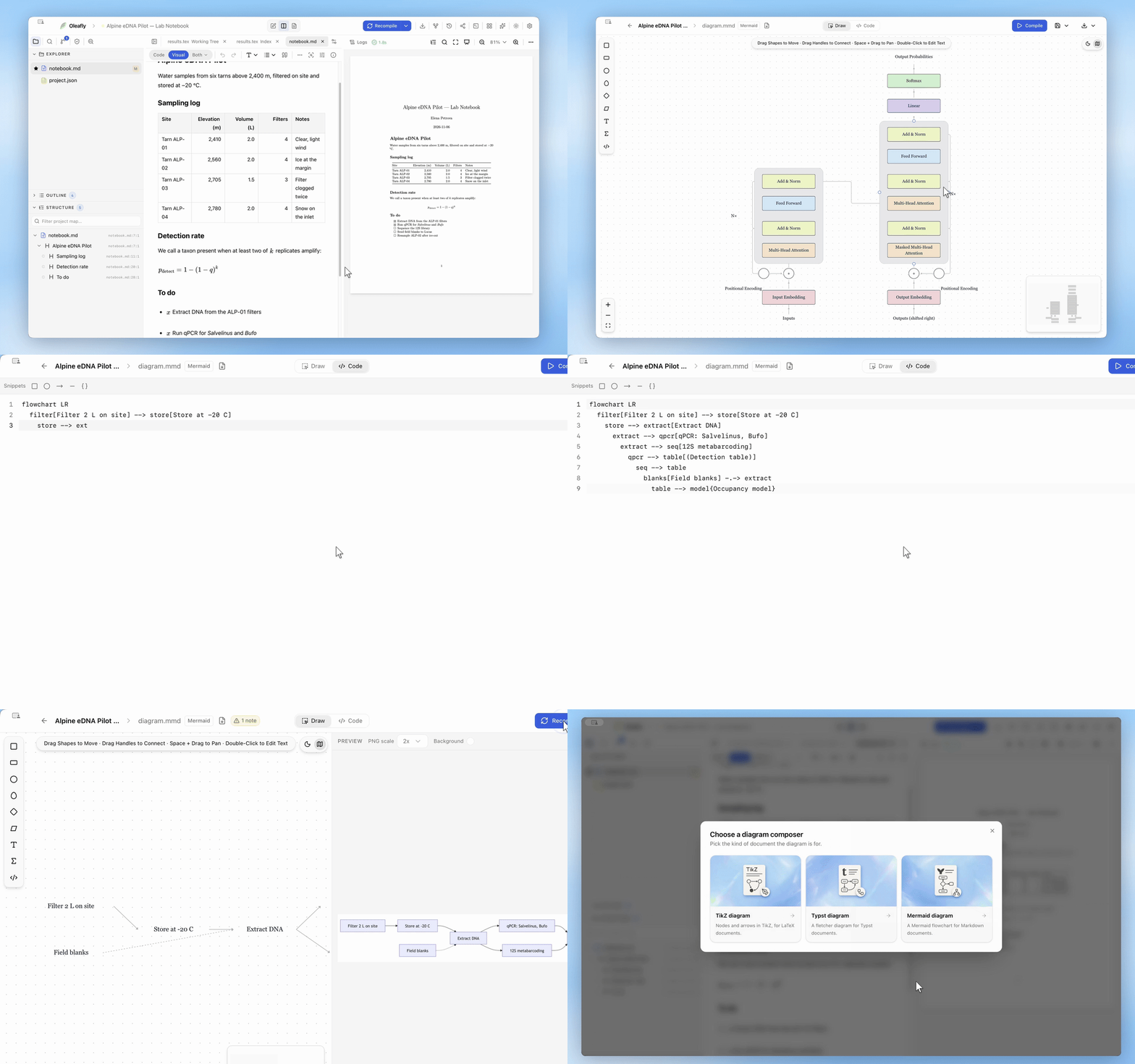
Markdown दस्तावेज़ों में Mermaid
“Markdown दस्तावेज़ों में Mermaid” शीर्षक वाला अनुभागMarkdown दस्तावेज़ में सम्मिलित करने पर एक फ़ेंस्ड mermaid कोड ब्लॉक जुड़ता है, और Markdown पूर्वावलोकन उसे बनाता है। PDF को छवि चाहिए, इसलिए कंपोज़र एक रेंडर किया हुआ PNG figures/mermaid-<hash>.png पर भी सहेजता है, और Markdown कंपाइल उस छवि को ब्लॉक की जगह रख देता है। इसलिए आरेख कंपाइल किए गए PDF में भी दिखता है। यदि आप बाद में ब्लॉक को हाथ से संपादित करते हैं, तो जब तक आप कंपोज़र से आरेख को फिर से सम्मिलित या सहेजा नहीं करते, PDF कोड दिखाता है।
आरेख फिर से खोलें और आयात करें
“आरेख फिर से खोलें और आयात करें” शीर्षक वाला अनुभागकंपोज़र द्वारा सहेजी गई स्रोत फ़ाइलें एक पंक्ति की टिप्पणी पर समाप्त होती हैं जिसमें कैनवास मॉडल रहता है। उनमें से किसी एक को आयात करें और चित्रकारी बिल्कुल वैसी ही लौट आती है जैसी आपने छोड़ी थी।
हेडर में Import diagram file कोई .tikz, .tex, .typ, .mmd या .md फ़ाइल खोलता है और मौजूदा ड्राफ़्ट को बदल देता है। दूसरी भाषा की फ़ाइल कंपोज़र को उस भाषा पर स्विच कर देती है। जो कोड कैनवास पढ़ सकता है वह बनाया जाता है; बाकी केवल कोड के रूप में खुलता है।
आरेख प्रोजेक्ट
“आरेख प्रोजेक्ट” शीर्षक वाला अनुभागएक आरेख प्रोजेक्ट में एक आकृति होती है। तीनों भाषाओं में से किसी भी में इसे Save to project → New project से बनाएँ। Typst आरेख प्रोजेक्ट का एक स्टैंडअलोन main.typ होता है जिसका पेज चित्रकारी के अनुसार आकार लेता है, इसलिए उसे कंपाइल करने पर आरेख का PDF बनता है।
प्रोजेक्ट की मुख्य फ़ाइल खोलें और उसी कैनवास पर संपादित करने के लिए संपादक टूलबार को Code से Canvas (TikZ) या Visual (Typst और Markdown) पर स्विच करें।
Diagram / Figure टेम्पलेट (TikZ) और Typst Figure टेम्पलेट भी स्रोत के रूप में लिखा हुआ एक-आकृति प्रोजेक्ट शुरू करते हैं। ऐसे प्रोजेक्ट आकृति के रूप में ही पूर्वावलोकन होते हैं, और उनका निर्यात मेनू Export as PDF (vector image) और Export as PNG देता है। उन आकृतियों के लिए उनका उपयोग करें जिन्हें आप पेपरों में बार-बार उपयोग करते हैं।