
स्लाइड प्रेज़ेंट करना
कोई भी कंपाइल किया हुआ PDF फुल स्क्रीन दिखाएँ, वैकल्पिक प्रेज़ेंटर व्यू के साथ जिसमें अगली स्लाइड, एक टाइमर और स्पीकर नोट्स होते हैं।
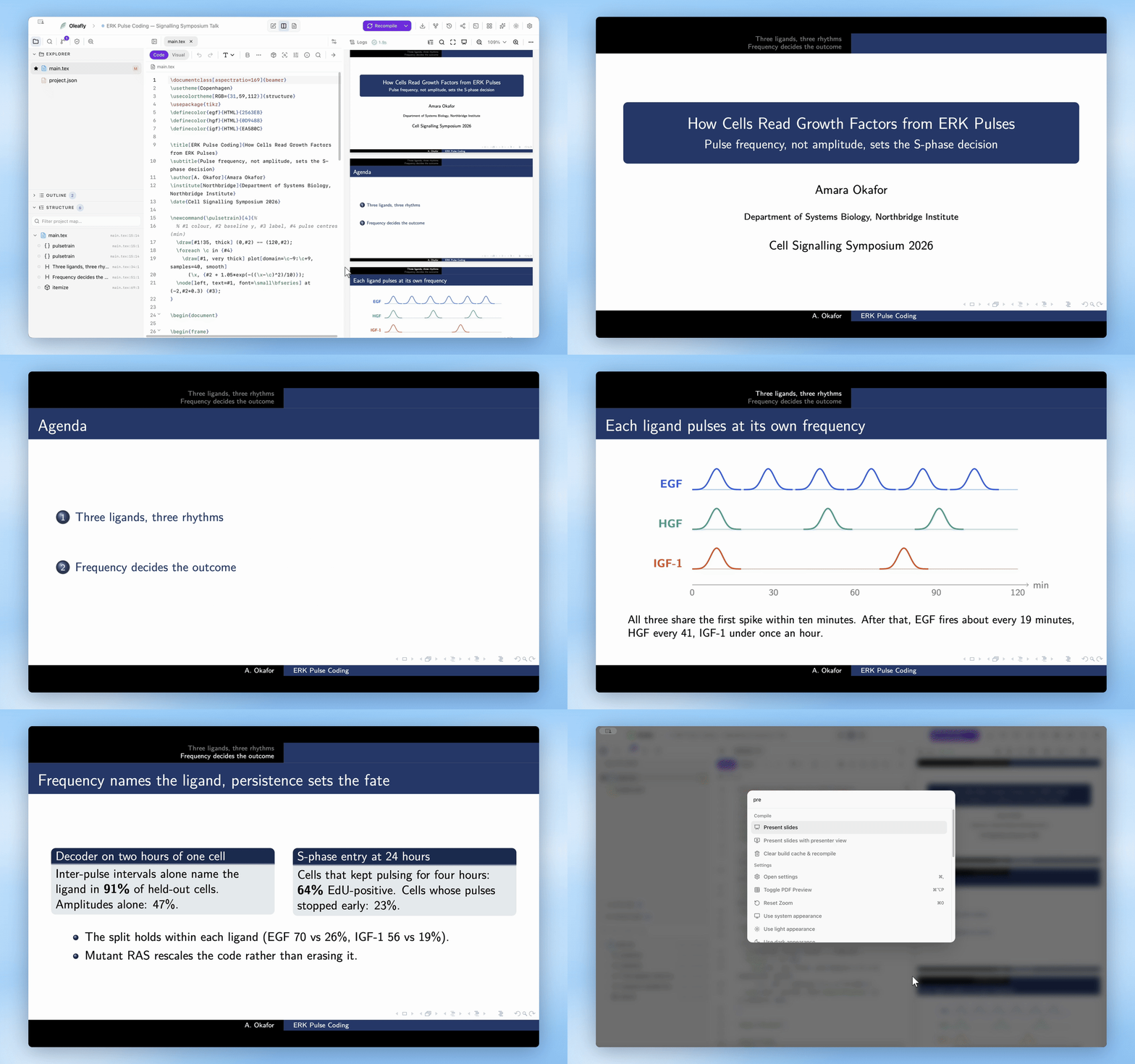
Oleafly कोई भी कंपाइल किया हुआ PDF प्रेज़ेंट कर सकता है: कोई Beamer डेक, Polylux या Touying से बनी Typst स्लाइडें, type: slides वाला Markdown दस्तावेज़, या कोई ऐसा पेपर जिसे आप प्रोजेक्टर पर पन्ना-दर-पन्ना दिखाना चाहते हैं। स्लाइडें अपनी अलग विंडो में खुलती हैं, और आपका प्रोजेक्ट उनके पीछे खुला रहता है।
प्रेज़ेंटेशन शुरू करना
“प्रेज़ेंटेशन शुरू करना” शीर्षक वाला अनुभागपहले प्रोजेक्ट कंपाइल करें। फिर PDF प्रीव्यू टूलबार पर Present खोलें और इनमें से कोई एक चुनें:
- Present from the start
- Present from this page, जो प्रीव्यू में दिख रहे पेज से शुरू होता है
- Present with presenter view
जब प्रीव्यू टूलबार सँकरा होता है, तो Present उसके ओवरफ़्लो मेन्यू में चला जाता है। अपनी अलग विंडो वाले प्रीव्यू में भी वही बटन होता है।
⌘K (Ctrl+K) पैलेट से Present slides पहली स्लाइड से शुरू होता है, और Present slides with presenter view दोनों विंडो खोलता है। अगर प्रोजेक्ट की कोई PDF एडिटर टैब में खुली है, तो पैलेट कंपाइल किए गए डॉक्यूमेंट की जगह उस फ़ाइल को प्रेज़ेंट करता है।
अगर अभी दिखाने को कुछ नहीं है, तो विंडो बताती है कि स्लाइडें नहीं खोली जा सकीं और आपसे कंपाइल करने को कहती है।
विंडो कहाँ जाती हैं
“विंडो कहाँ जाती हैं” शीर्षक वाला अनुभाग- बिना प्रेज़ेंटर व्यू, स्लाइडें उस स्क्रीन को भर देती हैं जिस पर Oleafly चल रहा है।
- प्रेज़ेंटर व्यू के साथ, दूसरे डिस्प्ले पर, स्लाइडें दूसरे डिस्प्ले पर फुल स्क्रीन हो जाती हैं, और प्रेज़ेंटर व्यू उस डिस्प्ले पर खुलता है जिस पर आप काम कर रहे हैं।
- एक ही डिस्प्ले पर प्रेज़ेंटर व्यू के साथ, स्लाइडें ऊपरी-दाएँ कोने के पास एक छोटी विंडो में खुलती हैं, और प्रेज़ेंटर व्यू अपनी अलग विंडो में खुलता है। यह लैपटॉप पर रिहर्सल के लिए ठीक बैठता है।
नया प्रेज़ेंटेशन शुरू करने पर पहले चल रहा प्रेज़ेंटेशन बंद हो जाता है।
स्लाइडों में आगे-पीछे जाना
“स्लाइडों में आगे-पीछे जाना” शीर्षक वाला अनुभागये कुंजियाँ स्लाइड विंडो और प्रेज़ेंटर व्यू दोनों में काम करती हैं:
| कुंजी | क्रिया |
|---|---|
| →, ↓, Page Down, Space, Enter, N | अगली स्लाइड |
| ←, ↑, Page Up, Backspace, P | पिछली स्लाइड |
| Home / End | पहली / अंतिम स्लाइड |
| B या . | ऑडियंस की स्क्रीन खाली करें, या वापस लाएँ |
| Esc | प्रेज़ेंटेशन समाप्त करें |
ज़्यादातर प्रेज़ेंटेशन रिमोट Page Down और Page Up भेजते हैं, इसलिए वे भी काम करते हैं। स्लाइड विंडो में क्लिक से आगे बढ़ते हैं और राइट-क्लिक से पीछे। बिना हिलाए दो सेकंड बाद पॉइंटर छिप जाता है।
दोनों विंडो हमेशा एक ही स्लाइड दिखाती हैं। प्रेज़ेंटेशन समाप्त करने या किसी भी विंडो को बंद करने पर दोनों बंद हो जाती हैं।
प्रेज़ेंटर व्यू
“प्रेज़ेंटर व्यू” शीर्षक वाला अनुभागप्रेज़ेंटर व्यू केवल आपकी स्क्रीन के लिए है। यह दिखाता है:
- स्लाइड क्रमांक, जैसे “Slide 3 of 20”
- Elapsed time, टाइमर रोकने, फिर चलाने और रीसेट करने के बटनों के साथ, और उसके बगल में मौजूदा समय
- Current slide और Next slide, या एक सूचना कि आप अंतिम स्लाइड पर हैं
- मौजूदा स्लाइड के लिए Speaker notes
- पिछली स्लाइड, अगली स्लाइड, ऑडियंस की स्क्रीन खाली करने के बटन, और End presentation
जब ऑडियंस की स्क्रीन खाली होती है, तो प्रेज़ेंटर व्यू ऐसा बताता है, और B स्लाइडों को वापस ला देता है।
स्पीकर नोट्स
“स्पीकर नोट्स” शीर्षक वाला अनुभागOleafly नोट्स उस फ़ॉर्मैट में पढ़ता है जिसका उपयोग pdfpc प्रेज़ेंटर करता है:
- Typst प्रोजेक्ट में, यह डॉक्यूमेंट में संग्रहीत नोट्स के लिए Typst से पूछता है। Polylux और Touying दोनों अपने स्पीकर नोट्स इसी तरह संग्रहीत करते हैं, इसलिए किसी भी एक से लिखे गए नोट्स बिना अतिरिक्त सेटअप के दिख जाते हैं।
- अन्यथा, यह मुख्य फ़ाइल के बगल में उसी नाम की
.pdfpcफ़ाइल खोजता है, जैसेmain.texके बगल मेंmain.pdfpc। जब आप प्रोजेक्ट की किसी PDF को प्रेज़ेंट करते हैं, तो यह उस PDF के बगल में.pdfpcफ़ाइल खोजता है।
बिना नोट्स वाली स्लाइड पर “No speaker notes for this slide.” दिखता है।
संबंधित पेज
“संबंधित पेज” शीर्षक वाला अनुभाग- PDF प्रीव्यू: वह टूलबार जिसमें Present होता है
- कंपाइल करना: वह PDF बनाएँ जिसे आप प्रेज़ेंट करना चाहते हैं
- कीबोर्ड शॉर्टकट: पूरी कुंजी सूची