
Git और सोर्स कंट्रोल
एक साधारण Git रिपॉज़िटरी में डिफ़ देखें, फ़ाइलें स्टेज करें और मील के पत्थर सहेजें।
Git उन संस्करणों के लिए इस्तेमाल करें जिन्हें आप नाम देना चाहते हैं: पूरा हुआ चैप्टर, सुपरवाइज़र को भेजा गया रिविज़न, या किसी सबमिशन के पीछे का सोर्स। यह GitHub अकाउंट के बिना, स्थानीय रूप से काम करता है।
सोर्स कंट्रोल खोलें
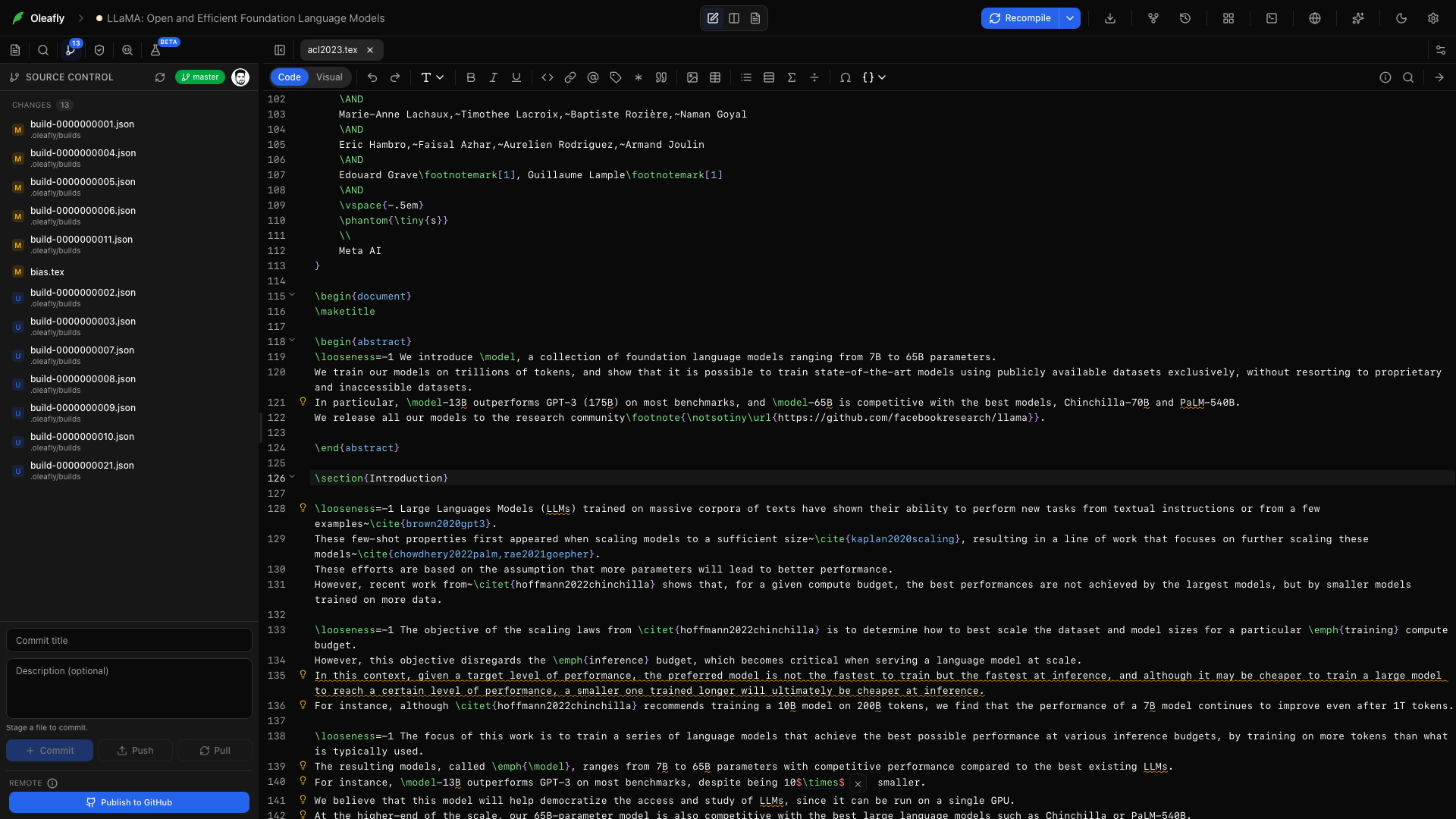
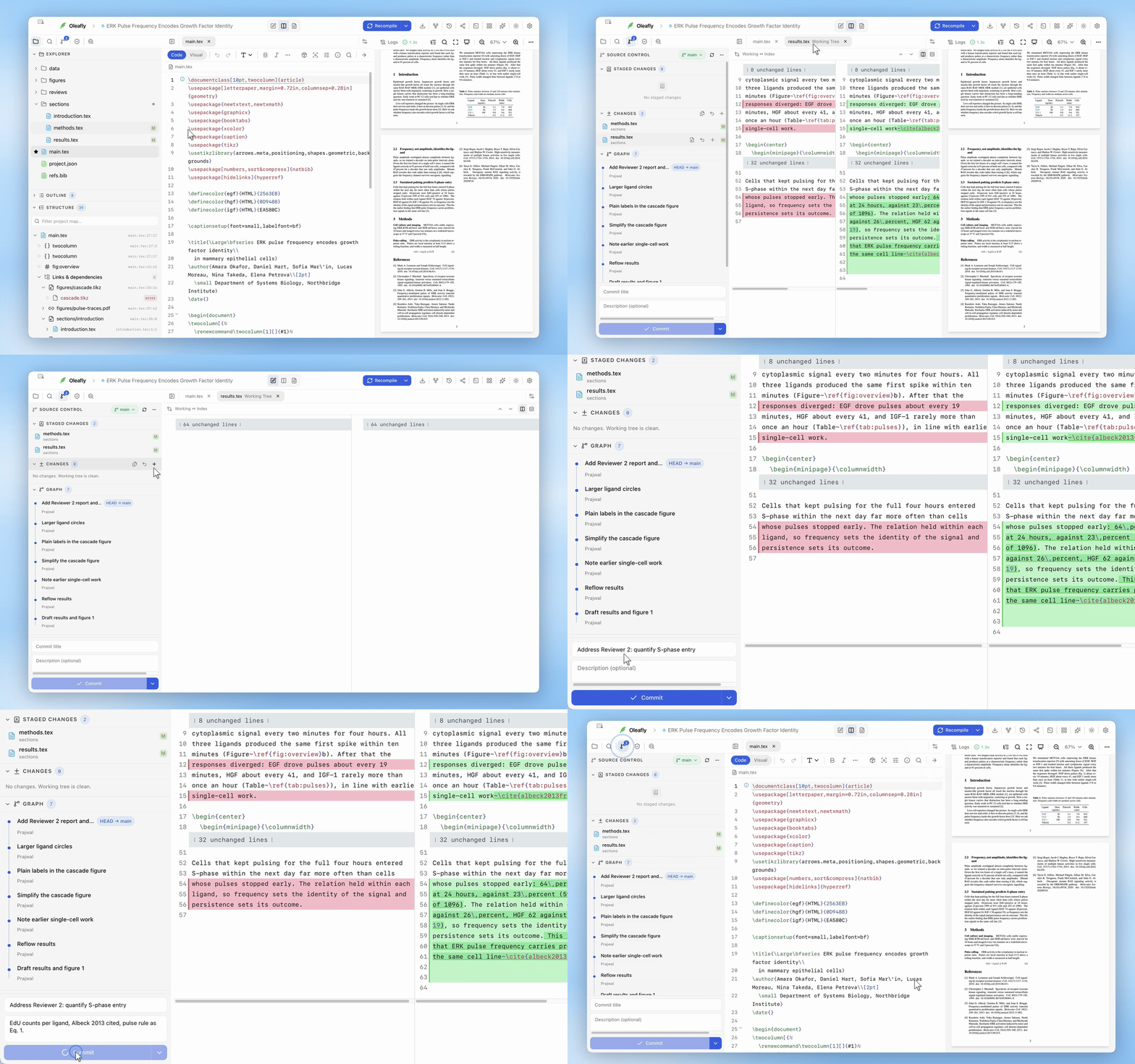
“सोर्स कंट्रोल खोलें” शीर्षक वाला अनुभागप्रोजेक्ट रेल से Source Control खोलें। पैनल मौजूदा ब्रांच, स्टेज की गई फ़ाइलें और वर्किंग बदलाव दिखाता है।
किसी फ़ाइल का डिफ़ देखने के लिए उस पर क्लिक करें। स्प्लिट और यूनिफ़ाइड व्यू के बीच बदलें, बदलावों के बीच घूमें, और वर्किंग कॉपी को सीधे एडिट करें। स्टेज किए गए डिफ़ केवल पढ़ने योग्य रहते हैं।
Explorer बदली हुई फ़ाइलों को वही अक्षर दिखाता है जो Source Control इस्तेमाल करता है, जैसे बदले के लिए M, जोड़े के लिए A, हटाए के लिए D और अनट्रैक्ड के लिए U। फ़ाइल के नाम अपना सामान्य रंग रखते हैं, और जिस फ़ोल्डर में बदलाव होते हैं उसे एक बिंदु मिलता है। फ़ाइलें और फ़ोल्डर देखें।
पहली कमिट
“पहली कमिट” शीर्षक वाला अनुभागजब Oleafly कोई प्रोजेक्ट बनाता या इंपोर्ट करता है, तो वह एक Git रिपॉज़िटरी सेट करता है और प्रोजेक्ट की फ़ाइलों को “Create project” नाम की एक कमिट के रूप में दर्ज करता है। Source Control तब शुरू से ही असली अंतर दिखाता है। इस कमिट के लिए Git हुक और कमिट साइनिंग कभी नहीं चलते, इसलिए कोई ग्लोबल हुक या साइनिंग प्रॉम्प्ट प्रोजेक्ट बनने को रोक नहीं सकता।
Oleafly वह पहली कमिट छोड़ देता है जब:
- प्रोजेक्ट की फ़ाइलें कुल मिलाकर 100 MB से ज़्यादा हों;
- कोई फ़ाइल आम तौर पर पासवर्ड या कुंजियाँ रखती हो, जैसे
.env,*.pem, कोई SSH प्राइवेट की, याcredentials.json। एक बार कमिट हो जाने पर सीक्रेट इतिहास में रह जाता है, भले ही आप बाद में उसे इग्नोर कर दें।.env.exampleजैसे टेम्पलेट, पब्लिक की और Keynote की.keyफ़ाइलें इसमें नहीं गिनते।
जब वह कमिट छोड़ देता है, तब भी रिपॉज़िटरी बन जाती है। हर फ़ाइल अनट्रैक्ड रहती है ताकि आप तय कर सकें, और ऐप लॉग में कारण लिखा रहता है।
ऐसा प्रोजेक्ट खोलने पर जिसमें कोई रिपॉज़िटरी नहीं है, सिर्फ़ git init चलता है; वह कभी कमिट नहीं करता। पहली कमिट के बाद, Oleafly केवल तभी कमिट करता है जब आप कहें। जिस फ़ोल्डर को आप उसी जगह खोलते हैं वह अछूता रहता है, और जो पहले से किसी दूसरी रिपॉज़िटरी के भीतर बैठा है वह भी।
इन सबको बंद करने के लिए, Settings → Integrations → GitHub में Initialise Git for every project बंद कर दें। Source Control तब केवल तब शुरू होता है जब आप Initialize Repository दबाएँ या GitHub पर पब्लिश करें।
जब Git इंस्टॉल न हो
“जब Git इंस्टॉल न हो” शीर्षक वाला अनुभागOleafly आपके कंप्यूटर पर इंस्टॉल किए गए Git का इस्तेमाल करता है। उसके बिना भी प्रोजेक्ट खुलते और कंपाइल होते हैं। Source Control Git isn’t installed दिखाता है और अपने सिस्टम के लिए Git कैसे मिलेगा, समझाता है, न कि ऐसे बटन दिखाता है जो विफल हो जाएँ:
- Windows: Download Git for Windows चुनें, Git इंस्टॉल करें, फिर Oleafly दोबारा चालू करें।
- macOS: Terminal में
xcode-select --installचलाकर Apple के कमांड लाइन टूल्स इंस्टॉल करें, जिनमें Git शामिल है। Copy command उसे आपके लिए कॉपी करता है। फिर पैनल रिफ़्रेश करें। - Linux: अपने पैकेज मैनेजर से
gitपैकेज इंस्टॉल करें, फिर पैनल रिफ़्रेश करें।
कोई मील का पत्थर सहेजें
“कोई मील का पत्थर सहेजें” शीर्षक वाला अनुभाग- बदली हुई फ़ाइलों की समीक्षा करें।
- कमिट में जो फ़ाइलें चाहिए उन्हें स्टेज करें।
- ऐसा संदेश लिखें जो परिणाम बताए, जैसे
Revise methods and add calibration figure। - कमिट करें।
Commit के बगल का मेन्यू Amend last commit, Commit & Push और Commit & Sync भी देता है। ये साधारण Git कमिट हैं। आप उसी रिपॉज़िटरी को किसी दूसरे Git क्लाइंट या कमांड लाइन से देख सकते हैं।
ब्रांच और स्टैश
“ब्रांच और स्टैश” शीर्षक वाला अनुभागब्रांच बदलने के लिए या Create branch… चुनने के लिए पैनल के शीर्ष पर ब्रांच के नाम पर क्लिक करें। More Source Control actions मेन्यू में Fetch, Pull, Push, Sync, Stash changes और Apply latest stash हैं।
जब कोई pull या स्टैश कंफ़्लिक्ट में फँसे, तो पैनल कंफ़्लिक्ट वाली फ़ाइलों की सूची देता है। हर एक के लिए Use current या Use incoming चुनें, या फ़ाइल एडिट करके Mark resolved चुनें। मर्ज के दौरान, हर फ़ाइल हल होते ही Complete merge उपलब्ध हो जाता है, और Abort merge फ़ाइलों को मर्ज शुरू होने से पहले जैसा था वैसा कर देता है।
कोई कमिट पुनर्स्थापित करें
“कोई कमिट पुनर्स्थापित करें” शीर्षक वाला अनुभागVersioning → Git History खोलें, कोई कमिट चुनें, और रिस्टोर पुष्टिकरण की समीक्षा करें। रिस्टोर करने पर ट्रैक की गई प्रोजेक्ट सामग्री उस संस्करण से बदल जाती है और खुले एडिटर बफ़र दोबारा लोड होते हैं। आपकी ब्रांच अपनी मौजूदा कमिट पर ही रहती है।
जब आप सफल कंपाइल के बाद अपने आप लिए गए स्नैपशॉट चाहते हैं, तो Saved Checkpoints इस्तेमाल करें। वे स्नैपशॉट अलग से सहेजे जाते हैं; वे Git कमिट नहीं बनाते।
कोई रिमोट जोड़ें
“कोई रिमोट जोड़ें” शीर्षक वाला अनुभागजब आप मशीन के बाहर एक कॉपी चाहते हैं या काम को कंप्यूटरों के बीच ले जाना चाहते हैं, तब GitHub से जुड़ें। Publish to GitHub, Push और Pull Source Control पैनल में रहते हैं।