
सेटिंग्स और कस्टमाइज़ेशन
सेटिंग्स
चुनें कि आप कैसे लिखते हैं, अपने रिसर्च टूल जोड़ें, और लोकल स्टोरेज प्रबंधित करें।
रेल के गियर से, कमांड पैलेट से, या macOS पर ⌘, और Windows व Linux पर Ctrl+, दबाकर Settings खोलें। यह शॉर्टकट अलग किए गए PDF विंडो से भी काम करता है, और macOS पर Oleafly मेनू में भी Settings… मिलता है। जब तक आप क्लाउड सिंक चालू नहीं करते, सेटिंग्स इसी कंप्यूटर पर लागू रहती हैं। प्रोजेक्ट का इंजन, मुख्य दस्तावेज़ और अन्य प्रोजेक्ट विकल्प उसकी फ़ाइलों के साथ चलते हैं।
कोई सेटिंग खोजें
“कोई सेटिंग खोजें” शीर्षक वाला अनुभागबाएँ कॉलम के ऊपर Search settings में कोई शब्द टाइप करें, जैसे “theme”, “Zotero” या “spelling”। सेक्शन सूची मिलान करने वाले सेक्शनों और सेटिंग्स तक सिमट जाती है। किसी सेटिंग तक सीधे जाने के लिए उसे चुनें। Oleafly सही टैब खोलता है, उस पंक्ति तक स्क्रॉल करता है, और उसे रंग देता है ताकि आप उसे पा सकें।
किसी सेक्शन को रीसेट करें
“किसी सेक्शन को रीसेट करें” शीर्षक वाला अनुभागGeneral, Appearance, Dictionary, AI Assistant, Engines, Keyboard Shortcuts और Experimentation, प्रत्येक Reset to defaults पर समाप्त होते हैं। बटन पर एक छोटा बिंदु इसका संकेत है कि उस सेक्शन में कुछ डिफ़ॉल्ट से भिन्न है। एक सेक्शन रीसेट करने पर बाकी सेक्शन यथावत रहते हैं।
पाथ छिपे रहते हैं
“पाथ छिपे रहते हैं” शीर्षक वाला अनुभागआपके होम फ़ोल्डर के भीतर के पाथ ~/… के रूप में दिखते हैं। सेटिंग्स में फ़ाइल और फ़ोल्डर पाथ, जैसे प्रोजेक्ट फ़ोल्डर, इंजन स्थान और CLI एजेंट प्रोग्राम, तब तक धुंधले रहते हैं जब तक आप उन पर कर्सर न ले जाएं या Tab से उन तक न पहुंचें। इस तरह Settings का स्क्रीनशॉट यह नहीं दिखाता कि आपकी फ़ाइलें कहाँ रहती हैं।
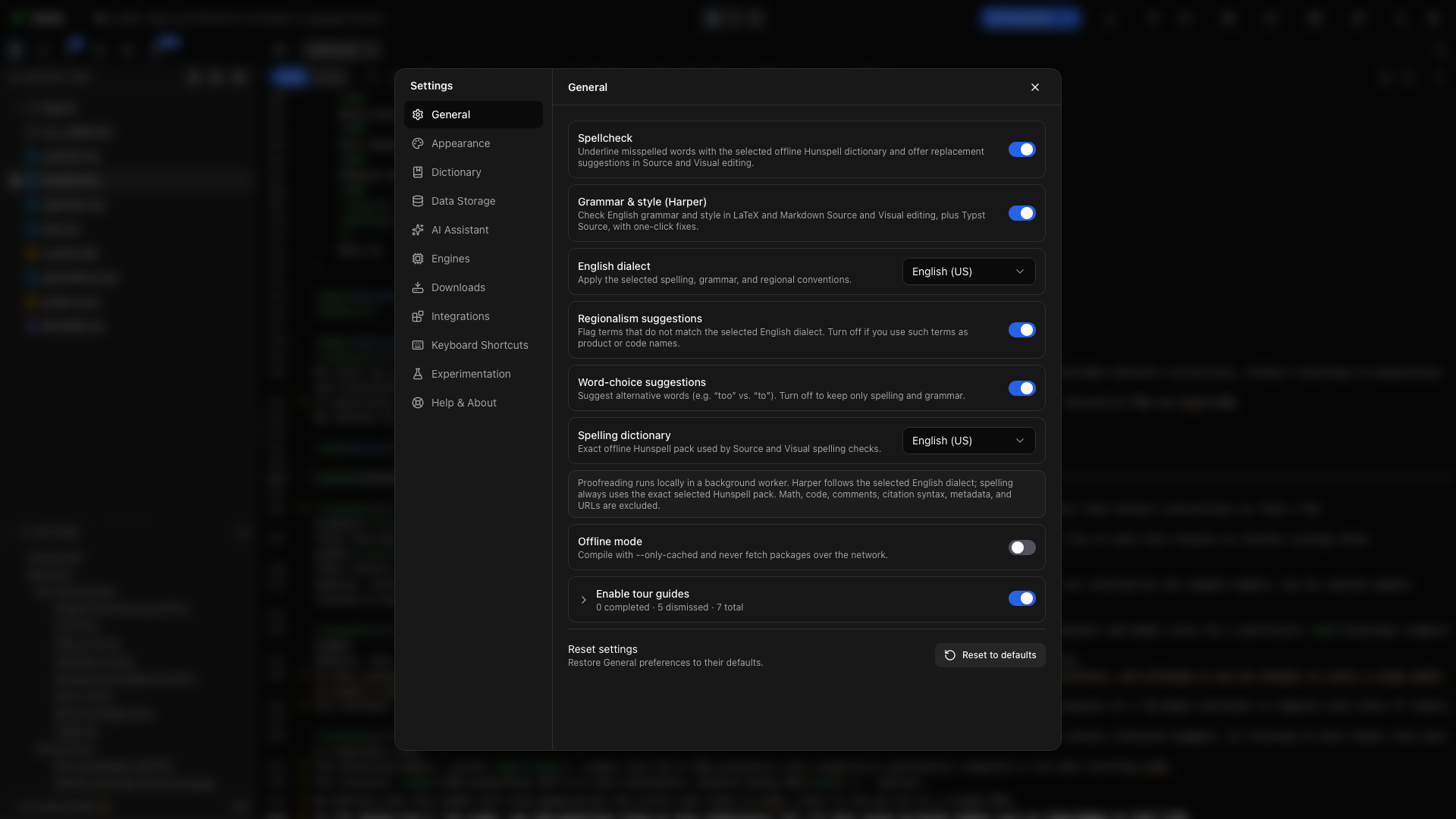
General
“General” शीर्षक वाला अनुभागइंटरफ़ेस भाषा चुनें, प्रूफ़रीडिंग सेट अप करें, ऑफ़लाइन कम्पाइलेशन चालू या बंद करें, और टूर नियंत्रित करें। इंटरफ़ेस 21 भाषाओं में उपलब्ध है, और System default आपके ऑपरेटिंग सिस्टम का अनुसरण करता है। नई भाषा तुरंत लागू हो जाती है।
General का हर नियंत्रण की अपनी व्याख्या है। Offline mode, Tectonic और Typst को उन पैकेजों तक सीमित रखता है जो उनके पास पहले से हैं, और नेटवर्क से साइटेशन खोजना बंद कर देता है। किसी नए प्रोजेक्ट को ऑफ़लाइन ले जाने से पहले Compiling पढ़ें।
Appearance
“Appearance” शीर्षक वाला अनुभागलाइट या डार्क थीम, एक एक्सेंट रंग, एक बैकग्राउंड, और ऐप तथा एडिटर के लिए फ़ॉन्ट चुनें। आपके कंप्यूटर पर इंस्टॉल कोई भी फ़ॉन्ट चल जाता है। पूरे ऐप का ज़ूम स्तर सेट करें, टेक्स्ट आकार समायोजित करें, और चुनें कि प्रोजेक्ट स्प्लिट व्यू, केवल एडिटर या केवल PDF में खुलें। एडिटर को लाइट मोड के लिए एक थीम और डार्क मोड के लिए एक थीम मिलती है, और Editor colors किसी भी थीम का कोई भी रंग बदल सकता है। यहाँ एडिटर नियंत्रणों में लाइन ऊँचाई, अक्षर अंतराल, कर्सर, ऑटोमैटिक कम्प्लीशन, ब्रैकेट, गणित और एनवायरनमेंट जोड़े, स्टिकी कॉन्टेक्स्ट, कीबाइंडिंग (Default, Vim या Emacs), इनलाइन सुझाव, और फ़ाइल खिसकने पर पाथ का क्या होता है शामिल है। आप फ़ाइल ट्री, लाइब्रेरी PDF प्रीव्यू और Zen मोड भी नियंत्रित कर सकते हैं। Terminal टैब बिल्ट-इन टर्मिनल की शैली तय करता है। उसकी Open folders in सेटिंग Open in terminal के लिए, और Oleafly आपके लिए जो कमांड चलाता है उनके लिए, जैसे CLI एजेंट का साइन-इन, टर्मिनल ऐप चुनती है। वह बिल्ट-इन टर्मिनल हो सकता है या कोई दूसरा ऐप, जैसे macOS पर iTerm, Windows पर Windows Terminal, या Linux पर GNOME Terminal। Appearance और थीम देखें।
Dictionary
“Dictionary” शीर्षक वाला अनुभागआपने जिन शब्दों को नज़रअंदाज़ किया है उनकी समीक्षा करें। Global टैब हर प्रोजेक्ट में छोड़े गए शब्द दिखाता है, और Projects टैब केवल खुले प्रोजेक्ट में छोड़े गए शब्द दिखाता है। किसी शब्द को हटाने पर वह फिर से प्रूफ़रीडिंग में शामिल हो जाता है। टैब के नीचे आपके बंद किए गए व्याकरण नियम, नज़रअंदाज़ किए गए निष्कर्ष और Rules the academic profile keeps off हैं: हर नियम के साथ वह क्या करता है, एक उदाहरण, और उसे चालू करने का एक स्विच। वर्तनी और व्याकरण देखें।
Data Storage
“Data Storage” शीर्षक वाला अनुभागदेखें कि आपकी लाइब्रेरी कहाँ रहती है और प्रोजेक्ट, फ़ाइलें, Git इतिहास और बिल्ड कैश कितनी जगह घेरते हैं। Local store के अंतर्गत ऑटोमैटिक checkpoints और उनकी स्टोरेज सूचनाएं नियंत्रित करें। Cloud sync टैब आपकी लाइब्रेरी प्रोजेक्ट और सेटिंग्स को Dropbox पर बैकअप करता है। यहाँ लोकल स्टोरेज प्रबंधित करें और बैकअप लेते समय आपका डेटा कहाँ रहता है का पालन करें।
AI Assistant
“AI Assistant” शीर्षक वाला अनुभाग| टैब | आप क्या सेट अप कर सकते हैं |
|---|---|
| Providers and keys | क्लाउड प्रोवाइडर, सुसंगत एंडपॉइंट, लोकल मॉडल, मॉडल पिकर, प्रोजेक्ट अनुमोदन और बजट। |
| CLI agents | आपके कंप्यूटर पर चलने वाले एजेंट इंस्टॉल, कनेक्ट और कॉन्फ़िगर करें। |
| Instructions | लेखन निर्देश, मॉडल डिफ़ॉल्ट, PDF कैप्चर और टूल कैटलॉग। |
| Personas | अलग-अलग तरह के काम के लिए नाम वाले निर्देश प्रीसेट। |
| Skills | रिसर्च वर्कफ़्लो, डोमेन मार्गदर्शन और आपके अपने पुनः प्रयोज्य स्किल, हर स्किल के लिए एक खोज बॉक्स और एक स्विच के साथ। |
| MCP | बाहरी टूल जिनका असिस्टेंट उपयोग कर सकता है, सर्वर डिस्कवरी और कॉन्फ़िगरेशन इंपोर्ट सहित। |
| Tools | Tools के लिए मॉडल, जैसे कोई लोकल मॉडल या जुड़ा हुआ CLI एजेंट, और आपकी Mathpix कुंजियाँ। |
Set up AI से शुरू करें। अलग-अलग नियंत्रणों के लिए CLI agents, Skills और उपयोग और बजट पढ़ें।
Engines
“Engines” शीर्षक वाला अनुभागआपके दस्तावेज़ कंपाइल करने वाले टूल प्रबंधित करें। LaTeX के लिए Oleafly सिस्टम की TeX इंस्टॉलेशन पहचान सकता है या अपना TinyTeX इंस्टॉल कर सकता है। पैकेज प्रबंधन और टैग किए PDF का सेटअप यहीं रहता है। LaTeX इंजन और पैकेज देखें।
LaTeX टैब पर Manage TeX distributions Oleafly को मिली हर TeX इंस्टॉलेशन सूचीबद्ध करता है, जैसे MacTeX, TeX Live, MiKTeX या TinyTeX। जिस इंस्टॉलेशन में latexmk या tlmgr टूल हो, उसकी पंक्ति में वही बैज दिखता है, और In use उसे चिह्नित करता है जिससे latexmk कंपाइल चलते हैं। किसी दूसरी इंस्टॉलेशन से कंपाइल करने के लिए उसकी पंक्ति में Use for compiles चुनें। उस पंक्ति पर Automatic चुनाव Oleafly को लौटा देता है, जो पहले पूरा सिस्टम TeX चुनता है और उसके बाद TinyTeX। Perl के बिना MiKTeX latexmk needs Perl दिखाता है, और जब तक आप Perl, जैसे Strawberry Perl, इंस्टॉल न करें, उसे चुना नहीं जा सकता। अगर TeX ऐसे फ़ोल्डर में इंस्टॉल है जहाँ Oleafly नहीं देखता, तो Choose a TeX folder आपको उसे चुनने देता है। देखें latexmk और सिस्टम TeX।
अगर Oleafly का अपना TinyTeX नहीं है, तो TinyTeX कार्ड Download TinyTeX (~250 MB) देता है। TinyTeX के डाउनलोड, अनपैक होने और पैकेज जुड़ने के दौरान बटन प्रगति दिखाता है, और Cancel डाउनलोड और अनपैक के दौरान इंस्टॉल रोक देता है। अगर डाउनलोड बीच में रुक जाए, तो बटन पर सहेजे जा चुके मेगाबाइट के साथ Resume download लिखा आता है और वहीं से आगे बढ़ता है। अगर कोई पूरी TeX इंस्टॉलेशन पहले से In use है, तो इंस्टॉल के बाद भी वही बनी रहती है, और आपने Use for compiles से जो चुनी हो वह भी। TinyTeX पर जाने के लिए TinyTeX की पंक्ति में Use for compiles चुनें। पूरी इंस्टॉलेशन में latexmk, pdfLaTeX, XeLaTeX, LuaLaTeX और Biber होते हैं। Automatic में Oleafly इनमें से कुछ की कमी वाली इंस्टॉलेशन को, या Perl के बिना MiKTeX को, TinyTeX के पीछे रखता है, इसलिए TinyTeX इंस्टॉल होते ही अपने आप उसकी जगह ले लेता है। इंस्टॉल होने के बाद TinyTeX की अपनी पंक्ति होती है जिसमें Remove है। जब आपका TinyTeX वह रिलीज़ नहीं है जिसकी Oleafly के इस संस्करण को उम्मीद है, तो पंक्ति Update भी दिखाती है।
Debian, Ubuntu और Fedora पर सिस्टम के पैकेजों से इंस्टॉल किया TeX Live apt या dnf का होता है। पैकेज सूची यही बताती है, और Oleafly उस TeX Live को नहीं छेड़ता। पैकेज सिस्टम टूल से जोड़ें, या अगर चाहते हैं कि Oleafly उन्हें प्रबंधित करे तो TinyTeX डाउनलोड करें।
LaTeX टैब में Default compile engine भी होता है। नए, इंपोर्ट किए गए और बदले गए LaTeX प्रोजेक्ट वहीं चुने गए इंजन पर शुरू होते हैं। नए प्रोजेक्ट के लिए डिफ़ॉल्ट सेट करें देखें।
Typst के लिए Versions टैब Typst 0.11 से 0.15 तक सूचीबद्ध करता है। कोई संस्करण इंस्टॉल करें, नए प्रोजेक्ट के लिए डिफ़ॉल्ट चुनें, और Try a newer version से खुले प्रोजेक्ट को नए Typst से बिल्ड करके देखें कि स्विच करने से पहले कौन सी त्रुटियां और चेतावनियां बदलेंगी। हर प्रोजेक्ट Compile मेनू से अपना संस्करण तय करता है। Typst संस्करण देखें।
Markdown compiler पंक्ति प्रबंधित Pandoc को इंस्टॉल या मरम्मत करती है।
Downloads
“Downloads” शीर्षक वाला अनुभागटेंपलेट और फ़ॉन्ट पैक डाउनलोड करें, डाउनलोड किया गया फ़ॉन्ट किसी प्रोजेक्ट में जोड़ें, डाउनलोड की गई स्पेलिंग डिक्शनरी देखें, और आपकी गैलरी में सहेजे गए AI टेंपलेट प्रबंधित करें। Sources टैब तय करता है कि डाउनलोड कहाँ से आएँ और tlmgr TeX पैकेज किस रिपॉज़िटरी से इंस्टॉल करे। Downloads देखें।
Integrations
“Integrations” शीर्षक वाला अनुभागहर टैब सेवा का अपना लोगो दिखाता है।
| टैब | यह क्या जोड़ता है |
|---|---|
| GitHub | प्रोजेक्ट प्रकाशित, पुल और पुश करने के लिए आपका खाता, और यह कि नए प्रोजेक्ट को Git रिपॉज़िटरी मिलती है या नहीं। |
| alphaXiv | alphaXiv का MCP सर्वर, जिससे असिस्टेंट पेपर खोज और पढ़ सकता है। |
| Zotero | आपकी Zotero लाइब्रेरी, लिखते समय उद्धृत करने या किसी प्रोजेक्ट की ग्रंथसूची में इंपोर्ट करने के लिए। |
| Citation Search | विद्वत् खोज सेवाओं के लिए कुंजियां और एक संपर्क ईमेल। |
| Oleafly MCP | Oleafly का लोकल सर्वर, जिससे कोई बाहरी असिस्टेंट आपके प्रोजेक्ट पर काम कर सके। |
| Desktop apps | Cua Driver, ताकि कोई एजेंट आपके चुने हुए डेस्कटॉप प्रोग्राम और वेबसाइटें इस्तेमाल कर सके। |
रिसर्च स्रोत जोड़ें alphaXiv, Zotero और Citation Search को समेटता है। कोई बाहरी MCP टूल AI Assistant → MCP के अंतर्गत जुड़ता है। कोई बाहरी असिस्टेंट Oleafly से Integrations → Oleafly MCP के ज़रिए जुड़ता है। MCP गाइड दोनों दिशाओं को समेटता है।
Keyboard Shortcuts
“Keyboard Shortcuts” शीर्षक वाला अनुभागशॉर्टकट सूची खोजें और उन ऐप क्रियाओं के लिए विकल्प दर्ज करें जो अनुकूलन करती हैं। एडिटर बाइंडिंग ऐप कमांड के साथ सूचीबद्ध होती हैं। कीबोर्ड शॉर्टकट देखें।
Experimentation
“Experimentation” शीर्षक वाला अनुभागExperimentation में वे सुविधाएँ हैं जो अभी बीटा में हैं। सेक्शन के शीर्ष पर एक चेतावनी कहती है कि इन सुविधाओं का अभी पूरी तरह परीक्षण नहीं हुआ है और वे किसी आगामी रिलीज़ में बदल सकती हैं, टूट सकती हैं या हटाई जा सकती हैं। हर स्विच डिफ़ॉल्ट रूप से बंद है:
- LaTeX tools, Oleafly Tools गैलरी और उसके स्लैश कमांड दिखाता है। Oleafly Tools गाइड हर कन्वर्टर, रेफ़्रेंस बिल्डर, रिसर्च यूटिलिटी, चेकर और लेखन सहायक को समेटता है।
- Notes होम डॉक में Notes जोड़ता है। नोट एक Markdown फ़ाइल है जिसमें डायग्राम, चार्ट और गणित हो सकते हैं और जिसे आप और आपके एजेंट दोनों संपादित कर सकते हैं। नोट्स आपकी प्रोजेक्ट लाइब्रेरी से बाहर रहते हैं, और आप हर नोट को किसी प्रोजेक्ट से जोड़ सकते हैं। यह स्विच Settings → Appearance और Settings → Keyboard Shortcuts में भी एक Notes टैब जोड़ता है। Notes देखें।
- Research tasks किसी एजेंट को प्रोजेक्ट की प्रति में अपने आप काम करने देता है और अपने बदलाव आपकी समीक्षा के लिए छोड़ने देता है। ऐप इसे अत्यंत अस्थिर के रूप में चिह्नित करता है: रन अटक सकते हैं, विफल हो सकते हैं, या ऐसे बदलाव छोड़ सकते हैं जिन्हें हाथ से सुलझाना पड़े, और वे पूरे समय आपके प्रदाता का कोटा इस्तेमाल करते हैं। इसे चालू करने पर Settings में एक Research सेक्शन जुड़ता है, और बंद करने पर हर चल रहा टास्क रुक जाता है। रिसर्च टास्क देखें।

जिस गाइड में किसी स्विच का उपयोग होता है, उसका पालन करने से पहले उसे यहीं चालू करें।
Help & About
“Help & About” शीर्षक वाला अनुभागऐप का संस्करण देखें, अपडेट खोजें, What’s new पढ़ें, कोई टूर फिर से शुरू करें, दस्तावेज़ खोलें, या कोई समस्या रिपोर्ट करें। Copy Info बग रिपोर्ट के लिए संस्करण और सिस्टम विवरण इकट्ठा करता है। Cite Oleafly in your paper पेज का आख़िरी कार्ड है।
कौन सा भी सेक्शन खुला हो, Settings साइडबार के नीचे पाँच छोटे बटन होते हैं: Discord, X, GitHub, दस्तावेज़ और रिलीज़ नोट्स। आख़िरी वाला What’s new खोलता है।
General, Appearance, Downloads, Storage और Help के अलग-अलग गाइड पढ़ें।