
डॉक्यूमेंट इंजन चुनें
जानें कि LaTeX, Typst, Markdown, Quarto और Calepin डॉक्यूमेंट PDF कैसे बनते हैं, और अपने प्रोजेक्ट के लिए सही कंपाइलर चुनें।
एक इंजन आपके सोर्स को वह डॉक्यूमेंट बनाता है जो लोग पढ़ते हैं। प्रोजेक्ट बनाते समय डॉक्यूमेंट भाषा चुनें। LaTeX प्रोजेक्ट के लिए आप यह भी चुन सकते हैं कि कौन सा LaTeX कंपाइलर बिल्ड चलाए।
भाषा चुनें
“भाषा चुनें” शीर्षक वाला अनुभाग| आपका काम | इससे शुरू करें | यह PDF कैसे बनता है |
|---|---|---|
जर्नल सबमिशन, कोई स्थापित थीसिस क्लास, या कोई मौजूदा .tex प्रोजेक्ट | LaTeX | Tectonic, या latexmk के ज़रिए चलाया गया कोई कंपाइलर |
| संक्षिप्त टाइपसेटिंग सिंटैक्स वाला नया पेपर, रिपोर्ट या रिज़्यूमे | Typst | बिल्ट-इन Typst 0.15.1, या कोई और Typst वर्शन जो प्रोजेक्ट पिन करे |
| गद्य ड्राफ़्ट, नोट्स, या ऐसा डॉक्यूमेंट जिसे आप कई फ़ॉर्मैट में एक्सपोर्ट करना चाहते हैं | Markdown | Pandoc सोर्स को LaTeX में बदलता है; Tectonic PDF बनाता है |
| विश्लेषण रिपोर्ट, लेख या स्लाइड डेक, जिसके नतीजे उसका R, Python या Julia कोड बनाता है | Quarto | Quarto .qmd या .Rmd फ़ाइलों को PDF, वेब पेज या स्लाइड में रेंडर करता है |
| कोड चंक वाला Typst डॉक्यूमेंट | Calepin | Calepin कोड चलाता है, फिर बिल्ट-इन Typst PDF बनाता है |
यह चुनाव एडिटर टूलबार, सोर्स सिंटैक्स और उपलब्ध एक्सपोर्ट फ़ॉर्मैट तय करता है। LaTeX कंपाइलर बदलने से डॉक्यूमेंट Typst या Markdown में अनुवाद नहीं होता। LaTeX प्रोजेक्ट को Typst पर ले जाने के लिए उसे नए Typst प्रोजेक्ट में बदलें।
Tectonic
“Tectonic” शीर्षक वाला अनुभागसीधे-सादे LaTeX सेटअप के लिए Tectonic उपयोग करें। यह Oleafly के साथ आता है, बिल्ड को जो TeX पैकेज चाहिए उन्हें डाउनलोड करता है, और बाद के बिल्ड के लिए उन्हें कैश करता है। जब आपका टेम्पलेट किसी खास कंपाइलर की माँग न करे, तो यहीं से शुरू करें।
यात्रा से पहले ऑनलाइन होकर एक बार कंपाइल करें। कैश किया हुआ प्रोजेक्ट ऑफ़लाइन कंपाइल हो सकता है; नए पैकेज को अब भी डाउनलोड चाहिए हो सकता है। Tectonic से उसका कैश उपयोग करवाने के लिए Settings → General → Offline mode सक्षम करें।
pdfLaTeX
“pdfLaTeX” शीर्षक वाला अनुभागpdfLaTeX चुनें जब कोई प्रकाशक या मौजूदा प्रोजेक्ट इसे निर्दिष्ट करे। यह पारंपरिक LaTeX वर्कफ़्लो का पालन करता है और पुरानी क्लासों और पैकेज संयोजनों के लिए उपयोगी मेल है। इसे latexmk इंस्टॉल हुई कोई TeX डिस्ट्रीब्यूशन चाहिए। अगर इस कंप्यूटर पर कोई नहीं है, तो इसे चुनने पर Oleafly TinyTeX इंस्टॉल करने का प्रस्ताव देता है। देखें जब कोई TeX इंस्टॉल न हो।
XeLaTeX
“XeLaTeX” शीर्षक वाला अनुभागXeLaTeX उस प्रोजेक्ट के लिए चुनें जो इसकी माँग करे, खासकर fontspec, OpenType फ़ॉन्ट या बहुभाषी टेक्स्ट उपयोग करने वाला। सुनिश्चित करें कि सोर्स में नाम लिए फ़ॉन्ट इंस्टॉल हों या प्रोजेक्ट के साथ शामिल हों। यह भी latexmk से चलता है।
LuaLaTeX
“LuaLaTeX” शीर्षक वाला अनुभागLuaLaTeX उस टेम्पलेट के लिए चुनें जो इसकी माँग करे, Lua-आधारित टाइपसेटिंग, या Oleafly के tagged-PDF वर्कफ़्लो के लिए। टैग किए PDF डॉक्यूमेंट संरचना ले जाते हैं जिसका असिस्टिव टेक्नोलॉजी उपयोग कर सकती है। नतीजा जाँचने के लिए प्रीफ़्लाइट जाँचें चलाएँ; केवल कंपाइलर का चुनाव टैग की गुणवत्ता स्थापित नहीं करता।
upLaTeX और pLaTeX
“upLaTeX और pLaTeX” शीर्षक वाला अनुभागजापानी डॉक्यूमेंट के लिए upLaTeX या pLaTeX चुनें, जैसे jsarticle या jlreq पर बना डॉक्यूमेंट। Auto इन क्लासों के लिए इन्हें खुद चुन लेता है। दोनों को TeX Live का जापानी समर्थन चाहिए, और जब किसी कंपाइल को उसकी ज़रूरत पड़ती है तो Oleafly उसे TinyTeX में इंस्टॉल कर सकता है। देखें जापानी डॉक्यूमेंट।
Oleafly Typst 0.15.1 लेकर आता है। Typst प्रोजेक्ट बनाएँ, .typ फ़ाइलों में लिखें, और Recompile पर क्लिक करें। सेट करने के लिए कोई TeX इंस्टॉलेशन नहीं है।
Settings → Engines → Typst Typst 0.11 से 0.15 भी इंस्टॉल कर सकता है और आपके कंप्यूटर पर पहले से इंस्टॉल किए Typst का उपयोग कर सकता है। हर प्रोजेक्ट अपना वर्शन पिन करता है, इसलिए Oleafly के नए Typst पर जाने पर भी पेपर का लेआउट बना रहता है। कोई डॉक्यूमेंट पहली बार पैकेज इंपोर्ट करे, तो Typst उन्हें Typst Universe से डाउनलोड करता है, और Offline mode उसे केवल पहले से कैश या प्रोजेक्ट में रखे पैकेजों तक सीमित करता है।
Typst का अपना सिंटैक्स, पैकेज और फ़ॉन्ट हैंडलिंग है। Typst प्रोजेक्ट वर्शन, पैकेज, फ़ॉन्ट और बिल्ड वेरिएंट कवर करता है। Typst राइटिंग गाइड में पूरा शुरुआती डॉक्यूमेंट और टूलबार कंट्रोल हैं।
Markdown
“Markdown” शीर्षक वाला अनुभागMarkdown टाइपसेट डॉक्यूमेंट तैयार करने के लिए Pandoc और उसका PDF बनाने के लिए Tectonic उपयोग करता है। Pandoc न मिलने पर Settings → Engines → Markdown खोलकर उसे इंस्टॉल करें। फिर अपना Markdown प्रोजेक्ट खोलकर कंपाइल करें।
हेडिंग, सूचियाँ, गणित और विज़ुअल एडिटर के लिए Markdown राइटिंग देखें। एक्सपोर्ट गाइड बताता है कि प्रोजेक्ट कौन से आउटपुट फ़ॉर्मैट देता है।
Quarto .qmd और .Rmd डॉक्यूमेंट को PDF, वेब पेज या स्लाइड में बदलता है। आपके कंप्यूटर पर Quarto मिलने पर Oleafly उसी का उपयोग करता है। न मिले, तो Settings → Engines → Quarto खोलें और Download Quarto 1.10.19 चुनें। बटन डाउनलोड का आकार भी दिखाता है। Oleafly डाउनलोड को खोलने से पहले उसकी जाँच करता है और कॉपी अपने ऐप फ़ोल्डर में रखता है। अगर Quarto आने से पहले आप कंपाइल करते हैं, तो प्रीव्यू उसे वहीं इंस्टॉल करने या Open engine settings का विकल्प देता है।
डॉक्यूमेंट जो फ़ॉर्मैट सबसे पहले घोषित करता है, वही तय करता है कि आपको क्या मिलेगा:
pdf,typstऔरbeamerPDF बनाते हैं।format: typstके लिए किसी TeX इंस्टॉलेशन की ज़रूरत नहीं है।pdfऔरbeamerLaTeX से होकर जाते हैं, इसलिए अगर आपके पास अभी TeX नहीं है, तो Settings → Engines → LaTeX से TinyTeX इंस्टॉल करें।html,revealjsऔरdashboardवेब पेज बनाते हैं, जिसे प्रीव्यू दिखाता है। पेज Oleafly के बाकी हिस्से तक नहीं पहुँच सकता। उसे अपने ब्राउज़र में खोलने के लिए प्रीव्यू टूलबार पर Open in browser, यानी ग्लोब आइकन, चुनें।
जब डॉक्यूमेंट कोई फ़ॉर्मैट घोषित नहीं करता, तो Oleafly _quarto.yml या _metadata.yml में फ़ॉर्मैट ढूँढता है, डॉक्यूमेंट के फ़ोल्डर में और उसके ऊपर के फ़ोल्डरों में, प्रोजेक्ट के रूट तक। कहीं भी फ़ॉर्मैट न हो, तो Quarto वेब पेज बनाता है। जो .Rmd फ़ाइल कोई R Markdown output: बताती है, जैसे pdf_document, उसे उससे मेल खाता Quarto फ़ॉर्मैट मिलता है।
कोड आपके कंप्यूटर पर पहले से मौजूद R, Python या Julia में चलता है। Oleafly इन्हें कभी इंस्टॉल नहीं करता, और उसी सेटिंग टैब में Languages दिखाता है कि उसे कौन से मिले। Python कोड के लिए उसी Python में Jupyter भी चाहिए। एक्सपोर्ट DOCX और HTML देता है, दोनों Quarto से रेंडर होते हैं। New project डायलॉग में दो Quarto टेम्पलेट हैं: Quarto article, Typst से बनने वाला PDF, और Quarto slides, एक reveal.js डेक।
Calepin
“Calepin” शीर्षक वाला अनुभागCalepin Typst डॉक्यूमेंट का कोड चलाता है और नतीजे PDF में डालता है। Calepin डॉक्यूमेंट एक .typ फ़ाइल है जो /.calepin/calepin.typ इंपोर्ट करती है। Calepin report टेम्पलेट से शुरू करें, या किसी Typst प्रोजेक्ट में Recompile के पास का तीर खोलें और Engine (this project) के नीचे Calepin चुनें।
इसे Quarto की तरह ही Settings → Engines → Calepin से, Download Calepin 0.0.61 के साथ, इंस्टॉल करें। Calepin उस Typst से बिल्ड करता है जो Oleafly के साथ आता है। जिस चंक की भाषा इंस्टॉल नहीं है, वह एक छोटा नोट दिखाता है, और बाकी डॉक्यूमेंट फिर भी बनता है। एक्सपोर्ट HTML देता है, जिसे Calepin रेंडर करता है।
किसी प्रोजेक्ट में कोड की अनुमति दें
“किसी प्रोजेक्ट में कोड की अनुमति दें” शीर्षक वाला अनुभागQuarto या Calepin डॉक्यूमेंट का कोड आपकी अनुमतियों के साथ चलता है, इसलिए हर प्रोजेक्ट में वह तब तक बंद रहता है जब तक आप अनुमति न दें। जिस कंपाइल को कोड चाहिए था, उसके बाद एडिटर के ऊपर एक बैनर बताता है कि कोड बंद है और Allow code in this project का विकल्प देता है। आप Recompile के पास का तीर खोलकर Code (this computer) के नीचे Run code on this computer भी चुन सकते हैं। Off उसे फिर से बंद कर देता है। कोड की अनुमति तभी दें जब आपको प्रोजेक्ट की हर फ़ाइल पर भरोसा हो।
यह चुनाव केवल इसी कंप्यूटर पर लागू होता है। यह प्रोजेक्ट में सहेजा नहीं जाता, और प्रोजेक्ट का इंजन बदलने पर कोड फिर से बंद हो जाता है। किसी साझा प्रोजेक्ट में Oleafly एक बार और पूछता है, क्योंकि जो भी प्रोजेक्ट संपादित कर सकता है, वह उसका कोड बदल सकता है।
कोड बंद रहते हुए:
- Quarto हर चंक का कोड बिना चलाए दिखाता है। फ़िल्टर, शॉर्टकोड,
_extensions, प्री-रेंडर और पोस्ट-रेंडर स्क्रिप्ट, और इनलाइन R कोड तब भी कोड चलाते हैं, इसलिए जो डॉक्यूमेंट इनका उपयोग करता है, वह तब तक कंपाइल नहीं होता जब तक आप कोड की अनुमति न दें। यही बातpdflatex,xelatex,lualatexयाtypstके अलावा किसीpdf-engineपर भी लागू होती है, जैसेpdf-engine: tectonic। - Calepin कोड को छोड़ नहीं सकता। Oleafly सामान्य Typst से PDF उन नतीजों से बनाता है जो Calepin ने पिछली बार चलने पर सहेजे थे। अगर कोई नतीजे नहीं हैं, तो कंपाइल रुक जाता है और आपसे कोड की अनुमति माँगता है।
जिस फ़ोल्डर को आप वहीं खोलते हैं, उस पर भी भरोसा करना होगा, तभी Quarto या Calepin उसे कंपाइल कर सकते हैं। दोनों में से किसी भी इंजन के लिए सोर्स और PDF सिंक उपलब्ध नहीं है।
नए प्रोजेक्ट के लिए डिफ़ॉल्ट सेट करें
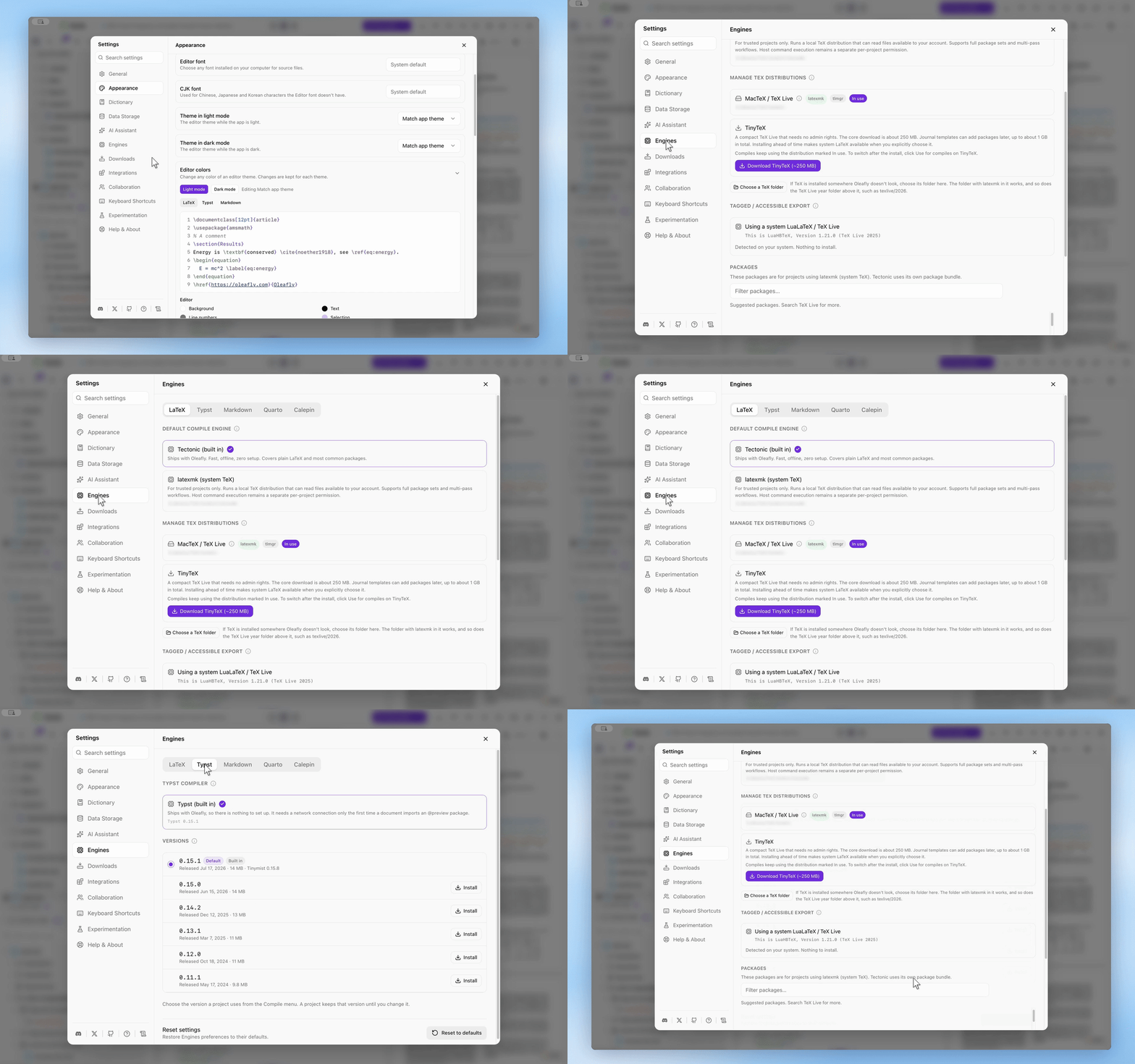
“नए प्रोजेक्ट के लिए डिफ़ॉल्ट सेट करें” शीर्षक वाला अनुभागSettings → Engines → LaTeX खोलें और Default compile engine चुनें: Tectonic (built in) या latexmk (system TeX)। इसके बाद आप जो भी LaTeX प्रोजेक्ट बनाएँगे, वह इसी पर शुरू होगा:
- खाली प्रोजेक्ट या New project डायलॉग का कोई टेम्पलेट, और कोई रिसर्च प्रोजेक्ट।
- इंपोर्ट किया हुआ ZIP, फ़ोल्डर, arXiv पेपर, या GitHub रिपॉज़िटरी।
- कोई डॉक्यूमेंट जिसे आप LaTeX प्रोजेक्ट में बदलते हैं, जैसे कोई Word फ़ाइल या PDF।
इंजन प्रोजेक्ट की project.json में लिखा जाता है, इसलिए जो सह-लेखक प्रोजेक्ट खोले, वह उसे उसी तरह कंपाइल करता है। जो इंपोर्ट किया प्रोजेक्ट pdfLaTeX, XeLaTeX, LuaLaTeX, upLaTeX या pLaTeX नाम ले, वह latexmk पर आने पर वही कंपाइलर रखता है। मौजूदा प्रोजेक्ट का सहेजा हुआ कंपाइलर उसका अपना चुनाव रहता है।
जिस फ़ोल्डर को आप वहीं खोलते हैं और उसका कोई अपना इंजन नहीं है, वह भरोसा होने पर डिफ़ॉल्ट का पालन करता है। तब तक वह Tectonic दिखाता और उसी पर कंपाइल होता है। दोनों ही स्थिति में Oleafly फ़ोल्डर में कुछ नहीं लिखता।
Typst के लिए Settings → Engines → Typst खोलकर डिफ़ॉल्ट वर्शन चुनें। नए Typst प्रोजेक्ट उस वर्शन को पिन करते हैं जो आप उन्हें बनाते समय डिफ़ॉल्ट होता है। बाद में डिफ़ॉल्ट बदलने से मौजूदा प्रोजेक्ट नहीं हिलते।
मौजूदा प्रोजेक्ट का कंपाइलर बदलें
“मौजूदा प्रोजेक्ट का कंपाइलर बदलें” शीर्षक वाला अनुभागप्रोजेक्ट टूलबार में Recompile के पास का तीर खोलें। LaTeX प्रोजेक्ट में Compiler (this project) के नीचे Tectonic, Auto, pdfLaTeX, XeLaTeX, LuaLaTeX, upLaTeX या pLaTeX चुनें, फिर कंपाइल करें। अगर इस कंप्यूटर पर कोई चालू TeX डिस्ट्रीब्यूशन नहीं है, तो एक डायलॉग Download and use TinyTeX या Switch back to Tectonic का विकल्प देता है। अगर टेम्पलेट को कोई पैकेज या फ़ॉन्ट चाहिए जो चुनी हुई इंस्टॉलेशन में नहीं है, तो लॉग पढ़ें।
Typst प्रोजेक्ट में उसी मेनू में इसके बजाय Typst version (this project) होता है। कोई इंस्टॉल किया हुआ वर्शन चुनें, या Settings का पालन करने के लिए Default। इसका Engine (this project) समूह डॉक्यूमेंट को Typst और Calepin के बीच बदलता है।
मौजूदा TeX डिस्ट्रीब्यूशन पहचानें
“मौजूदा TeX डिस्ट्रीब्यूशन पहचानें” शीर्षक वाला अनुभागSettings → Engines → LaTeX खोलकर Manage TeX distributions देखें। यह Oleafly को मिली हर डिस्ट्रीब्यूशन सूचीबद्ध करता है, आपके टर्मिनल के PATH वाली भी, और जिससे latexmk कंपाइल करता है उसे In use चिह्नित करता है। Oleafly latexmk और सहायक टूल सहित पूरे कंपाइलर सेटअप की जाँच करता है। आधी-अधूरी सिस्टम इंस्टॉलेशन, काम कर रही मैनेज्ड इंस्टॉलेशन पर प्राथमिकता नहीं पाती। किसी दूसरी डिस्ट्रीब्यूशन पर जाने के लिए उसकी पंक्ति में Use for compiles चुनें।
MiKTeX को latexmk चलाने के लिए Perl चाहिए। उसके बिना MiKTeX latexmk needs Perl दिखाता है। देखें MiKTeX और Perl।
मैनेज्ड TinyTeX इंस्टॉल करें
“मैनेज्ड TinyTeX इंस्टॉल करें” शीर्षक वाला अनुभागअगर आपको पारंपरिक कंपाइलर चाहिए और आपके पास नहीं है, तो LaTeX इंजन सेटिंग्स में Download TinyTeX (~250 MB) चुनें। Oleafly अपनी TinyTeX इंस्टॉलेशन डाउनलोड करता है; एडमिनिस्ट्रेटर एक्सेस ज़रूरी नहीं है। शुरुआती डाउनलोड के लिए लगभग 250 MB रखें, और टेम्पलेट के पैकेज जोड़ने पर लगभग 1 GB तक। आप डाउनलोड रद्द करके बाद में उसे फिर शुरू कर सकते हैं, और जब मैनेज्ड TinyTeX उस रिलीज़ से पुरानी हो जिसकी Oleafly को उम्मीद है, तो Update दिखता है। Linux पर पहले Perl इंस्टॉल करें। देखें TinyTeX इंस्टॉल और अपडेट करें।
पैकेज प्रबंधित करें
“पैकेज प्रबंधित करें” शीर्षक वाला अनुभागLaTeX इंजन सेटिंग्स की पैकेज सूची से आप पैकेज फ़िल्टर कर सकते हैं, विवरण देख सकते हैं, और उन्हें जोड़ या हटा सकते हैं। टैगिंग बैज उन पैकेजों को पहचानते हैं जिन्हें टैग किया PDF बनाते समय अतिरिक्त ध्यान चाहिए। ये कंट्रोल latexmk द्वारा उपयोग होने वाली TeX डिस्ट्रीब्यूशन प्रबंधित करते हैं; Tectonic का अलग कैश है। Debian, Ubuntu या Fedora का TeX Live इसके बजाय apt या dnf से प्रबंधित होता है, और MiKTeX, MiKTeX Console से।