
संपादन टूल
कोड इंटेलिजेंस
LaTeX और Typst के लिए IDE-स्तर का नेविगेशन: परिभाषा पर जाना, संदर्भ खोजना, पूरे प्रोजेक्ट में नाम बदलना, होवर कार्ड, गणित प्रीव्यू, दस्तावेज़ की रूपरेखा, और Typst का सिग्नेचर हेल्प व फ़ॉर्मैटिंग।
Oleafly पूरे प्रोजेक्ट को इंडेक्स करता है, जिसमें हर \label, उद्धरण कुंजी, कस्टम मैक्रो, थ्योरम, शब्दावली प्रविष्टि और आपकी फ़ाइलों को जोड़ने वाला \input ग्राफ़ शामिल है। यही इंडेक्स फ़ाइलों के आर-पार नेविगेशन को चलाता है। Typst फ़ाइलों में यही शॉर्टकट काम करते हैं, और जवाब Typst का लैंग्वेज सर्वर देता है; नीचे Typst फ़ाइलें देखें।
शॉर्टकट में macOS की कुंजियाँ दिखाई गई हैं। Windows और Linux पर ⌘ को Ctrl पढ़ें।
परिभाषा पर जाएँ: F12 या ⌘-क्लिक
“परिभाषा पर जाएँ: F12 या ⌘-क्लिक” शीर्षक वाला अनुभागकर्सर को किसी \ref, \cite कुंजी, कस्टम मैक्रो, आपके परिभाषित किए एनवायरनमेंट के \begin{env}, या किसी शब्दावली शब्द पर रखें और F12 दबाएँ (या ⌘ दबाए रखकर उस पर क्लिक करें)। एडिटर वहाँ पहुँच जाता है जहाँ वह परिभाषित है, और परिभाषा वाली फ़ाइल प्रोजेक्ट में कहीं और हो तो उसे खोल देता है।
जब कर्सर पहले से किसी परिभाषा पर हो, तब F12 दबाने से उसके संदर्भ खोजने का काम शुरू हो जाता है। IDE भी यही परंपरा अपनाते हैं।
संदर्भ खोजें: ⇧F12
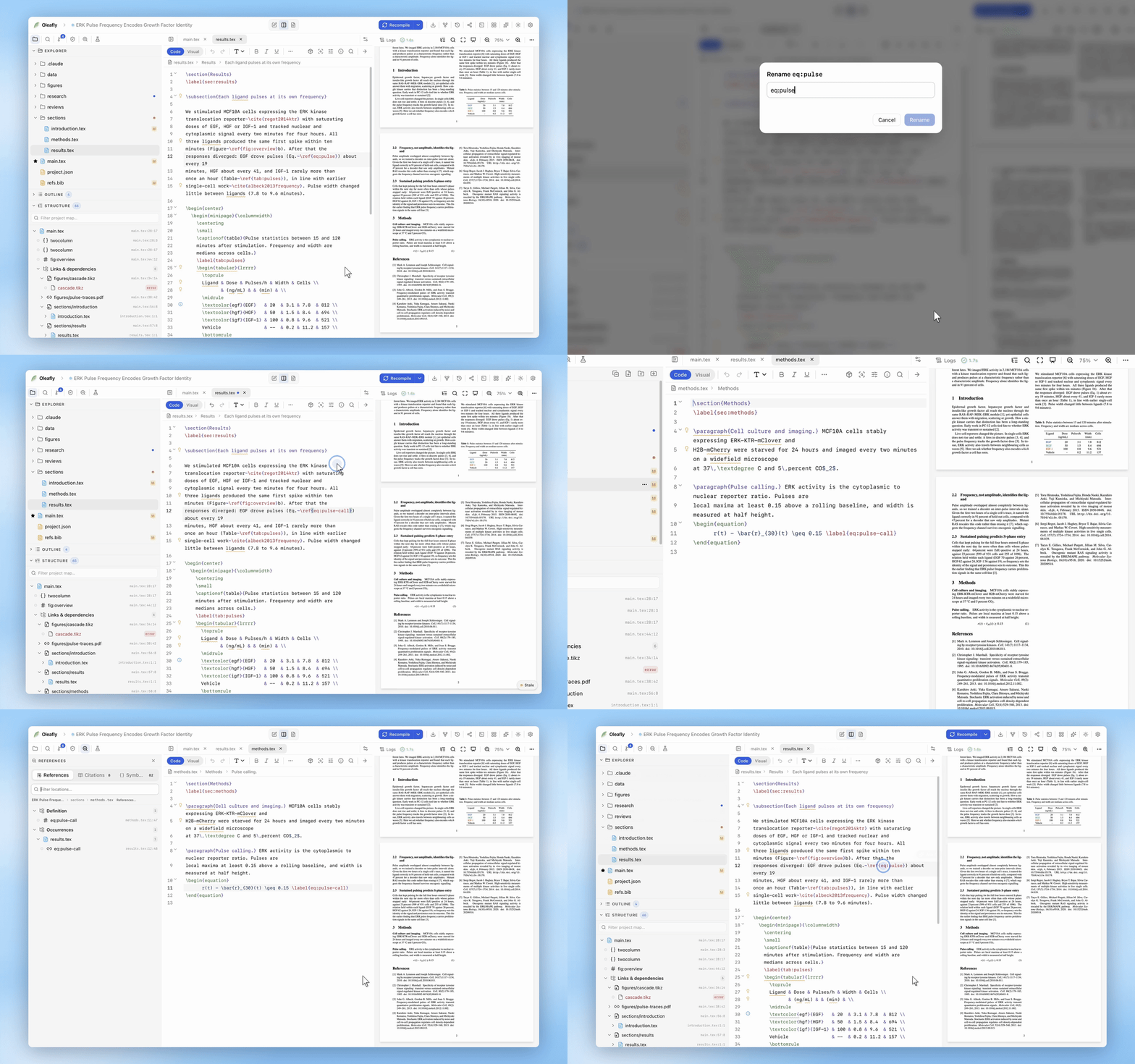
“संदर्भ खोजें: ⇧F12” शीर्षक वाला अनुभागShift+F12 बाईं रेल के References पैनल में उस सिंबल का हर उपयोग सूचीबद्ध करता है: हर बार आने की एक पंक्ति, जिसमें फ़ाइल, पंक्ति संख्या और प्रीव्यू होता है, और परिभाषा पर खुद एक “def” बैज रहता है। वहाँ पहुँचने के लिए किसी पंक्ति पर क्लिक करें। “क्या मैं यह लेबल हटा सकता हूँ?” या “मैंने यह पेपर कहाँ उद्धृत किया था?” जैसे सवालों का जवाब पाने का यह सबसे तेज़ तरीका है।
सिंबल का नाम बदलें: F2
“सिंबल का नाम बदलें: F2” शीर्षक वाला अनुभागF2 किसी लेबल, उद्धरण कुंजी, मैक्रो, थ्योरम, शब्दावली प्रविष्टि या एनवायरनमेंट का नाम पूरे प्रोजेक्ट में एक ही चरण में बदल देता है: खुली फ़ाइल उसी समय अपडेट हो जाती है, दूसरी फ़ाइलें डिस्क पर दोबारा लिखी जाती हैं, और इंडेक्स फिर से बन जाता है। अगर नया नाम पहले से मौजूद है, तो टकराव पैदा होने से पहले ही नाम बदलना रोक दिया जाता है, और एक टोस्ट बताता है कि कितनी फ़ाइलों में कितने संपादन हुए।
fig:overview को fig:architecture नाम देना और सभी छह \ref का उसके साथ बदल जाना दो सेकंड का काम है।
इसके बजाय कर्सर किसी फ़ाइल पाथ पर हो, जैसे \input या \includegraphics का आर्ग्युमेंट, तो F2 उस फ़ाइल का नाम बदलता है और उसकी ओर जाने वाले पाथ अपडेट कर देता है। यही Typst में #include और image() पर, और Markdown में लिंक और इमेज पर भी काम करता है। पाथ मूव की गई फ़ाइल का पालन करते हैं देखें।
होवर कार्ड
“होवर कार्ड” शीर्षक वाला अनुभागकिसी भी सिंबल पर कर्सर ले जाएँ और एक कार्ड उसे समझाता है:
- संदर्भ पर: सिंबल का प्रकार, सोर्स का प्रीव्यू और स्थान। LaTeX बिल्ड सफल होने के बाद, समर्थित संदर्भ कंपाइल की गई संख्या और पेज भी दिखाते हैं।
- परिभाषा पर: पूरे प्रोजेक्ट में उसके कितने संदर्भ हैं।
- किसी भी अनसुलझी चीज़ पर: साफ़ “Unresolved” लेबल, जो गलत लिखे
\refया छूटी हुई.bibप्रविष्टि की आपको सबसे पहली चेतावनी है।
होवर करते समय ⌘ (Ctrl) दबाए रखें, तो क्लिक करने योग्य सिंबल लिंक की तरह रेखांकित हो जाते हैं; कूदने के लिए क्लिक करें।
होवर पर गणित प्रीव्यू
“होवर पर गणित प्रीव्यू” शीर्षक वाला अनुभागइनलाइन $…$, \(…\) या डिस्प्ले \[…\] गणित पर कर्सर ले जाएँ, तो वह कंपाइल किए बिना KaTeX से रेंडर होकर दिखता है। डिस्प्ले गणित डिस्प्ले शैली में दिखता है। टूटा हुआ व्यंजक अपनी त्रुटि दिखाता है।
Outline पैनल
“Outline पैनल” शीर्षक वाला अनुभागफ़ाइल ट्री के नीचे Outline पैनल आपके दस्तावेज़ की संरचना दिखाता है: स्तर के अनुसार इंडेंट किए गए सेक्शन, और सभी फ़ाइलों के \input शामिल किए गए अंश। दूसरी फ़ाइलों के आइटम पर फ़ाइल नाम का बैज होता है। सीधे वहाँ पहुँचने के लिए किसी भी चीज़ पर क्लिक करें। दर्जन भर अध्याय फ़ाइलों में बँटे शोध-प्रबंध के लिए यही वह विषय-सूची है जिससे आप नेविगेट करते हैं।
सेक्शन के शीर्षक सादे पाठ के रूप में दिखते हैं, इसलिए शीर्षक में रंग का कमांड, फ़ॉन्ट बदलने का कमांड या \nameref कच्चे LaTeX के रूप में नहीं दिखता। आपके अपने मैक्रो से बने शीर्षक, जो \section को लपेटते हैं, सूची में आते हैं; मैक्रो परिभाषा के भीतर के शीर्षक नहीं आते।
ट्री और आउटलाइन के बीच का पैनल विभाजक खींचकर आकार बदला जा सकता है।
टूलबार और मेन्यू कहाँ आते हैं
“टूलबार और मेन्यू कहाँ आते हैं” शीर्षक वाला अनुभागतीनों नेविगेशन कमांड एडिटर टूलबार के Code intelligence मेन्यू (ब्रेसेस आइकन) और राइट-क्लिक मेन्यू में भी मिलते हैं, इसलिए शॉर्टकट आदत बनने से पहले भी उन्हें आसानी से खोजा जा सकता है।
Typst फ़ाइलें
“Typst फ़ाइलें” शीर्षक वाला अनुभाग.typ फ़ाइलों में इनमें से ज़्यादातर कमांड का जवाब Typst का लैंग्वेज सर्वर Tinymist देता है। Oleafly वही Tinymist रिलीज़ चलाता है जो प्रोजेक्ट के Typst संस्करण से मेल खाती है (Typst प्रोजेक्ट देखें)।
- F12 या ⌘-क्लिक किसी लेबल, वेरिएबल या फ़ंक्शन की परिभाषा पर ले जाता है, चाहे वह किसी दूसरी फ़ाइल में हो।
- ⇧F12 References पैनल में हर उपयोग सूचीबद्ध करता है।
- F2 पूरे प्रोजेक्ट में किसी लेबल, वेरिएबल या फ़ंक्शन का नाम बदलता है।
- किसी फ़ंक्शन पर कर्सर ले जाकर उसका दस्तावेज़ पढ़ें।
@previewइंपोर्ट पर कर्सर ले जाने से Typst Universe पर उस पैकेज का लिंक मिलता है।
यही तीन कमांड Typst टूलबार के Code intelligence मेन्यू, राइट-क्लिक मेन्यू और ⌘K पैलेट में भी हैं। Typst और LaTeX फ़ाइलों के लेबल अलग-अलग रहते हैं, इसलिए दोनों में इस्तेमाल हुआ लेबल दो बार रिपोर्ट नहीं होता और एक का नाम बदलने से दूसरा नहीं बदलता।
सिग्नेचर हेल्प और पैरामीटर संकेत
“सिग्नेचर हेल्प और पैरामीटर संकेत” शीर्षक वाला अनुभागफ़ंक्शन के नाम के बाद ( टाइप करें, तो एक कार्ड उसके पैरामीटर दिखाता है, और आप जो पैरामीटर टाइप कर रहे हैं वह हाइलाइट रहता है। Esc उसे बंद कर देता है। फ़ंक्शन कॉल में हर आर्ग्युमेंट से पहले पैरामीटर के नाम लिखे देखने के लिए Settings → Appearance → Editor में Typst के अंतर्गत Parameter name hints चालू करें।
rgb("#1f77b4") जैसे रंग मानों के बगल में एक छोटा रंग-नमूना दिखता है। सोर्स में किसी लिंक या फ़ाइल पाथ को खोलने के लिए उस पर ⌘-क्लिक करें।
Typst फ़ाइल फ़ॉर्मैट करें
“Typst फ़ाइल फ़ॉर्मैट करें” शीर्षक वाला अनुभागFormat document typstyle से पूरी फ़ाइल को सुव्यवस्थित करता है। ⇧⌥F (Shift+Alt+F) दबाएँ, एडिटर में राइट-क्लिक करें, या उसे ⌘K पैलेट में खोजें। Format selection केवल चुनी हुई पंक्तियों को फ़ॉर्मैट करता है।
Settings → Appearance → Editor का Typst समूह फ़ॉर्मैटर को नियंत्रित करता है:
- Format on save जब भी आप ⌘S (Ctrl+S) दबाते हैं, Typst फ़ाइल को फ़ॉर्मैट करता है। ऑटोसेव फ़ाइल को नहीं छूता। यह डिफ़ॉल्ट रूप से बंद रहता है।
- Formatter line width वह चौड़ाई है जहाँ typstyle लंबी पंक्तियों को तोड़ता है। डिफ़ॉल्ट 120 वर्ण है।
- Formatter indent हर स्तर के लिए स्पेस की संख्या है। डिफ़ॉल्ट 2 है।
- Typst lint checks हर बार सहेजने पर संभावित गलतियाँ खोजता है। इसे चालू या बंद करने से लैंग्वेज सर्वर फिर से शुरू होता है।
एक फ़ोल्डर में कई दस्तावेज़
“एक फ़ोल्डर में कई दस्तावेज़” शीर्षक वाला अनुभागएक फ़ोल्डर में एक से ज़्यादा पेपर हो सकते हैं, जैसे manuscript.tex और उसके बगल में manuscript_v1.tex, या latexdiff का आउटपुट। अपने \documentclass वाली हर LaTeX फ़ाइल एक अलग दस्तावेज़ गिनी जाती है, उन फ़ाइलों के साथ जिन्हें वह \input, \include या \subfile से खींचती है। लेबल, थ्योरम, शब्दावली प्रविष्टियाँ और मैक्रो अपने ही दस्तावेज़ के होते हैं, इसलिए किसी पेपर की तीन प्रतियों में एक लेबल तीन बार परिभाषित नहीं दिखता।
परिभाषा पर जाना, संदर्भ खोजना, नाम बदलना, कंप्लीशन, Preflight और oleafly check उसी दस्तावेज़ के भीतर रहते हैं जिसमें आप काम कर रहे हैं। जिस लेबल को सिर्फ़ कोई दूसरा दस्तावेज़ परिभाषित करता है, उस पर \ref अपरिभाषित दिखता है, जो कंपाइल भी यही कहता है। जिन फ़ाइलों को अभी कोई दस्तावेज़ शामिल नहीं करता, उन्हें अब भी हर लेबल दिखता है, और एक ही दस्तावेज़ वाले प्रोजेक्ट पर कोई असर नहीं पड़ता।
AI को वही इंडेक्स दिखता है
“AI को वही इंडेक्स दिखता है” शीर्षक वाला अनुभागAI असिस्टेंट के पास इसी इंडेक्स पर बना project_map टूल है: आउटलाइन, लेबल, उद्धरण, मैक्रो, फ़ाइल ग्राफ़ और कोई भी अनसुलझे संदर्भ। जब आप उससे “मेथडोलॉजी सेक्शन” के बारे में पूछते हैं, तो वह उसे सच में ढूँढ पाता है।