
प्रोजेक्ट और साझा नोट्स में Notes
नोट को प्रोजेक्ट से जोड़ें, नोट्स को प्रोजेक्ट के notes फ़ोल्डर में रखें, और कोलैबोरेशन सर्वर के ज़रिए दूसरों के साथ नोट लिखें।
Notes एक प्रयोग है और जब तक आप उसे चालू नहीं करते, बंद रहता है। Notes चालू करें देखें।
कोई नोट दो तरह से किसी प्रोजेक्ट का हो सकता है। निजी नोट Notes में रहता है, और आप उसे किसी प्रोजेक्ट से जोड़ सकते हैं। उसे केवल आप देख सकते हैं। प्रोजेक्ट नोट प्रोजेक्ट के notes फ़ोल्डर की एक फ़ाइल है, इसलिए वह प्रोजेक्ट के साथ चलता है, और जिन सबके साथ प्रोजेक्ट साझा है उनके पास भी वह होता है।
नोट को प्रोजेक्ट से जोड़ें
“नोट को प्रोजेक्ट से जोड़ें” शीर्षक वाला अनुभागNotes में नोट का हेडर दिखाता है कि वह कहाँ है: Notes Home के लिए घर का आइकन, फिर उसका प्रोजेक्ट, फिर उसका शीर्षक।

- नोट को Notes में खोलें।
- हेडर में प्रोजेक्ट का नाम चुनें। बिना प्रोजेक्ट वाला नोट वहाँ Choose project दिखाता है।
- सूची से कोई प्रोजेक्ट चुनें। No project लिंक हटा देता है।
नोट के More मेनू का Link to project वही करता है, और Notes साइडबार में नोट पर राइट-क्लिक करने से मिलने वाला मेनू भी। नोट को ऐसे प्रोजेक्ट से जोड़ने के लिए जो अभी मौजूद नहीं है, नोट के हेडर में New project चुनें। जो प्रोजेक्ट आप बनाते हैं, वह नोट से जुड़ा होता है।
जुड़ा हुआ नोट फिर भी निजी नोट है। वह Notes में रहता है, और जिनके साथ आप प्रोजेक्ट साझा करते हैं उनमें से किसी को वह नहीं मिलता। लिंक केवल इसी कंप्यूटर पर रखा जाता है।
नोट के जुड़ जाने पर:
- नोट के सायटेशन प्रोजेक्ट की ग्रंथसूची से आ सकते हैं।
- नोट का असिस्टेंट प्रोजेक्ट की फ़ाइलें पढ़ सकता है, और प्रोजेक्ट का असिस्टेंट नोट का शीर्षक और एक संक्षिप्त सारांश पाता है। AI के साथ नोट्स में ब्योरा है।
प्रोजेक्ट में Notes पैनल
“प्रोजेक्ट में Notes पैनल” शीर्षक वाला अनुभागप्रोजेक्ट खुला होने पर प्रोजेक्ट के साइड रेल में Notes चुनें, या कमांड पैलेट से Open notes for this project चलाएँ। पैनल में दो सूचियाँ हैं:
- Project notes प्रोजेक्ट के
notesफ़ोल्डर की फ़ाइलें हैं। जिसके पास भी प्रोजेक्ट है, उसके पास ये होती हैं। - My notes इस प्रोजेक्ट से जुड़े आपके निजी नोट्स हैं। वे Notes में रहते हैं।
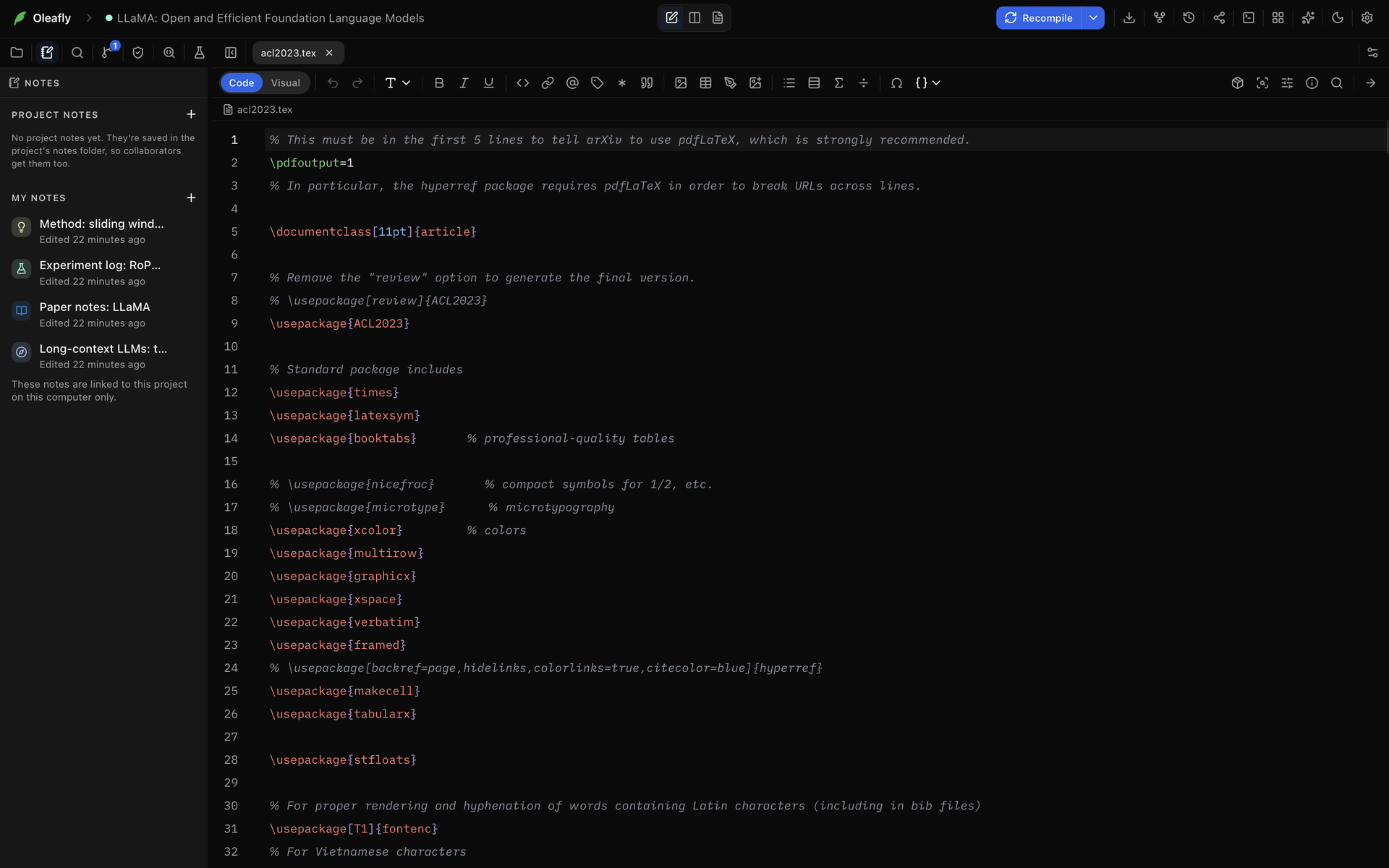
जब दोनों सूचियों में मिलाकर आठ से ज़्यादा नोट्स हों, तो उनके ऊपर एक खोज फ़ील्ड दिखता है।
प्रोजेक्ट में निजी नोट्स
“प्रोजेक्ट में निजी नोट्स” शीर्षक वाला अनुभागप्रोजेक्ट से जुड़ा निजी नोट शुरू करने के लिए My notes के बगल में New personal note (+) चुनें, या New personal note for this project चलाएँ। वह आपकी फ़ाइलों के बगल के टैब में खुलता है। टैब Personal note और Only you can see it कहता है, या Shared from Notes अगर आपने नोट साझा किया है। Open in Notes वही नोट Notes में खोलता है।
My notes के अंतर्गत हर पंक्ति दिखाती है कि आपने नोट को आखिरी बार कब संपादित किया। उसके मेनू में Move into project, Open in Notes, Rename, Unlink from this project और Move to Recycle Bin हैं। नोट को अनलिंक करने के बाद संदेश Undo देता है।
प्रोजेक्ट नोट्स
“प्रोजेक्ट नोट्स” शीर्षक वाला अनुभागप्रोजेक्ट नोट प्रोजेक्ट में notes/<Title>.md पर एक Markdown फ़ाइल है। उसका फ़्रंट मैटर kind: note कहता है, जिसकी वजह से Oleafly उसे नोट के रूप में खोलता है। notes में बिना उस पंक्ति वाली Markdown फ़ाइल Project notes के अंतर्गत सूचीबद्ध नहीं होती और किसी भी दूसरी Markdown फ़ाइल की तरह खुलती है।
प्रोजेक्ट नोट बनाएँ
“प्रोजेक्ट नोट बनाएँ” शीर्षक वाला अनुभाग- प्रोजेक्ट के साइड रेल में Notes चुनें।
- Project notes के बगल में New project note (+) चुनें। Oleafly
notes/Untitled.mdबनाकर उसे खोलता है। - सूची में दिखने वाले फ़ील्ड में शीर्षक टाइप करें और Enter दबाएँ। Oleafly फ़ाइल का नाम बदलकर
notes/<Title>.mdकर देता है।
अगर आप शीर्षक टाइप किए बिना फ़ील्ड छोड़ देते हैं, तो नोट Untitled रहता है। कमांड पैलेट का New project note भी Untitled नोट शुरू करता है। उसका शीर्षक नोट के ऊपर टाइप करें।
फ़ाइल का नाम शीर्षक के अनुसार बनता है:
- कुछ सिस्टम जिन अक्षरों को फ़ाइल नामों में नहीं मानते, जैसे
/,\,:,*,?,",<,>और|, वे स्पेस बन जाते हैं। - नाम 80 अक्षरों पर रुक जाता है।
- जो नाम Windows अपने लिए रखता है, जैसे
CONयाAUX, उसमें “note” जुड़ जाता है, जैसेnotes/CON note.md। - जब नाम पहले से लिया जा चुका हो, तो Oleafly एक संख्या जोड़ देता है, जैसे
notes/Methods-2.md।
खोलें और संपादित करें
“खोलें और संपादित करें” शीर्षक वाला अनुभागProject notes के अंतर्गत कोई नोट चुनें, या फ़ाइल ट्री के notes फ़ोल्डर से उसकी फ़ाइल खोलें। वह Project note और Saved with this project’s files से चिह्नित टैब में खुलता है।
- Edit as Markdown फ़ाइल का स्रोत दिखाता है। बैनर “You’re editing this note as Markdown.” में वापस जाने के लिए Edit as note है। उसी स्विच के लिए टैब पर राइट-क्लिक करें।
- Copy to my notes उससे एक निजी नोट बनाता है, जो प्रोजेक्ट से जुड़ा होता है, और जिन छवियों और फ़ाइलों का वह इस्तेमाल करता है उनके साथ। प्रति एक अलग नोट है।
सूची डिस्क के फ़ोल्डर का अनुसरण करती है, इसलिए जब कोई दूसरा प्रोग्राम नोट फ़ाइल जोड़ता, बदलता या हटाता है, तो Project notes अपडेट हो जाता है। यह फ़ोल्डर से 200 तक Markdown फ़ाइलें पढ़ता है और बताता है कि कितनी और सूचीबद्ध नहीं हुईं।
Notes बंद होने पर फ़ाइलें प्रोजेक्ट में रहती हैं और सामान्य Markdown के रूप में खुलती हैं।
नाम बदलें
“नाम बदलें” शीर्षक वाला अनुभागपंक्ति के मेनू में Rename चुनें, या नोट के ऊपर का शीर्षक बदलें। Oleafly फ़्रंट मैटर में शीर्षक अपडेट करता है और फ़ाइल का नाम उससे मिलाकर बदल देता है, इसलिए Draft का नाम Results करने पर notes/Draft.md notes/Results.md बन जाता है। जब किसी दूसरी फ़ाइल का वही नाम पहले से हो, तो नए नाम में संख्या जुड़ जाती है।
Oleafly पहले आपके खुले नोट्स सहेजता है। अगर उनमें से कोई सहेजा नहीं जा सकता, तो किसी का नाम नहीं बदला जाता, और आपको “Some notes have unsaved changes, so the note wasn’t renamed. Save them and try again.” दिखता है।
नोट की पंक्ति के मेनू का आखिरी आइटम नोट को हटाता है। आइटम का नाम क्या है, और वह क्या करता है, यह इस पर निर्भर है कि प्रोजेक्ट कहाँ रहता है:
- आपकी लाइब्रेरी के प्रोजेक्ट में Delete फ़ाइल हटा देता है। आप इसे पूर्ववत नहीं कर सकते।
- जगह पर ही खोले गए फ़ोल्डर में macOS और Linux पर Move to Trash, या Windows पर Move to Recycle Bin, फ़ाइल को वहाँ ले जाता है, जहाँ से आप उसे बहाल कर सकते हैं।
निजी नोट को प्रोजेक्ट में ले जाएँ
“निजी नोट को प्रोजेक्ट में ले जाएँ” शीर्षक वाला अनुभाग- निजी नोट को प्रोजेक्ट में खोलें और Move into project चुनें। यह My notes के अंतर्गत नोट की पंक्ति के मेनू में और टैब के राइट-क्लिक मेनू में भी है।
- डायलॉग चेतावनी देता है कि प्रोजेक्ट के सभी लोग नोट को देख और संपादित कर पाएँगे। Move into project चुनें।
Oleafly नोट को notes/<Title>.md में लिखता है, नोट की इस्तेमाल की गई छवियाँ और फ़ाइलें notes/assets में कॉपी करता है, और उसे खोलता है। आपकी निजी प्रति Settings → Data Storage के Recycle Bin में चली जाती है। अगर notes/assets में किसी दूसरी फ़ाइल का वही नाम पहले से है, तो प्रति को एक संख्या मिलती है और नोट के लिंक उसी की ओर इशारा करते हैं।
साझा प्रोजेक्ट में प्रोजेक्ट नोट्स
“साझा प्रोजेक्ट में प्रोजेक्ट नोट्स” शीर्षक वाला अनुभागजब आप प्रोजेक्ट साझा करते हैं, तो उसका notes फ़ोल्डर किसी भी दूसरे फ़ोल्डर की तरह उसके साथ जाता है, और आपके निजी नोट्स आपके पास रहते हैं। Notes चालू होने पर Share डायलॉग यह बताता है: “The project’s notes are shared with everyone on this project. Personal notes stay private.” जब फ़ोल्डर में कोई नोट नहीं होता, तो वह कहता है “Personal notes stay private. Only notes in the project’s notes folder are shared.”
साझा प्रोजेक्ट में:
- Notes पैनल कहता है “Project notes are shared with everyone on this project. Your personal notes stay private.”
- प्रोजेक्ट नोट का टैब Everyone on this project can see and edit it कहता है।
- आप प्रोजेक्ट नोट्स टाइप करते समय साथ मिलकर लिखते हैं, नोट में हर व्यक्ति के कर्सर और नाम के साथ।
- केवल मालिक और संपादक प्रोजेक्ट नोट बदल सकते हैं। बाकी सब उसे पढ़ सकते हैं, और नोट कहता है “You can read this note but not edit it.”
दूसरों के साथ नोट लिखें
“दूसरों के साथ नोट लिखें” शीर्षक वाला अनुभागआप प्रोजेक्ट के बिना, किसी निजी नोट को कोलैबोरेशन सर्वर के ज़रिए अकेले साझा कर सकते हैं। आपको सर्वर पर एक खाता चाहिए। सर्वर जोड़ना और साइन इन करना शुरू करें में दिखाया गया है।
नोट साझा करें
“नोट साझा करें” शीर्षक वाला अनुभाग- नोट को Notes में खोलें और उसके हेडर में Share चुनें। Share Notes साइडबार में नोट के मेनू में भी है।
- People टैब में Server चुनें।
- सारांश जाँचें। वह नोट की Files और Size दिखाता है और उस सर्वर का नाम बताता है जो उन्हें पढ़ सकता है।
- Share चुनें।
नोट की छवियाँ और दूसरी फ़ाइलें उसके साथ साझा होती हैं। Oleafly की सेटिंग और Git इतिहास साझा नहीं होते। उसी टैब में फिर People with access दिखता है। प्रोजेक्ट की तरह ही लोगों को जोड़ें और उनकी भूमिकाएँ चुनें। लोगों को जोड़ें देखें। साझा नोट पर साइडबार में और Notes Home पर Shared का चिह्न होता है।
साझा प्रोजेक्ट के प्रोजेक्ट नोट्स की तरह ही, केवल मालिक और संपादक नोट में लिख सकते हैं। समीक्षक, टिप्पणीकार और दर्शक उसे पढ़ सकते हैं, और असिस्टेंट भी उनके लिए उसे नहीं बदल सकता।
साझा करना खत्म करने के लिए, मालिक उसी टैब में Stop sharing चुनता है, और बाकी कोई भी Leave project चुनता है। जब मालिक साझा करना रोकता है, तो सभी के पास नोट की अपनी प्रति रहती है, पर वह अब सिंक नहीं होती। जब आप छोड़ते हैं, तो आपकी प्रति इसी कंप्यूटर पर रहती है और सिंक होना बंद कर देती है। साझा करना रोकें और प्रोजेक्ट छोड़ें देखें।
आपके सहयोगियों को क्या चाहिए
“आपके सहयोगियों को क्या चाहिए” शीर्षक वाला अनुभाग- उसी सर्वर पर एक खाता, जो Oleafly में साइन इन हो।
- Notes चालू हो।
नोट उनकी लाइब्रेरी में साझा प्रोजेक्ट की तरह Shared with you के अंतर्गत दिखता है। Open उसे डाउनलोड करके Notes में खोलता है। सूची और लिंक आपके साथ साझा किया गया प्रोजेक्ट खोलें में हैं।
साथ मिलकर संपादित करें
“साथ मिलकर संपादित करें” शीर्षक वाला अनुभागजब दूसरे लोग नोट में आपके साथ हों:
- उनके अवतार नोट के हेडर में होते हैं। व्यक्ति का नाम, उसकी भूमिका और वह क्या कर रहा है, जैसे Editing और उसके बाद नोट का शीर्षक, देखने के लिए किसी अवतार पर पॉइंटर रखें। उस ब्लॉक तक स्क्रोल करने के लिए जिसमें वह व्यक्ति है, अवतार चुनें।
- हर व्यक्ति का कर्सर उसके रंग में उसके नाम के साथ दिखता है। बाएँ हाशिये की रंगीन पट्टी उस ब्लॉक को चिह्नित करती है जिसमें कोई है। कौन है यह देखने के लिए उस पर पॉइंटर रखें।
- अवतारों के बगल में सिंक स्थिति बताती है कि आपके बदलाव सबके पास पहुँचे हैं या नहीं, जैसे Up to date या Syncing। हर स्थिति सिंक स्थिति में सूचीबद्ध है।
एक समय में एक साझा नोट लाइव रहता है। अगर आप पहले नोट के स्क्रीन पर खुले रहते दूसरे साझा नोट पर जाते हैं, तो दूसरा नोट कहता है “Live editing is on in another note”। लाइव संपादन को उसमें ले जाने के लिए Edit live here चुनें।
जब बदलाव बाहर नहीं जाते
“जब बदलाव बाहर नहीं जाते” शीर्षक वाला अनुभागअगर Oleafly आपके आखिरी बदलाव नहीं भेज सकता, तो नोट के ऊपर एक सूचना यह बताती है:
- जब आपकी भूमिका अब केवल देखने की हो: “Your last changes to this note weren’t sent because you can only view it now.”
- जब Oleafly भेज ही न पाए: “Oleafly couldn’t send your last changes to this note, so they were dropped.”
सूचना बंद करने के लिए × चुनें।
कनेक्शन के बिना
“कनेक्शन के बिना” शीर्षक वाला अनुभागअगर कनेक्शन टूट जाए, तो लिखते रहें। नोट आपके कंप्यूटर पर सहेजा जाता है, और Oleafly खुद दोबारा जुड़ता है और आपके बदलाव भेज देता है। जब बदलाव इंतज़ार में हों, तो सिंक स्थिति एक संख्या के साथ Offline. Changes waiting: दिखाती है। दोबारा जुड़ना और मर्ज होना कैसे काम करता है, यह ऑफ़लाइन और दोबारा कनेक्ट होना में समझाया गया है।
केवल-पढ़ने वाली प्रति प्रकाशित करें
“केवल-पढ़ने वाली प्रति प्रकाशित करें” शीर्षक वाला अनुभागउसी डायलॉग का Publish टैब नोट की केवल-पढ़ने वाली प्रति को एक सार्वजनिक लिंक पर रखता है। लिंक वाला कोई भी बिना साइन इन किए उसे पढ़ सकता है। आपको पहले नोट को किसी के साथ साझा करने की ज़रूरत नहीं है।
- नोट को Notes में खोलें, Share चुनें, फिर Publish।
- Server चुनें।
- Publish चुनें। टैब Public link दिखाता है, Copy link और Open के साथ।
पेज में छवियाँ, चार्ट, डायग्राम, गणित, Typst और अणु शामिल हैं। HTML, React, CSV, अनुक्रम और नोटबुक ब्लॉक छोड़ दिए जाते हैं।
पेज नोट का अनुसरण नहीं करता। नोट बदलने के बाद टैब कहता है “You’ve changed this note since you last published it. Publish again to update the page.” उसे अपडेट करने के लिए Publish again चुनें। Unpublish लिंक को तुरंत रोक देता है, हालाँकि जिसने पेज की प्रति सहेज ली थी उसके पास वह रहती है। हर सर्वर के कार्ड पर Settings → Collaboration में Published notes सूचीबद्ध करता है कि आपने वहाँ क्या प्रकाशित किया है।
कुछ सीमाएँ:
- केवल नोट का मालिक उसे प्रकाशित कर सकता है।
- सर्वर के एडमिन को एडमिन कंसोल की सेटिंग में Allow public note links चालू करना होगा। यह डिफ़ॉल्ट रूप से बंद है।
- एडमिन किसी प्रकाशित पेज को हटा सकता है। जब तक वे उसे वापस नहीं रखते, पाठक उसे नहीं खोल सकते और आप उसे फिर प्रकाशित नहीं कर सकते। आप उसे अप्रकाशित फिर भी कर सकते हैं।