
Typst projeleri
Her proje için bir Typst sürümü sabitleyin, Typst Universe'ten paketler ekleyin, yazı tiplerini, derleme varyantlarını ve yinelenebilir PDF'leri denetleyin ve bir LaTeX projesini Typst'e dönüştürün.
Oleafly, Typst 0.15.1 ve Tinymist 0.15.8 dil sunucusuyla birlikte gelir; böylece yeni bir Typst projesi kurulacak bir şey olmadan derlenir. Bu sayfa neleri değiştirebileceğinizi ele alır: bir projenin hangi Typst’ü kullandığını, paketlerinin ve yazı tiplerinin nereden geldiğini ve tek bir kaynağın birden fazla PDF’i nasıl derlediğini. Sözdizimi ve araç çubuğu için Typst yazım kılavuzuyla başlayın.
Typst sürümleri
Bölüm başlığı “Typst sürümleri”Ayarlar → Motorlar → Typst bölümünü açın. İlk kart, uygulamayla birlikte gelen sürüm olan Typst (yerleşik) kartıdır. Bilgisayarınızda PATH üzerinde, Homebrew klasöründe veya ~/.cargo/bin içinde bir typst zaten kuruluysa, ikinci kart onu Bu bilgisayardaki Typst olarak gösterir. Tam o sürümü sabitleyen projeler onunla derlenebilir.
Bunların altında Sürümler, Typst 0.11’den 0.15’e kadar olan sürümleri en yeniden başlayarak listeler. Her satır; yayın tarihini, indirme boyutunu, kopyanın nereden geldiğini (Yerleşik, İndirilen veya Sistem) ve kurulduktan sonra kullandığı Tinymist sürümünü verir.
- Kur o sürümü indirir. Oleafly önce kendi yansısını, sonra GitHub’ı dener ve arşivi ile içindeki programı uygulamanın içine gömülü SHA-256 sağlama toplamlarıyla denetler. Eşleşmeyen bir dosya atılır ve başarısız ya da iptal edilmiş bir kurulum arkada hiçbir şey bırakmaz. İndirmeler
~/.oleafly/toolchains/typst/içinde yaşar. - Kurulu bir satırın solundaki yuvarlak düğme, o sürümü varsayılan yapar.
- Kaldır, indirilmiş bir sürümü siler. Varsayılan kaldırılamaz, bu yüzden önce başka bir varsayılan seçin.
Varsayılan sürüm ve proje sabitlemeleri
Bölüm başlığı “Varsayılan sürüm ve proje sabitlemeleri”Yeni Typst projeleri varsayılan sürümü sabitler. Şablondan yapılan projeler, içe aktarılan projeler ve bağlı klasörler de öyle. Bir sabitleme, projenin project.json dosyasında yol olarak değil sürüm numarası olarak saklanır; bu yüzden projeyi taşıdıktan sonra veya başka bir bilgisayarda açtığınızda da çalışır.
Varsayılanı sonradan değiştirmek var olan projeleri taşımaz. Bu bilinçlidir: sabitlenmiş bir makale, Oleafly daha yeni bir Typst yayımladığında aynı satır sonlarını ve sayfa sayısını korur.
Tek bir projenin sürümünü değiştirmek için Yeniden derle’nin yanındaki oku açın ve Typst sürümü (bu proje) altına bakın. Varsayılan, Ayarlar’da seçilen sürümü izler ve sabitlemeyi kaldırır. Diğer girdiler bu bilgisayarda kurulu sürümlerdir; geçerli olduğu yerlerde [yerleşik] veya [sistem] olarak işaretlenir. Listede olmayan bir sürümü kullanmak için önce onu Ayarlar’dan kurun.
Sabitlenmiş sürüm eksik olduğunda
Bölüm başlığı “Sabitlenmiş sürüm eksik olduğunda”Bu bilgisayarda bulunmayan bir sürümü sabitleyen bir projeyi açarsanız, Oleafly onu sessizce başka bir Typst’le derlemez. Derleme “Typst 0.13.1 kurulu değil” iletisiyle durur ve önizleme iki düğme sunar:
- Typst 0.13.1 sürümünü indir, sabitlenmiş sürümü kurar ve yeniden derler. Sürüm, Oleafly’nin sunduğundan biri olduğunda belirir.
- Varsayılan sürümünüzün adını taşıyan Typst 0.15.1 kullan, sabitlemeyi kaldırır ve varsayılanla yeniden derler.
İkisinden birini seçene dek derleme menüsü sabitlemeyi [kurulu değil] olarak işaretler.
Geçmeden önce daha yeni bir sürümü deneyin
Bölüm başlığı “Geçmeden önce daha yeni bir sürümü deneyin”Bir Typst projesi açıkken, daha yeni bir Typst kurulduğunda Ayarlar’daki Typst sekmesi Daha yeni bir sürümü deneyin başlığını gösterir. Typst 0.15.1 ile denetle’yi (veya adını andığı hangi sürümse) seçin. Oleafly projeyi geçici klasörlerde iki kez derler: bir kez projenin geçerli sürümüyle, bir kez de daha yenisiyle. Projenizde hiçbir şey değişmez.
Rapor, her derlemenin başarılı olup olmadığını, sayfa sayısını, hatalarını ve uyarılarını gösterir. Sayfa sayısı değişirse size söyler. Typst 0.15.1 sürümünde yeni, yalnızca daha yeni sürümün bildirdiği iletileri listeler; Typst 0.15.1 artık bildirmiyor ise kaybolanları listeler. Bir iletiye tıklayın; dosyası o satırda açılır.
Gördüğünüzden hoşlanırsanız Typst 0.15.1 sürümüne geç, projeyi daha yeni sürüme sabitler. Bir şeyi düzelttikten sonra Yeniden denetle, her iki derlemeyi de yeniden çalıştırır.
Dil sunucusu sürümü izler
Bölüm başlığı “Dil sunucusu sürümü izler”Tinymist, Typst dosyalarında tamamlamayı, üzerine gelme yardımını, yeniden adlandırmayı ve biçimlendirmeyi sağlar (bkz. Kod zekası). Her Typst ara sürümünün kendi Tinymist sürümü vardır ve bir proje, Typst sürümüne uyan sürümle iletişim kurar.
Yerleşik Tinymist Typst 0.15’i kapsar. Daha eski bir hatta sabitlenmiş bir proje açtığınızda Oleafly, eşleşen Tinymist’i arka planda, aynı sağlama toplamı denetimiyle indirir ve durumda “Bu projenin Typst sürümüne uyması için Tinymist 0.13.30 indiriliyor.” yazar. İndirme başarısız olursa Oleafly daha sonra yeniden dener. Ayarlar, kurulu hiçbir Typst’ün artık ihtiyaç duymadığı Tinymist indirmeleri bulduğunda Kullanılmayan dil sunucusu indirmelerini kaldır seçeneğini sunar.
Her sürümün yapabildikleri
Bölüm başlığı “Her sürümün yapabildikleri”Eski sürümler, onlarda başlayan projelerin aynı biçimde derlenmeye devam etmesi için vardır. Bazı özellikler, Typst sürümünün kendisinin neyi desteklediğine bağlıdır:
| Özellik | 0.11 | 0.12 | 0.13 | 0.14 ve sonrası |
|---|---|---|---|---|
| Yalnızca proje yazı tipleri | Hayır | Evet | Evet | Evet |
| Yinelenebilir derleme | Hayır | Evet | Evet | Evet |
| PNG ve SVG dışa aktarımında sayfa aralıkları | Hayır | Evet | Evet | Evet |
| PDF/A | Hayır | PDF/A-2b | PDF/A-2b, PDF/A-3b | Typst’ün sunduğu tüm PDF/A düzeyleri |
| PDF/UA-1 | Hayır | Hayır | Hayır | Evet |
| Proje klasöründe tutulan paketler | Hayır | Evet | Evet | Evet |
| HTML dışa aktarımı ve Typst’ün HTML’si üzerinden Word veya Markdown dışa aktarımı | Hayır | Hayır | Evet | Evet |
| Kaynak ve PDF eşitlemesi | Hayır | Hayır | Evet | Evet |
| Her derlemede etiketli PDF | Hayır | Hayır | Hayır | Evet |
Yazı tipi seçici, Typst 0.15 ve sonrasında her yazı tipinin nereden geldiğini söyleyebilir. Bir ayar, projenin kullandığı sürüme uygulanamadığında derleme menüsü onu Daha yeni bir Typst gerekir olarak işaretler.
Typst Universe’ten paketler
Bölüm başlığı “Typst Universe’ten paketler”Typst araç çubuğunun sağ ucundaki paket simgesi olan Typst paketleri’ni seçin. Typst Universe’te ada, anahtar sözcüğe veya kategoriye göre arama yapın. Her paket en son sürümünü gösterir ve projenin kullandığından daha yeni bir Typst gerektiren bir paket bunu şöyle söyler: “Typst 0.14.0 gerekir. Bu proje Typst 0.13.1 kullanıyor.”
İçe aktarma ekle, #import satırını açık Typst dosyasının en üstüne yazar. İçe aktarmayı kopyala onun yerine panoya koyar.
Typst, bir derleme bir @preview paketini ilk kez içe aktardığında o paketi indirir ve her projenin paylaştığı bir önbellekte tutar. Paket listesi de önbelleğe alınır. Çevrimdışıyken iletişim kutusu, tarihiyle birlikte aldığı son listeyi gösterir.
Daha yeni sürümler
Bölüm başlığı “Daha yeni sürümler”Bir içe aktarma, Typst Universe’tekinden daha eski bir sürümü adlandırdığında, sürüm numarası “cetz 0.4.2 kullanılabilir. Bu içe aktarma 0.3.4 sürümünü kullanıyor.” gibi bir ipucuyla altı çizili gösterilir. İpucu kartı, içe aktarmadaki sürüm numarasını değiştiren 0.4.2 sürümüne güncelle seçeneğini sunar. Yeni bir sürüm paketin nasıl çağrıldığını değiştirebileceği için kabul etmeden önce paketin değişiklik günlüğünü okuyun. Bir içe aktarmanın üzerine gelmek de Typst Universe’te aç seçeneğini sunar.
Paketleri projenin içinde tutun
Bölüm başlığı “Paketleri projenin içinde tutun”Aynı iletişim kutusundaki Proje paketleri altında, Paketleri projeye kopyala, projenin içe aktardığı her paketi projenin en üstündeki typst-packages klasörüne kopyalar. Bu paketlerin içe aktardığı paketleri de kopyalar ve Proje klasöründeki paketleri kullan seçeneğini açar.
O andan itibaren Typst önce typst-packages içine bakar. Paketleri kopyalanmış bir proje çevrimdışı ve herhangi bir bilgisayarda derlenir ve klasör, kaynağınızla birlikte Git’e girebilir. Kopyalamadığınız bir paket hâlâ paylaşılan önbellekten gelir. Bu, Typst 0.12 ya da daha yenisini gerektirir; 0.11’e sabitlenmiş bir projede iletişim kutusu önce sürüm değiştirmenizi ister.
Bir paket henüz önbellekte değilse iletişim kutusu onu adlandırır: “Şu paketler paket önbelleğinde yok: …”. Çevrimiçiyken bir kez derleyin, sonra paketleri yeniden kopyalayın.
Çevrimdışı kip
Bölüm başlığı “Çevrimdışı kip”Ayarlar → Genel bölümünde Çevrimdışı kip açıkken Typst hiçbir şey indiremez. Her paketin zaten paylaşılan önbellekte ya da typst-packages içinde olması gerekir. Biri değilse derleme başarısız olur ve ileti paketin adını verir; böylece bir dahaki çevrimiçi oluşunuzda ne getireceğinizi bilirsiniz.
Yazı tipleri
Bölüm başlığı “Yazı tipleri”Typst yazı tiplerini dört yerde bulur: Typst’ün içine gömülü yazı tipleri, bilgisayarınıza kurulu yazı tipleri, Oleafly’de indirdiğiniz yazı tipi paketleri ve projenin içindeki yazı tipi klasörleri. Yazı tipi dosyalarını projenin en üstündeki fonts adlı bir klasöre koyun; hem derleyici hem de dil sunucusu onları alır. Ek klasörler project.json içindeki typst.font_paths altında listelenebilir. Projenin dışındaki klasörler yok sayılır.
Derleme menüsündeki Yazı tipleri (bu proje) altında varsayılan Sistem yazı tiplerini kullan’dır. Yalnızca proje yazı tipleri, Typst’ün bu bilgisayara kurulu yazı tiplerini okumasını durdurur. PDF böylece her makinede aynı çıkar ve belge projenin içermediği bir yazı tipi istiyorsa bunu, bir ortak yazara değil kendi bilgisayarınızda öğrenirsiniz.
Bir gövde yazı tipi seçmek için Typst araç çubuğundaki kaydırıcı simgesi olan Belge ayarları’nı açın ve Gövde yazı tipi’ne tıklayın. Liste, Typst’ün projenin geçerli yazı tipi ayarlarıyla bulabileceği her aileyi gösterir. Typst 0.15 ve sonrasında her aile bir Proje, Sistem, Yazı tipi paketi veya Yerleşik etiketi taşır. Birini seçip Uygula’yı seçtiğinizde Oleafly onu belgenin #set kurallarına yazar.
Yazı tipi paketleri
Bölüm başlığı “Yazı tipi paketleri”Ayarlar → İndirilenler → Yazı tipleri altında Typst için beş ücretsiz yazı tipi paketi vardır: Çince, Japonca ve Korece, Klasik metin, Modern sans ve serif, Kod ile Simgeler ve emoji. Bir paket indirildikten sonra her Typst projesi yazı tiplerini adıyla kullanabilir; aynı sekmedeki Lato, PT Sans ve PT Serif indirmeleri için de durum böyledir. Bir paket derlemelere ancak indirmesi tamamen bittikten sonra katılır; bu yüzden yarım kalmış bir indirme bir derlemeyi hiç etkilemez.
Yalnızca proje yazı tipleri ya da Yinelenebilir derleme olarak ayarlanmış projeler yazı tipi paketlerini okumaz. Onlar için yazı tipi dosyasını projenin fonts klasörüne kopyalayın.
Kutu olarak görünen karakterler
Bölüm başlığı “Kutu olarak görünen karakterler”Her derlemeden sonra Oleafly, kullanılabilir hiçbir yazı tipinin çizemediği karakterleri arar. Typst bunları kutu olarak çizer. Bulursa derleme bir uyarı alır ve düzenleyicinin üstünde bir bildirim belirir:
- Boş kutular, Typst’ün kullanabileceği hiçbir yazı tipinde o karakterlerin olmadığı anlamına gelir ve uyarı birkaçının adını verir. Bir yazı tipi paketi bunları kapsıyorsa (Çince, Japonca ve Korece paketi CJK metni, Simgeler ve emoji paketi emoji için yaptığı gibi) bildirim indirme boyutuyla birlikte Yazı tiplerini indir seçeneğini, günlük de İndir ve derle seçeneğini sunar. Aksi hâlde onlara sahip bir yazı tipini projenin
fontsklasörüne ekleyin. - Soru işaretli kutular, Typst’ün karakterleri yer tutucu bir yazı tipiyle çizdiği anlamına gelir. Onlara sahip bir yazı tipinin adını Belge ayarları içindeki Gövde yazı tipi altında ya da
#set text(font: ("Libertinus Serif", "Apple SD Gothic Neo"))gibi bir yazı tipi listesinde verin. - Yalnızca proje yazı tipleri olarak ayarlanmış bir projede yazı tipi paketleri ve sistem yazı tipleri geçerli olmaz.
fontsklasörüne bir yazı tipi ekleyin ya da projeyi Sistem yazı tiplerini kullan ve Standart derleme seçeneklerine geçirin.
Bildirimdeki Belge ayarları, gövde yazı tipini seçtiğiniz paneli açar. O uyarı için bildirimi gizlemek üzere kapatın.
Derleme varyantları ve sys.inputs
Bölüm başlığı “Derleme varyantları ve sys.inputs”Derleme varyantı, belgenizin sys.inputs üzerinden okuduğu, adlandırılmış bir değer kümesidir. Tek bir kaynağın farklı PDF’ler üretmesi gerektiğinde varyantları kullanın; örneğin anonim bir inceleme kopyası ile baskıya hazır bir kopya ya da filigranlı bir taslak.
Her değerin ne yaptığına belge karar verir. Değerler her zaman metin olarak gelir:
#let draft = sys.inputs.at("draft", default: "false") == "true"
#if draft [*Draft. Do not circulate.*]
Bir varyant kurmak için:
- Belge ayarları’nı açın ve Derleme varyantları bölümüne ilerleyin.
- Varyant ekle’yi seçin ve adlandırın, örneğin
review. - Değer ekle’yi seçin, ardından Ad altına
draftve Değer altınatruegirin. - Uygula’yı seçin.
- Derleme menüsünü açın. Varyant (bu proje) artık
reviewöğesini listeler. Onu seçin ve derleyin.
Varyant yok, herhangi bir varyant değeri olmadan derler. Seçtiğiniz varyant yalnızca bu bilgisayarda hatırlanır; bu yüzden bir ortak yazar aynı projeden farklı bir varyant derleyebilir. Varyantların kendileri project.json içine kaydedilir. Dışa aktarımlar da seçili varyantı kullanır.
Her derlemenin alması gereken değerler project.json içindeki typst.inputs altına gider. Bir varyant aynı adla bir değer ayarladığında varyant kazanır.
Yinelenebilir derlemeler
Bölüm başlığı “Yinelenebilir derlemeler”Derleme menüsündeki Derleme (bu proje) altında Yinelenebilir derleme, aynı kaynakların her bilgisayarda aynı PDF’i vermesini sağlar. Yalnızca proje yazı tiplerini ve Typst’ün yerleşik yazı tiplerini kullanır ve PDF’e son Git işlemesinin tarihini verir. Bir Git deposu olmayan proje 1 Ocak 1970 sabit tarihini alır.
Bu, bir PDF’in bir sağlama toplamıyla eşleşmesi gerektiğinde, ister arşive yatırma ister CI’da karşılaştırma için, önem taşır. Typst 0.12 veya sonrasını gerektirir. Açık olduğu sürece Sistem yazı tiplerini kullan kullanılamaz. Varsayılan Standart derleme’dir.
Otomatik derleme ile canlı önizleme
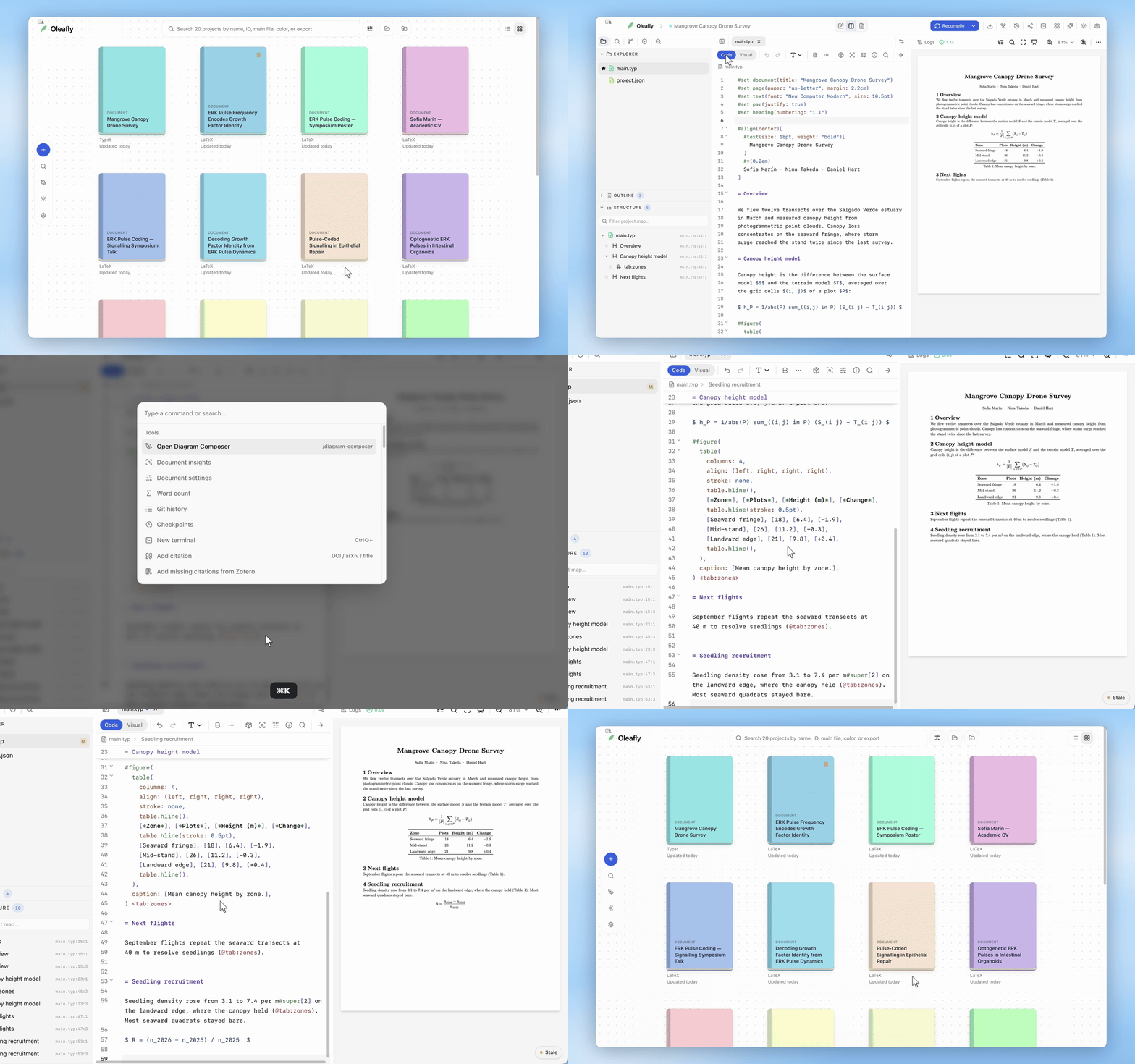
Bölüm başlığı “Otomatik derleme ile canlı önizleme”Derleme menüsünde Otomatik derleme’yi Açık olarak ayarlayın. Bir Typst projesinde Oleafly böylece tek bir Typst sürecini çalışır tutar. Açık dosya, yazmayı bırakmanızın ardından kısa bir süre sonra kendini kaydeder, Typst onu derler ve önizleme aynı kaydırma konumunda yeniden yüklenir. Ayrı bir canlı önizleme ayarı yoktur: Otomatik derleme, canlı önizlemenin kendisidir.
Typst başlarken menü “Typst başlatılıyor” gösterir. Typst yinelenen hataların ardından durursa menü bunu söyler ve bir sonraki düzenlemeniz onu yeniden başlatır. Derlemeyi durdur süreci sonlandırır ve bir sonraki düzenleme de onu yeniden başlatır. LaTeX ve Markdown projeleri Otomatik derleme’yi farklı ele alır; bkz. Derleme.
Komut satırından derleme
Bölüm başlığı “Komut satırından derleme”oleafly komutu, uygulamayı açmadan projeleri derler. Oleafly ile birlikte gelir ve Komut satırı aracı onu PATH’inize nasıl koyacağınızı gösterir.
Bir Typst projesi için oleafly build ve oleafly watch, project.json dosyasını okur ve uygulamanın kullandığı ayarları kullanır: sabitlenmiş sürüm, kopyalanmış paketler, yazı tipi klasörleri, sistem yazı tipleri anahtarı, girdiler ve yinelenebilir derlemeler.
--variant reviewbir varyant derler. Projenin tanımlamadığı bir ad derlemeyi durdurur ve ileti, projenin sahip olduğu varyantları listeler.--offline, uygulamadaki Çevrimdışı kip gibi paket indirmelerini engeller.- Sabitlenmiş bir proje yalnızca tam o Typst’le derlenir. CLI önce
OLEAFLY_TYPSTdeğişkenine, sonra uygulamanın indirdiği sürümlere, sonra CLI’nin yanındakitypstprogramına, sonraPATH’inize bakar. Hiçbiri sabitlenmiş sürümü bildirmiyorsa derleme, Typst çalışmadan önce durur ve size onu nasıl kuracağınızı söyler. - Sabitlemesi olmayan bir proje, ayarlıysa
OLEAFLY_TYPSTdeğişkenini kullanır. Aksi hâlde Ayarlar → İndirilenler içinde ya daoleafly typst defaultile seçtiğiniz varsayılan sürümü, varsayılan seçilmemişse de paketle gelen Typst’ü veyaPATH’inizdeki Typst’ü kullanır. oleafly doctor, bulduğu her Typst’ü ve bir derlemenin kullanacağı ayarları listeler. Sabitlenmiş sürüm eksikken başarısız olur.
Bir ayar kullanılan Typst’ye uygulanamadığında derleme bir not yazdırır; örneğin Typst 0.11.1’in sistem yazı tiplerini yok sayamadığını. Terminaldeki hatalar Typst’ün kendi ipuçlarını da içerir.
Bir LaTeX projesini Typst’e dönüştürün
Bölüm başlığı “Bir LaTeX projesini Typst’e dönüştürün”LaTeX projesini açın, ⌘K (Ctrl+K) tuşlarına basın ve Typst projesine dönüştür komutunu çalıştırın. Yeni projeye bir ad verin ve Dönüştür’ü seçin. LaTeX projesi tam olduğu gibi kalır. Oleafly ondan ayrı bir Typst projesi oluşturur:
- Pandoc metni, matematikleri, şekilleri ve tabloları dönüştürür. Pandoc henüz kurulmamışsa Oleafly önce onu kurar.
\input,\includeveya\subfileile getirilen her dosya kendi.typdosyasına dönüşür.- BibTeX dosyaları değiştirilmeden kopyalanır.
- Typst yeni projeyi denetlemek için derler.
Rapor bunun ardından projenin derlenip derlenmediğini söyler ve dönüştürülenleri sayar: kaynak dosyalar, şekiller, tablolar, satır arası denklemler, çapraz başvurular, matematik dönüştürücüsünün onardığı formüller ve kopyalanan dosyalar; seçtiği kaynakça biçimiyle birlikte. Dikkat gerektiriyor, elle düzeltilecekleri listeler: eksik bir include veya görsel, Typst’ün gösteremediği bir görsel biçimi, dönüştürücünün üstesinden gelemediği bir matematik, Typst karşılığı olmayan bir BibTeX biçimi ya da çok satırlı bir denklemin bir satırındaki etiket, ki o artık denklemin tamamını gösterir. Derleme hataları ve uyarıları dosyalarına ve satırlarına bağlanır.
Ona geçmek için Typst projesini aç’ı seçin. Yeni proje, varsayılan Typst sürümünüzü sabitler. Oleafly açık kaldığı sürece komut paletindeki Typst dönüştürme raporunu göster raporu geri getirir.
Bütün bir proje yerine tek bir dosyayı dönüştürmek için Araçlar sayfasındaki LaTeX’ten Typst’e aracını kullanın.
İlgili sayfalar
Bölüm başlığı “İlgili sayfalar”- Araç çubuğu ve ilk belge için Typst yazım kılavuzu.
- Günlükler, derleme menüsü ve çevrimdışı kip için Derleme.
- PNG, SVG, HTML, PDF/A ve PDF/UA için Bir projeyi dışa aktarma ve dönüştürme.
- Typst kaynaklarını okuyan denetimler için Preflight denetimleri.