
Kitaplık
Giriş ekranınız: kitap gibi projeler, yer imleri, üzerine gelme önizlemeleri, çatallama ve GitHub arama söz dizimini kullanan bir proje araması.
Kitaplık, Oleafly’nin giriş ekranıdır. Her proje rafta bir kitap olarak görünür; en son etkin olan önce gelir ve projeleri yönetmek için ihtiyacınız olan her şey burada olur.
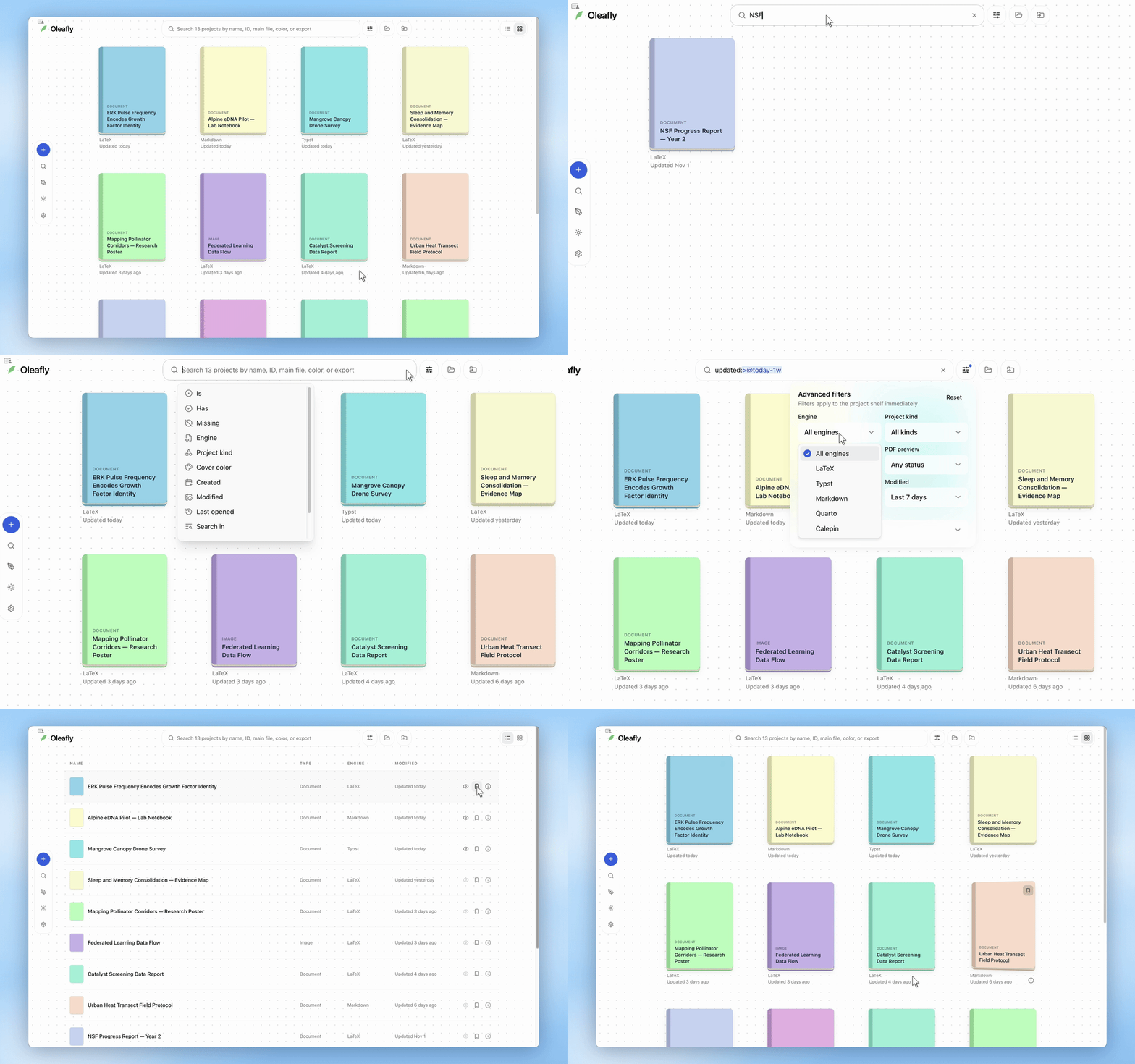
Her kart projenin adını ve kapak rengini gösterir. Kapak ayrıca projenin türünü söyler: Belge, Görsel, Diyagram veya yerinde açtığınız bir klasör için Harici. Kartın altında motor (LaTeX, Typst veya Markdown) ve son değişikliğin zamanı yer alır. Kaynağa ve önizlemeye dönmek için bir proje açın.
Sağ üstteki düğmeler, kapakları gösteren ızgara ile taraması daha kolay liste arasında geçiş yapar.
Kitaplık boşken karşılama ekranı Yeni proje ve Bir klasör aç sunar.
Proje oluşturma
Bölüm başlığı “Proje oluşturma”Yeni proje düğmesine tıklayın ve nasıl başlayacağınızı seçin:
- Bir makale, tez, özgeçmiş, sunum veya boş belge için Şablon kullan. Şablon galerisine göz atın, bir şablon seçin ve projenize bir ad verin.
- Var olan dosyaları içeri getirmek için Proje içe aktar. Her biçim için içe aktarma kılavuzuna bakın.
- Belgeler, kaynaklar ve görevlerle bir araştırma çalışma alanı düzenlemek için Araştırma projesi.
Bir kapak rengi seçmezseniz yeni proje, paletteki renklerden rastgele birini alır. Oleafly ayrıca proje dosyalarını “Create project” adlı ilk Git işlemesi olarak kaydeder. Bkz. Git ve sürüm denetimi.
Galeriyi ayrıca arama omnibarıyla her yerden açabilirsiniz: ⌘⇧F (Ctrl+Shift+F) tuşlarına basın ve /create yazın.
Yerinde açılan klasörler
Bölüm başlığı “Yerinde açılan klasörler”Klasör aç (⌘⇧O / Ctrl+Shift+O), bir klasörü kitaplığa kopyalamadan, zaten bulunduğu yerde çalışmanızı sağlar. O klasörün derlemeleri, ayarları, denetim noktaları ve sohbetleri Oleafly’nin kendi veri klasörüne gider; böylece sizin klasörünüze hiçbir şey eklenmez. Klasör, rafta Harici olarak işaretlenmiş biçimde durur ve kartı, klasörün eksik olduğunu veya sürücüsünün bağlı olmadığını size bildirir.
Oleafly, bu şekilde açtığınız bir klasörde Git, dış aracılar ve latexmk yoluyla sistem LaTeX’i gibi bazı özellikleri kısıtlar. Düzenleyicinin üstündeki bir şerit, bu özellikleri açmak için Bu klasöre güven seçeneğini sunar. Yalnızca içeriğini bildiğiniz klasörlere güvenin. Güvenene kadar klasör, yerleşik Tectonic motoruyla derlenir. Güvendiğinizde, kendi motoru olmayan bir klasör varsayılan derleme motorunu izler. Dış komutlar bu adımdan sonra da kendi izinlerine ihtiyaç duyar.
Bulut eşitleme yalnızca kitaplığınızdaki projeleri yedekler; bu yüzden yerinde açılan bir klasör eşitlenmez.
Harici bir karta sağ tıklayarak klasörü dosya yöneticinizde gösterebilir, sahip olduğunuz bir proje oluşturmak için Kitaplığa kopyala yapabilir veya dosyaları yerinde bırakan Oleafly’den kaldır seçeneğini kullanabilirsiniz. Klasörleri Finder, Dosya Gezgini veya bir terminalden de açabilirsiniz; bkz. Sistem tümleştirmesi.
Üzerine gelme önizlemeleri
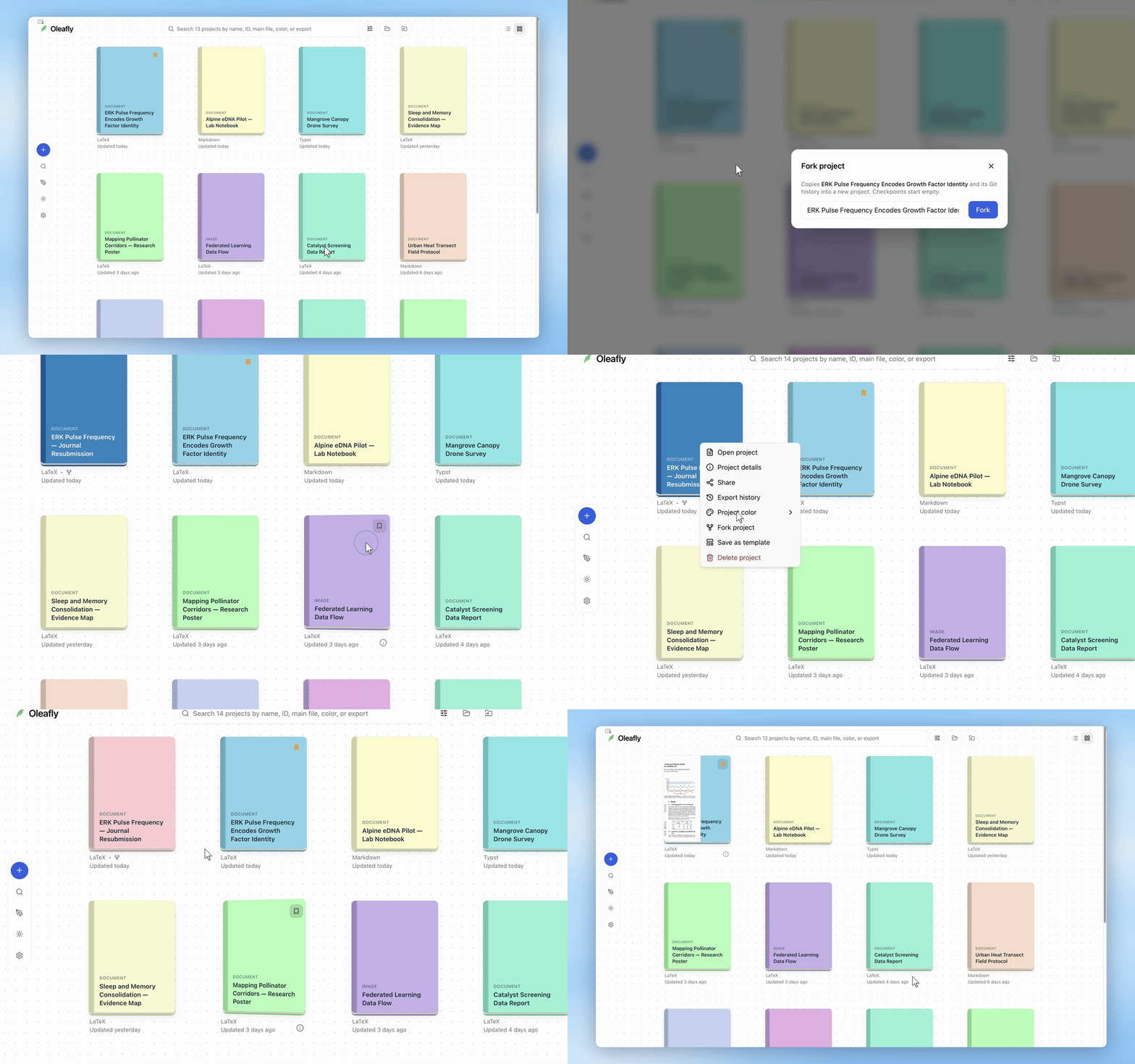
Bölüm başlığı “Üzerine gelme önizlemeleri”Bir kitabın üzerine gelince, son derlenen PDF’inin ilk sayfası kapağın üzerinde kayar; böylece makalelerinizi bir bakışta ayırt edebilirsiniz. Önizlemeler gerçek derlenen çıktıdan gelir ve önbelleğe alınır; böylece raf hızlı kalır.
Görmek istemiyorsanız Ayarlar → Görünüm → PDF Önizleme bölümünden Üzerine gelince PDF’i önizle seçeneğini kapatın.
Yer imleri
Bölüm başlığı “Yer imleri”Bir kitabın üzerine gelin ve projeye yer imi eklemek için yer imi simgesine tıklayın. Yalnızca yer imli projeleri göstermek için arama kutusuna is:bookmarked yazın veya Gelişmiş filtreler bölümünde Yer imi seçeneğini Yer imli yapın.
Sağ tık menüsü
Bölüm başlığı “Sağ tık menüsü”Herhangi bir kitaba sağ tıklayın:
- Projeyi aç
- Proje ayrıntıları: ad, kimlik, motor, tür, ana belge, tarihler ve aramanın kullandığı diğer üst veriler.
- Dışa aktarma geçmişi: bu projeden dışa aktardığınız dosyalar.
- Proje rengi: on bir kapak rengi (Mavi, Krem, Şeftali, Gül, Pembe, Leylak, Gök mavisi, Deniz mavisi, Camgöbeği, Nane yeşili, Bahar yeşili). Renk projenin kendisinde saklanır; bu yüzden projeyi başka bir makineye eşitlediğinizde onunla birlikte gider.
- Projeyi çatalla: projeyi ve tüm Git geçmişini yeni bir projeye kopyalar. İletişim kutusu
<name> (copy)önerir; istediğiniz adı verebilirsiniz. Bir özgeçmişin veya makalenin başka bir sürümünü denemek için bir kopya kullanın. Kopya, denetim noktası olmadan başlar. - Projeyi sil: projeyi, geri yüklenebileceği Geri Dönüşüm Kutusu’na taşır.
Projeyi yeniden adlandırma
Bölüm başlığı “Projeyi yeniden adlandırma”Projeyi açın ve üst araç çubuğundaki başlığına tıklayın. Başlık yerinde düzenlenebilir hale gelir: yeni adı yazın ve Enter’a basın. Yeniden adlandırma, projenin kendi üst verisine kaydedilir.
Projelerinizi arama
Bölüm başlığı “Projelerinizi arama”Giriş ekranının üstündeki arama kutusu, siz yazarken rafı filtreler. GitHub’ın sorun ve pull request aramasıyla aynı söz dizimini kullanır. Düz sözcükler proje adıyla, kimliğiyle, ana dosyasıyla, klasör yoluyla, dışa aktarmalarıyla, motoruyla, türüyle ve kapak rengiyle eşleşir. Niteleyiciler listeyi daraltır:
| Niteleyici | Örnek | Eşleştikleri |
|---|---|---|
is: | is:bookmarked, is:folder, is:library, is:forked | Yer imli projeler, yerinde açılan klasörler, Oleafly’de saklanan projeler, çatallar |
has: ve no: | has:preview, no:exports | Derlenmiş bir PDF önizlemesi veya dışa aktarması olan ya da olmayan projeler |
engine: | engine:typst, engine:latex | LaTeX, Typst veya Markdown |
kind: | kind:image | Belge, görsel veya diyagram projeleri |
color: | color:mint | Kapak rengi, renk adına göre |
created:, updated:, opened: | created:>2026-01-01, updated:>@today-1w | Oluşturulma, son değişiklik veya son açılma tarihi |
in: | draft in:name | Sözcükleri name, id, file, path veya export ile sınırlar |
sort: | sort:name-asc, sort:created | Rafın sırası |
engine:latex, hangi LaTeX motorunu kullanırsa kullansın her LaTeX projesini bulur. Eski engine:tectonic hâlâ çalışır ve aynı projeleri bulur.
Terimleri birleştirme
Bölüm başlığı “Terimleri birleştirme”Kurallar GitHub’ın kurallarıyla aynıdır:
- Boşluk AND anlamına gelir. Büyük harfli
ANDveORile parantezler terimleri, en fazla beş düzey derinliğe kadar gruplar. AND, OR’dan daha sıkı bağlanır. - Virgüller alternatifleri listeler:
engine:typst,markdownher iki motorla da eşleşir. Bir niteleyicinin yinelenmesi ikisinin birden anlamına gelir; bu yüzdenengine:typst engine:markdownhiçbir şeyle eşleşmez. - Baştaki
-dışlar:-kind:image,-is:bookmarked.NOTda işe yarar ve-wordo sözcüğü içeren projeleri dışarıda bırakır. - Tırnak işaretleri boşluklu ifadeleri bir arada tutar:
"lab notes",in:path "My Papers".
(engine:typst OR engine:markdown) is:bookmarked -kind:image sort:updated-descTarihler ve sıralama
Bölüm başlığı “Tarihler ve sıralama”Tarihler >, >=, < ve <= işaretlerini, 2026-01-01..2026-03-31 gibi aralıkları (açık uç için * kullanın) ve göreli tarihleri alır: @today, @today-7d, @today-2w, @today-1m veya @today-1y. created:>@today-1w, son yedi gün anlamına gelir.
sort:; activity, updated, created, opened veya name alır, her biri -asc veya -desc ile birlikte. Yön belirtilmezse azalan sıralar. Varsayılan, son etkinliktir.
Öneriler ve uyarılar
Bölüm başlığı “Öneriler ve uyarılar”Arama kutusu boşken tıklayın; açılan liste niteleyicileri sıralar. Siz yazarken niteleyicileri, değerlerini, AND, OR ve Hariç tut’u önerir. Ok tuşlarıyla listede gezinin ve bir öneriyi kabul etmek için Enter’a basın. Tab veya Escape, bir şey almadan listeyi kapatır.
Niteleyiciler ve değerler, siz yazarken renkli gösterilir. Bir hata, kehribar rengi bir ton ve neyin yanlış olduğunu söyleyen kısa bir not alır: örneğin kapanmamış bir parantez ya da niteleyicinin kabul etmediği bir değer. Bilinmeyen bir niteleyici düz metin olarak aranır, geçersiz bir değer ise yok sayılır.
Gelişmiş filtreler
Bölüm başlığı “Gelişmiş filtreler”Arama kutusunun yanındaki sürgü düğmesi Gelişmiş filtreler panelini açar: Motor, Proje türü, Yer imi, PDF önizlemesi, Oluşturulma, Değiştirilme ve Sıralama ölçütü menüleri. Yerinde bir klasör açtığınızda aralarına bir Konum menüsü katılır. Her menü arama metnini düzenler; böylece kutu ve panel her zaman uyumlu olur. Panel sorgunuzu tek bir seçim olarak gösteremediğinde menüde Özel görünür. Sıfırla, niteleyicileri kaldırır ve düz sözcüklerinizi korur.
Her şeyi arama
Bölüm başlığı “Her şeyi arama”Arama omnibarı (⌘⇧F / Ctrl+Shift+F veya dock’taki Belgelerde ara), proje üst verilerini ve her projedeki her belgenin tam metnini arar. Doğrudan eşleşen projeye, dosyaya ve satıra atlar. /projects, /docs veya /create gibi kapsamlı komutlar için / yazın.
Omnibarın kendine özgü daha basit filtreleri vardır; örneğin name:resume veya bookmark:yes. Yukarıdaki GitHub tarzı söz dizimi, giriş ekranındaki arama kutusuna aittir.
Giriş dock’u
Bölüm başlığı “Giriş dock’u”Giriş ekranındaki küçük bir dock, proje olmayan her şeyi toplar:
- Yeni proje: bir şablonla başlayın, dosya içe aktarın veya bir araştırma çalışma alanı oluşturun.
- Belgelerde ara: arama omnibarı (⌘⇧F / Ctrl+Shift+F).
- Diyagram Oluşturucu: önce bir proje açmadan kullanabileceğiniz diyagram oluşturucu. Diyagramın ne için olduğunu sorar: TikZ diyagramı, Typst diyagramı veya Mermaid diyagramı.
- Notlar: Notlar’ı açar. Ayarlar → Deneysel Özellikler bölümünde Notlar açıkken görünür.
- Oleafly Tools: aranabilir bir belge araçları galerisi (aşağıda).
- Görünüm: Açık, Koyu ve Sistem arasında geçiş yapın.
- Ayarlar: dişli simgesi veya ⌘, (Ctrl+,), tam ayarlar penceresini açar.
Oleafly Tools
Bölüm başlığı “Oleafly Tools”Oleafly Tools galerisini göstermek için Ayarlar → Deneysel Özellikler bölümünden LaTeX araçları ayarını açın. Galeri; LaTeX, Typst, Markdown, Word, HTML ve görüntüler arasında dönüştürücüler ve ayrıca kaynakça oluşturucular, doğrulayıcılar, araştırma aramaları, istatistik hesaplayıcıları ve yazım yardımcıları içerir. Oleafly Tools kılavuzu her birini ele alır.
Raf diskte nerede durur
Bölüm başlığı “Raf diskte nerede durur”Her kitap, ~/.oleafly/projects/ altında flying-pink-pikachu gibi insan tarafından okunabilir rastgele adlı düz bir klasördür. Kitaplıkla ilgili hiçbir şey tescilli değildir: bkz. Verileriniz nerede durur.
Geri Dönüşüm Kutusu
Bölüm başlığı “Geri Dönüşüm Kutusu”Silinen bir proje, geri yükleyene veya kalıcı olarak silene kadar Geri Dönüşüm Kutusu’nda kalır. Her iki eylem de Ayarlar → Veri Depolama bölümündedir. Bkz. Depolama ve Geri Dönüşüm Kutusu.