
Düzenleme araçları
Kod zekası
LaTeX ve Typst için IDE düzeyinde gezinme: tanıma gitme, kaynakları bulma, proje genelinde yeniden adlandırma, üzerine gelme kartları, matematik önizlemesi, belge anahattı ve Typst imza yardımı ile biçimlendirme.
Oleafly, her \label, her atıf anahtarı, her özel makro, her teorem, her sözlük girdisi ve dosyalarınızı birbirine bağlayan \input grafiği de dahil olmak üzere tüm projeyi dizine alır. Bu dizin, dosyalar arası gezinmenin motorudur. Typst dosyaları aynı kısayolları kullanır; bunları Typst’ın dil sunucusu yanıtlar, ayrıntılar için aşağıdaki Typst dosyaları bölümüne bakın.
Kısayollar macOS tuşlarını gösterir. Windows ve Linux’ta ⌘ işaretini Ctrl olarak okuyun.
Tanıma gitme: F12 veya ⌘ ile tıklama
Bölüm başlığı “Tanıma gitme: F12 veya ⌘ ile tıklama”İmleci bir \ref, bir \cite anahtarı, özel bir makro, sizin tanımladığınız bir ortamın \begin{env} satırı ya da bir sözlük terimi üzerine getirin ve F12 tuşuna basın (ya da ⌘ tuşunu basılı tutup tıklayın). Düzenleyici, tanımın yapıldığı yere atlar; tanım projenin başka bir yerindeki bir dosyadaysa o dosyayı açar.
Zaten bir tanımın üzerindeyken F12’ye basmak, bu kez kaynaklarını bulmaya geçer; IDE’lerin kullandığı aynı kuraldır.
Kaynakları bulma: ⇧F12
Bölüm başlığı “Kaynakları bulma: ⇧F12”Shift+F12, sembolün her kullanımını soldaki kenar çubuğundaki Kaynaklar panelinde listeler: her kullanım için dosya, satır ve bir önizleme içeren tek satır; tanımın kendisinde ise bir “tanım” rozeti. Atlamak için bir satıra tıklayın. “Bu etiketi silebilir miyim?” ya da “bu makaleye nerede atıf verdim?” sorularını yanıtlamanın en hızlı yoludur.
Sembolü yeniden adlandırma: F2
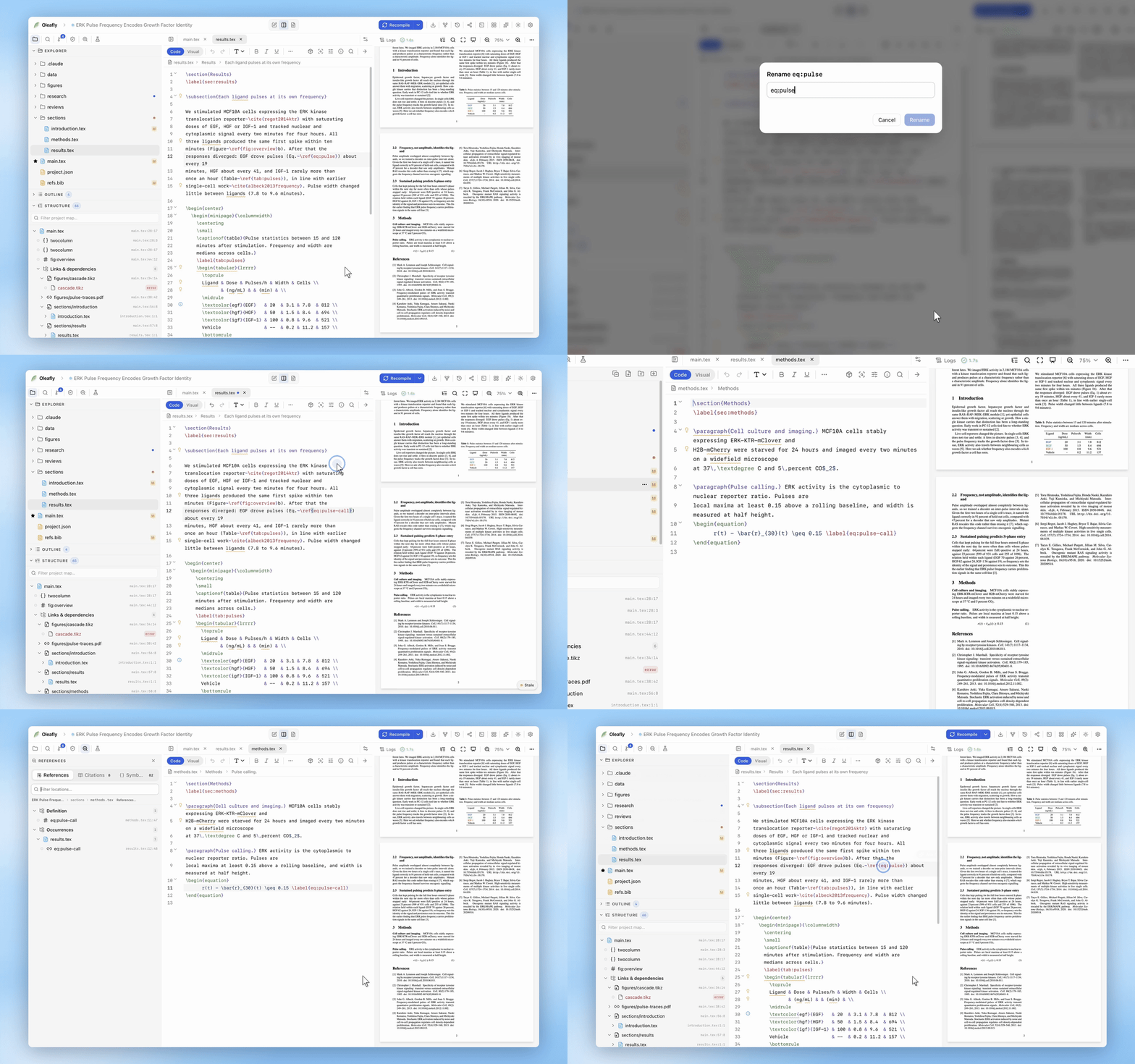
Bölüm başlığı “Sembolü yeniden adlandırma: F2”F2, bir etiketi, atıf anahtarını, makroyu, teoremi, sözlük girdisini ya da ortamı projenin tamamında tek adımda yeniden adlandırır: açık dosya canlı olarak güncellenir, diğer dosyalar diskte yeniden yazılır ve dizin yeniden oluşturulur. Yeni ad zaten varsa, yeniden adlandırma bir çakışma doğmadan önce engellenir ve bir bildirim kaç dosyaya kaç düzenlemenin yapıldığını rapor eder.
fig:overview adını fig:architecture olarak değiştirmek ve altı \ref’in peşinden gelmesi iki saniyelik bir işlemdir.
İmleç bunun yerine bir dosya yolunun üzerindeyse, örneğin \input ya da \includegraphics bağımsız değişkenindeyse, F2 o dosyayı yeniden adlandırır ve ona işaret eden yolları günceller. Aynısı Typst’taki #include ve image() için, Markdown’daki bağlantılar ve görseller için de geçerlidir. Bkz. Yollar, taşınan bir dosyayı izler.
Üzerine gelme kartları
Bölüm başlığı “Üzerine gelme kartları”Herhangi bir sembolün üzerine gelin; bir kart onu açıklar:
- Bir kaynak üzerinde: sembolün türü, kaynak önizlemesi ve konumu. Başarılı bir LaTeX derlemesinin ardından, desteklenen kaynaklar derlenmiş numarayı ve sayfa numarasını da gösterir.
- Bir tanım üzerinde: projenin tamamında kaç kaynağı olduğu.
- Çözümlenmemiş herhangi bir öge üzerinde: açık bir “Çözümlenmemiş” etiketi; bu, yazımı yanlış bir
\ref’in ya da eksik bir.bibgirdisinin en erken uyarısıdır.
Üzerine gelirken ⌘ (Ctrl) tuşunu basılı tutun: tıklanabilir semboller bağlantı gibi altı çizilir; atlamak için tıklayın.
Üzerine gelince matematik önizlemesi
Bölüm başlığı “Üzerine gelince matematik önizlemesi”Satır içi $…$, \(…\) ya da görüntü biçimindeki \[…\] matematiğinin üzerine gelin; derlemeden KaTeX ile görüntülenir. Görüntü matematiği görüntü stilini kullanır. Bozuk bir ifade hatasını gösterir.
Anahat paneli
Bölüm başlığı “Anahat paneli”Dosya ağacının altındaki Anahat paneli belgenizin yapısını gösterir: düzeylerine göre girintilenmiş bölümler ve tüm dosyalardaki \input dahil etmeleri. Diğer dosyalardaki ögeler bir dosya adı rozeti taşır. Bir ögeye tıklayıp doğrudan ona atlayın. Onlarca bölüm dosyasına bölünmüş bir tez için bu, gezinirken kullanacağınız içindekiler bölümüdür.
Bölüm başlıkları düz metin olarak görünür; böylece başlıktaki bir renk komutu, yazı tipi değişikliği ya da \nameref çiğ LaTeX olarak görünmez. \section’ı saran kendi makrolarınızın ürettiği başlıklar listelenir; makro tanımının içindeki başlıklar listelenmez.
Ağaç ile anahat arasındaki panel ayırıcısını sürükleyerek yeniden boyutlandırabilirsiniz.
Araç çubuğu ve menü nerede durur
Bölüm başlığı “Araç çubuğu ve menü nerede durur”Üç gezinme komutunun tümü, düzenleyici araç çubuğundaki Kod zekası menüsünde (süslü parantezler simgesi) ve sağ tık menüsündedir; böylece kısayollar henüz ezberinizde değilken de bulunabilirler.
Typst dosyaları
Bölüm başlığı “Typst dosyaları”.typ dosyalarında bu komutların çoğunu Typst’ın dil sunucusu Tinymist yanıtlar. Oleafly, projenin Typst sürümüyle eşleşen Tinymist sürümünü çalıştırır (bkz. Typst projeleri).
- F12 ya da ⌘ ile tıklama, bir etiketin, değişkenin ya da işlevin, başka bir dosyadaki dahil tanımına gider.
- ⇧F12, her kullanımı Kaynaklar panelinde listeler.
- F2, bir etiketi, değişkeni ya da işlevi proje genelinde yeniden adlandırır.
- Belgelerini okumak için bir işlevin üzerine gelin. Bir
@previewiçe aktarımının üzerine gelin; Typst Universe’daki paketin bağlantısını alın.
Aynı üç komut, Typst araç çubuğundaki Kod zekası menüsünde, sağ tık menüsünde ve ⌘K paletinde bulunur. Typst ve LaTeX dosyalarındaki etiketler ayrı tutulur; böylece ikisinde de kullanılan bir etiket iki kez raporlanmaz ve birini yeniden adlandırmak diğerine dokunmaz.
İmza yardımı ve parametre ipuçları
Bölüm başlığı “İmza yardımı ve parametre ipuçları”Bir işlev adından sonra ( yazın; bir kart, yazmakta olduğunuz parametre vurgulanmış biçimde parametreleri gösterir. Esc kapatır. İşlev çağrılarında her bağımsız değişkenden önce parametre adlarının yazıldığını görmek için Ayarlar → Görünüm → Düzenleyici altındaki Typst bölümünde Parametre adı ipuçları’nı açın.
rgb("#1f77b4") gibi renk değerlerinin yanına küçük bir renk örneği gelir. Kaynakta bir bağlantıya ya da dosya yoluna ⌘ ile tıklayarak açın.
Bir Typst dosyasını biçimlendirme
Bölüm başlığı “Bir Typst dosyasını biçimlendirme”Belgeyi biçimlendir, tüm dosyayı typstyle ile düzene sokar. ⇧⌥F (Shift+Alt+F) tuşlarına basın, düzenleyicide sağ tıklayın ya da ⌘K paletinden bulun. Seçimi biçimlendir yalnızca seçili satırları biçimlendirir.
Ayarlar → Görünüm → Düzenleyici’deki Typst grubu biçimlendiriciyi denetler:
- Kaydederken biçimlendir, ⌘S (Ctrl+S) tuşlarına her bastığınızda bir Typst dosyasını biçimlendirir. Otomatik kaydetme dosyaya dokunmaz. Varsayılan olarak kapalıdır.
- Biçimlendirici satır genişliği, typstyle’ın uzun satırları sardığı genişliktir. Varsayılanı 120 karakterdir.
- Biçimlendirici girintisi, düzey başına boşluk sayısıdır. Varsayılanı 2’dir.
- Typst lint denetimleri, her kaydedişte olası hataları arar. Açılıp kapatılması dil sunucusunu yeniden başlatır.
Bir klasörde birkaç belge
Bölüm başlığı “Bir klasörde birkaç belge”Bir klasör, manuscript.tex ile manuscript_v1.tex ya da bir latexdiff çıktısı gibi birden fazla makale barındırabilir. Kendi \documentclass satırı olan her LaTeX dosyası, \input, \include ya da \subfile ile içine aldığı dosyalarla birlikte ayrı bir belge sayılır. Etiketler, teoremler, sözlük girdileri ve makrolar kendi belgesine aittir; bu yüzden bir makalenin üç kopyasındaki bir etiket üç kez tanımlanmış görünmez.
Tanıma gitme, kaynakları bulma, yeniden adlandırma, tamamlama, Ön denetim ve oleafly check, üzerinde çalıştığınız belgenin içinde kalır. Yalnızca başka bir belgenin tanımladığı bir etikete yapılan \ref çözümlenmemiş görünür; derleme de aynısını söyler. Henüz hiçbir belgenin dahil etmediği dosyalar her etiketi görmeye devam eder ve tek belgeli bir proje etkilenmez.
Yapay zeka aynı dizini görür
Bölüm başlığı “Yapay zeka aynı dizini görür”Yapay zeka asistanı, aynı dizin üzerine kurulu bir project_map aracına sahiptir: anahat, etiketler, atıflar, makrolar, dosya grafiği ve çözümlenmemiş tüm kaynaklar. Ona “yöntem bölümü” hakkında soru sorduğunuzda, o bölümü gerçekten bulabilir.