
Projelerde Notlar ve paylaşılan notlar
Bir notu projeye bağlayın, notları projenin notes klasöründe tutun ve bir iş birliği sunucusu üzerinden başkalarıyla birlikte not yazın.
Notlar deneyseldir ve siz açana kadar kapalı kalır. Notlar’ı açın bölümüne bakın.
Bir not bir projeyle iki şekilde birlikte olabilir. Kişisel not Notlar’da durur ve onu bir projeye bağlayabilirsiniz. Yalnızca siz görebilirsiniz. Proje notu ise projenin notes klasöründeki bir dosyadır; bu yüzden projeyle birlikte taşınır ve projenin paylaşıldığı herkeste de bulunur.
Bir notu projeye bağlayın
Bölüm başlığı “Bir notu projeye bağlayın”Notlar’daki bir notun başlığı, notun nerede durduğunu gösterir: Notlar ana ekranı için bir ev simgesi, sonra projesi, sonra başlığı.

- Notu Notlar’da açın.
- Başlıkta proje adını seçin. Projesi olmayan bir notta orada Proje seç yazar.
- Listeden bir proje seçin. Proje yok bağlantıyı kaldırır.
Notun Diğer menüsündeki Projeye bağla aynı işi yapar; notu Notlar kenar çubuğunda sağ tıklayınca açılan menü de öyle. Notu henüz var olmayan bir projeye bağlamak için notun başlığında Yeni proje’yi seçin. Oluşturduğunuz proje nota bağlanır.
Bağlı bir not hâlâ kişisel bir nottur. Notlar’da kalır ve projeyi paylaştığınız hiç kimse onu almaz. Bağlantı yalnızca bu bilgisayarda tutulur.
Bir not bağlandığında:
- Nottaki atıflar projenin kaynakçasından gelebilir.
- Nottaki asistan projenin dosyalarını okuyabilir ve projedeki asistan notun başlığını ve kısa bir özetini alır. Ayrıntılar Yapay zekâ ile Notlar bölümündedir.
Projedeki Notlar paneli
Bölüm başlığı “Projedeki Notlar paneli”Bir proje açıkken projenin yan rayında Notlar’ı seçin ya da komut paletinden Bu projenin notlarını aç komutunu çalıştırın. Panelde iki liste vardır:
- Proje notları, projenin
notesklasöründeki dosyalardır. Projeye sahip olan herkeste bulunurlar. - Notlarım, bu projeye bağlı kişisel notlarınızdır. Notlar’da kalırlar.
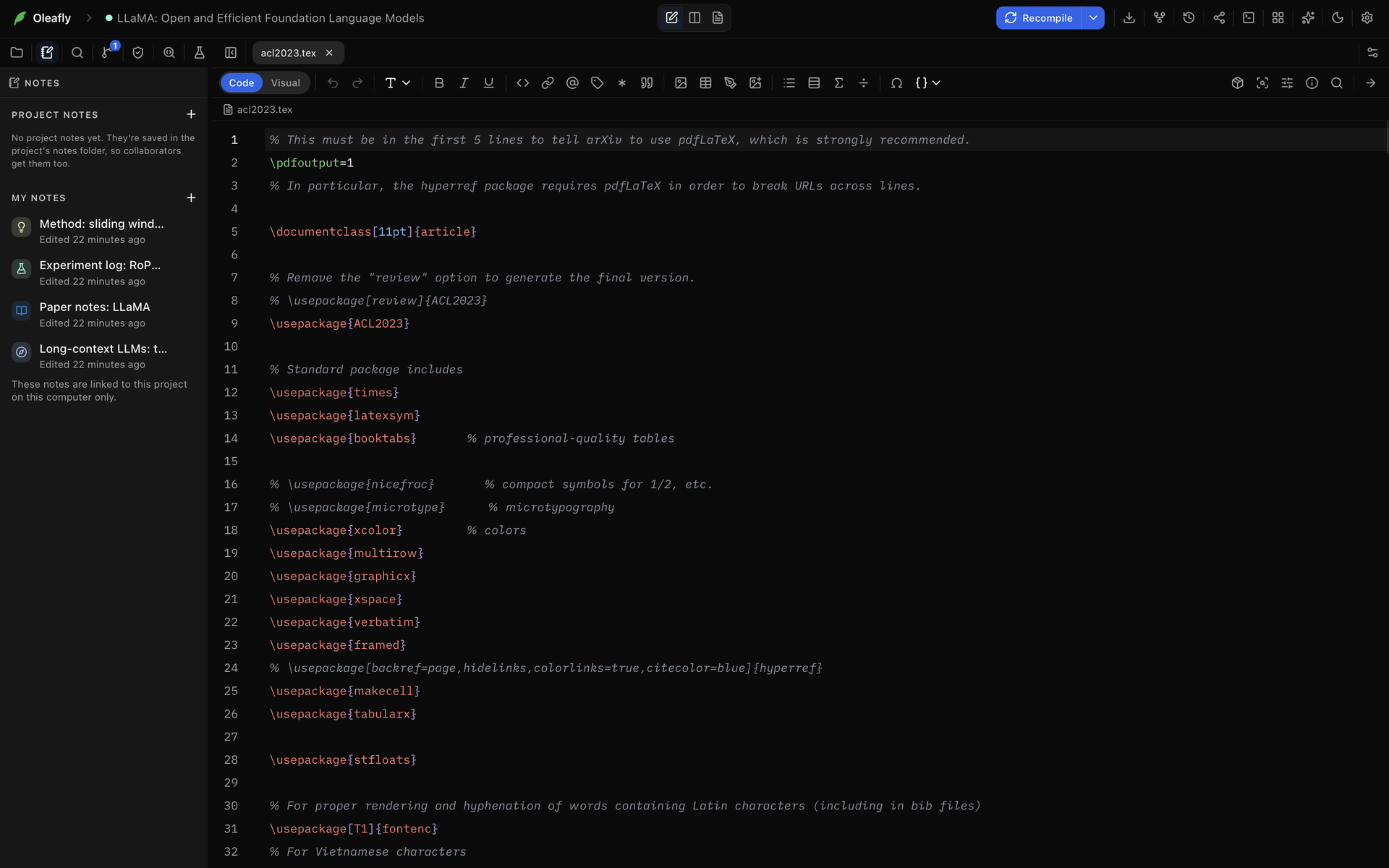
İki listede birlikte sekizden fazla not olduğunda, üstlerinde bir arama alanı belirir.
Projedeki kişisel notlar
Bölüm başlığı “Projedeki kişisel notlar”Projeye bağlı bir kişisel not başlatmak için Notlarım’ın yanındaki Yeni kişisel not’u (+) seçin ya da Bu proje için yeni kişisel not komutunu çalıştırın. Dosyalarınızın yanındaki bir sekmede açılır. Sekmede Kişisel not ve Yalnızca siz görebilirsiniz yazar; notu paylaştıysanız Notlar’dan paylaşıldı yazar. Notlar’da aç, aynı notu Notlar’da açar.
Notlarım altındaki her satır notu en son ne zaman düzenlediğinizi gösterir. Menüsünde Projeye taşı, Notlar’da aç, Yeniden adlandır, Bu projeyle bağlantısını kaldır ve Geri Dönüşüm Kutusu’na taşı vardır. Bir notun bağlantısını kaldırdıktan sonra ileti Geri al seçeneğini sunar.
Proje notları
Bölüm başlığı “Proje notları”Proje notu, projedeki notes/<Title>.md yolundaki bir Markdown dosyasıdır. Ön bilgisinde kind: note yazar; Oleafly’nin onu not olarak açmasını sağlayan şey budur. notes içinde bu satırı taşımayan bir Markdown dosyası Proje notları altında listelenmez ve diğer Markdown dosyaları gibi açılır.
Proje notu oluşturun
Bölüm başlığı “Proje notu oluşturun”- Projenin yan rayında Notlar’ı seçin.
- Proje notları’nın yanındaki Yeni proje notu’nu (+) seçin. Oleafly
notes/Untitled.mddosyasını oluşturur ve açar. - Listede beliren alana bir başlık yazın ve Enter’a basın. Oleafly dosyayı
notes/<Title>.mdolarak yeniden adlandırır.
Başlık yazmadan alandan çıkarsanız not Adsız kalır. Komut paletindeki Yeni proje notu da Adsız bir not başlatır. Başlığını notun en üstüne yazın.
Dosya adı başlığı izler:
/,\,:,*,?,",<,>ve|gibi bazı sistemlerin dosya adlarında izin vermediği karakterler boşluğa dönüşür.- Ad 80 karakterde biter.
CONya daAUXgibi Windows’un kendine ayırdığı bir ada “note” eklenir; örneğinnotes/CON note.md.- Ad doluysa Oleafly bir sayı ekler; örneğin
notes/Methods-2.md.
Açın ve düzenleyin
Bölüm başlığı “Açın ve düzenleyin”Proje notları altında bir not seçin ya da dosya ağacındaki notes klasöründen dosyasını açın. Proje notu ve Bu projenin dosyalarıyla birlikte kaydedilir işaretli bir sekmede açılır.
- Markdown olarak düzenle dosyanın kaynağını gösterir. “Bu notu Markdown olarak düzenliyorsunuz.” başlığındaki Not olarak düzenle geri döndürür. Aynı geçiş için sekmeye sağ tıklayın.
- Notlarıma kopyala, ondan projeye bağlı, kullandığı görseller ve dosyalarla birlikte bir kişisel not yapar. Kopya ayrı bir nottur.
Liste diskteki klasörü izler; bu yüzden başka bir program bir not dosyası eklediğinde, değiştirdiğinde ya da kaldırdığında Proje notları güncellenir. Klasörden en fazla 200 Markdown dosyası okur ve listelemediği dosyaların kaç tane olduğunu söyler.
Notlar kapalıyken dosyalar projede kalır ve sıradan Markdown olarak açılır.
Yeniden adlandırın
Bölüm başlığı “Yeniden adlandırın”Satırın menüsünde Yeniden adlandır’ı seçin ya da notun en üstündeki başlığı değiştirin. Oleafly ön bilgideki başlığı günceller ve dosyayı eşleşecek şekilde yeniden adlandırır; böylece Taslak’ı Sonuçlar olarak yeniden adlandırmak notes/Draft.md dosyasını notes/Results.md yapar. Başka bir dosya zaten bu ada sahipse yeni ada bir sayı eklenir.
Oleafly önce açık notlarınızı kaydeder. Bunlardan biri kaydedilemezse hiçbir şey yeniden adlandırılmaz ve “Bazı notlarda kaydedilmemiş değişiklikler olduğu için not yeniden adlandırılmadı. Onları kaydedip yeniden deneyin.” iletisini görürsünüz.
Bir notun satır menüsündeki son öğe notu kaldırır. Öğenin adı ve yaptığı iş, projenin nerede durduğuna bağlıdır:
- Kitaplığınızdaki bir projede Sil dosyayı kaldırır. Bunu geri alamazsınız.
- Yerinde açılan bir klasörde, macOS ve Linux’ta Çöp Sepeti’ne taşı, Windows’ta Geri Dönüşüm Kutusu’na taşı dosyayı oraya taşır ve oradan geri yükleyebilirsiniz.
Kişisel bir notu projeye taşıyın
Bölüm başlığı “Kişisel bir notu projeye taşıyın”- Kişisel notu projede açın ve Projeye taşı’yı seçin. Bu seçenek, Notlarım altındaki notun satır menüsünde ve sekmenin sağ tık menüsünde de bulunur.
- İletişim kutusu, projedeki herkesin notu görebileceği ve düzenleyebileceği konusunda uyarır. Projeye taşı’yı seçin.
Oleafly notu notes/<Title>.md olarak yazar, notun kullandığı görselleri ve dosyaları notes/assets içine kopyalar ve notu açar. Kişisel kopyanız Ayarlar → Veri Depolama bölümündeki Geri Dönüşüm Kutusu’na gider. notes/assets içinde aynı ada sahip farklı bir dosya zaten varsa kopyaya bir sayı eklenir ve notun bağlantıları ona işaret eder.
Paylaşılan projedeki proje notları
Bölüm başlığı “Paylaşılan projedeki proje notları”Bir projeyi paylaştığınızda notes klasörü, diğer klasörler gibi onunla birlikte gider; kişisel notlarınız ise sizde kalır. Notlar açıkken Paylaş iletişim kutusu bunu söyler: “Projenin notları bu projedeki herkesle paylaşılır. Kişisel notlar gizli kalır.” Klasörde hiç not yoksa “Kişisel notlar gizli kalır. Yalnızca projenin notlar klasöründeki notlar paylaşılır.” der.
Paylaşılan bir projede:
- Notlar paneli “Proje notları bu projedeki herkesle paylaşılır. Kişisel notlarınız gizli kalır.” der.
- Bir proje notunun sekmesinde Bu projedeki herkes bu notu görebilir ve düzenleyebilir yazar.
- Proje notlarını yazarken birlikte yazarsınız; her kişinin imleci ve adı notta görünür.
- Bir proje notunu yalnızca sahip ve düzenleyiciler değiştirebilir. Diğer herkes onu okuyabilir ve not “Bu notu okuyabilirsiniz ama düzenleyemezsiniz.” der.
Başkalarıyla birlikte not yazın
Bölüm başlığı “Başkalarıyla birlikte not yazın”Kişisel bir notu, proje olmadan, bir iş birliği sunucusu üzerinden tek başına paylaşabilirsiniz. Sunucuda bir hesabınızın olması gerekir. Başlarken bölümü bir sunucuyu nasıl ekleyeceğinizi ve oturum açacağınızı gösterir.
Bir notu paylaşın
Bölüm başlığı “Bir notu paylaşın”- Notu Notlar’da açın ve başlığında Paylaş’ı seçin. Paylaş, Notlar kenar çubuğundaki notun menüsünde de vardır.
- Kişiler sekmesinde Sunucu’yu seçin.
- Özeti kontrol edin. Notun Dosyalar ve Boyut bilgilerini gösterir ve onları okuyabilecek sunucunun adını verir.
- Paylaş’ı seçin.
Nottaki görseller ve diğer dosyalar onunla birlikte paylaşılır. Oleafly ayarları ve Git geçmişi paylaşılmaz. Aynı sekme bundan sonra Erişimi olan kişiler’i gösterir. Kişileri ekleyin ve rollerini bir proje için yapacağınız gibi seçin. Kişi ekleyin bölümüne bakın. Paylaşılan notun kenar çubuğunda ve Notlar ana ekranında bir Paylaşıldı işareti bulunur.
Paylaşılan bir projedeki proje notlarında olduğu gibi, nota yalnızca sahip ve düzenleyiciler yazabilir. Gözden geçirenler, yorum yapanlar ve görüntüleyenler onu okuyabilir; asistan da onlar için notu değiştiremez.
Paylaşımı bitirmek için sahip aynı sekmede Paylaşımı durdur’u, diğer herkes Projeden ayrıl’ı seçer. Sahip paylaşımı durdurduğunda herkes notun kendi kopyasını tutar ama artık eşitlenmez. Siz ayrıldığınızda kopyanız bu bilgisayarda kalır ve eşitlenmeyi bırakır. Paylaşımı durdurun ve Bir projeden ayrılın bölümlerine bakın.
İş birlikçilerinizin neye ihtiyacı var
Bölüm başlığı “İş birlikçilerinizin neye ihtiyacı var”- Aynı sunucuda bir hesap ve Oleafly’de oturum açılmış olması.
- Notlar’ın açık olması.
Not, onların kitaplığında paylaşılan bir proje gibi Sizinle paylaşılan altında görünür. Aç onu indirir ve Notlar’da açar. Liste ve bağlantılar Sizinle paylaşılan bir projeyi açın bölümünde anlatılır.
Birlikte düzenleyin
Bölüm başlığı “Birlikte düzenleyin”Başkaları sizinle birlikte notta olduğunda:
- Avatarları notun başlığında durur. Kişinin adını, rolünü ve ne yaptığını görmek için birinin üzerine gelin; örneğin Düzenleme ve ardından notun başlığı. O kişinin bulunduğu bloğa kaydırmak için bir avatarı seçin.
- Her kişinin imleci kendi renginde ve adıyla görünür. Sol kenar boşluğundaki renkli bir çubuk, birinin içinde olduğu bloğu işaretler. Kimin olduğunu görmek için üzerine gelin.
- Avatarların yanında eşitleme durumu, değişikliklerinizin herkese ulaşıp ulaşmadığını söyler; örneğin Güncel ya da Eşitleniyor. Eşitleme durumu her durumu listeler.
Aynı anda tek bir paylaşılan not canlıdır. İlki ekranda hâlâ açıkken başka bir paylaşılan nota geçerseniz ikincisi “Canlı düzenleme başka bir notta açık” der. Canlı düzenlemeyi ona taşımak için Burada canlı düzenle’yi seçin.
Değişiklikler gitmediğinde
Bölüm başlığı “Değişiklikler gitmediğinde”Oleafly son değişikliklerinizi gönderemezse notun üstündeki bir bildirim bunu söyler:
- “Bu nottaki son değişiklikleriniz gönderilmedi, çünkü artık notu yalnızca görüntüleyebilirsiniz.”
- “Oleafly bu nottaki son değişikliklerinizi gönderemedi, bu yüzden değişiklikler atıldı.”
Bildirimi kapatmak için בi seçin.
Bağlantı olmadan
Bölüm başlığı “Bağlantı olmadan”Bağlantı koparsa yazmaya devam edin. Not bilgisayarınıza kaydedilir ve Oleafly kendiliğinden yeniden bağlanıp değişikliklerinizi gönderir. Değişiklikler beklerken eşitleme durumu bir sayıyla birlikte Çevrimdışı. Bekleyen değişiklikler: gösterir. Yeniden bağlanma ve birleştirmenin nasıl çalıştığını Çevrimdışı ve yeniden bağlanma açıklar.
Salt okunur bir kopya yayımlayın
Bölüm başlığı “Salt okunur bir kopya yayımlayın”Aynı iletişim kutusunun Yayımla sekmesi, bir notun salt okunur kopyasını herkese açık bir bağlantıya koyar. Bağlantıya sahip herkes oturum açmadan okuyabilir. Notu önce kimseyle paylaşmanız gerekmez.
- Notu Notlar’da açın, Paylaş’ı, ardından Yayımla’yı seçin.
- Sunucu’yu seçin.
- Yayımla’yı seçin. Sekme, Bağlantıyı kopyala ve Aç ile birlikte Herkese açık bağlantı’yı gösterir.
Sayfa görselleri, grafikleri, diyagramları, matematiği, Typst’ı ve molekülleri içerir. HTML, React, CSV, dizi ve defter blokları dışarıda bırakılır.
Sayfa notu izlemez. Notu değiştirdikten sonra sekme “Son yayımlamanızdan sonra bu notu değiştirdiniz. Sayfayı güncellemek için yeniden yayımlayın.” der. Güncellemek için Yeniden yayımla’yı seçin. Yayımı geri çek bağlantıyı hemen durdurur; ancak sayfanın bir kopyasını kaydeden herkes onu tutar. Ayarlar → İş Birliği bölümünde her sunucunun kartındaki Yayımlanan notlar orada yayımladıklarınızı listeler.
Bazı sınırlar:
- Bir notu yalnızca sahibi yayımlayabilir.
- Sunucunun yöneticisi, yönetici konsolunun ayarlarında Herkese açık not bağlantılarına izin ver’i açmalıdır. Varsayılan olarak kapalıdır.
- Bir yönetici yayımlanmış bir sayfayı kaldırabilir. Onu geri koyana kadar okuyucular sayfayı açamaz ve siz onu yeniden yayımlayamazsınız. Yine de yayımını geri çekebilirsiniz.