
Ayarlar ve özelleştirme
Ayarlar
Nasıl yazacağınızı seçin, araştırma araçlarınızı bağlayın ve yerel depolamayı yönetin.
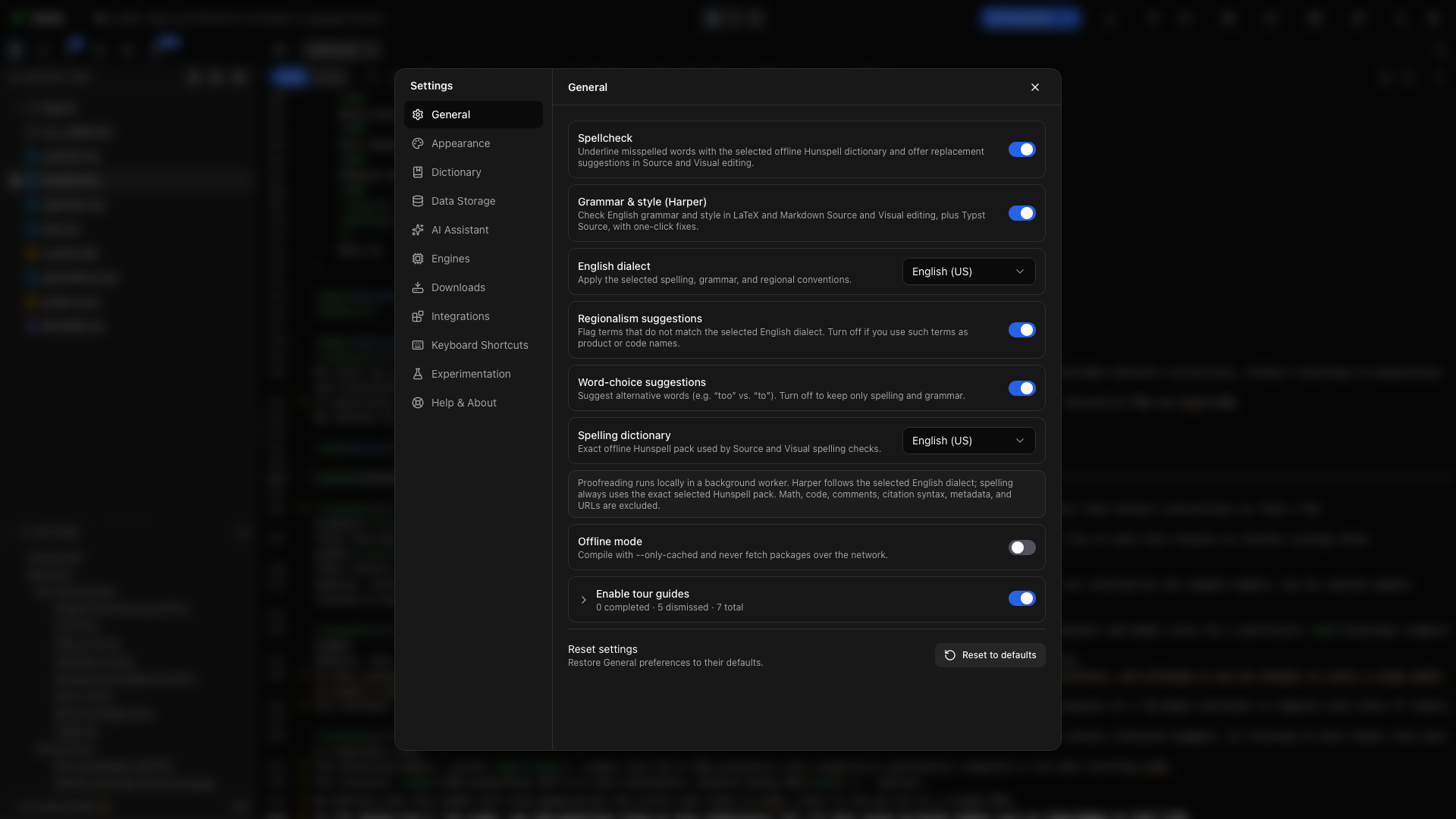
Ayarlar’ı raydaki dişli simgesinden ya da komut paletinden açın ya da macOS’ta ⌘,, Windows ve Linux’ta Ctrl+, tuşlarına basın. Kısayol, ayrılmış PDF penceresinden de çalışır; macOS’ta Oleafly menüsünde de Ayarlar…‘ı bulabilirsiniz. Bulut eşitlemeyi açmadığınız sürece ayarlar bu bilgisayara uygulanır. Bir projenin motoru, ana belgesi ve diğer proje seçimleri dosyalarıyla birlikte taşınır.
Bir ayar bulun
Bölüm başlığı “Bir ayar bulun”Sol sütunun üstündeki Ayarlarda ara alanına “tema”, “Zotero” ya da “yazım” gibi bir sözcük yazın. Bölüm listesi, eşleşen bölümlere ve ayarlara daralır. Doğrudan gitmek için bir ayar seçin. Oleafly doğru sekmeyi açar, satıra kaydırır ve bulabilmeniz için satırı renklendirir.
Bir bölümü sıfırlayın
Bölüm başlığı “Bir bölümü sıfırlayın”Genel, Görünüm, Sözlük, Yapay Zeka Asistanı, Motorlar, Klavye Kısayolları ve Deneysel Özellikler bölümlerinin her biri Varsayılanlara sıfırla ile biter. Düğmedeki küçük nokta, o bölümde varsayılanından farklı bir şey bulunduğunu gösterir. Bir bölümü sıfırlamak diğerlerine dokunmaz.
Yollar gizli kalır
Bölüm başlığı “Yollar gizli kalır”Ev klasörünüzün içindeki yollar ~/… olarak görünür. Projeler klasörü, motor konumları ve CLI ajan programları gibi Ayarlar’daki dosya ve klasör yolları, üzerine gelene ya da Sekme tuşuyla onlara ulaşana kadar bulanık kalır. Böylece Ayarlar’ın bir ekran görüntüsü dosyalarınızın nerede olduğunu göstermez.
Arayüz dilini seçin, redaksiyonu ayarlayın, çevrimdışı derlemeyi açıp kapatın ve turları yönetin. Arayüz 21 dilde kullanılabilir ve Sistem varsayılanı işletim sisteminizi izler. Yeni bir dil hemen uygulanır.
Her Genel denetiminin kendi açıklaması vardır. Çevrimdışı kip, Tectonic ve Typst’ı hâlihazırda ellerinde olan paketlerle sınırlar ve ağ üzerinden atıf aramayı kapatır. Yeni bir projeyi çevrimdışına almadan önce Derleme bölümünü okuyun.
Görünüm
Bölüm başlığı “Görünüm”Açık ya da koyu bir tema, bir vurgu rengi, bir arka plan ve uygulama ile düzenleyici için yazı tipleri seçin. Bilgisayarınıza kurulu herhangi bir yazı tipi çalışır. Uygulamanın bütününün yakınlaştırma düzeyini ayarlayın, metin boyutlarını ayarlayın ve projelerin bölünmüş görünümde, yalnızca düzenleyiciyle ya da yalnızca PDF’le açılmasını seçin. Düzenleyici, açık kip için bir ve koyu kip için bir tema alır; Düzenleyici renkleri, her iki temanın da herhangi bir rengini değiştirir. Buradaki düzenleyici denetimleri arasında satır yüksekliği, harf aralığı, imleç, otomatik tamamlama, parantez, matematik ve ortam eşleştirme, yapışkan bağlam, tuş atamaları (Varsayılan, Vim ya da Emacs), satır içi öneriler ve bir dosya taşındığında yollara ne olacağı da vardır. Dosya ağacını, kitaplık PDF önizlemelerini ve Zen kipini de yönetebilirsiniz. Terminal sekmesi yerleşik terminali biçimlendirir. Klasörleri şurada aç ayarı, Terminalde aç için ve bir CLI ajanında oturum açmak gibi Oleafly’nin sizin için çalıştırdığı komutlar için terminal uygulamasını seçer. Bu, yerleşik terminal ya da başka bir uygulama olabilir; örneğin macOS’ta iTerm, Windows’ta Windows Terminal ya da Linux’ta GNOME Terminal. Görünüm ve temalar bölümüne bakın.
Sözlük
Bölüm başlığı “Sözlük”Yok saydığınız sözcükleri gözden geçirin. Genel sekmesi her projede atlanan sözcükleri, Projeler sekmesi yalnızca açık projede atlanan sözcükleri listeler. Bir sözcüğü yeniden redaksiyona dahil etmek için kaldırın. Sekmelerin altında kapattığınız dil bilgisi kuralları, kapatılmış bulgular ve Akademik profilin kapalı tuttuğu kurallar vardır: her kural; ne yaptığını, bir örneğini ve açma anahtarını içerir. Yazım ve dil bilgisi bölümüne bakın.
Veri Depolama
Bölüm başlığı “Veri Depolama”Kitaplığınızın nerede durduğunu ve projelerin, dosyaların, Git geçmişinin ve derleme önbelleklerinin ne kadar alan kullandığını görün. Otomatik kontrol noktalarını ve depolama bildirimlerini Yerel depo altında yönetin. Bulut eşitleme sekmesi, kitaplığınızdaki projeleri ve ayarları Dropbox’a yedekler. Yerel depolamayı buradan yönetin ve yedek alırken Verileriniz nerede durur bölümünü izleyin.
Yapay Zeka Asistanı
Bölüm başlığı “Yapay Zeka Asistanı”| Sekme | Neler ayarlayabilirsiniz |
|---|---|
| Sağlayıcılar ve anahtarlar | Bulut sağlayıcıları, uyumlu uç noktalar, yerel modeller, model seçici, proje onayları ve bütçeler. |
| CLI ajanları | Bilgisayarınızda çalışan ajanları kurun, bağlayın ve yapılandırın. |
| Yönergeler | Yazım yönergeleri, model varsayılanları, PDF yakalama ve araç kataloğu. |
| Personalar | Farklı iş türleri için adlandırılmış yönerge ön ayarları. |
| Beceriler | Araştırma iş akışları, alan rehberliği ve kendi yeniden kullanılabilir becerileriniz; bir arama kutusu ve her beceri için tek bir düğmeyle. |
| MCP | Asistanın kullanabileceği dış araçlar; sunucu keşfi ve yapılandırma içe aktarması dahil. |
| Araçlar | Araçlar için model, örneğin yerel bir model ya da bağlı bir CLI ajanı ve Mathpix anahtarlarınız. |
Yapay zekayı kurun ile başlayın. Tek tek denetimler için CLI ajanları, Beceriler ve Kullanım ve bütçeler bölümlerini okuyun.
Motorlar
Bölüm başlığı “Motorlar”Belgelerinizi derleyen araçları yönetin. LaTeX için Oleafly, bir sistem TeX kurulumunu algılayabilir ya da kendi TinyTeX’ini kurabilir. Paket yönetimi ve etiketli PDF kurulumu buradadır. LaTeX motorları ve paketleri bölümüne bakın.
LaTeX sekmesindeki TeX dağıtımlarını yönet, Oleafly’nin bulduğu MacTeX, TeX Live, MiKTeX ya da TinyTeX gibi her TeX kurulumunu listeler. Her satır, kurulumda ilgili araç varsa bir latexmk veya tlmgr rozeti gösterir; Kullanımda ise latexmk derlemelerinin çalıştığı kurulumu işaretler. Farklı biriyle derlemek için onun satırında Derlemelerde kullan’ı seçin. O satırdaki Otomatik, seçimi Oleafly’ye geri verir; Oleafly önce eksiksiz bir sistem TeX’ini, ardından TinyTeX’i seçer. Perl’ü olmayan bir MiKTeX latexmk için Perl gerekli gösterir ve Strawberry Perl gibi bir Perl kurana dek seçilemez. TeX, Oleafly’nin bakmadığı bir klasöre kuruluysa TeX klasörü seç onu seçmenizi sağlar. Bkz. latexmk ve sistem TeX’i.
Oleafly’nin kendi TinyTeX’i yoksa bir TinyTeX kartı TinyTeX’i indir (~250 MB) sunar. Düğme, TinyTeX inerken, açılırken ve paketlerini eklerken ilerlemeyi gösterir; İptal indirme ve açma sırasında kurulumu durdurur. Bir indirme yarıda kesilirse düğme, kaydedilmiş megabayt miktarıyla birlikte İndirmeyi sürdür yazar ve oradan devam eder. Eksiksiz bir TeX kurulumu zaten Kullanımda ise kurulumdan sonra da kullanımda kalır; Derlemelerde kullan ile seçtiğiniz bir kurulum da öyle. Geçmek için TinyTeX’te Derlemelerde kullan’ı seçin. Eksiksiz bir kurulumda latexmk, pdfLaTeX, XeLaTeX, LuaLaTeX ve Biber bulunur. Otomatik’te Oleafly, bunlardan bazıları eksik bir kurulumu ya da Perl’ü olmayan bir MiKTeX’i TinyTeX’in gerisine sıralar; bu yüzden TinyTeX kurulur kurulmaz kendiliğinden devralır. Kurulduktan sonra TinyTeX’in Kaldır düğmeli kendi satırı olur. TinyTeX’iniz Oleafly’nin bu sürümünün beklediği sürüm değilse satırda Güncelle de görünür.
Debian, Ubuntu ve Fedora’da sistemin paketlerinden kurulan bir TeX Live, apt ya da dnf’ye aittir. Paket listesi bunu söyler ve Oleafly o TeX Live’a dokunmaz. Paketleri sistem aracıyla ekleyin ya da Oleafly’nin yönetmesini istiyorsanız TinyTeX’i indirin.
LaTeX sekmesi ayrıca Varsayılan derleme motoru’nu barındırır. Yeni, içe aktarılan ve dönüştürülen LaTeX projeleri, orada seçtiğiniz motorla başlar. Yeni projeler için varsayılan belirleme bölümüne bakın.
Typst için Sürümler, Typst 0.11’den 0.15’e kadar olan sürümleri listeler. Bir sürüm kurun, yeni projeler için varsayılanı seçin ve geçmeden önce hangi hata ve uyarıların değişeceğini görmek üzere açık projeyi daha yeni bir Typst ile derlemek için Daha yeni bir sürümü deneyin’i kullanın. Her proje kendi sürümünü Derle menüsünden sabitler. Typst sürümleri bölümüne bakın.
Markdown derleyicisi satırı, yönetilen Pandoc’u kurar ya da onarır.
İndirilenler
Bölüm başlığı “İndirilenler”Şablon ve yazı tipi paketlerini indirin, indirilmiş bir yazı tipini projeye ekleyin, indirilmiş yazım sözlüklerini gözden geçirin ve galerinize kaydedilmiş yapay zeka şablonlarını yönetin. Kaynaklar sekmesi, indirmelerin nereden geldiğini ve tlmgr’nin TeX paketlerini hangi depodan kurduğunu belirler. İndirilenler bölümüne bakın.
Tümleştirmeler
Bölüm başlığı “Tümleştirmeler”Her sekme, hizmetin kendi logosunu gösterir.
| Sekme | Neyi bağlar |
|---|---|
| GitHub | Projeleri yayımlamak, çekmek ve göndermek için hesabınız ve yeni projelerin bir Git deposu alıp almayacağı. |
| alphaXiv | alphaXiv’in MCP sunucusu; asistan böylece makale arayıp okuyabilir. |
| Zotero | Zotero kitaplığınız; yazarken atıf vermek ya da bir projenin kaynakçasına içe aktarmak için. |
| Atıf Arama | Bilimsel arama hizmetleri için anahtarlar ve bir iletişim e-postası. |
| Oleafly MCP | Dış bir asistanın projenizle çalışması için Oleafly’nin yerel sunucusu. |
| Masaüstü uygulamaları | Cua Driver; böylece bir ajan izin verdiğiniz masaüstü programlarını ve web sitelerini kullanabilir. |
Araştırma kaynaklarını bağlayın, alphaXiv, Zotero ve Atıf Arama’yı kapsar. Dış bir MCP aracı Yapay Zeka Asistanı → MCP altında bağlanır. Dış bir asistan, Oleafly’ye Tümleştirmeler → Oleafly MCP üzerinden bağlanır. MCP kılavuzu her iki yönü de kapsar.
Klavye Kısayolları
Bölüm başlığı “Klavye Kısayolları”Kısayol listesinde arama yapın ve özelleştirmeyi destekleyen uygulama eylemleri için yerine geçecek tuşlar kaydedin. Düzenleyici tuş atamaları, uygulama komutlarının yanında listelenir. Klavye kısayolları bölümüne bakın.
Deneysel Özellikler
Bölüm başlığı “Deneysel Özellikler”Deneysel Özellikler, hâlâ beta aşamasında olan özellikleri barındırır. Bölümün üstündeki bir uyarı, bu özelliklerin henüz tam olarak sınanmadığını ve ileriki bir sürümde değişebileceğini, bozulabileceğini ya da kaldırılabileceğini söyler. Her anahtar varsayılan olarak kapalıdır:
- LaTeX araçları, Oleafly Tools galerisini ve eğik çizgi komutlarını gösterir. Oleafly Tools kılavuzu her dönüştürücüyü, başvuru oluşturucuyu, araştırma yardımcı programını, denetleyiciyi ve yazım yardımcısını kapsar.
- Notlar, Notlar’ı Giriş dock’una ekler. Not, sizin ve ajanlarınızın birlikte düzenleyebildiği, diyagram, grafik ve matematik içeren bir Markdown dosyasıdır. Notlar proje kitaplığınızın dışında durur ve her notu bir projeye bağlayabilirsiniz. Anahtar ayrıca Ayarlar → Görünüm ve Ayarlar → Klavye Kısayolları bölümlerine bir Notlar sekmesi ekler. Notlar bölümüne bakın.
- Araştırma görevleri, bir ajanın projenin bir kopyasında kendi başına çalışmasını ve değişikliklerini sizin incelemeniz için bırakmasını sağlar. Uygulama bunu çok kararsız olarak işaretler: çalıştırmalar takılabilir, başarısız olabilir ya da elle düzeltmeniz gereken değişiklikler bırakabilir ve baştan sona sağlayıcınızın kotasını kullanırlar. Açmak Ayarlar’a bir Araştırma bölümü ekler, kapatmak çalışan tüm görevleri durdurur. Araştırma görevleri bölümüne bakın.

Bir anahtarı kullanan bir kılavuzu izlemeden önce onu buradan açın.
Yardım ve Hakkında
Bölüm başlığı “Yardım ve Hakkında”Uygulama sürümünü denetleyin, güncellemelere bakın, Yenilikler’i okuyun, bir turu yeniden başlatın, belgeleri açın ya da bir sorunu bildirin. Bilgiyi Kopyala, hata raporu için sürüm ve sistem ayrıntılarını toplar. Makalenizde Oleafly’ye atıf verin, sayfadaki son karttır.
Hangi bölüm açık olursa olsun, Ayarlar kenar çubuğunun altında beş küçük düğme bulunur: Discord, X, GitHub, belgeler ve sürüm notları. Sonuncusu Yenilikler’i açar.
Genel, Görünüm, İndirilenler, Depolama ve Yardım için ayrı kılavuzları okuyun.