
Düzenleyici
LaTeX, Typst ve Markdown'ı yazın: kaynak ve görsel düzenleme, belge araçları ve taslağınızın yanında bir PDF.
Oleafly, kaynak düzenlemeyi, belgede gezinmeyi ve PDF önizlemesini tek bir çalışma alanında birleştirir. CodeMirror düzenleyicisi LaTeX, Typst ve Markdown destekler. Satır numaraları, parantez eşleştirme ve etkin satır vurgulama her zaman açıktır. Ayarlar → Görünüm → Düzenleyici içindeki Uzun satırları kaydır seçeneğini kapatmadığınız sürece uzun satırlar kaydırılır.
Aşağıdaki kısayollar önce macOS tuşunu gösterir; Windows ve Linux’ta ⌘ işaretini Ctrl olarak okuyun.

Yazım kılavuzunuzu seçin
Bölüm başlığı “Yazım kılavuzunuzu seçin”Her belge motorunun kendi araç çubuğu ve kaynak sözdizimi vardır. Bu kılavuzlar her denetimi açıklar ve yapıştırıp derleyebileceğiniz bir makale içerir:
Düzenleyici araç çubuğu
Bölüm başlığı “Düzenleyici araç çubuğu”Üç araç çubuğu da aynı düzeni kullanır:
- Kod / Görsel başta gelir ve açık dosyayı kaynak ile görsel düzenleme arasında değiştirir.
- Geri al ve Yinele ardından gelir. Geri alınacak ya da yinelenecek bir şey kalmadığında grileşirler.
- Ortayı biçimlendirme ve ekleme düğmeleri doldurur. Sığmayan düğmeler her genişlikte Diğer biçimlendirme seçenekleri’ne (
…) taşınır, böylece dar bir düzenleyici hiçbir denetimi kaybetmez. - Sağ uçta belge araçları görünür kalır: LaTeX paketleri ya da Typst paketleri (bkz. Paketler), Belge içgörüleri, Belge ayarları, Proje bilgileri, Bul ve PDF’e git.
Markdown’da paketler düğmesi yoktur. Bu araçları ⌘K paletinden de açabilirsiniz: LaTeX paketlerine göz at, Typst paketlerine göz at, Belge içgörüleri ve Belge ayarları.
Yerinizi koruyun
Bölüm başlığı “Yerinizi koruyun”Yapışkan bağlam, kaydırdıkça içinde bulunduğunuz bölümü ya da ortamı görünür tutar. Typst dosyalarında imlecin üstündeki başlıklar aynı şekilde sabitlenir. Ayarlar → Görünüm → Düzenleyici içindeki Yapışkan kaydırma bu davranışı kapatır.
.tex ve .typ dosyalarının üstündeki bir kırıntı çubuğu dosyayı ve imlecin içinde olduğu bölümleri adlandırır. Bir kırıntıya tıklayınca o başlığa atlanır. Proje ana hatları bölümler arasında geçişinizi kolaylaştırır; başvuru ve atıf gezinmesi ise bir simgenin arkasındaki kaynağa götürür. Otomatik tamamlama, paketlere duyarlı LaTeX komutları, matematik girişi ve atıf ayrıntıları içerir.
Her kenar çubuğu görünümü, her proje için kaydırma konumunu, genişletilmiş klasörleri ve açık bölümleri hatırlar; böylece aynı yere geri dönersiniz.
Zen kipi
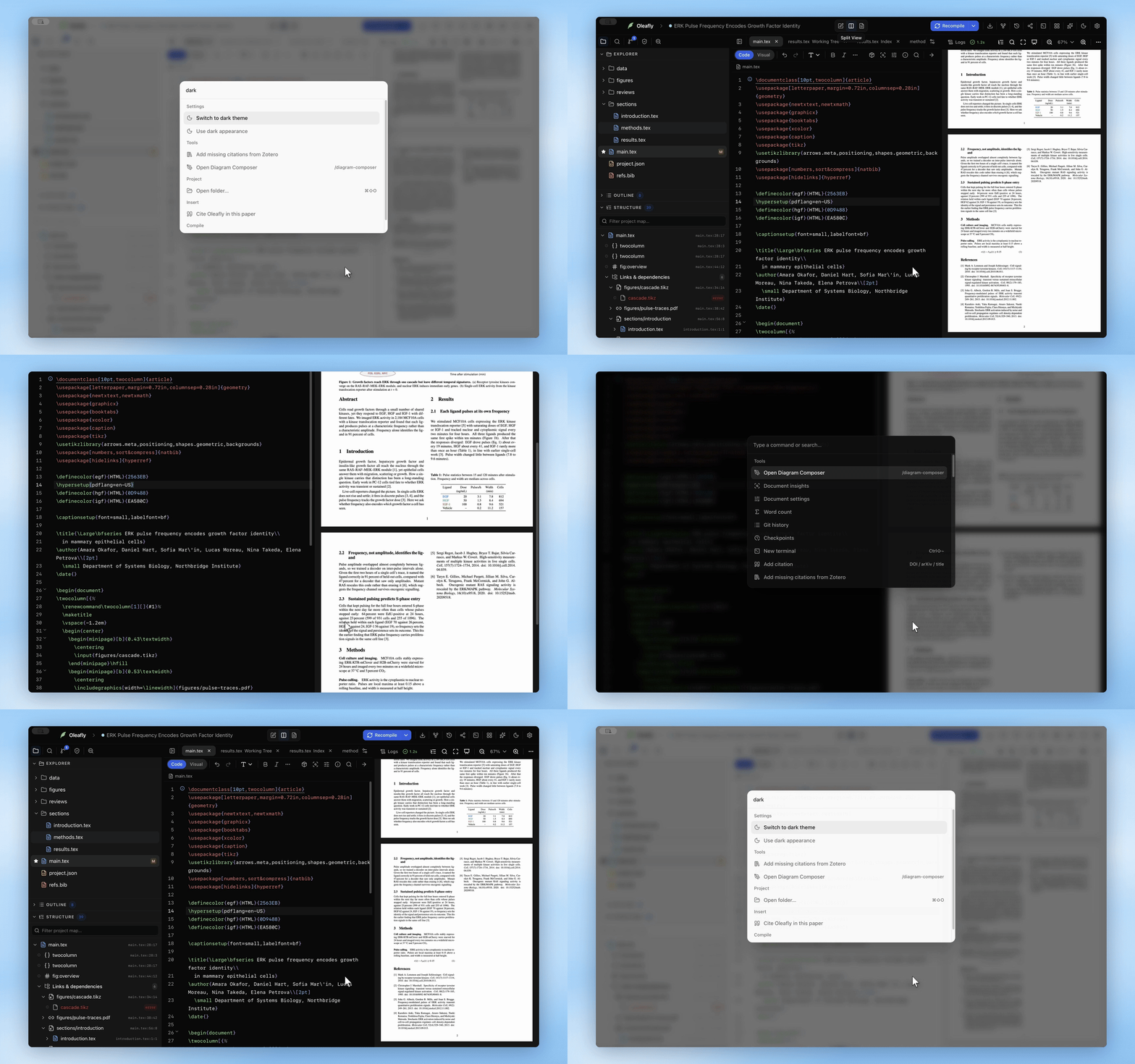
Bölüm başlığı “Zen kipi”Zen kipi, proje araç çubuğunu, kenar çubuğunu, asistanı, terminali ve düzenleyicinin kendi sekmeleriyle biçimlendirme çubuğunu gizler. Geriye yalnızca yazınız kalır ve düzenleyici tüm genişliğini korur.
Açmak için macOS’ta Ctrl+⌘⇧F, Windows ve Linux’ta Shift+F11 tuşuna basın. Ayrıca proje araç çubuğundaki Düzen menüsünden ya da macOS Görünüm menüsünden Zen Kipi’ni seçebilir ya da ⌘K paletinden Zen Kipini Aç/Kapat komutunu çalıştabilirsiniz. Çıkmak için aynı tuşa yeniden ya da Esc tuşuna iki kez basın.
Zen kipinde Derle düğmesi sağ üst köşede durur, PDF açıksa onun üzerindedir ve işaretçi yaklaştığında görünür. Oradaki küçük bir rozet derleme sırasında Derleniyor der. Başarısız bir derlemeden sonra Derleme başarısız yazar ve tıklandığında derleme günlüğünü gösterir ya da gizler. ⌘↵ hâlâ derler; ⌘⌥P Zen kipinden çıkmadan PDF’i gösterir ya da gizler.
İki seçenek Ayarlar → Görünüm → Proje altındadır. Tam ekrana geç, Zen kipi açıkken ekranı doldurur. Derlerken PDF’yi göster, PDF gizliyken her derleyişinizde PDF’i düzenleyicinin yanında açar. Tuşun kendisi Ayarlar → Klavye Kısayolları bölümünden değiştirilebilir.
Temalar, renkler ve yazı tipleri
Bölüm başlığı “Temalar, renkler ve yazı tipleri”Düzenleyici, uygulama açıkken bir tema, koyuken başka bir tema kullanır. Ayarlar → Görünüm → Düzenleyici altından ikisini de seçin, kaynağın herhangi bir parçasının rengini değiştirin ve düzenleyici yazı tipini, boyutunu, satır yüksekliğini, harf aralığını ve imleci belirleyin. Ayrı bir CJK yazı tipi, Çince, Japonca ve Korece karakterlerin yazı tipini belirler; böylece Latin metin bir kod yazı tipinde kalabilir. Renkler, LaTeX, Typst ve Markdown’da aynı şeyi anlatan rollere uyar. LaTeX’te bir bölüm komutu ve başlığı başlık rengini kullanır; atıf anahtarları ve ortam adları kendi komutlarının rengini alır, matematik tek renktir. [@key] ve @key gibi Markdown atıfları bağlantı değil atıf olarak vurgulanır.
Bul ve değiştir
Bölüm başlığı “Bul ve değiştir”Düzenleyicinin sağ üst köşesindeki VSCode tarzı aracı açmak için ⌘F tuşuna basın:
- Büyük küçük harf eşleştir (
Aa), tam sözcük (ab) ve düzenli ifade (.*) düğmeleri - Canlı bir eşleşme sayacı (
3 of 41);No resultsveInvaliddurumlarıyla, çok büyük belgelerde2000+değeriyle sınırlı - Enter sonraki eşleşmeye atlar, Shift+Enter öncekine, Esc kapatır
- Tüm eşleşmeleri seç, eşzamanlı düzenleme için her eşleşmeyi bir imlece dönüştürür
- Köşeli ok Değiştir satırını açar: sonrakini değiştir, Tümü ve özgün simgenin harf durumunu yerine konana aktaran Büyük küçük harf durumunu koru düğmesi (
figuresözcüğünüimageile değiştirmekFiguresözcüğünü deImageyapar)
⌘A tüm dosyayı seçer; görünüm dışına kaydırılmış satırlar da dahildir, bu yüzden sonrasında yapılan bir kopyalama ya da silme her şeyi alır.
Kod katlama
Bölüm başlığı “Kod katlama”Katlama için oluktaki oka tıklayın.
- LaTeX’te bir
\begin…\endortamı tek bir blok olarak katlanır (iç içe kullanım tanınır), bir bölüm ise aynı ya da daha üst düzeydeki bir sonraki bölüme kadar katlanır. - Typst’ta bir başlık, aynı ya da daha üst düzeydeki bir sonraki başlığa kadar katlanır.
{…}içindeki kod blokları,[…]içindeki içerik blokları, bağımsız değişken listeleri, denklemler, ham bloklar ve blok açıklamaları da katlanır.
Daha sonraki bir bölümü düzenlerken bir bölümü katlayın.
Satırları açıklamaya alın
Bölüm başlığı “Satırları açıklamaya alın”Geçerli satırı ya da seçili satırları açıklamaya almak ya da açıklamadan çıkarmak için ⌘/ tuşuna basın. LaTeX satırları %, Typst satırları // alır. Düzenleyicinin dışında aynı tuş kısayol başvurusunu açar.
Çoklu imleç ve blok seçim
Bölüm başlığı “Çoklu imleç ve blok seçim”Düzenleyici çoklu seçimleri destekler: dikdörtgen (sütun) seçimi için Alt ile sürükleme, her eşleşmeye bir imleç için bul aracındaki Tüm eşleşmeleri seç. Her imleç birlikte yazar, siler ve yapıştırır.
Girinti ve parantezler
Bölüm başlığı “Girinti ve parantezler”Düzenleyici, Ayarlar → Görünüm → Düzenleyici içindeki Sekme genişliği değerini değiştirmediğiniz sürece yazarken her düzey için dört boşlukla girintiler. Tab girintiler ya da açık olan otomatik tamamlama önerisini kabul eder. Parantezler ve tırnak işaretleri kendiliğinden kapanır, geri tuşu çiftleri birlikte kaldırır ve eşleşen parantez imlecin yanında vurgulanır.
Typst yazım yardımları
Bölüm başlığı “Typst yazım yardımları”Typst dosyalarının kendine özgü birkaç yardımcısı vardır:
$yazınca kapanış$da beraberinde gelir. Boş çiftin içinde Space tuşuna basmak onu blok matematiğe ($ … $) çevirir. Boş bir çiftte Backspace iki işareti de kaldırır.- Metin seçip
*,_,`ya da$yazın; seçim kalın metin, vurgu, ham metin ya da matematik olarak sarılır. - Bir liste öğesinde Enter, sonraki öğeyi aynı işaretle (
-,+,/ya da bir sayı) başlatır. Shift+Enter öğenin içinde yeni bir satır başlatır; boş bir işaretin hemen ardından Backspace onu kaldırır. Tab öğeyi bir düzey derine indirir, Shift+Tab geri çıkarır. - Typst parçacıklarını açmak için satır başında ya da bir boşluktan sonra
/yazın: başlık, şekil, tablo şekli, tablo, denklem, numaralı denklem, dipnot, alıntı, kod, içindekiler, kaynakça, sayfa sonu, sütunlar, ızgara, bağlantı ve üç tür liste. - ⇧⌥F (Shift+Alt+F) dosyayı typstyle ile biçimlendirir. ⌘S tuşuna her basışınızda biçimlendirmek için Ayarlar → Görünüm → Düzenleyici içindeki Typst altındaki Kaydederken biçimlendir seçeneğini açın. Otomatik kaydetme asla yeniden biçimlendirmez.
$ eşlemesi hem Parantezleri otomatik kapat hem Matematiği otomatik kapat gerektirir; bir seçimi sarmak da Parantezleri otomatik kapat gerektirir. İki düğme de Ayarlar → Görünüm → Düzenleyici içindedir. Liste tuşları her zaman açıktır. Tamamlama, yeniden adlandırma, tanıma git ve imza yardımı Typst dil sunucusundan gelir; bkz. Otomatik tamamlama ve Kod zekası.
Typst’ta şekil, tablo ve başvuru ekleme
Bölüm başlığı “Typst’ta şekil, tablo ve başvuru ekleme”Typst, LaTeX ile aynı ekleme araçlarına sahiptir ve her biri Typst yazar. Bu araçlar Typst araç çubuğunda ve düzenleyicinin sağ tık menüsündedir:
- Şekil ekle şekil iletişim kutusunu açar. Projeden bir görsel seçin ya da içe aktarın, ardından genişliğini, kısa açıklamasını, etiketini, alternatif metnini ve yerleşimini belirleyin. İmleç var olan bir
#figureiçindeyken aynı düğme, bunlardan herhangi birini değiştirebilmeniz için Şekli düzenle penceresini açar. - Düzenleyiciye bir görsel dosyası yapıştırın ya da bırakın. Oleafly onu, projede
figures/klasörü varsa oraya, yoksa ana belgenin yanına kaydeder ve onu kullanan bir şekil ekler. - Tablo ekle, seçtiğiniz boyutta boş bir tablo ekler. Sağ tık menüsündeki CSV/XLSX dosyasından tablo…, isteğe bağlı kısa açıklama ve etiketle CSV, TSV, Excel ya da JSON dosyası içe aktarır. Veri dosyasına bağlı tut seçeneğini açarsanız Oleafly veriyi projenin
dataklasörüne kopyalar. Tablo her derlemede o dosyayı okur; böylece veriyi düzenlediğinizde tablo onu izler. - Projeden atıf ver, projenin kaynakçasındaki bir girdi için
@keyyazar. Belgede henüz#bibliographyyoksa Oleafly bir tane ekler. - Etiket ekle, imlecin bulunduğu başlığa, şekle ya da denkleme bir etiket koyar ya da zaten sahip olduğu etiketi seçer. Çapraz başvuru ekle, projenin etiketlerini listeler ve
@labelyazar. - Matematik düğmeleri satır içi matematik, blok denklem, etiketli numaralı denklem ya da hizalanmış denklemler ekler. Belgede denklem numaralandırma kuralı yoksa bir not Kural ekle seçeneğini önerir.
- Semboller, her simgeyi Typst adıyla ekler.
Typst’ta yazın her araç çubuğu düğmesini ele alır.
Görsel düzenleme
Bölüm başlığı “Görsel düzenleme”Her LaTeX, Typst ve Markdown dosyasının araç çubuğunun başında bir Kod / Görsel anahtarı vardır. Yeni projeler Kod kipinde açılır ve her proje, onu hangi kipte bıraktığınızı hatırlar. Markdown’da ayrıca kaynağı ve biçimli metni alt alta ya da yan yana gösteren İkisi de kipi vardır.
LaTeX ve Typst’ta Görsel kip, işaretlemeyi yerinde çizen aynı düzenleyicidir. İmleci bir başlığa, denkleme ya da komuta koyunca kaynağı o satırda geri gelir. Uzaklaştırınca işlenmiş biçim döner. Dosya hâlâ tek kopyadır; bu yüzden satır numaraları, katlama, bul ve değiştir, yazım denetimi ve derleme hataları çalışmaya devam eder. Her araç çubuğu düğmesi, Kod kipinde yazdığı kaynağın aynısını yazar.
Bir Typst dosyasında Görsel kip şunları gösterir:
- başlıklar, kalın ve vurgulu metin, ham metin, bağlantılar ve renkli metin
- işaretli, numaralı ve terim listeleri, işaretleriyle birlikte
- satır içi ve blok matematik, Typst tarafından çizilir
- görseller ve şekiller, kısa açıklamaları düz metin olarak
- içine yazabileceğiniz bir ızgara olarak tablolar. Bir hücre seçince kenarlıklar, hizalama, satır ve sütun ekleme ya da silme ve tabloyu kaldırma için bir araç çubuğu belirir.
- rozet biçiminde başvurular ve atıflar, küçük bir işaret olarak dipnotlar
Bir Typst dosyasının üstündeki #set, #show, #import ve #let satırları Belge ayarlarını göster adlı bir çubukta toplanır. Onları yerinde açmak için tıklayın. LaTeX önyazısı da aynı şekilde toplanır.
Görsel kip bir düz metin turuna uygundur. Yapı ya da özel komutlar için Kod kipine geçin. Görsel kipin çizemediği her şey ekranda düzenlenebilir kaynak olarak kalır.
Matematik önizlemesi
Bölüm başlığı “Matematik önizlemesi”İmleç bir denklemin içindeyken işlenmiş sonuç hemen üstünde görünür. LaTeX matematiğini KaTeX, Typst matematiğini Typst çizer. Önizlemenin menüsü, denklemi terk edene dek gizleyebilir ya da tamamen kapatabilir. Ayarlar → Görünüm → Düzenleyici içindeki Matematik önizlemesi onu geri açar.
Bir Typst dosyasına $\frac{a}{b}$ ya da bir equation ortamı gibi LaTeX matematiği yapıştırın; altında Typst matematiği olarak yapıştır düğmesi belirir. Yapıştırdığınızı Typst matematiğiyle değiştirmek için ona tıklayın ya da LaTeX’i korumak için Esc tuşuna basın. Dosyada zaten olan matematik için onu seçin ve sağ tık menüsünden LaTeX matematiğini Typst’e dönüştür seçeneğini seçin.
Kaynakta derleme hataları
Bölüm başlığı “Kaynakta derleme hataları”Başarısız bir derlemeden sonra her hata, ait olduğu dosyada altı çizili gösterilir. Typst için alt çizgi Typst’ın bildirdiği aralığı tam olarak kapsar; bir paketin içinde yükselen hata, onu çağıran dosyanızdaki satırı gösterir. İletiyi okumak için alt çizginin üzerine gelin. Bilinmeyen bir ad, eksik bir dosya ya da paket, kapanmamış bir parantez gibi yaygın Typst hataları, neyin ters gittiğinin ve neyin denetleneceğinin sade bir açıklamasıyla gelir.
Günlükler bölmesi her hatayı kaynak satırıyla ve Typst’ın ipuçlarıyla listeler.
Yerleşik LaTeX linteri
Bölüm başlığı “Yerleşik LaTeX linteri”Düzenleyici, LaTeX dosyalarını herhangi bir derlemeden önce, siz yazarken yapısal sorunlar için denetler:
- eşleşen bir
\beginolmadan\end{itemize}ya da uyumsuz çiftler (expected \end{figure}, got \end{table}) - Kapanmamış ortamlar
- Yinelenen
\label{}anahtarları - Bir satırda tek sayıda
$(neredeyse her zaman unutulmuş bir matematik sınırlandırıcısı)
Hatalar kırmızı dalgalı çizgi, uyarılar kehribar rengi alır; olukta işaretçiler belirir. Linter yalnızca LaTeX okur, bu yüzden bir Typst ya da Markdown derlemesini asla durdurmaz. Gerçek LaTeX çalışmasından gelen derleme hataları Günlükler bölmesinde ayrı görünür; Ön denetim kendi kaynak düzeyi denetimlerini satır içinde ekler.
Sözcük sayısı
Bölüm başlığı “Sözcük sayısı”Etkin dosyadaki sözcük, karakter ve satır sayıları için ⌘K paletinden Sözcük sayısı komutunu çalıştırın. Typst dosyaları Typst kurallarına göre sayılır; böylece kod ve açıklamalar toplamın dışında kalır.
Vim ve Emacs tuşları
Bölüm başlığı “Vim ve Emacs tuşları”Ayarlar → Görünüm → Düzenleyici içindeki Tuş atamaları altından Vim ya da Emacs seçin ya da ⌘K paletinden Vim kipini aç komutunu çalıştırın. Vim size hjkl, işleçler ve metin nesneleri (dd, ciw), :w ve görsel kip verir. Değişiklik hemen uygulanır ve bu sayfadaki Oleafly kısayolları onun yanında çalışmaya devam eder.
.tex’ten fazlası
Bölüm başlığı “.tex’ten fazlası”Dosyalar uzantılarına uygun vurgulamayla açılır: BibTeX, Markdown, JSON, YAML, TOML, CSS, kabuk betikleri ve daha fazlası. Görseller ve PDF’ler metin yerine işlenmiş görünümlerle açılır; ikili biçimler yanlışlıkla bozulmaya karşı korunur; bkz. Dosyalar ve klasörler.
Bir dosyada kaydedilmemiş düzenlemeleriniz varken dosya diskte değişirse bir bant dosyayı adlandırır ve Karşılaştır, Benimkini koru ve Yeniden yükle seçeneklerini sunar. LaTeX, Typst ve Markdown dosyalarının hepsi bu davranışı alır.
İlgili sayfalar
Bölüm başlığı “İlgili sayfalar”- Otomatik tamamlama ve eğik çizgi komutları: komutlar, başvurular, atıflar ve
/ekleme menüsü için tamamlama - Kod zekası: tanıma git, yeniden adlandırma, üzerine gelme kartları, matematik önizlemesi
- Yazım ve dil bilgisi: LaTeX anlayan çevrimdışı Hunspell ve Harper denetimi
- Paketler, Belge içgörüleri ve Belge ayarları: araç çubuğunun sağındaki belge araçları
- Klavye kısayolları: eksiksiz başvuru
- Satır içi yapay zeka düzenlemeleri: bir seçimde ⌘L tuşuna basın ve değişikliği tarif edin