
Klavye kısayolları
Derlemeden ve PDF eşitlemesinden Typst düzenlemeye, sunuma ve platform menülerine kadar macOS, Windows ve Linux için eksiksiz kısayol başvurusu.
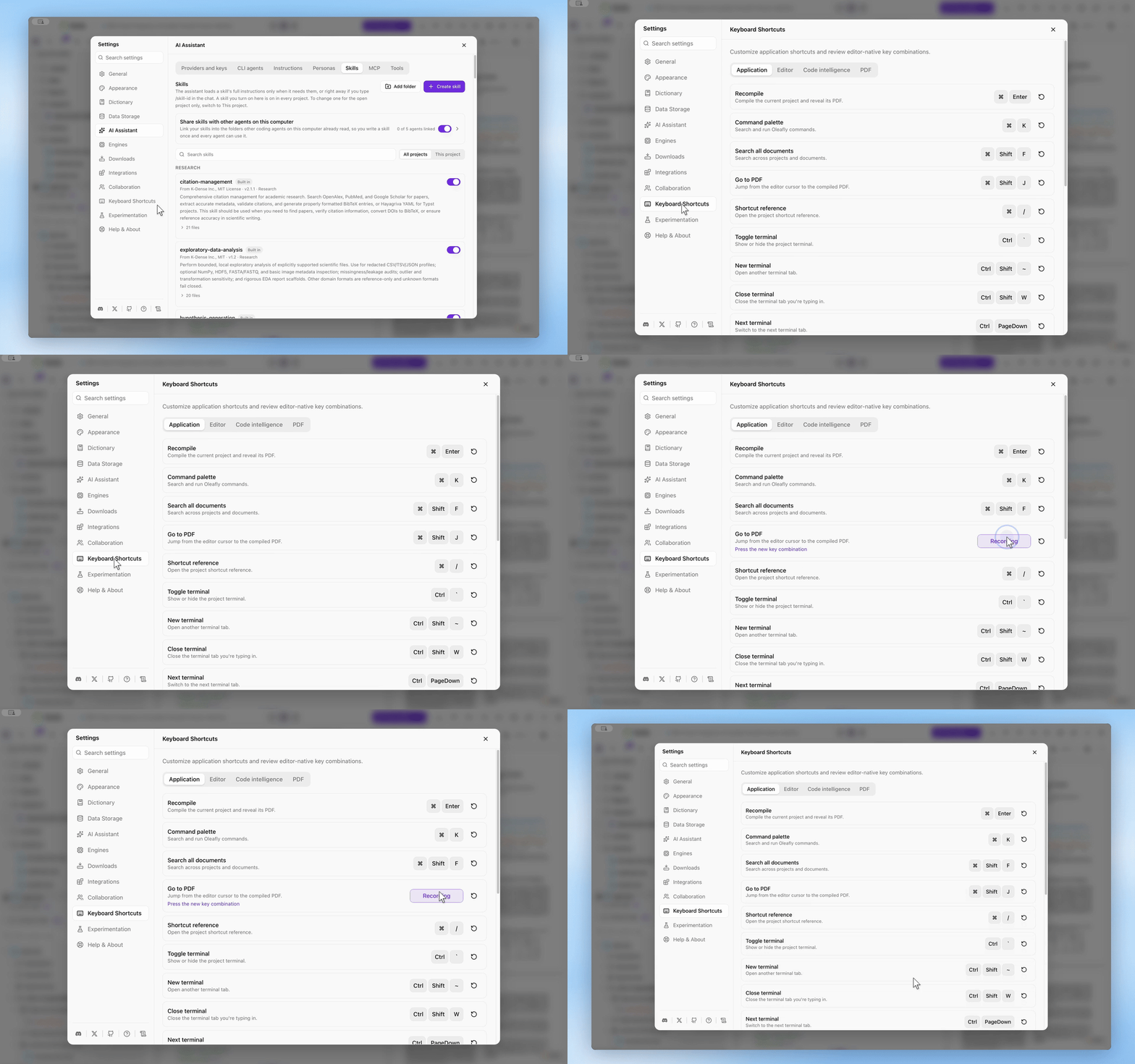
Oleafly, tamamen klavyeden kullanmaya elverişlidir. Bu listenin aranabilir bir sürümünü açmak için düzenleyicinin dışında herhangi bir yerde ⌘/ (Ctrl+/) tuşuna basın. Düzenleyicinin içinde aynı tuş satırları açıklamaya alır.
macOS kısayolları önce listelenir ve yanlarında Windows ve Linux tuşu yer alır. Çoğunda ⌘ yerine Ctrl kullanılır, ancak Zen kipi ve birkaç Notlar tuşu gibi bazıları farklıdır.
Kısayolları özelleştirme
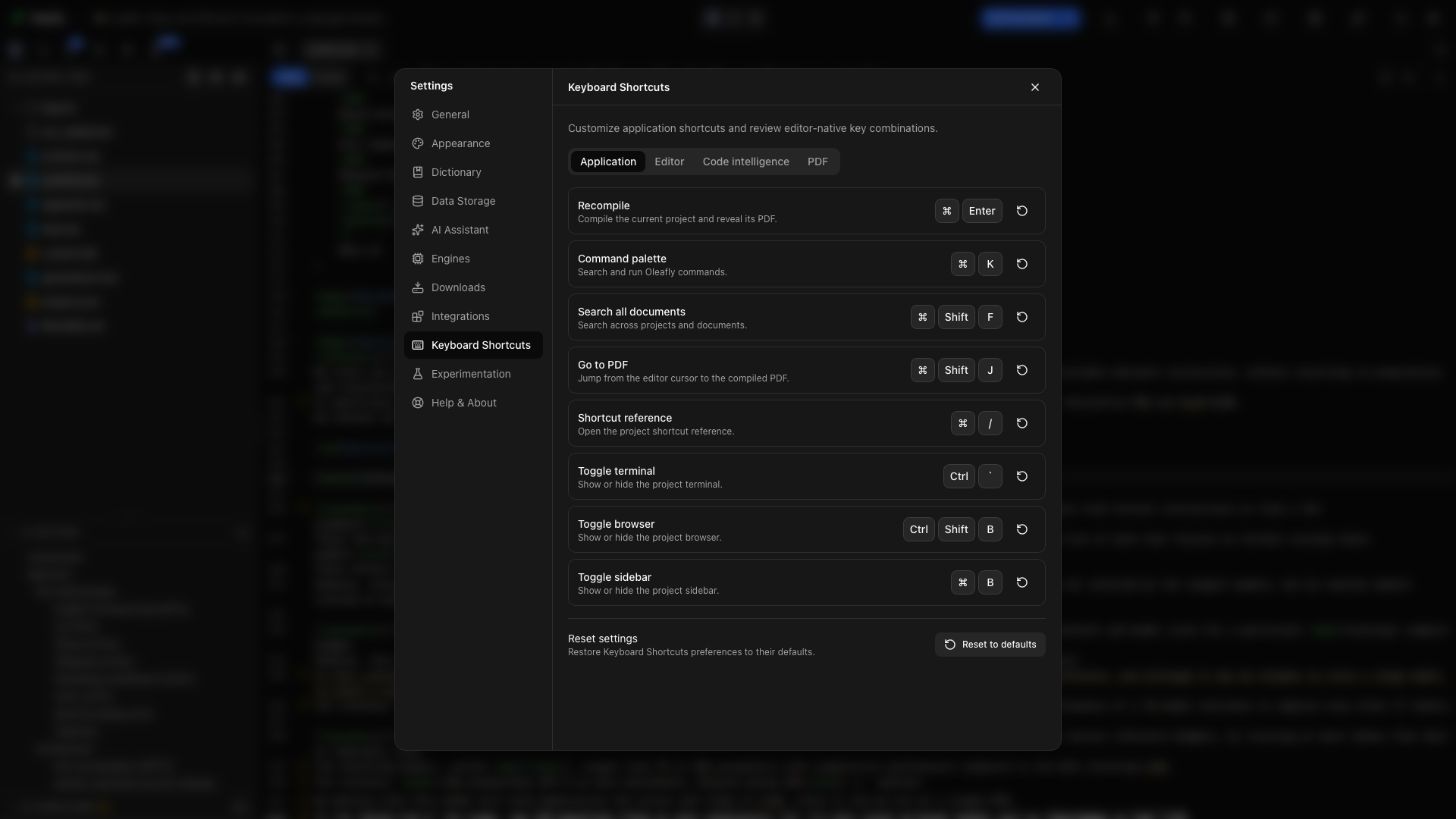
Bölüm başlığı “Kısayolları özelleştirme”Ayarlar → Klavye Kısayolları’nı açın. Uygulama sekmesi Yeniden derle, Komut paleti, Tüm belgelerde ara, PDF’e git, Kısayol başvurusu, Terminali aç/kapat, Kenar çubuğunu aç/kapat, PDF önizlemesini aç/kapat, Zen kipini aç/kapat, Klasör aç, Ayarları aç, Yakınlaştır, Uzaklaştır ve Yakınlaştırmayı sıfırla seçeneklerini listeler. Görüntülenen tuşları seçin, yeni tuş birleşimine basın ve kaydı iptal etmek için başka bir yere tıklayın. Sıfırla denetimleri tek bir atamayı ya da tümünü geri yükler. Kısayol başvurusu, komut paleti ve düğme ipuçları (Ayarlar düğmesindeki ipucu gibi), ayarladığınız tuşları gösterir.
Özel bir atama, macOS’ta ⌘ ya da Control, Windows ve Linux’ta Ctrl içermelidir. F11 gibi bir işlev tuşu da tek başına ya da başka tuşlarla çalışır; Alt (macOS’ta Option) ile bir ok tuşu da öyle. Oleafly şunları reddeder:
- tek başına duran tuşlar ile zaten başka bir eylemin kullandığı birleşimler
- işletim sisteminin kendi için sakladığı tuşlar: Q, W, S, A, C, X, V ya da Space ile birlikte ⌘ (ya da Ctrl). macOS’ta bu ayrıca ⌘H, ⌘M ve ⌘` (pencere değiştirme) tuşlarını kapsar.
- AltGr ile ya da macOS’ta Option ile yazılan karakterler. Aksi hâlde o karakteri her yazışınızda tetiklenirlerdi.
- macOS ve Linux’ta, uygulama menüsünün kullanamadığı bir tuştaki terminal ya da Klasör aç kısayolu. Harfler, rakamlar ve işlev tuşları çalışır.
Kayıt sürerken geçerli terminal, Klasör aç ve Çık kısayolları duraklatılır; böylece birine basmak onu çalıştırmak yerine kaydeder.
Düzenleyici sekmesinde, Değiştirebileceğiniz düzenleyici tuşları altında listelenen ikinci bir küme olan Düzenleyici tuşları bulunur. Backspace onlardan birini atamasız bırakır; Shift ile bir harf ya da Space ise yalnızca metin yazdığı için reddedilir.
| macOS | Windows / Linux | Eylem |
|---|---|---|
| ⌘K | Ctrl+K | Komut paleti |
| ⌘⇧F | Ctrl+Shift+F | Arama omnibar’ı: projeler, tüm belgeler, / komutları |
| ⌘↵ | Ctrl+Enter | Yeniden derle |
| ⌘⇧J | Ctrl+Shift+J | İmleçten PDF’e atlar (LaTeX ve Typst) |
| ⌘/ | Ctrl+/ | Klavye kısayolları başvurusu (düzenleyicinin dışında) |
| Ctrl+` | Ctrl+` | Terminali gösterir ya da gizler |
| ⌘B | Ctrl+B | Kenar çubuğunu gösterir ya da gizler (düzenleyici odakta değilken) |
| ⌘⌥P | Ctrl+Alt+P | Düzenleyicinin yanındaki PDF’i gösterir ya da gizler; Zen kipinde de çalışır |
| Ctrl+⌘⇧F | Shift+F11 | Zen kipini açar ya da kapatır |
| ⌘⇧O | Ctrl+Shift+O | Bir klasörü proje olarak açar |
| ⌘, | Ctrl+, | Ayarları açar |
| ⌘= / ⌘- | Ctrl+= / Ctrl+- | Uygulamanın tamamını yakınlaştırır ya da uzaklaştırır; düzenleyici ve PDF dahil |
| ⌘0 | Ctrl+0 | Uygulama yakınlaştırmasını %100’e geri getirir |
Terminal tuşu macOS’ta da ⌘ değil Control tuşunu kullanır. Zen kipinde Esc tuşuna iki kez basmak da oradan çıkarır.
Düzenleyici
Bölüm başlığı “Düzenleyici”| macOS | Windows / Linux | Eylem |
|---|---|---|
| ⌘F | Ctrl+F | Bul ve değiştir |
| ⌘A | Ctrl+A | Dosyanın tamamını seçer |
| ⌘B | Ctrl+B | Kalın, dosyanın kendi işaretlemesinde |
| ⌘I | Ctrl+I | İtalik, dosyanın kendi işaretlemesinde |
| ⌘Z / ⌘⇧Z | Ctrl+Z / Ctrl+Shift+Z | Geri al / yinele |
| ⌘/ | Ctrl+/ | Satırları açıklamaya alır ya da çıkarır (LaTeX’te %, Typst’ta //) |
| ⌘L | Ctrl+L | Seçimi yapay zekaya düzenletir (satır içi düzenleme) |
| Ctrl+Space | Ctrl+Space | Otomatik tamamlamayı başlatır |
/ | / | LaTeX ve Typst’ta eğik çizgi ekleme menüsü (/figure, /table, /equation, …) |
| Tab | Tab | Öneriyi kabul eder, aksi hâlde girinti verir |
| Alt ile sürükleme | Alt ile sürükleme | Dikdörtgen (sütun) seçimi |
| Oluktaki ok | Oluktaki ok | Bir ortamı, bölümü ya da Typst başlığını katlar / açar |
Bul aracında: Enter sonraki eşleşme, Shift+Enter önceki, Esc kapatır.
Proje adı, arama kutusu ya da sohbet girdisi gibi düz metin alanlarında ⌘Z ve ⌘⇧Z, o alanın kendi yazımını geri alır ve yineler.
Değiştirebileceğiniz düzenleyici tuşları
Bölüm başlığı “Değiştirebileceğiniz düzenleyici tuşları”Bunlar kaynak düzenleyicinin içinde çalışır. Ayarlar → Klavye Kısayolları’ndaki Düzenleyici sekmesinden yeniden atayın. Vim ve Emacs kipleri kendi atamalarını korur.
| macOS | Windows / Linux | Eylem |
|---|---|---|
| Ctrl+U | Ctrl+U | Büyük harf |
| Ctrl+Shift+U | Ctrl+Shift+U | Küçük harf |
| ⌘D | Ctrl+D | Satırı sil |
| ⌘⇧D | Ctrl+Shift+D | Seçimi veya satırı çoğalt |
| Ctrl+⌥↑ / Ctrl+⌥↓ | Ctrl+Alt+↑ / Ctrl+Alt+↓ | Üste / alta imleç ekle |
| ⌘⇧L | Ctrl+Shift+L | Satıra git |
| ⌘/ | Ctrl+/ | Açıklama satırı yap/kaldır |
Her sözcük büyük harf, Sonraki geçişi seç, Girinti ver ve Girintiyi azalt atamasız gelir. Kullanıyorsanız onlara tuş atayın.
| macOS | Windows / Linux | Eylem |
|---|---|---|
| ⌘⌥. | Ctrl+Alt+. | En içteki açık ortamı kapatır |
| ⌘⌥E | Ctrl+Alt+E | Seçimi bir ortamla sarar |
| macOS | Windows / Linux | Eylem |
|---|---|---|
| Enter | Enter | Listeyi yeni bir ögeyle sürdürür |
| Shift+Enter | Shift+Enter | Liste ögesi içinde yeni satır başlatır |
| Backspace | Backspace | İmleçten önceki liste işaretini kaldırır |
| Tab / Shift+Tab | Tab / Shift+Tab | Liste ögesini bir düzey derine yerleştirir / bir düzey yukarı taşır |
$, ardından Space | $, ardından Space | $ işaretlerini eşler; boş bir çiftte Space blok matematiğe geçirir |
* _ ` $ | * _ ` $ | Seçimi kalın, vurgu, ham ya da matematik içine alır |
| ⇧⌥F | Shift+Alt+F | Belgeyi typstyle ile biçimlendirir |
| ⌘S | Ctrl+S | Kaydeder; Kaydederken biçimlendir açıkken önce biçimlendirir |
Bunlar hakkında daha fazlası için bkz. Düzenleyici.
Kod zekası
Bölüm başlığı “Kod zekası”| macOS | Windows / Linux | Eylem |
|---|---|---|
| F12 ya da ⌘ ile tıklama | F12 ya da Ctrl ile tıklama | Tanıma git (dosyalar arası) |
| ⇧F12 | Shift+F12 | Kaynakları bul (Kaynaklar panelini açar) |
| F2 | F2 | Sembolü proje genelinde yeniden adlandırır ya da bir dosya yolunda o dosyayı yeniden adlandırıp ona giden yolları günceller |
| ⌘ ile üzerine gelme | Ctrl ile üzerine gelme | Sembolleri tıklanabilir bağlantı olarak altı çizili gösterir |
PDF önizleme
Bölüm başlığı “PDF önizleme”| macOS | Windows / Linux | Eylem |
|---|---|---|
| PDF üzerinde ⌘ ile tıklama | PDF üzerinde Ctrl ile tıklama | Eşleşen kaynağa atlar (LaTeX ve Typst) |
| Trackpad’de kıstırma | Ctrl+kaydırma | Yalnızca PDF’i yakınlaştırır (%40 ile %400 arası) |
| Esc | Esc | Tam ekran önizlemeden çıkar |
Önizlemede bir yere, sayfa kenar boşlukları ve gri arka plan dahil, tıklamak ona klavyeyi verir. Tuşları, yeniden derleme sayfayı yeniden çizdikten sonra da çalışmaya devam eder. ⌘= ve ⌘- burada da uygulamanın tamamını yakınlaştırır.
Slaytlarınızı sunarken bu tuşlar izleyici penceresinde ve sunucu görünümünde çalışır:
| Tuş | Eylem |
|---|---|
| →, ↓, Page Down, Space, Enter, N | Sonraki slayt |
| ←, ↑, Page Up, Backspace, P | Önceki slayt |
| Home / End | İlk / son slayt |
| B ya da . | İzleyici ekranını karartır ya da yeniden gösterir |
| Esc | Sunumu bitirir |
Satır içi yapay zeka incelemesi
Bölüm başlığı “Satır içi yapay zeka incelemesi”Bir satır içi yapay zeka düzenlemesi diff’ini gösterirken: Enter kabul eder, Esc reddeder.
Notlar
Bölüm başlığı “Notlar”Notlar deneyseldir. Tuşları, Notlar’ı açın bölümünde anlatıldığı gibi Ayarlar → Deneysel Özellikler bölümünde Notlar’ı açtığınızda çalışır. Çoğu yalnızca Notlar çalışma alanında çalışır. Bir proje penceresinde açık bir notta not düzenleyici tuşları, ⌘J (Ctrl+J) ve ⌘⇧L (Ctrl+Shift+L) de çalışır. Hızlı not her uygulamadan çalışır.
Bunları, Notlar açılınca beliren Ayarlar → Klavye Kısayolları bölümünün Notlar sekmesinden değiştirin. ⌘/ (Ctrl+/) kısayol başvurusu onları listelemez. Bir Notlar tuşu, satır içi kod için ⌘E (Ctrl+E) gibi, not düzenleyicisinin zaten kullandığı bir tuş olamaz.
| macOS | Windows / Linux | Eylem |
|---|---|---|
| ⌘O | Ctrl+O | Nota git: bir notu başlığına ya da takma adına göre bulur. Enter onu bu sekmede, ⌘↵ (Ctrl+Enter) yeni bir sekmede açar |
| ⌘⇧D | Ctrl+Shift+D | Bugünün notunu açar ya da başlatır |
| ⌘⌥N | Ctrl+Shift+N | Yeni not |
| ⌘⌥F | Ctrl+Shift+A | Notlar kenar çubuğundaki arama kutusuna atlar |
| ⌘⇧G | Ctrl+Shift+G | Tüm notlarınızın çizgesini açar |
| ⌘⌥G | Ctrl+Shift+M | Açık notun yerel çizgesini gösterir ya da gizler |
| ⌘⌥O | Ctrl+Shift+K | Açık notun anahattını gösterir ya da gizler |
| ⌘⌥I | Ctrl+Shift+T | Not bilgisini açar ya da kapatır. Not bilgisi Satır içi olarak ayarlıyken başlığın altındaki özellikleri katlar |
| ⌘⌥B | Ctrl+Shift+Y | Açık notu Favoriler’e ekler ya da çıkarır |
| ⌘⌥L | Ctrl+Shift+X | Açık notun bağlantısını kopyalar |
| ⌘⇧L | Ctrl+Shift+L | İmlecin bulunduğu paragrafın, liste öğesinin ya da tablonun bağlantısını kopyalar |
| ⌘J | Ctrl+J | Seçili metin hakkında ajana sorar ya da notun ajanını açıp kapatır |
| ⌘[ / ⌘] | Alt+← / Alt+→ | Geçerli sekmede geri / ileri |
| ⌘⇧⌥Space | Ctrl+Shift+Alt+Space | Hızlı not, her uygulamadan |
Hızlı not tuşu, Oleafly arka plandayken de çalışmaya devam eder. Hızlı notu açın bölümü Her yerden hızlı not anahtarını ve Wayland’lı Linux’ta ne yapacağınızı anlatır.
Farenin geri ve ileri düğmeleri de bir sekmenin geçmişinde gezinir.
Not düzenleyici tuşları
Bölüm başlığı “Not düzenleyici tuşları”Bu tuşlar not düzenleyicisine aittir ve değiştirilemez. Notlar sekmesi onları da listeler.
| macOS | Windows / Linux | Eylem |
|---|---|---|
| ⌘B / ⌘I / ⌘U | Ctrl+B / Ctrl+I / Ctrl+U | Kalın / italik / alt çizgi |
| ⌘⇧S | Ctrl+Shift+S | Üstü çizili |
| ⌘E | Ctrl+E | Satır içi kod |
| ⌘⇧H | Ctrl+Shift+H | Son kullanılan renkle vurgu |
| ⌘. / ⌘⇧, | Ctrl+. / Ctrl+Shift+, | Üst simge / alt simge |
| ⌘⌥1 – ⌘⌥6 | Ctrl+Alt+1 – Ctrl+Alt+6 | Başlık 1 – 6 |
| ⌘⌥0 | Ctrl+Alt+0 | Metne çevirir |
| ⌘⇧B | Ctrl+Shift+B | Alıntı |
| ⌘⌥C | Ctrl+Alt+C | Kod bloğu |
| ⌘⇧8 / ⌘⇧7 / ⌘⇧9 | Ctrl+Shift+8 / Ctrl+Shift+7 / Ctrl+Shift+9 | Madde işaretli liste / numaralı liste / görev listesi |
| ⌘↵ | Ctrl+Enter | Bir görevi işaretler ya da işaretini kaldırır |
| Tab / Shift+Tab | Tab / Shift+Tab | Liste öğesini girintiler / girintisini kaldırır |
| Shift+Enter | Shift+Enter | Aynı paragrafta satır sonu |
| ⌘F | Ctrl+F | Bul ve değiştir |
| ⌘A | Ctrl+A | Tüm notu seçer |
| ⌘Z / ⌘⇧Z | Ctrl+Z / Ctrl+Shift+Z | Geri al / yinele |
/ | / | Bir satırın başında ekleme menüsünü açar |
[[ | [[ | Bir nota bağlantı verir |
# | # | Etiket ekler |
Sekmeler, paneller ve çizge
Bölüm başlığı “Sekmeler, paneller ve çizge”| Tuş | Eylem |
|---|---|
| ← / → | Bir sekme odaktayken önceki ya da sonraki sekmeye geçer |
| Home / End | Bir sekme odaktayken ilk ya da son sekmeye geçer |
| Delete ya da Backspace | Odaktaki sekmeyi kapatır. Orta tuşla tıklamak da bir sekmeyi kapatır |
| F6 ya da Ctrl+Tab (macOS’ta da Control) | Sonraki panele geçer. Geri gitmek için Shift ekleyin |
| Ok tuşları, Enter | Çizgede notlar arasında adım atar ve birini açar |
| + / - / 0 | Çizgede yakınlaştırır / uzaklaştırır / tüm çizgeyi sığdırır |
Notları bulun ve düzenleyin bölümü, bu tuşların çalıştığı sekmeleri, panelleri ve çizgeyi anlatır.
Notlar komutları
Bölüm başlığı “Notlar komutları”⌘K (Ctrl+K) komut paletinde ve ⌘⇧F (Ctrl+Shift+F) omnibarında Notlar’ı aç ve Hızlı not bulunur. Bir proje açıkken palet Bu projenin notlarını aç, Yeni proje notu ve Bu proje için yeni kişisel not komutlarını ekler. Omnibarda /notes notlarınızı ve içlerindeki blokları arar.
Araç çubuğundaki Kaynak / Böl / PDF denetimi düzenleri değiştirir, ayırıcı sürüklenerek boyutlandırılır ve etkin ray sekmesine tıklamak kenar çubuğunu gizler. ⌘B, düzenleyici odakta değilken kenar çubuğunu da gösterir ya da gizler. Düzenleyicide kalın anlamına gelir. ⌘⌥P (Ctrl+Alt+P) PDF’i gösterir ya da gizler ve düzenleyicide yazarken de çalışır.
macOS menüleri
Bölüm başlığı “macOS menüleri”- Oleafly menüsünde Ayarlar… (⌘,), Oleafly’yi Gizle (⌘H), Diğerlerini Gizle (⌥⌘H) ve Tümünü Göster bulunur.
- Görünüm menüsünde Zen Kipi (Ctrl+⌘⇧F) vardır.
- Pencere menüsünde Küçült (⌘M), Tam Ekranı Aç/Kapat (Ctrl+⌘F) ve Tümünü Öne Getir bulunur. Bu tuşlar sisteme ait olduğu için ⌘H ve ⌘M, Oleafly kısayollarına atanamaz.
- ⌘A ve Düzen → Tümünü Seç, bulunduğunuz görünümün içeriğini seçer: düzenleyicide dosyanın tamamını, önizlemede PDF’in tamamını, Günlükler’de günlüğün tamamını ya da terminalin metnini. Araç çubuklarını ve çevresindeki etiketleri asla seçmezler. Başka bir yere tıklamak seçimi temizler.
- ⌘Z ve ⇧⌘Z, ana ekran, turlar ile önizleme penceresi dahil her yerdeki metin alanlarında çalışır. Düzen → Geri Al ve Düzen → Yinele öndeki pencereye etki eder; bu yüzden onlara bir önizleme penceresinde tıklamak makalenizi asla değiştirmez.
Windows
Bölüm başlığı “Windows”- Sürüm derlemeleri F5 ve Ctrl+R’yi (yeniden yükleme), Ctrl+P’yi (yazdırma) ve webview’in kendi bul çubuğunu yok sayar; böylece yanlışlıkla basılan bir tuş uygulamayı yeniden yükleyemez ya da yazdıramaz.
Tuş vuruşları düzenleyiciye gider
Bölüm başlığı “Tuş vuruşları düzenleyiciye gider”Oleafly açılır açılmaz, tam ekrandan çıktıktan sonra ve başka bir uygulamadan geri döndükten sonra (Windows’ta Alt+Tab ya da görev çubuğuyla) yazmaya başlayabilirsiniz. Yeni bir önizleme penceresi de tuşları hemen alır. Önce pencerenin içine tıklamanız gerekmez.
Vim ve Emacs
Bölüm başlığı “Vim ve Emacs”Ayarlar → Görünüm → Düzenleyici içindeki Tuş atamaları altından Vim ya da Emacs seçin ya da ⌘K paletinden Vim kipini aç komutunu çalıştırın. Vim, yukarıdakilerin yanına her zamanki kümesini (hjkl, i, :w, dd, ciw, görsel kip) ekler. Bkz. Düzenleyici.
Komutların bulunduğu diğer yerler
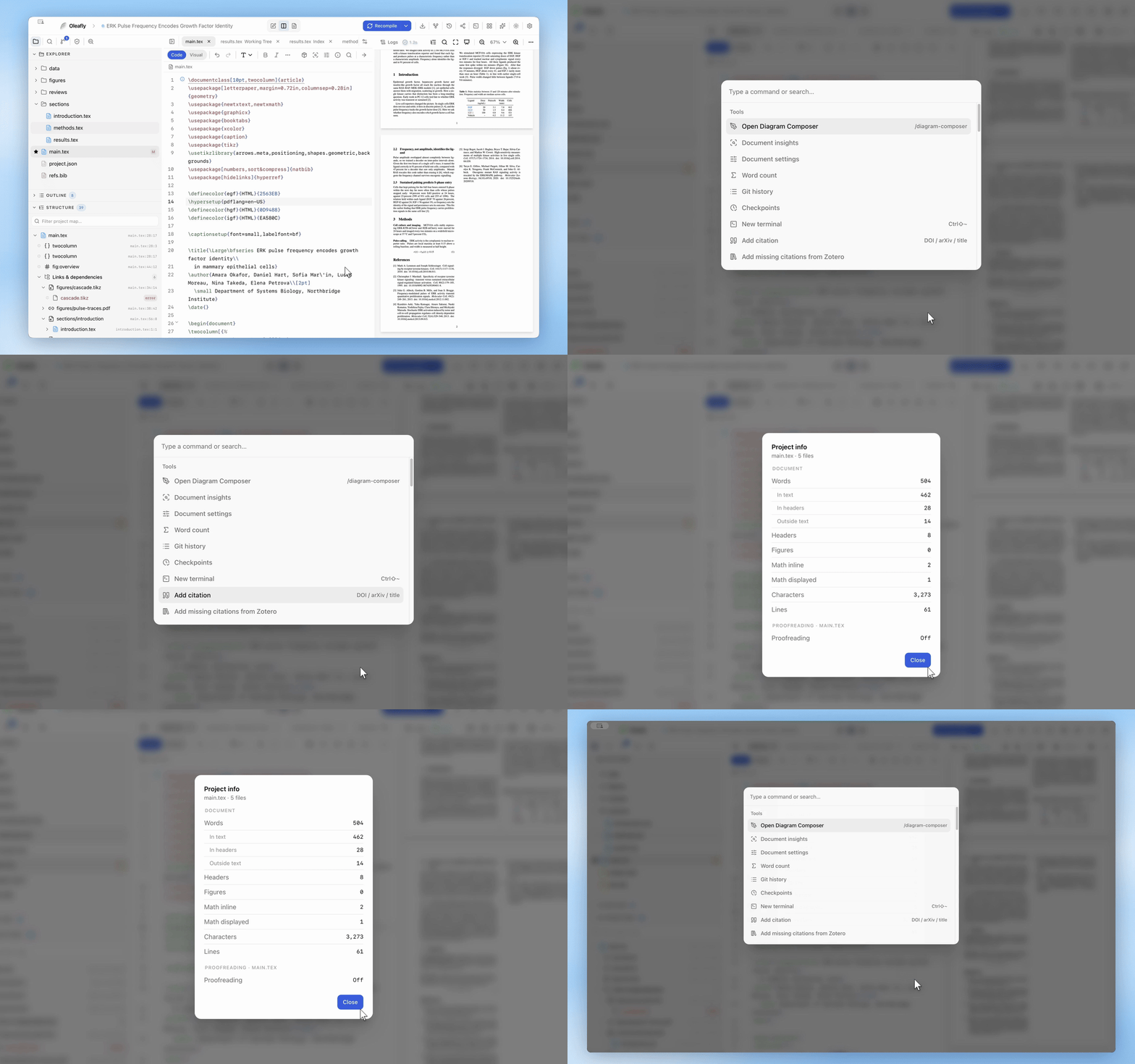
Bölüm başlığı “Komutların bulunduğu diğer yerler”Kısayolu olan neredeyse her şey tıklanabilir bir yerde de bulunur: düzenleyici araç çubuğu, sağ tık menüsü, her eylemi bulanık arayarak listeleyen ⌘K komut paleti (yeniden derle, sözcük sayısı, atıf ekle, şekil ekle, temayı değiştir, slaytları sun ve dahası) ile / kapsamlarını (/create, /projects, /docs, /theme, /settings) destekleyen ⌘⇧F omnibar’ı.