
Dosyalar ve klasörler
Gezgin: dosya oluşturma, yeniden adlandırma, taşıma ve kopyalama; Git durumu, ana belge, sekmeler, görüntü ve PDF görünümleri ve otomatik kaydetmenin çalışmanızı nasıl koruduğu.
Her proje gerçek bir dosya klasörüdür ve onunla Gezgin paneli (sol raydaki ilk sekme) üzerinden çalışırsınız. Çok dosyalı projeler tam anlamıyla desteklenir: bölümleri kendi .tex dosyalarına ayırın, görüntüleri bir klasörde tutun; Oleafly’nin derleme, gezinme ve arama özellikleri hepsini izler.
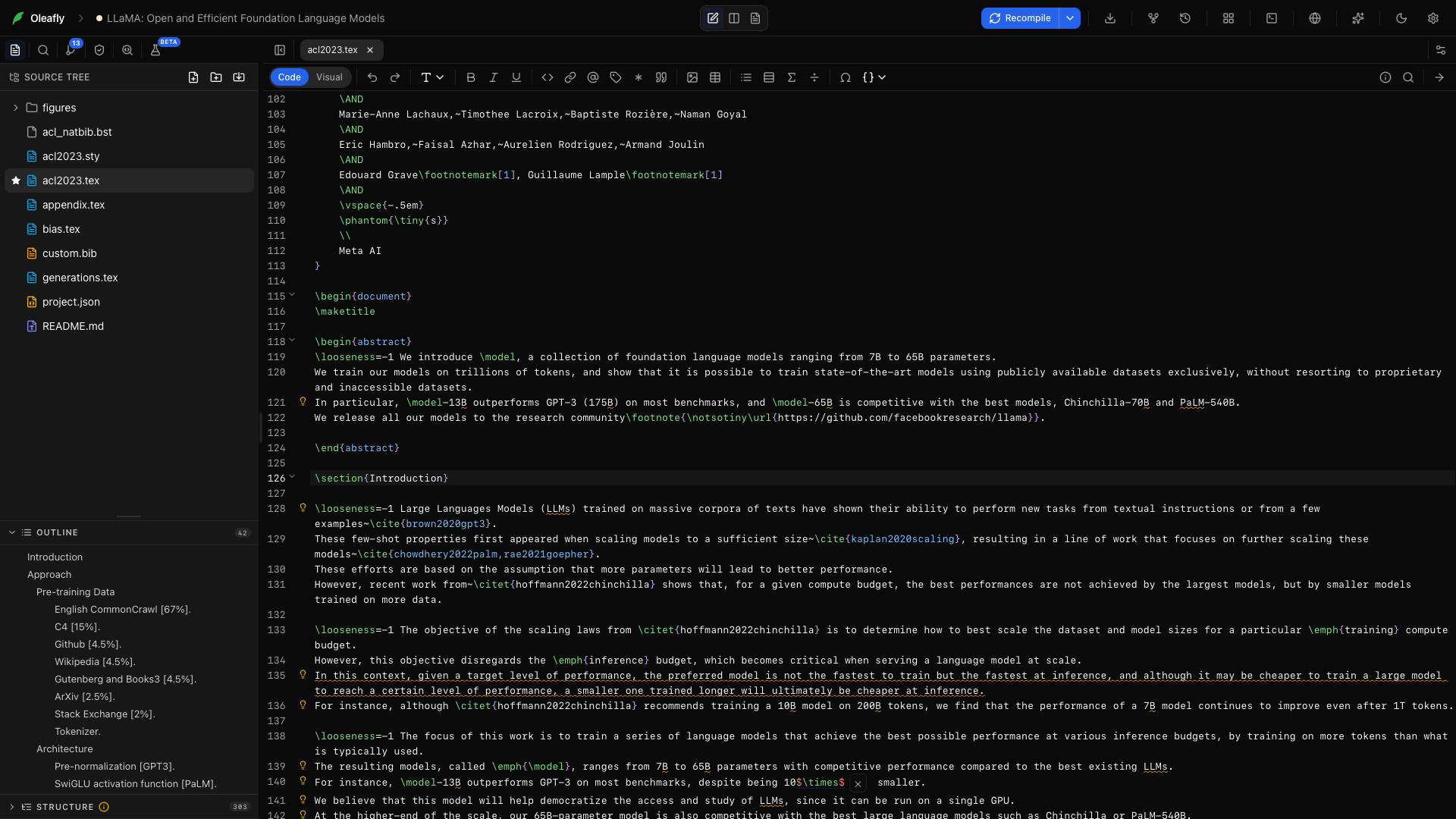
Gezgin paneli
Bölüm başlığı “Gezgin paneli”Klasörler önce, dosyalar sonra alfabetik olarak sıralanır. Bir klasörü genişletmek veya daraltmak için klasöre tıklayın, bir dosyayı sekmede açmak için dosyaya tıklayın ve tam klavye gezinmesi için ok tuşlarıyla Enter’ı kullanın. Projenin ana belgesi (derleyicinin başladığı dosya) bir yıldızla işaretlenir.
Panel başlığındaki iki düğme öğe oluşturur: Yeni dosya ve Yeni klasör. Her ikisi de o anda seçili klasörün içinde ya da hiçbir şey seçili değilse proje kökünde oluşturur. Adı satır içinde yazın ve Enter’a basın; yeni dosyalar hemen açılır.
İç bakım işleri görünmezdir: .git gibi iç klasörler ve derleme önbelleği ağaçta hiçbir zaman görünmez ve sembolik bağlantılar izlenmez.
Ağaçtaki Git durumu
Bölüm başlığı “Ağaçtaki Git durumu”Proje Git kullandığında Gezgin, değişen dosyaları Kaynak Denetimi ile aynı harflerle işaretler:
| Harf | Anlamı |
|---|---|
| M | Değiştirildi |
| A | Eklendi |
| D | Silindi |
| R | Yeniden adlandırıldı |
| U | İzlenmiyor (Git’in henüz izlemediği yeni bir dosya) |
| ! | Çakışma |
Harf satırın sağ ucunda durur ve üzerine gelirseniz durumun adını gösterir. Dosya adları normal renklerini korur. Değişiklik içeren bir klasör harf yerine nokta alır; nokta, içindeki en acil değişikliğin rengiyle boyanır; böylece sections/ derinliklerindeki bir çakışma, klasör kapalıyken bile sections satırında görünür.
Sağ tık menüsü
Bölüm başlığı “Sağ tık menüsü”Bir dosya üzerinde:
- Aç
- Ana belge olarak ayarla (projenin motorunun derlediği dosya türlerinde kullanılabilir, örneğin
.tex,.typveya.md): bu dosyayı derleme giriş noktası yapar ve yıldızı taşır. - Yeniden adlandır: adı satır içinde düzenler. Açık sekmeler, kaydedilmemiş düzenlemeler ve ana belge işaretçisi yeniden adlandırmayı izler; dosyaya işaret eden yollar da izleyebilir.
- Kopyasını oluştur: özgünün yanında
name copy.texoluşturur. Bayt düzeyinde çalışır; bu yüzden görüntüler ve diğer ikili dosyalar güvenle kopyalanır. - Sil: onaydan sonra dosyayı kaldırır. Bu uygulamadan geri alınamaz; yine de Git geçmişi işlediğiniz her şeyi geri getirebilir. Yerinde açtığınız bir klasörde Sil, dosyayı bunun yerine Çöp Kutusu’na (Windows’ta Geri Dönüşüm Kutusu) taşır.
Bir klasör üzerinde: Yeni dosya, Yeni klasör, Dosya içe aktar, Klasör içe aktar, Yeniden adlandır, Kopyasını oluştur (tüm klasörü özyinelemeli kopyalar) ve Sil.
Öğeleri taşıma: sürükle ve bırak
Bölüm başlığı “Öğeleri taşıma: sürükle ve bırak”Herhangi bir dosya veya klasörü içine taşımak için başka bir klasörün üzerine sürükleyin ya da proje köküne taşımak için ağacın altındaki boş alana bırakın. İmleç üzerlerine geldiğinde bırakma hedefleri vurgulanır. Oleafly, bir klasörü kendi içine yerleştirecek taşımaları reddeder.
Dosya yöneticinizden sürüklenen dosya ve klasörler, imlecin altındaki klasöre kopyalanır. Bu macOS, Windows ve Linux’ta çalışır.
Taşınan bir dosyayı yollar izler
Bölüm başlığı “Taşınan bir dosyayı yollar izler”Bir dosyayı yeniden adlandırmak veya taşımak, ona işaret eden yolları bozabilir. Oleafly onları bulur ve günceller:
- LaTeX’te:
\input,\include,\includegraphics,\bibliographyve benzeri komutlar. - Typst’te:
#include,image()vebibliography(). - Markdown’da: bağlantılar ve görüntüler.
Bunu düzenleyiciden veya Gezgin’den başlatabilirsiniz. Düzenleyicide imleci bir yolun üzerine getirin ve F2 tuşuna basın ya da sağ tık menüsünden Dosyayı yeniden adlandır… öğesini seçin. Dosyayı yeniden adlandır iletişim kutusu tam bir yol alır; bu yüzden dosyayı başka bir klasöre de taşıyabilir ve henüz var olmayan klasörleri oluşturabilirsiniz. Gezgin’de Yeniden adlandır’ı kullanın ya da dosyayı yeni bir klasöre sürükleyin.
Varsayılan olarak Oleafly önce sorar. Bir iletişim kutusu, eski yolu hâlâ kullanan her dosyayı ve kaç başvuru bulundurduğunu listeler. Başvuruları güncelle ya da Güncelleme seçin ve bu yanıtı saklamak için Bir daha sorma kutusunu işaretleyin. Daha sonra değiştirmek için Ayarlar → Görünüm → Düzenleyici altındaki Bir dosya taşındığında ayarını Sor, Her zaman güncelle veya Hiçbir zaman güncelleme olarak belirleyin. Taşımadan sonra değişen ya da kaydedilemeyen bir dosya eski yolu korur; iletişim kutusu bunu belirtir.
Sekmeler
Bölüm başlığı “Sekmeler”Açık dosyalar, açtığınız sırayla düzenleyicinin üstünde sekmeler olarak görünür. Sekmedeki nokta, kaydedilmemiş değişikliklerin beklemede olduğunu gösterir (birazdan otomatik kaydedilirler). Git diff görünümleri aynı şeritte, dosya adına ek olarak (Index) veya (Working Tree) etiketiyle sekmeler olarak açılır.
Etkin sekmeyi kapatmak önceki sekmeyi etkinleştirir. Geri alma geçmişi asla dosyalar arasında geçmez: her dosya kendi geçmişini tutar.
Farklı dosya türleri nasıl açılır
Bölüm başlığı “Farklı dosya türleri nasıl açılır”- LaTeX ve metin dosyaları (
.tex,.sty,.cls,.bib,.mdve benzerleri) düzenleyicide, uzantıya uygun sözdizimi vurgulamasıyla açılır. - Görüntüler (
.png,.jpg,.gif,.webp,.svgve diğerleri) işlenmiş bir resim olarak açılır. - PDF’ler PDF görüntüleyicide açılır.
- İçeriği okunamayan ikili dosyalar (
.zip,.eps, yazı tipi dosyaları) onları metin olarak yükleyip bozulma riskine girmek yerine “İkili dosya. Önizleme yok.” bildirimi gösterir. .bibdosyaları ayrıca bir proje açıldığı anda arka planda çözümlenir; atıf otomatik tamamlamasını besleyen de budur.
Otomatik kaydetme
Bölüm başlığı “Otomatik kaydetme”Hiçbir zaman kaydetmeye basmazsınız. Düzenlemeler, yazmayı bıraktıktan yaklaşık 1,5 saniye sonra diske yazılır ve Oleafly basit bir zamanlayıcıdan daha ileri gider:
- A dosyasını düzenleyin, zamanlayıcı tetiklenmeden B dosyasına geçin; A yine de kaydedilir.
- Uygulamayı kapatmak ya da yeniden yüklemek önce bekleyen tüm kayıtları tamamlar; böylece gecikme penceresi içindeki bir çıkış hiçbir şey kaybetmez.
- Derleme önce etkin dosyayı kaydeder; böylece PDF her zaman gördüğünüzü yansıtır.
Var olan dosyaları ekleme
Bölüm başlığı “Var olan dosyaları ekleme”Görüntüleri, .bib dosyalarını veya bütün dizinleri diskteki herhangi bir yerden projeye kopyalamak için Dosya içe aktar veya Klasör içe aktar seçeneğini kullanın (panel başlığındaki menüde ve sağ tık menüsünde). Seçili bir klasöre içe aktarma, kopyaları oraya koyar; aksi halde kopyalar proje köküne yerleşir.
Bir proje aynı zamanda düz bir klasör olduğu için doğrudan yol da işe yarar: dosyaları dosya yöneticinizle ~/.oleafly/projects/<project>/ içine bırakın, ardından Oleafly bunları fark etsin diye projeyi yeniden açın. Uygulamanın otomatik kaydı belleğindekini diske yazdığı için kopyalamayı proje kapalıyken yapın (veya hemen sonra yeniden açın).